CSV-zu-Excel-Konverter

Wandeln Sie CSV mit WPS online in Excel um. Übertragen Sie exportierte Bestands-, Kontakt- oder Umfragezeilen in eine Arbeitsmappe zum Prüfen und Sortieren. Der CSV-zu-Excel-Konverter erstellt für Ihre Datenübergabe ein separates Ergebnis. Halten Sie die CSV-Quelle bereit, um wichtige Werte zu überprüfen. Prüfen Sie die CSV-zu-XLSX-Ausgabe in dem Arbeitsablauf, in dem die Datei verwendet wird.

oder CSV-Datei per Drag & Drop ablegen

Kostenlos und Unbegrenzt
Keine Anmeldung Erforderlich
Zeit Sparen
Keine Werbung
Kostenlos nutzen
Ohne Anmeldung
Werbefrei
Alle Browser

So wandeln Sie CSV in Excel um

  1. Schritt 1: CSV-Datei hochladen

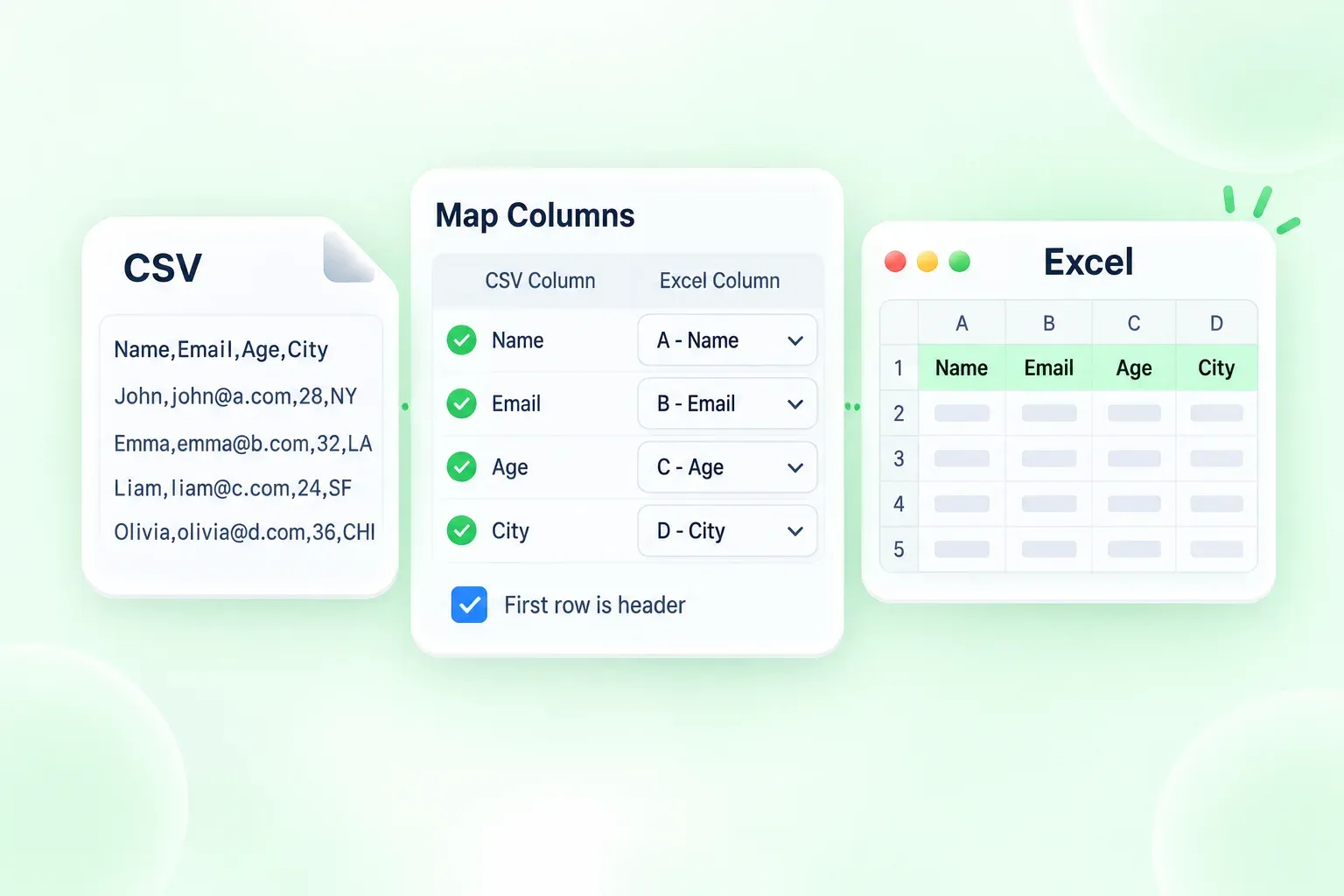
    Laden Sie die gewünschte CSV-Datei hoch. Prüfen Sie die Kopfzeile und achten Sie auf Kommas in Anführungszeichen, führende Nullen sowie Werte in lokalen Datums- und Zahlenformaten. Diese Beispiele helfen bei der Überprüfung des exportierten Ergebnisses.

  2. Schritt 2: CSV in Excel umwandeln

    Starten Sie die Konvertierung und warten Sie, bis die Excel-Ausgabe fertig ist. Konvertieren Sie die CSV-Quelle als eigene Datei und behalten Sie das Original zum Vergleich. Prüfen Sie, ob die exportierte Datei das Excel-Format verwendet, das Ihr nächster Arbeitsablauf verlangt.

  3. Schritt 3: Excel-Datei prüfen und speichern

    Laden Sie das Excel-Ergebnis herunter und öffnen Sie es in der vorgesehenen Anwendung. Öffnen Sie die Excel-Ausgabe und prüfen Sie stichprobenartig eine typische und eine ungewöhnliche Zeile. Vergleichen Sie die exportierten Werte vor ihrer Verwendung mit der CSV-Quelle.

CSV in Excel umwandeln, um exportierte Daten zu prüfen

CSV in Excel umwandeln, um exportierte Daten zu prüfen

Eine Excel-Arbeitsmappe kann die Prüfung eines CSV-Exports als Tabelle erleichtern. Prüfen Sie zuerst die Kopfzeile und wichtige Werte, besonders wenn die exportierten Datensätze an ein anderes Team gehen. Bewahren Sie die Quelle auf und testen Sie die CSV-zu-XLSX-Ausgabe vor dem Teilen. Gehen Sie einen typischen und einen ungewöhnlichen Datensatz durch, bevor Sie die Ausgabe als bereit für Analyse oder Import betrachten.
Jetzt ausprobieren
CSV direkt zur Konvertierung hochladen

CSV direkt zur Konvertierung hochladen

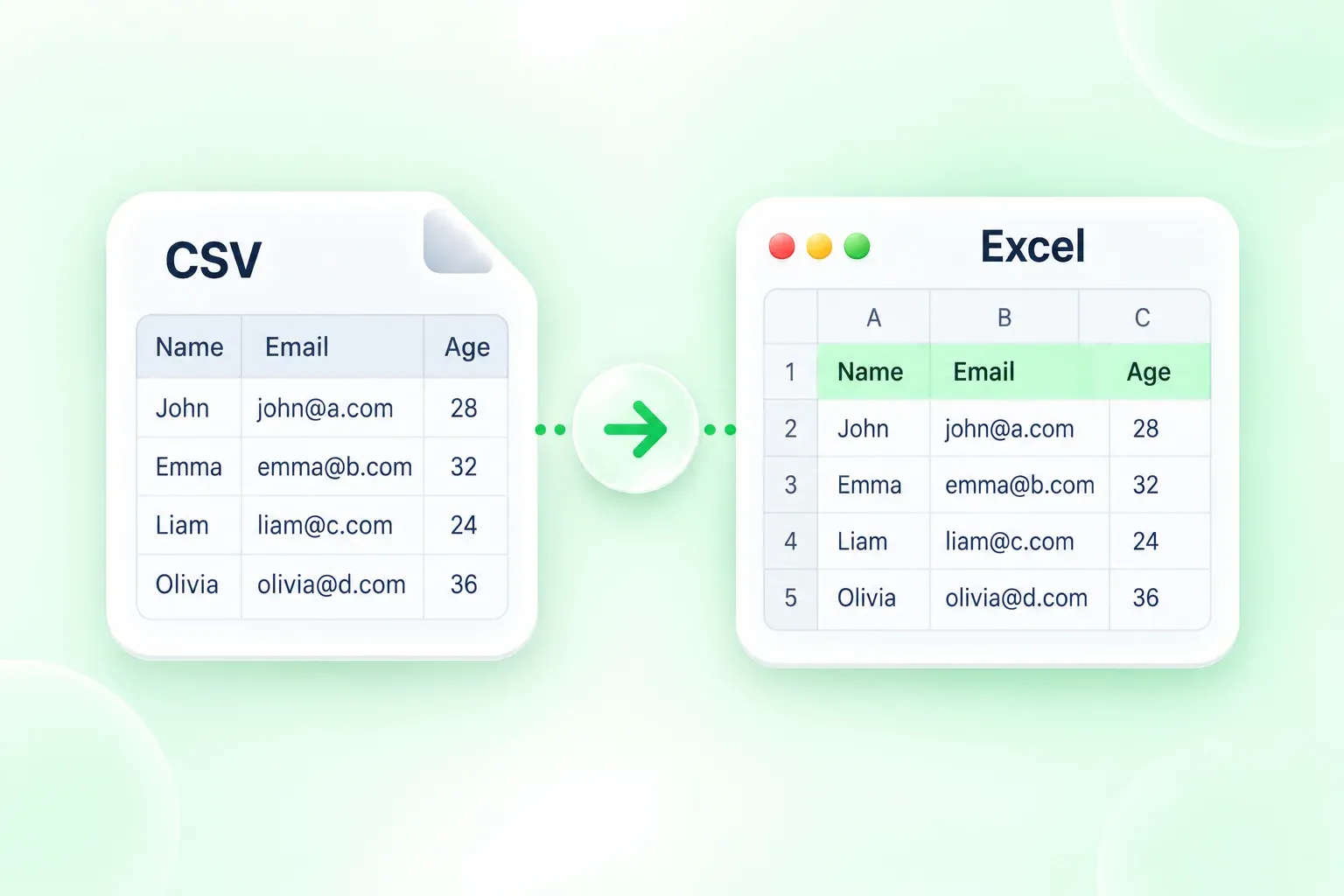
Beginnen Sie mit der vorhandenen CSV-Datei und wandeln Sie sie direkt in Excel um, wenn Sie dieses Format für einen Upload oder eine Übergabe benötigen. Lassen Sie einige repräsentative Quelldatensätze geöffnet, während Sie entscheiden, welche Felder die Ausgabe enthalten soll. Ein Datensatz mit einem leeren Feld oder einer langen Kennung kann Abweichungen zeigen, die eine einfache erste Zeile nicht offenbart. Verwenden Sie die CSV-Datei mit den Inhalten, die der Empfänger in der Excel-Kopie erwartet.

Jetzt ausprobieren
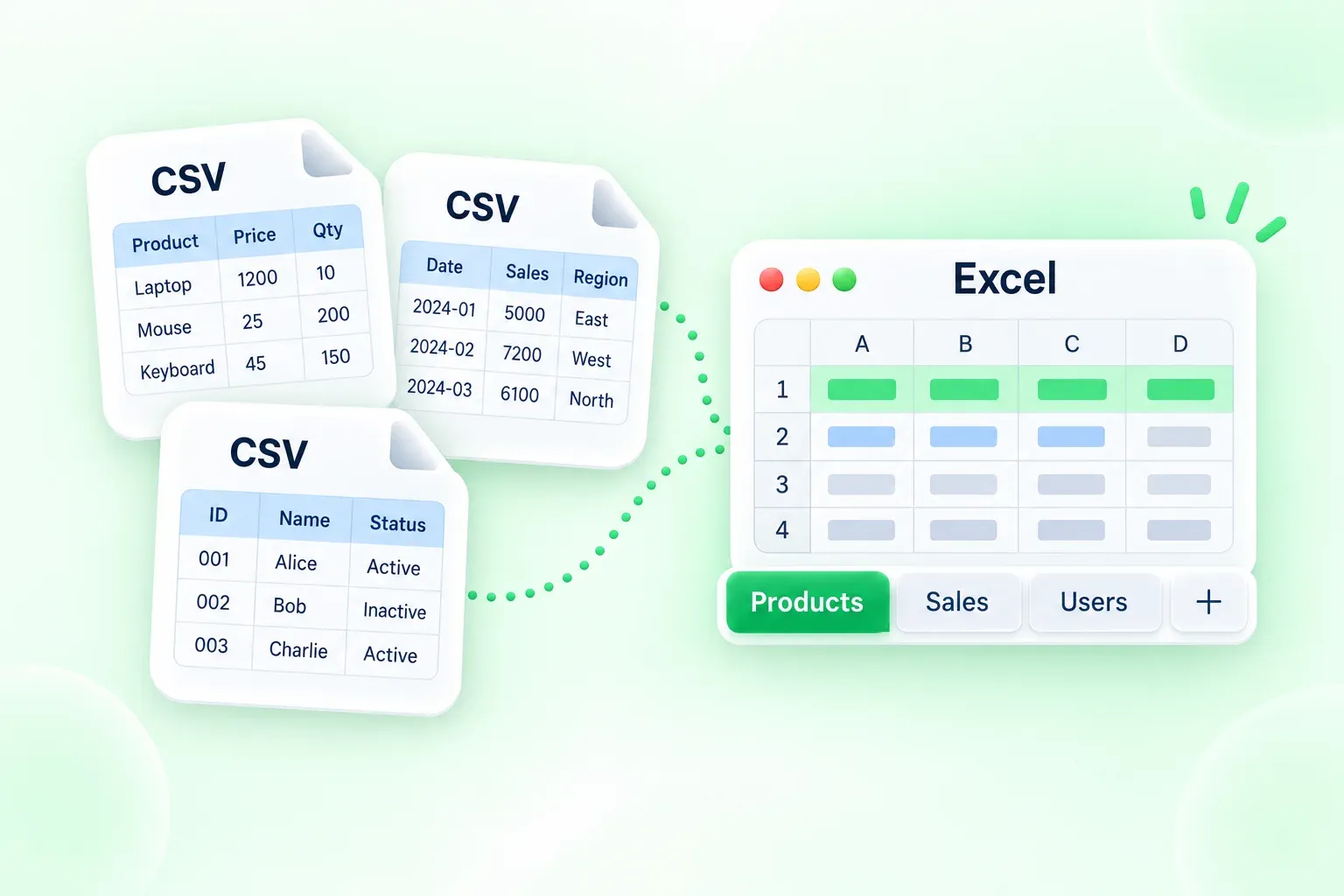
Eine Excel-Arbeitsmappe zur Prüfung speichern

Eine Excel-Arbeitsmappe zur Prüfung speichern

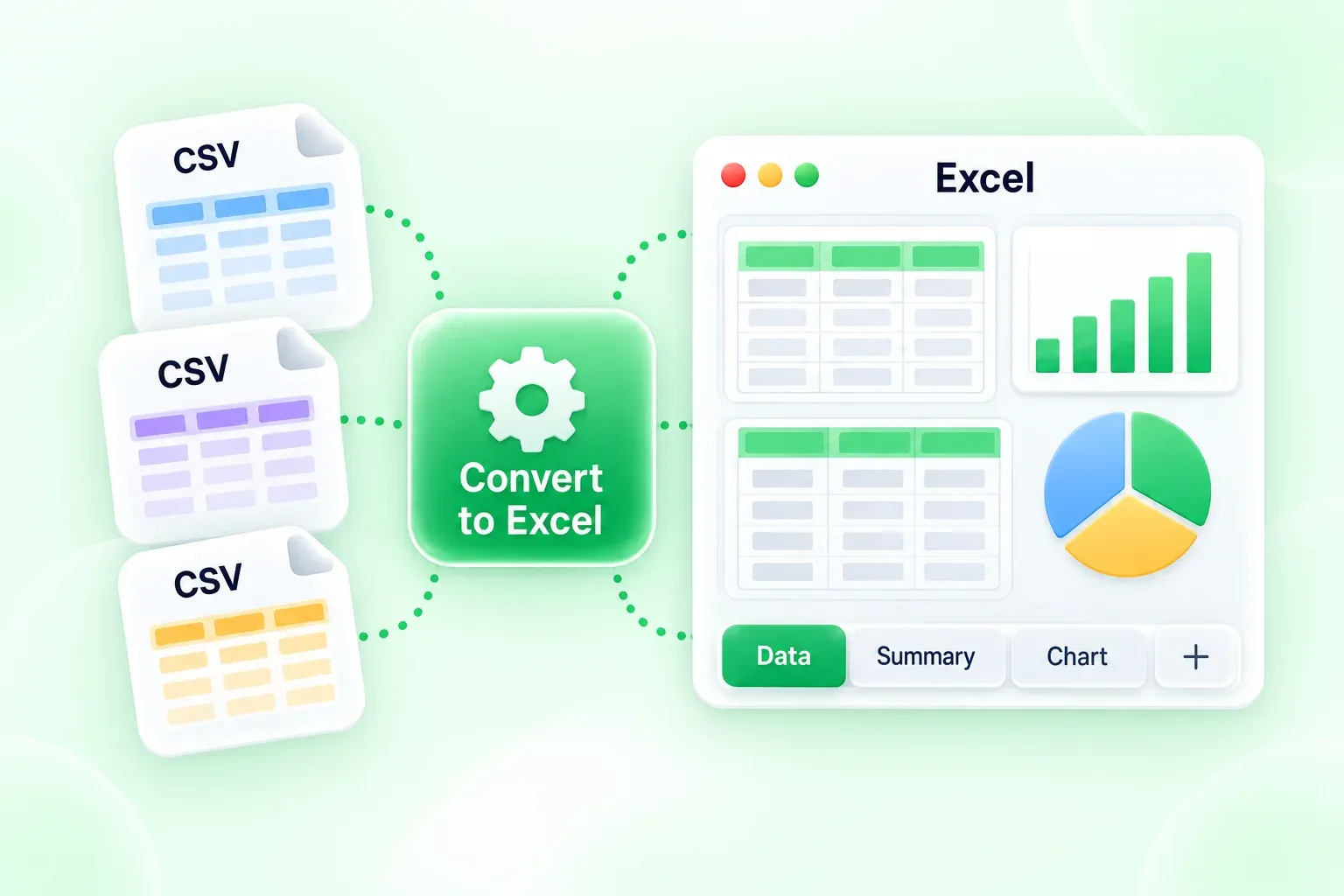
Laden Sie das Ergebnis herunter und halten Sie die ursprüngliche CSV bereit, falls Sie eine weitere Version bearbeiten oder exportieren müssen. Eine Excel-Arbeitsmappe ist hilfreich, wenn Sie als Nächstes Zeilen prüfen und sortieren möchten. Prüfen Sie Spaltenüberschriften und Werte, bevor Sie Formeln hinzufügen, Datensätze sortieren oder die Arbeitsmappe weitergeben. Legen Sie die geprüfte Excel-Datei am Ort für den nächsten Arbeitsschritt ab und behalten Sie die CSV-Masterdatei für weitere Bearbeitungen.

Jetzt ausprobieren
Das Excel-Ergebnis im Nutzungskontext prüfen

Das Excel-Ergebnis im Nutzungskontext prüfen

Öffnen Sie das Ergebnis dort, wo es verwendet wird. Vergleichen Sie führende Nullen, Datumsangaben, eingebettete Kommas und die Spaltenzuordnung mit der CSV. Öffnen Sie das Original neben der Arbeitsmappe und prüfen Sie Datumsangaben, führende Nullen, Kommas in Werten mit Anführungszeichen und andere Felder, die unterschiedlich interpretiert werden könnten.

Jetzt ausprobieren

Kundengeschichten

Von Analysten bis hin zu Marketingfachleuten – Anwender verlassen sich auf eine präzise CSV-zu-Excel-Konvertierung.

Daniel Kim

Mein Ausgangspunkt war eine CSV-Datei. Mit dem Konverter erstellte ich eine Excel-Kopie. Nützlich war bei dieser Aufgabe, dass dieselbe Quelle nun im Ausgabeformat vorlag, das ich für den nächsten Schritt brauchte.

Daniel Kim

Datenanalyst

Jo Grant

Ich prüfte Datensätze, die ich in einer Arbeitsmappe sortieren musste. Ich behielt mein CSV-Original und öffnete das Excel-Ergebnis separat, um vor dem Sortieren Spaltenüberschriften, Datumsangaben und Kennungen mit der Quelle abzugleichen. Ich verwendete unterschiedliche Dateinamen für beide Versionen, damit ich die Datei für den nächsten Schritt von der Quelle unterscheiden konnte.

Jo Grant

Dokumentationskoordination

Sage Scott

Bevor ich die Excel-Version teilte, öffnete ich sie so, wie es der Empfänger tun würde, und verglich sie mit der ursprünglichen CSV. Vor dem Sortieren prüfte ich, ob Spaltenüberschriften, Datumsangaben und Kennungen der Quelle entsprachen. Ich wollte eine Kopie weitergeben, die ich im gleichen Nutzungskontext wie der Empfänger geprüft hatte.

Sage Scott

Medienkoordination

Ihre Fragen, beantwortet

01

Wie wandle ich CSV online in Excel um?

Laden Sie die gewünschte CSV-Datei hoch. Starten Sie die Konvertierung und warten Sie auf die fertige Excel-Ausgabe. Laden Sie das Ergebnis herunter und öffnen Sie es in der vorgesehenen Anwendung. Prüfen Sie vorher, ob die CSV-Datei die vollständige Version ist, die Sie konvertieren möchten. Halten Sie sie während der Prüfung der Excel-Kopie bereit.

02

Was sollte ich nach der Umwandlung von CSV in Excel prüfen?

Vergleichen Sie führende Nullen, Datumsangaben, eingebettete Kommas und die Spaltenzuordnung mit der CSV. Prüfen Sie alle Vorgaben des Zielsystems für die neue Excel-Datei, gegebenenfalls auch Größe oder Abmessungen. Öffnen Sie den Export separat vom Original, damit Sie die richtigen beiden Versionen vergleichen.

03

Kann ich den CSV-zu-Excel-Konverter kostenlos nutzen?

Ja. WPS bietet eine grundlegende Online-Konvertierung für dieses Formatpaar. Bewahren Sie die CSV-Quelle auf und prüfen Sie die Ausgabe in der Anwendung oder dem Arbeitsablauf, der Excel benötigt, bevor Sie eine Datei ersetzen oder weitergeben.

04

Werden Zahlen mit führenden Nullen weiterhin korrekt angezeigt?

Prüfen Sie Codes und Kennungen nach dem Öffnen der Arbeitsmappe. Wenn eine Kennung führende Nullen behalten muss, behandeln Sie sie als Text. Prüfen Sie zuerst ein repräsentatives Excel-Ergebnis, wenn Sie Material für ein größeres CSV-Projekt vorbereiten. Eine Abweichung lässt sich leichter korrigieren, bevor Sie weitere Dateien anpassen.

05

Kann ich die konvertierten Daten in Excel sortieren?

Ja, nachdem Sie geprüft haben, dass jede Spalte korrekt importiert und die Kopfzeile erkannt wurde. Lassen Sie die CSV-Quelle unverändert, während Sie die Versionen vergleichen und bestätigen, dass die exportierte Excel-Datei die benötigten Eigenschaften besitzt.

06

Sollte ich Probleme in der konvertierten Arbeitsmappe oder in der Quelle beheben?

Nehmen Sie Prüfanpassungen in einer separaten Arbeitsmappenkopie vor und aktualisieren Sie die Quelle, wenn diese Änderungen auch für zukünftige Exporte gelten sollen. Testen Sie einen repräsentativen Ausschnitt der Excel-Ausgabe, bevor Sie die gesamte CSV-Datei migrieren. Halten Sie zugehörige Materialien oder Quelldatensätze zur Überprüfung des Ergebnisses bereit.