
Gemini-Wasserzeichen entfernen

Nutzen Sie diese Seite, um Gemini-Wasserzeichen von Bildern zu entfernen, die Sie erstellt haben oder bearbeiten dürfen. Die automatische Erkennung (Auto Detect) findet sichtbare Markierungen, oder Sie markieren den Bereich manuell, bevor Sie das Ergebnis überprüfen und herunterladen.

oder Datei hierher ziehen und ablegen

Vorschau

Entfernungsmodus wählen

Verwenden Sie zuerst die automatische Erkennung oder markieren Sie das Wasserzeichen manuell.

Die automatische Erkennung findet Wasserzeichen für Sie. Wechseln Sie zur manuellen Maskierung für eine präzise Bereinigung.
0%

Wird verarbeitet...

Vorher
Nachher
VorherNachher

Zum Vergleichen ziehen

Kostenlos und unbegrenzt
Keine Anmeldung erforderlich
Zeit sparen
Keine Werbung
Kostenlos nutzen
Ohne Anmeldung
Werbefrei
Alle Browser

So entfernen Sie ein Gemini-Wasserzeichen

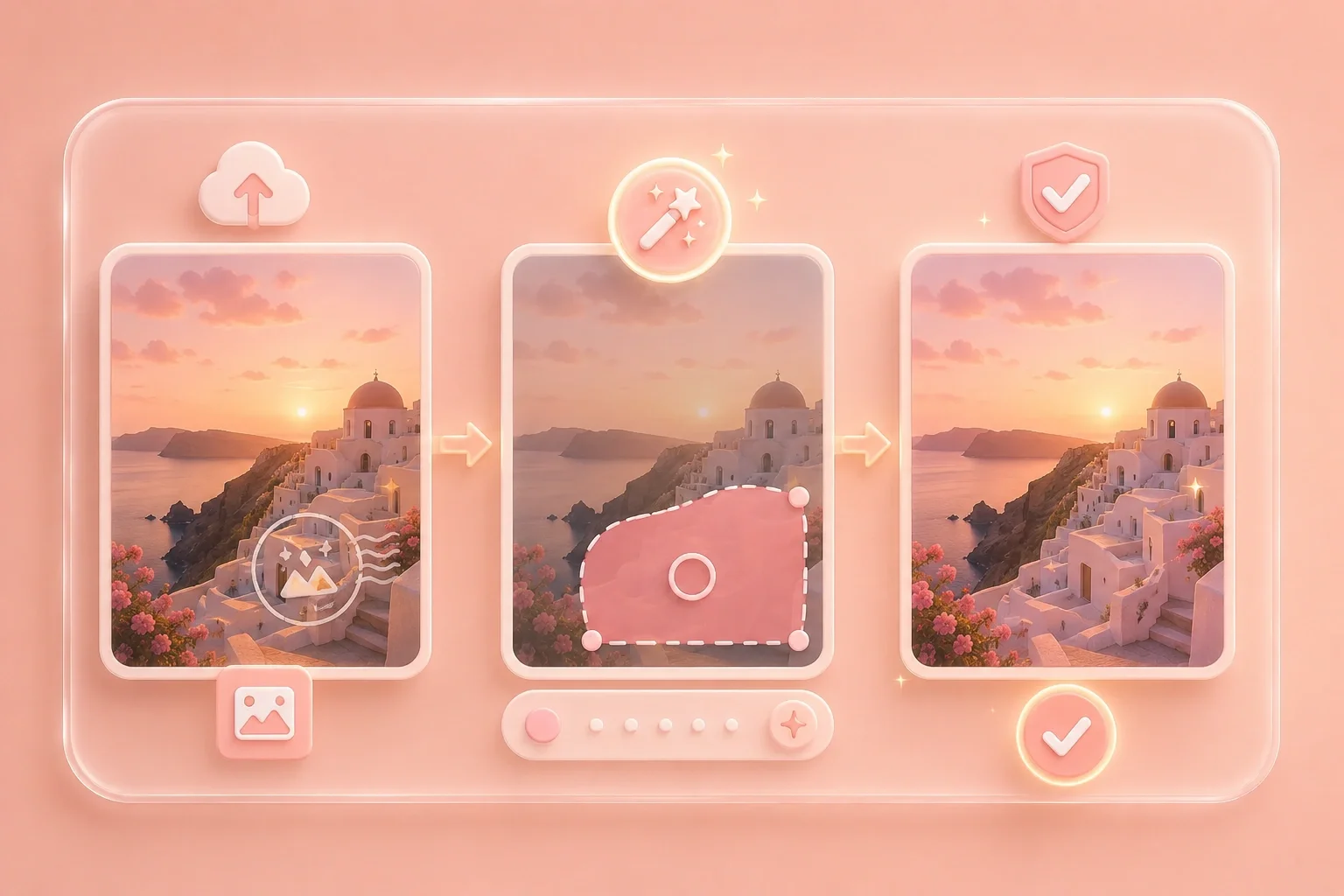
  1. Schritt 1: Laden Sie Ihr Bild hoch

    Laden Sie eine JPG- oder PNG-Datei mit einem sichtbaren Gemini-Wasserzeichen hoch, für deren Bearbeitung Sie die Berechtigung haben.

  2. Schritt 2: Wasserzeichen erkennen oder markieren

    Beginnen Sie mit der automatischen Erkennung oder wechseln Sie zur manuellen Maskierung (Pinsel oder Auswahlrechteck), wenn sich die Markierung auf einem Gesicht, Produkt oder unruhigen Hintergrund befindet.

  3. Schritt 3: Überprüfen und herunterladen

    Vergleichen Sie das Vorher- und Nachher-Bild, überprüfen Sie Kanten sowie Texturen und laden Sie das Ergebnis herunter, wenn der bereinigte Bereich Ihren Vorstellungen entspricht.

Entfernen Sie Gemini-Wasserzeichen aus bearbeitbaren Bilddateien

Entfernen Sie Gemini-Wasserzeichen aus bearbeitbaren Bilddateien

Ein sichtbares Gemini-Logo, eine Wortmarke oder ein Stempel in der Ecke können bei einem persönlichen Album, einem Kundenentwurf oder einer Datei, die Sie wiederverwenden möchten, stören. Laden Sie das Bild hoch, lassen Sie das Wasserzeichen automatisch erkennen oder markieren Sie es selbst. Überprüfen Sie anschließend den ausgefüllten Bereich, bevor Sie das Ergebnis speichern.


Gemini-Markierung entfernen
Automatische Bereinigung bei gut sichtbaren Wasserzeichen

Automatische Bereinigung bei gut sichtbaren Wasserzeichen

Ein Gemini-Stempel befindet sich nicht immer auf einem einfarbigen Hintergrund. Die automatische Erkennung sucht zunächst nach sichtbaren Wasserzeichen, sodass Sie ohne manuelles Nachzeichnen beginnen können. Verläuft das Wasserzeichen über Haare, Verpackungen oder detaillierte Szenen, wechseln Sie zur manuellen Maskierung und übermalen Sie nur diesen Bereich.

Automatische Erkennung testen
Bereinigung für private Bilder, Produktfotos und Entwürfe

Bereinigung für private Bilder, Produktfotos und Entwürfe

Wenden Sie den gleichen Ablauf auf selbst generierte Gemini-Bilder, zu bearbeitende Produktfotos oder Mockups mit Muster-Overlays an. Dies gilt auch für Fälle, in denen Sie ein Gemini-Wasserzeichen online aus einer JPG- oder PNG-Datei entfernen möchten, die Ihnen bereits gehört.

Bild bereinigen
Bereinigten Bereich vor dem Herunterladen prüfen

Bereinigten Bereich vor dem Herunterladen prüfen

Die Bereinigung kann angrenzende Pixel verändern. Gesichter, sich wiederholende Muster und große Gemini-Markierungen können weiche Stellen oder unpassende Texturen hinterlassen. Nutzen Sie den Vorher-Nachher-Schieberegler und führen Sie einen weiteren Durchgang durch oder passen Sie die Maske an, falls das erste Ergebnis das Wasserzeichen noch zeigt.

Ergebnis herunterladen

Beispiele für die Bereinigung von Gemini-Bildern

Praktische Methoden zur Entfernung sichtbarer Gemini-Overlays aus Bildern, die Sie bearbeiten dürfen

Private Gemini-Bilder

„Entfernen Sie einen sichtbaren Gemini-Stempel von einem Bild, das Sie für ein Familienalbum, als Hintergrundbild oder für einen persönlichen Beitrag generiert haben.“

Private Gemini-Bilder

Anwendungsfall

Produkt- und Präsentationsbilder

„Löschen Sie ein freigegebenes Overlay aus einem Gemini-Produkt-Render oder einer Folien-Grafik, bevor Sie die endgültige Datei teilen.“

Produkt- und Präsentationsbilder

Anwendungsfall

Design-Entwürfe zur Überprüfung

„Markieren Sie eine Gemini-Wortmarke auf einem Mockup und prüfen Sie anschließend den reparierten Hintergrund, bevor das Design zur Überprüfung freigegeben wird.“

Design-Entwürfe zur Überprüfung

Anwendungsfall

Fragen zu Gemini-Wasserzeichen, beantwortet

01

Kann ich auf dieser Seite kostenlos Gemini-Wasserzeichen entfernen?

Ja. Diese Seite ist ein kostenloser Gemini-Wasserzeichenentferner für sichtbare Überlagerungen auf Bildern, die Sie besitzen oder die Sie bearbeiten dürfen. Laden Sie ein JPG oder PNG hoch und prüfen Sie das Ergebnis, bevor Sie herunterladen.

02

Kann ich ein Gemini-Wasserzeichen online kostenlos ohne Konto entfernen?

Ja. Öffnen Sie die Seite, laden Sie das Bild hoch, führen Sie „Auto-Erkennung“ oder „Manuelle Maske“ aus und laden Sie die bereinigte Datei herunter. Sie müssen kein Konto erstellen, um die Bereinigung auszuprobieren.

03

Entfernt dies jede Art von Gemini-Wasserzeichen?

Es richtet sich auf sichtbare Logos, Wortmarken und Text-Überlagerungen. Unsichtbare oder Metadaten-Wasserzeichen liegen außerhalb dieses Workflows. Prüfen Sie die bereinigten Pixel, bevor Sie die Datei verwenden.

04

Wird das Bild nach der Bereinigung perfekt aussehen?

Nicht immer. Komplexe Hintergründe, Gesichter und große Markierungen können Artefakte hinterlassen. Vergleichen Sie vorher und nachher und passen Sie dann die Maske an oder führen Sie einen weiteren Durchlauf aus.

05

Ist es in Ordnung, ein Gemini-Wasserzeichen von irgendeinem Bild zu entfernen?

Bearbeiten Sie nur Bilder, die Sie erstellt haben, besitzen, lizenziert sind oder für die Sie eine Genehmigung zur Änderung haben. Verwenden Sie das Tool nicht, um Eigentum zu verbergen oder Urheberrechtsvermerke auf Dateien zu verstecken, die nicht Ihnen gehören.

06

Kann die Auto-Erkennung für mich ein Gemini-Zeichen finden?

Die automatische Erkennung sucht nach sichtbaren Wasserzeichen, Texten, Logos oder Datumsstempeln. Wenn die Markierung schwach ist oder sich in einem komplexen Bereich befindet, wechseln Sie zur manuellen Maske und markieren Sie den Bereich selbst.