Bereinigen Sie Profilfotos, Klassenfotos oder Präsentationsgrafiken, indem Sie einfach beschreiben, welche Änderungen an Hintergrund oder Objekten der KI-Bildeditor vornehmen soll.
Profilfotos
Anwendungsfall
Nutzen Sie diesen KI-Fotoeditor, um Fotos durch einfache Textanweisungen zu bearbeiten. Nehmen Sie in Sekundenschnelle Änderungen am gesamten Bild oder in ausgewählten Bereichen vor.
oder Datei hierher ziehen und ablegen
Wechseln Sie zwischen der Bearbeitung des gesamten Bildes und lokalen Anpassungen. Der Bereichsmodus ändert nur die markierte Fläche.
Wird verarbeitet...

Wenn Ihr Foto vor der Verwendung geändert werden muss, laden Sie es zunächst in den KI-Bildeditor hoch. Das Tool überprüft Format, Größe und Abmessungen des Bildes, bevor die Bearbeitung beginnt.

Um ein Foto mit KI zu bearbeiten, geben Sie einfach ein, ob Sie ein Objekt entfernen, den Hintergrund ändern oder einen bestimmten Bereich retuschieren möchten. Sie können auch einen genauen Bildbereich für lokale Anpassungen markieren.

Wenn das erste Ergebnis noch nicht ganz perfekt ist, lassen Sie das Bild vom KI-Bildeditor einfach neu generieren. Sobald die Bearbeitung Ihren Vorstellungen entspricht, laden Sie die neue Version für Schule, Beruf oder den privaten Gebrauch herunter.
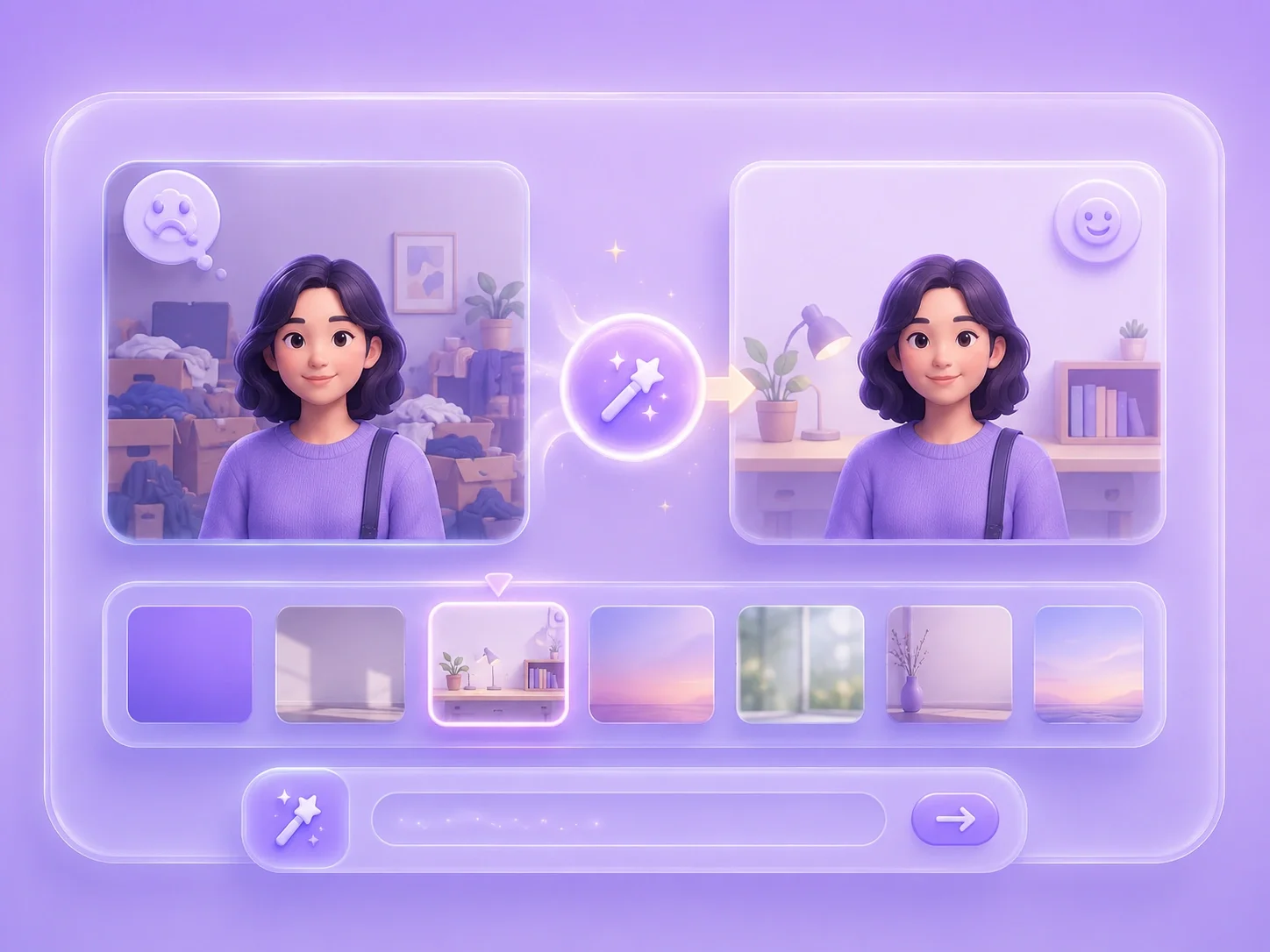
Ein störender oder unpassender Hintergrund kann ein Foto für Schule, Arbeit oder Social Media unbrauchbar machen. Mit dem KI-Bildeditor können Schüler, Büroangestellte und Privatanwender den Hintergrund einfach ersetzen, indem sie eine kurze Anweisung eingeben und eine neue Version generieren lassen.
Hintergrund ersetzenWenn ein Foto Unordnung, fremde Personen oder kleine Fehler enthält, ist die manuelle Bearbeitung oft sehr zeitaufwendig. Dieser KI-Fotoeditor hilft Ihnen dabei, Objekte durch einfache Textanweisungen und eine gezielte Bereichsauswahl im Handumdrehen zu entfernen.
Objekte entfernen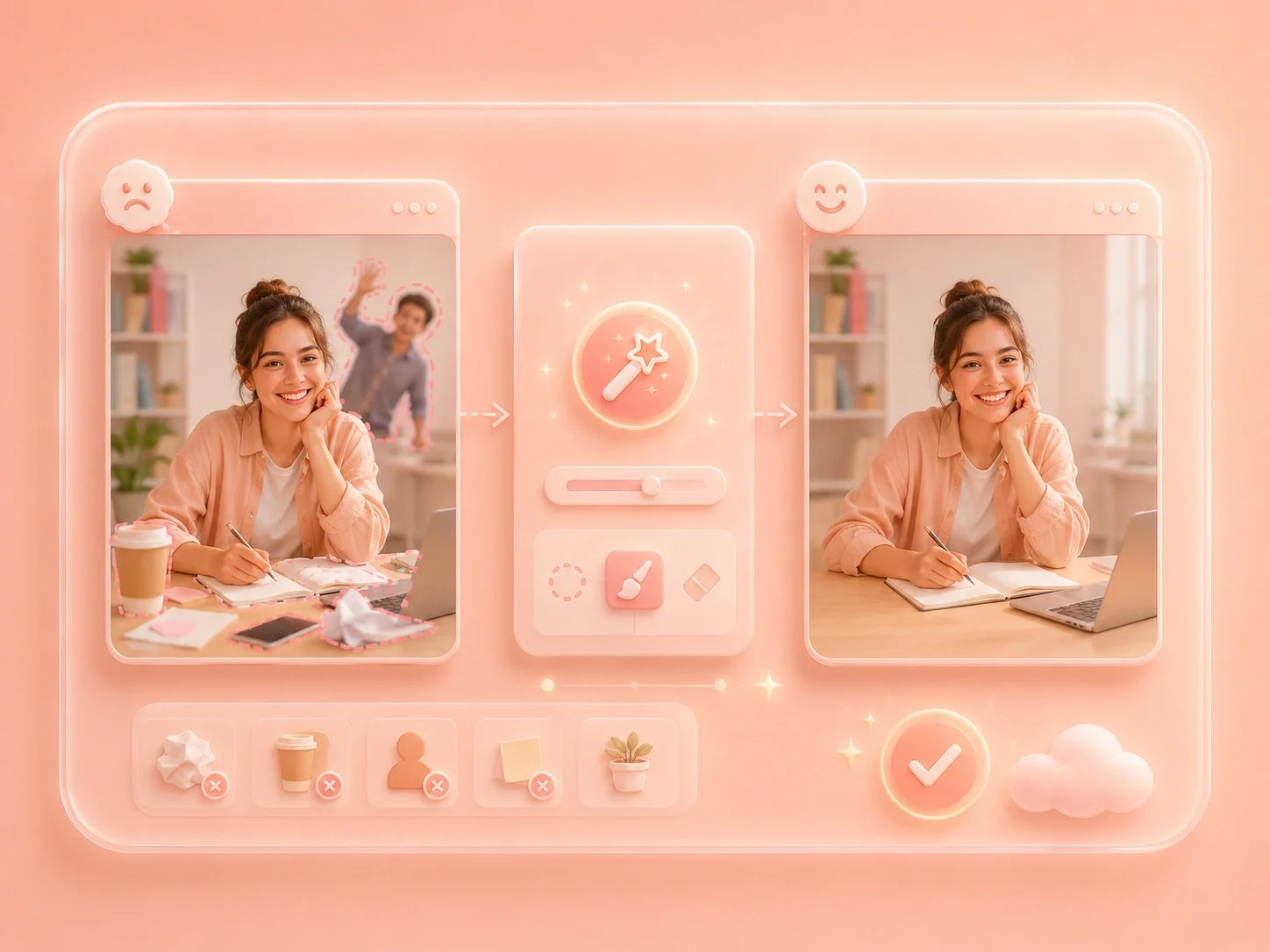

Wenn nur ein einzelner Teil eines Bildes korrigiert werden muss, kann die Bearbeitung des gesamten Fotos oft neue Probleme verursachen. Dieser kostenlose KI-Bildeditor ermöglicht es Ihnen, gezielt einen Bereich auszuwählen und zu retuschieren, während der Rest des Bildes völlig unberührt bleibt.
Bereich retuschierenWenn ein Bild zu unscheinbar wirkt oder nicht die richtige Stimmung vermittelt, ist eine manuelle Stiländerung oft kompliziert. Bearbeiten Sie Ihr Foto stattdessen mit KI: Nutzen Sie kurze Prompts, um Stiländerungen vorzunehmen und neue Ergebnisse in Sekundenschnelle zu generieren.
Stil ändern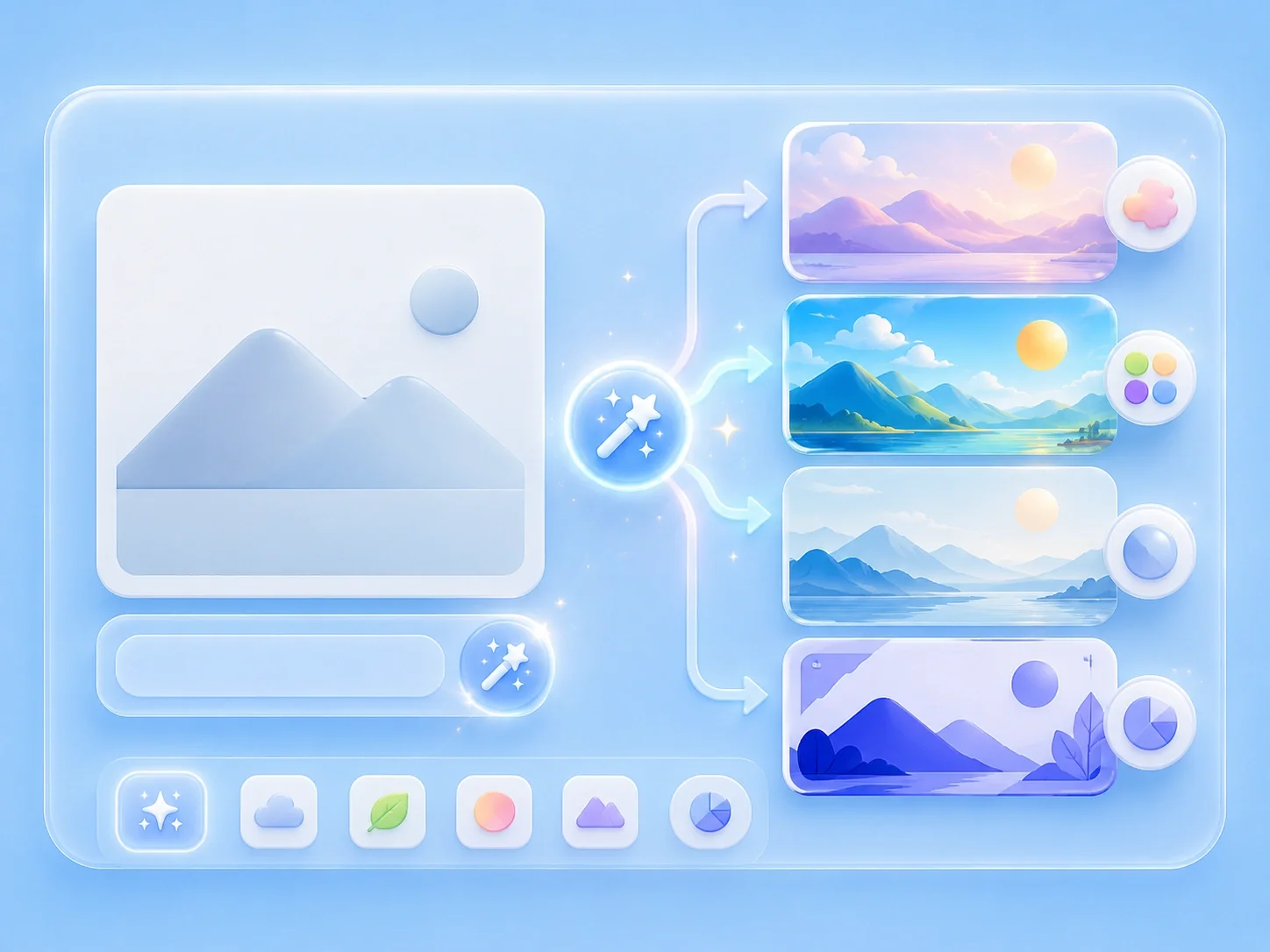

Bereinigen Sie Profilfotos, Klassenfotos oder Präsentationsgrafiken, indem Sie einfach beschreiben, welche Änderungen an Hintergrund oder Objekten der KI-Bildeditor vornehmen soll.
Profilfotos
Anwendungsfall

Entfernen Sie ein störendes Objekt aus einer Produktpräsentation, einem Social-Media-Bild oder einem Arbeitsdokument, während der Fokus des restlichen Bildes auf dem Hauptmotiv bleibt.
Objektentfernung
Anwendungsfall

Probieren Sie Stiländerungen, Hintergrundideen oder lokale Retusche-Prompts aus, wenn ein Foto einen neuen Look benötigt, bevor Sie es teilen, präsentieren oder speichern.
Stiländerungen
Anwendungsfall

