Redaktionelles Ranking 2026

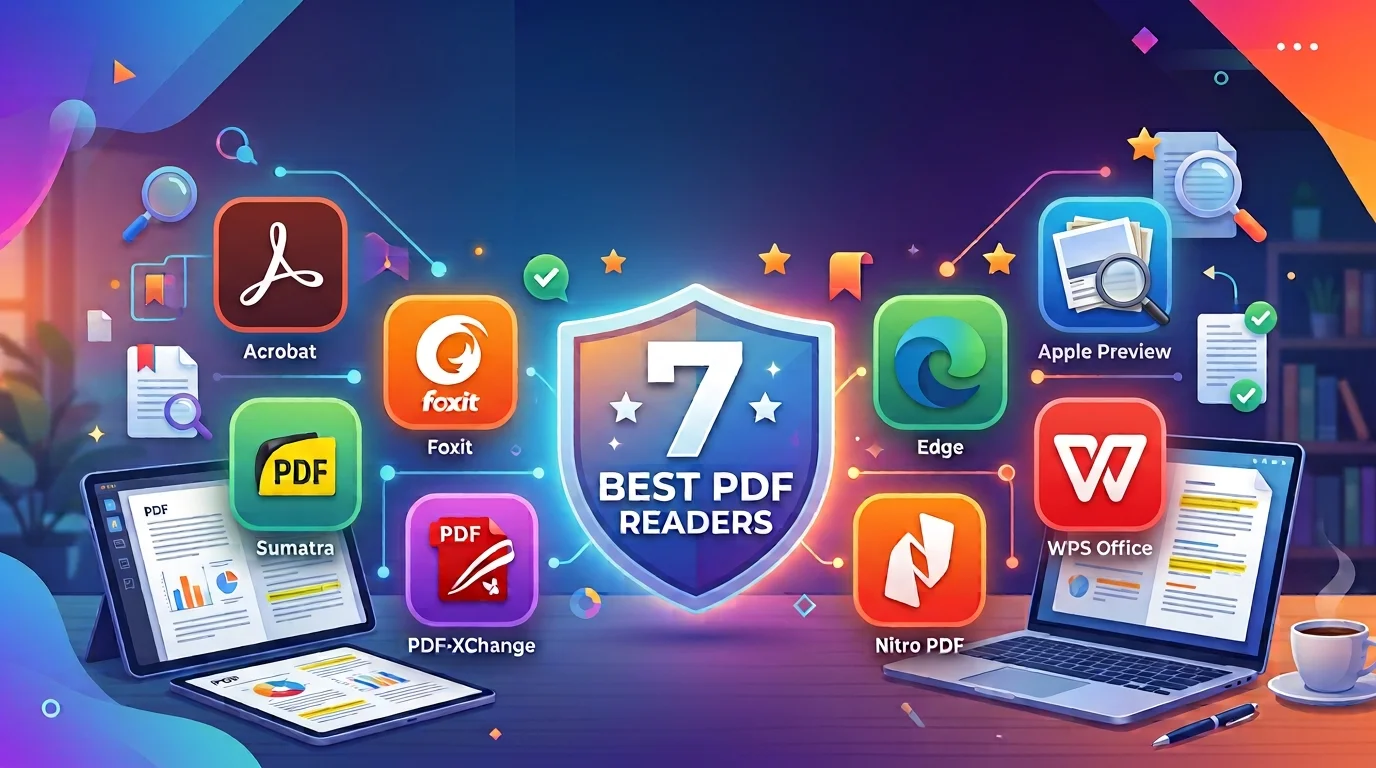
Die 7 besten PDF-Reader im Jahr 2026

Suchen Sie nach dem besten PDF-Reader? Wir haben die besten kostenlosen und Freemium-PDF-Reader-Apps in Bezug auf Geschwindigkeit, Anmerkungen, Formulare, Signieren und die alltägliche Dokumentenarbeit bewertet.

Übersicht des Rankings der besten PDF-Reader-Apps

Auswahlkriterien

Wie wir diese PDF-Reader ausgewählt haben

Um dieses Ranking praxisnah zu gestalten, haben wir jeden als besten PDF-Reader nominierten Kandidaten anhand der Lese-Workflows getestet, die Nutzer täglich anwenden:

  • Startgeschwindigkeit und Leistung bei großen Dateien
  • Qualität von Anmerkungen, Markierungen und Kommentaren
  • Unterstützung für das Ausfüllen von Formularen und E-Signaturen
  • Kompatibilität mit komplexen PDFs und Schriftarten
  • Verfügbarkeit für Windows, Mac, Mobilgeräte und Web
  • Mehrwert der kostenlosen Version über das reine Anzeigen hinaus

Unser Ziel ist es, die besten PDF-Reader-Optionen zu empfehlen, die eine gute Balance zwischen reiner Lesegeschwindigkeit und nützlichen kostenlosen Tools bieten – und nicht nur die am häufigsten heruntergeladenen Marken.

Schnellsprung

Auf einen Blick: Die Top 7

Klicken Sie auf eine Option, um direkt zum detaillierten Testbericht zu springen.

Detaillierte Analyse

Vollständige Testberichte für jeden der besten PDF-Reader, einschließlich Stärken, Kompromissen und für wen sie geeignet sind.

1
2

Adobe Acrobat Reader

Der kostenlose Referenz-PDF-Reader für Formulare, Signaturen und komplexe Dokumente.

9,4/10
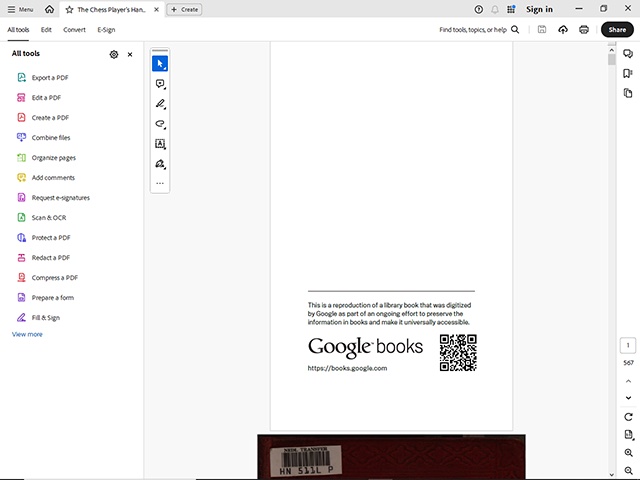
Adobe Acrobat Reader Dokumentenansicht

Adobe Acrobat Reader bleibt der kostenlose Branchenstandard, um nahezu jede PDF-Datei korrekt zu öffnen – einschließlich interaktiver Formulare, JavaScript-basierter Dateien und anspruchsvoller Signatur-Workflows. Er ist nach wie vor eine starke Wahl als bester PDF-Reader für Profis, die maximale Kompatibilität benötigen, auch wenn die Installation speicherintensiver ist als bei leichteren Alternativen.

Am besten geeignet für

Profis und Unternehmensanwender, die absolut zuverlässige Formularausfüllung, Kommentierung und Signaturunterstützung mit breiter Abdeckung von PDF-Standards benötigen.

Vorteile

  • Hervorragende Kompatibilität mit komplexen PDFs
  • Ausgereifte Tools für Anmerkungen, Formulare und E-Signaturen
  • Vertrauenswürdiger kostenloser Reader für Desktop und Mobilgeräte

Nachteile

  • Speicherintensive Installation und mehr Upsell-Aufforderungen
  • Echte Bearbeitung erfordert Acrobat Pro

Unser Fazit

Acrobat Reader ist die sichere Wahl, wenn Kompatibilität und Signaturen an erster Stelle stehen. Für leichtere Installationen und einen breiteren kostenlosen Produktivitätswert erweisen sich WPS oder Foxit im Alltag meist als praktischer.

3

Foxit PDF Reader

Ein schnellerer, leichterer PDF-Reader im Acrobat-Stil mit starken Anmerkungstools.

9,0/10
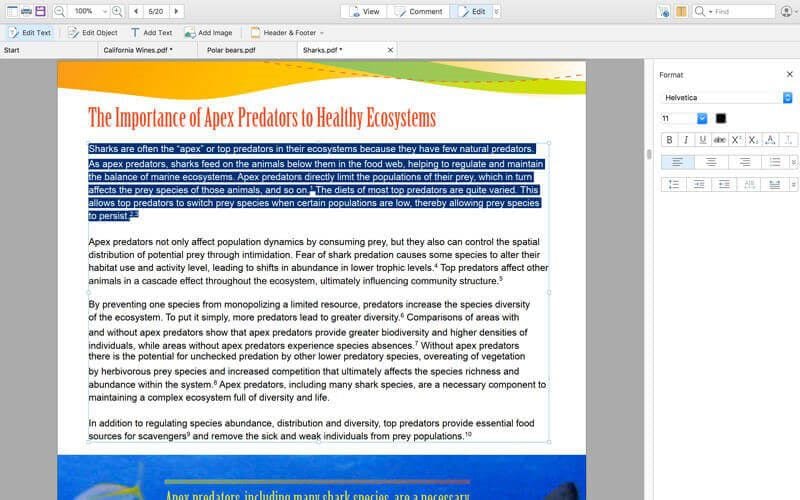
Desktop-Benutzeroberfläche von Foxit PDF Reader

Foxit PDF Reader ist ein beliebter kostenloser Reader für Nutzer, die Adobe-ähnliche Anmerkungen, Formulare und Signaturen ohne den ressourcenintensiven Fußabdruck von Adobe wünschen. Er öffnet große Dateien schnell und behält einen übersichtlichen tab-basierten Workflow bei – was ihn zu einem starken, dedizierten besten PDF-Reader für geschäftliche Lesesitzungen macht.

Am besten geeignet für

Geschäftsanwender, die einen dedizierten kostenlosen PDF-Reader mit soliden Markup-Tools und besserer Leistung als Acrobat Reader suchen.

Vorteile

  • Schneller und ressourcenschonender als Acrobat Reader
  • Starke kostenlose Tools für Anmerkungen und Formulare
  • Registerkarten-Oberfläche für das Arbeiten mit mehreren Dokumenten

Nachteile

  • Das Installationsprogramm kann optionale Angebote enthalten
  • Tiefgreifende Bearbeitung ist Teil kostenpflichtiger Foxit-Pläne

Unser Fazit

Foxit ist ein hervorragender, dedizierter Reader für Teams, die den ganzen Tag in PDFs arbeiten. Wenn Sie auch Word/Excel/PPT und Konvertierungsfunktionen in einer Suite benötigen, bleibt WPS das umfassendere Paket.

4

Sumatra PDF

Der ultraschnelle Open-Source-PDF-Reader für reines Anzeigen ohne unnötigen Ballast.

8,7/10
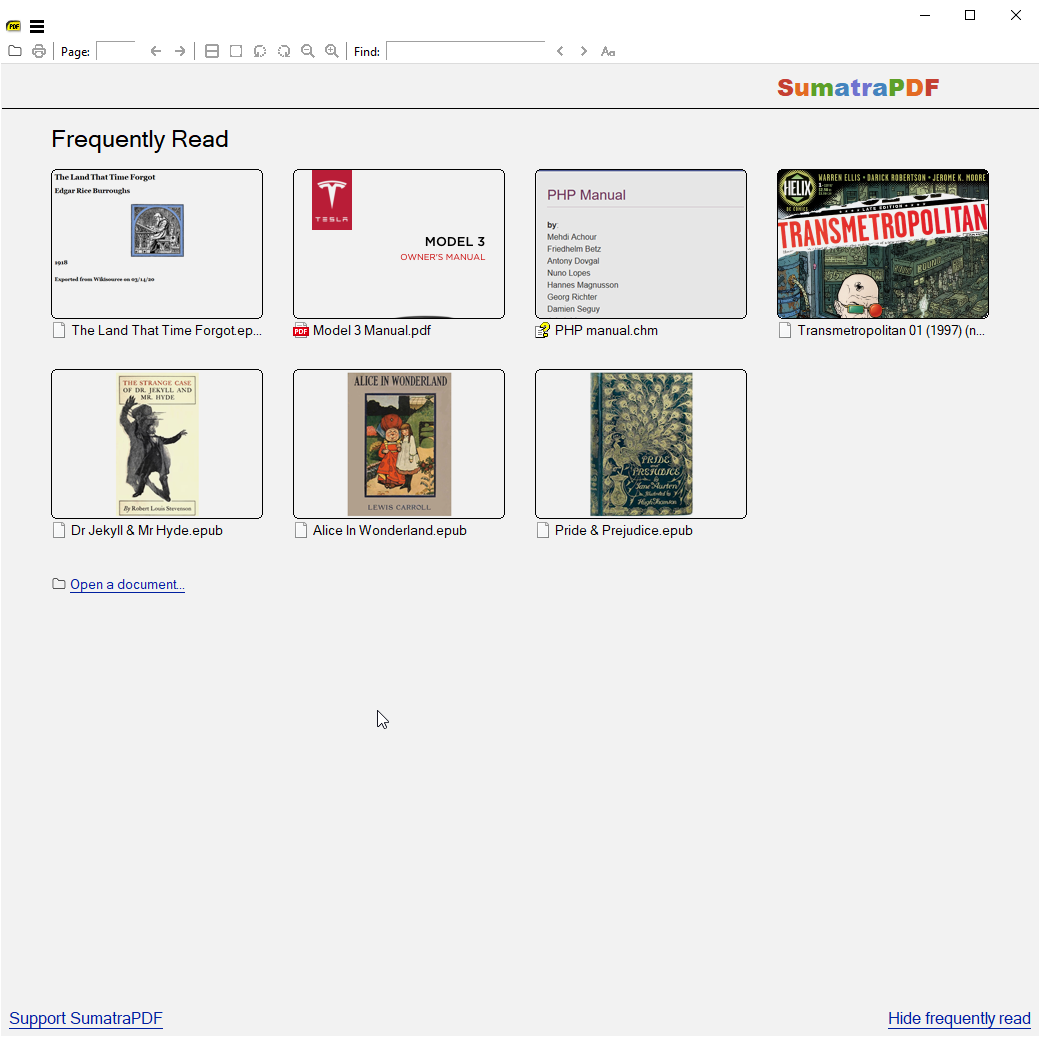
Startbildschirm des Sumatra PDF-Readers

Sumatra PDF ist die klassische Antwort, wenn Sie eine Datei einfach nur sofort öffnen möchten. Es ist winzig, Open Source und bewusst minimalistisch – kein Cloud-Konto, kein überladenes Menüband, keine Bearbeitungssuite. Als reiner bester PDF-Reader in Bezug auf Geschwindigkeit setzt es auf Windows immer noch Maßstäbe.

Am besten geeignet für

Windows-Nutzer, die den schnellsten kostenlosen PDF-Reader zum Anzeigen von E-Books, Dokumenten und großen Dateien ohne zusätzliche Funktionen wünschen.

Vorteile

  • Extrem schneller Start und Seitenaufbau
  • Winzige Installationsgröße und datenschutzfreundlicher Open-Source-Ansatz
  • Unterstützt PDF sowie XPS, DjVu und E-Book-Formate

Nachteile

  • Keine Anmerkungen oder Formularausfüllung
  • Auf Windows fokussiert und standardmäßig schreibgeschützt

Unser Fazit

Wählen Sie Sumatra, wenn Geschwindigkeit alles ist. Wählen Sie WPS, wenn Ihr PDF-Workflow auch Markierungen, Formulare, Konvertierungen oder Bearbeitungen umfasst.

5

PDF-XChange Editor

Ein Windows-Favorit mit einer der stärksten kostenlosen Grundausstattungen für Anmerkungen.

8,6/10
Benutzeroberfläche des PDF-XChange PDF-Readers

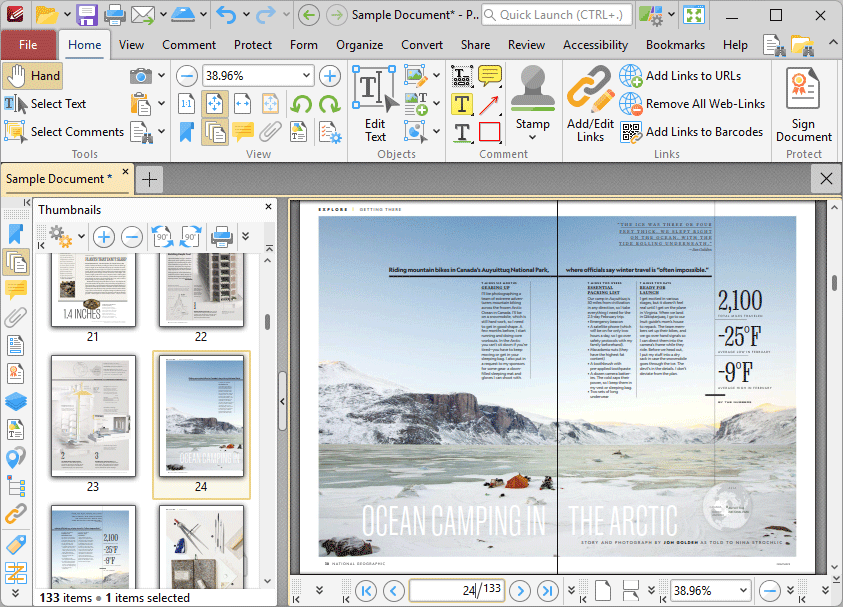
PDF-XChange Editor verwischt die Grenze zwischen Reader und leichtem Editor. Die kostenlose Version ist besonders stark bei Markierungen, Stempeln, Lesezeichen und Überprüfungstools – was sie zu einem Windows-Favoriten für Nutzer macht, die mehr kommentieren als umschreiben.

Am besten geeignet für

Windows-Power-User, die einen kostenlosen PDF-Reader benötigen, der vollgepackt ist mit Markup-, Mess- und Überprüfungstools.

Vorteile

  • Hervorragendes kostenloses Toolkit für Anmerkungen und Überprüfungen
  • Schnelle Leistung auf Windows-Desktops
  • Flexible Lizenzierung, falls Sie später ein Upgrade durchführen

Nachteile

  • Weniger ideal für plattformübergreifende Teams
  • Erweiterte OCR und Bearbeitung erfordern kostenpflichtige Funktionen

Unser Fazit

Ein pfiffiger Spezialist für Windows-Markup-Workflows. Für das geräteübergreifende Lesen inklusive Office-Dokumenten und Konvertierung ist WPS nach wie vor die umfassendere Lösung.

6

Microsoft Edge

Der Windows-PDF-Reader ohne Installation, der bereits auf den meisten PCs vorhanden ist.

8,3/10
PDF-Reader-Ansicht in Microsoft Edge

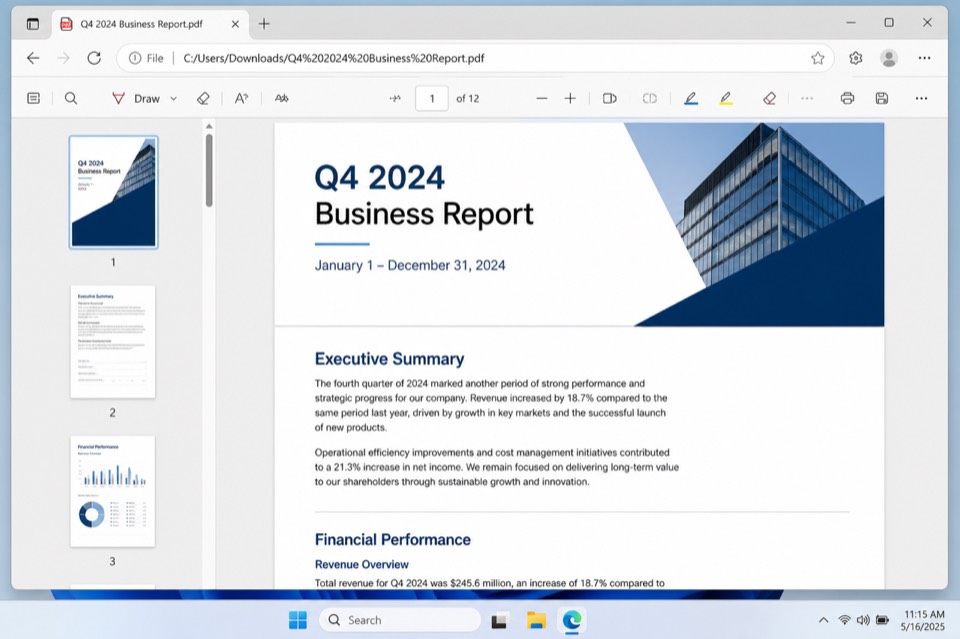
Microsoft Edge reicht völlig aus für schnelles Öffnen, einfache Hervorhebungen und leichte Formularaufgaben, ohne dass etwas installiert werden muss. Er wird keinen dedizierten besten PDF-Reader für intensives Markup oder Konvertierungen ersetzen, ist aber ein cleverer Standard für das gelegentliche Lesen unter Windows.

Am besten geeignet für

Gelegentliche Windows-Nutzer, die hauptsächlich eine schnelle PDF-Anzeige und leichte Markierungen ohne ein weiteres Installationsprogramm benötigen.

Vorteile

  • Bereits auf modernen Windows-PCs installiert
  • Grundlegende Werkzeuge zum Hervorheben, Zeichnen und für Formulare
  • Praktisch zum Öffnen von im Web verlinkten PDFs

Nachteile

  • Eingeschränkte Funktionsvielfalt im Vergleich zu dedizierten PDF-Apps
  • Nicht ideal für erweiterte Konvertierungen oder Bearbeitungen

Unser Fazit

Behalten Sie Edge für schnelle Blicke. Machen Sie WPS zu Ihrem Standard, wenn PDFs Teil Ihrer wöchentlichen Arbeit sind und Sie mehr als nur eine einfache Anzeige benötigen.

7

Apple Preview

Der aufgeräumte integrierte Mac-PDF-Reader zum Anzeigen, Signieren und für leichte Markierungen.

8,1/10
Apple Preview PDF-Reader-Arbeitsbereich

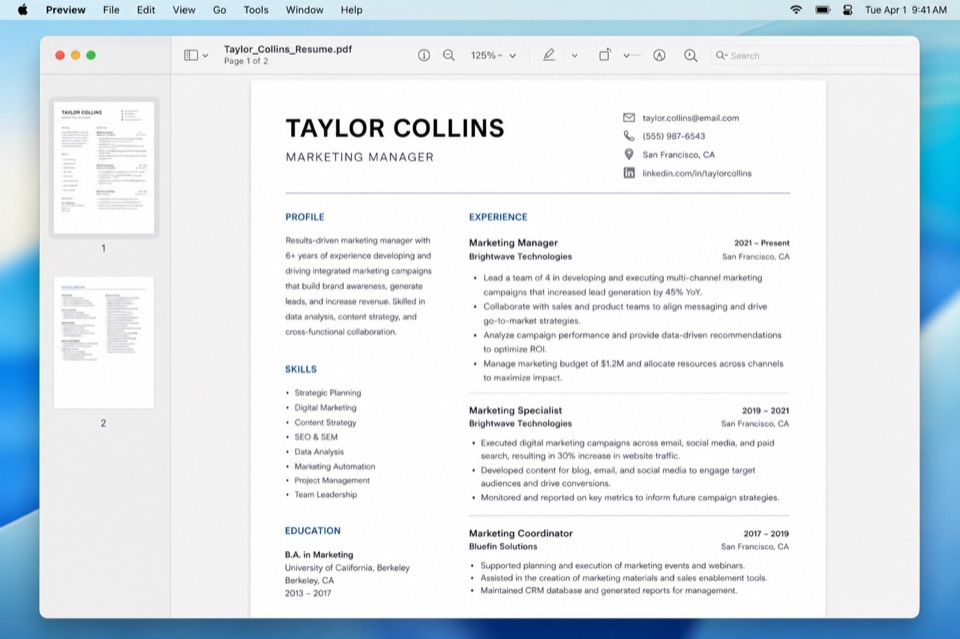
Apple Preview bleibt der unkomplizierteste Mac-PDF-Reader zum Öffnen von Dateien, Ausfüllen grundlegender Formulare, Hinzufügen von Signaturen und Exportieren leicht bearbeiteter Dokumente. Er ist ausgefeilt und kostenlos – aber nur für Mac verfügbar und im Vergleich zu plattformübergreifenden Suiten schlanker, wenn Sie auch Word/Excel/PPT und tiefere PDF-Konvertierungen benötigen.

Am besten geeignet für

Mac-Nutzer, die einen kostenlosen integrierten PDF-Reader zum Anzeigen, Signieren und für einfache Markierungen ohne zusätzliche Software suchen.

Vorteile

  • Natives Mac-Erlebnis ohne zusätzliche Installation
  • Nützliche Tools für Markierungen, Formulare und Signaturen
  • Schnell und vertraut für alltägliche Mac-Workflows

Nachteile

  • Nur für Mac
  • Tiefgreifendere Bearbeitung und Konvertierung erfordern eine andere App

Unser Fazit

Preview eignet sich hervorragend als Mac-Standard. Plattformübergreifende Teams und preisbewusste Nutzer, die auch Office-Dokumente benötigen, sollten dennoch WPS PDF in die engere Wahl ziehen.

Funktionsvergleich

PDF-Reader Geschwindigkeit Anmerkungen Formulare / Signatur Kostenloser Mehrwert Plattformen
WPS Office PDF Hervorragend Hervorragend Hervorragend Hervorragend Win/Mac/Linux/Mobil/Web
Adobe Acrobat Reader Gut Hervorragend Hervorragend Stark kostenlos Desktop/Web/Mobil
Foxit PDF Reader Hervorragend Hervorragend Gut Stark kostenlos Desktop/Mobil
Sumatra PDF Hervorragend Keine Keine Rein kostenlos Windows
PDF-XChange Hervorragend Hervorragend Gut Stark kostenlos Windows
Microsoft Edge Gut Basis Basis Integriert Windows / Web
Apple Preview Hervorragend Gut Gut Integriert macOS

Häufig gestellte Fragen

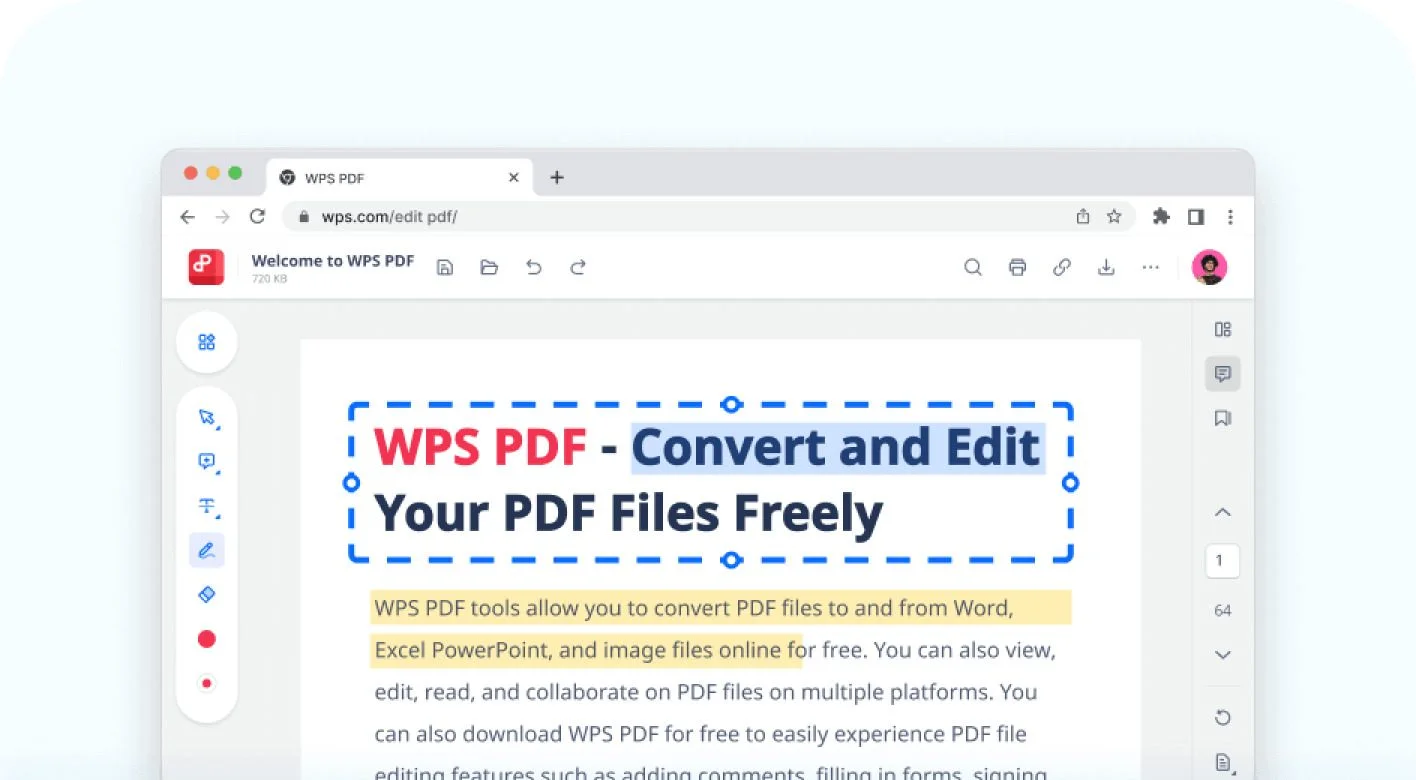
Für die meisten Nutzer ist WPS Office PDF der beste PDF-Reader, da er schnelles Anzeigen mit kostenlosen Anmerkungen, Formularen, Konvertierungen und leichter Bearbeitung in einer All-in-One-Office-Suite kombiniert. Adobe Acrobat Reader bleibt der kostenlose Branchenstandard, wenn komplexe Formulare und Signaturen an erster Stelle stehen.

WPS Office PDF und Sumatra PDF sind die besten kostenlosen Optionen für Windows. WPS ist ideal, wenn Sie auch Anmerkungen, Formulare und Konvertierungen benötigen; Sumatra ist die beste Wahl, wenn Sie nur ultraschnelles, leichtgewichtiges Lesen brauchen.

Ja. Adobe Acrobat Reader ist zum Anzeigen, Kommentieren, Ausfüllen von Formularen und Signieren kostenlos. Erweiterte Bearbeitungs-, OCR- und Erstellungstools erfordern Acrobat Pro.

Sumatra PDF ist normalerweise am schnellsten für das reine Anzeigen unter Windows. Foxit PDF Reader und PDF-XChange sind ebenfalls schnell. WPS balanciert Geschwindigkeit mit einer breiteren Palette von alltäglichen PDF-Tools aus.

Wenn Sie Dateien hauptsächlich öffnen, markieren, Formulare ausfüllen und signieren, reicht ein Reader aus. Wenn Sie häufig Texte umschreiben, in Word/Excel konvertieren, zusammenführen oder komprimieren, wählen Sie ein Toolkit wie WPS PDF.

Abschließendes Fazit & unsere Empfehlung

Um den besten PDF-Reader im Jahr 2026 zu finden, müssen Startgeschwindigkeit, Anmerkungsqualität, Formularunterstützung, Plattformen und kostenloser Mehrwert gegeneinander abgewogen werden. Unsere Top-Empfehlung ist WPS Office PDF – die stärkste Kombination für den Alltag aus reibungslosem Lesen und kostenlosen Tools, die weit über das bloße Anzeigen hinausgehen.

Wählen Sie Adobe Acrobat Reader für maximale Kompatibilität, Foxit für einen schnellen, dedizierten und kostenlosen Reader, Sumatra für die ultraleichte Windows-Anzeige und Preview oder Edge, wenn Sie den integrierten Standard bevorzugen.

Am besten für Kompatibilität

Adobe Acrobat Reader

Am besten für leichtgewichtige Nutzung

Sumatra PDF