WPS Spreadsheet

XML in Excel umwandeln

Wandeln Sie XML-Dateien aus Banken, CRMs oder Entwicklertools mit WPS Spreadsheet in Excel um. Öffnen oder importieren Sie die .xml-Datei als Tabelle und nutzen Sie „Speichern unter“ für eine lokale .xlsx-Datei – komplett ohne Upload und ohne Microsoft Excel-Lizenz.

0 Monatlich aktive Nutzer Windows · Mac · Linux · Mobil Lokaler Import · Speichern als .xlsx
WPS Spreadsheet XML in Excel umwandeln
Problem → Lösung

Warum Teams WPS Office wählen, um XML in Excel umzuwandeln

XML ist großartig für Systeme – aber nicht für Pivot-Tabellen. WPS Spreadsheet wandelt XML lokal in Excel um, sodass Sie Daten filtern, grafisch aufbereiten und teilen können, ohne sensible Daten hochladen zu müssen.

Rohe Tags statt Tabellen

Problem

Wenn Sie XML in Notepad oder einem Browser öffnen, sehen Sie nur verschachtelte Tags. Sie können keine Sortierungen, Summen oder Diagramme erstellen, solange die Daten nicht in Zeilen und Spalten vorliegen.

WPS-Lösung

XML in Excel umwandeln – als XML-Tabelle öffnen oder importieren und dann im vertrauten Tabellenraster arbeiten.
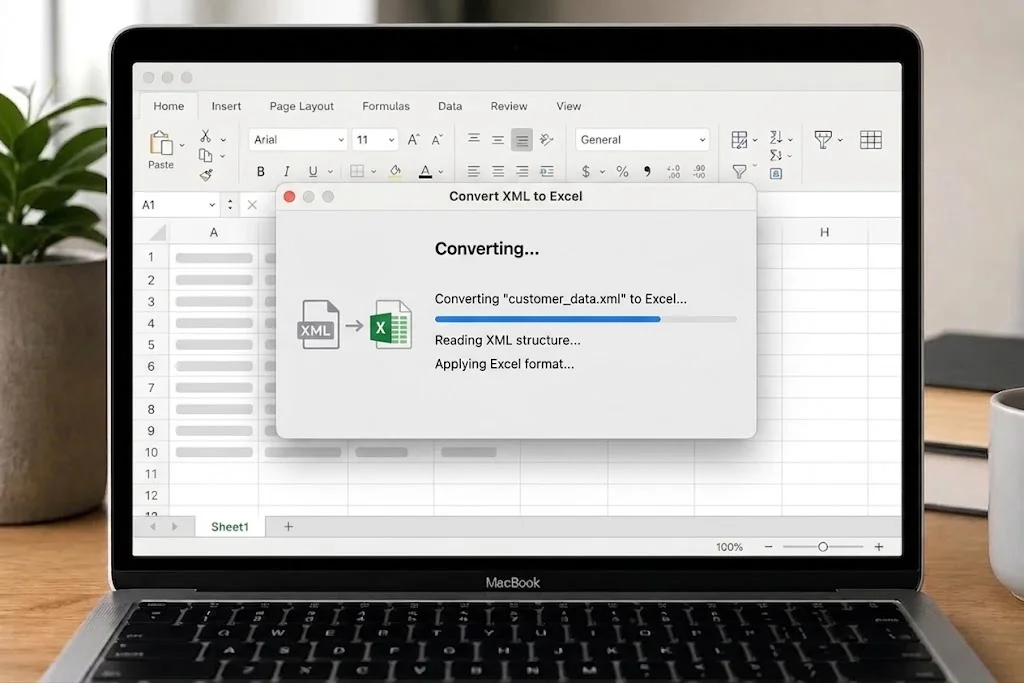
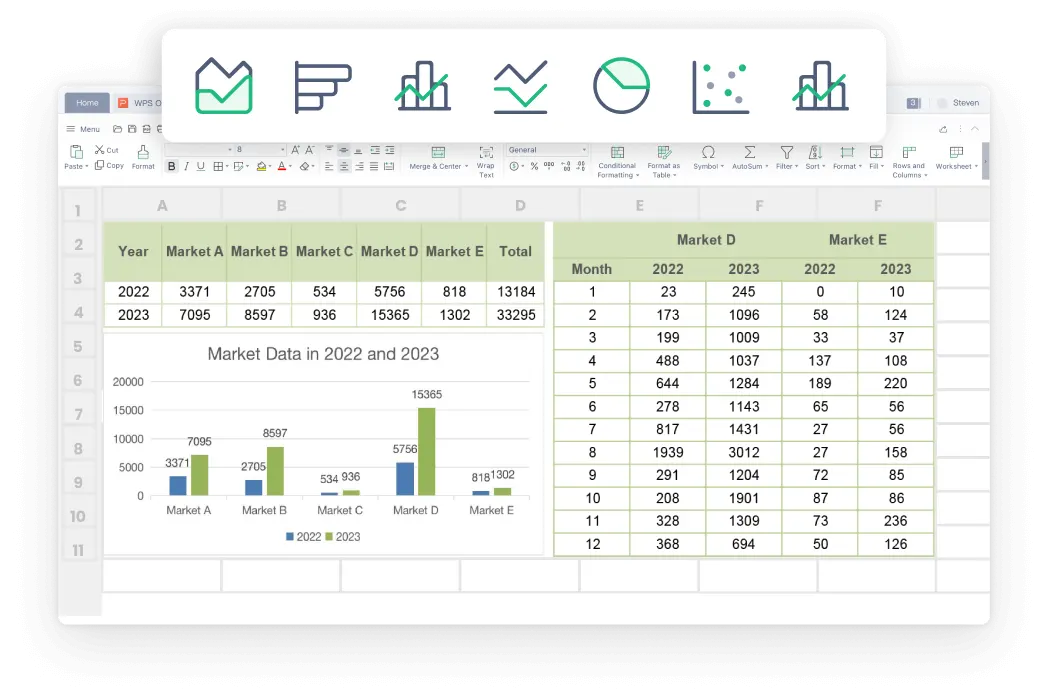
Tabellenansicht

Online-Konverter lesen Ihre Daten mit

Problem

Viele „XML in Excel“-Webtools verlangen, dass Sie Ihre CRM-, Gehalts- oder Kundenexporte auf eine unbekannte Website hochladen.

WPS-Lösung

Lokale Umwandlung – importieren und als .xlsx auf Ihrem PC oder Mac speichern. Kein Upload an Drittanbieter.

Kein Upload

Sie brauchen Excel nur zum Importieren von XML

Problem

Eine Microsoft 365-Lizenz ist übertrieben teuer, wenn Sie nur einen einzigen XML-Datensatz in eine Tabelle verwandeln möchten.

WPS-Lösung

Kostenloses Tabellenkalkulationsprogramm – wandeln Sie XML in Excel um und bearbeiten Sie alles direkt im selben Programm.

Keine Excel-Lizenz nötig

Chaotische Spalten nach dem Import

Problem

Hilfsfelder, falsche Zeichenkodierungen und Zahlen im Textformat bringen Filter und Formeln zum Scheitern.

WPS-Lösung

In Spreadsheet bereinigen – löschen Sie überflüssige Spalten, passen Sie Zahlen-/Datumsformate an und speichern Sie als .xlsx oder CSV.

Bereinigen & Speichern

In WPS Spreadsheet integriert

XML kostenlos in Excel umwandeln mit WPS Office

Kopieren Sie Tags nicht länger mühsam von Hand. Öffnen oder importieren Sie die .xml-Datei, ordnen Sie Knotenpunkte in Spalten an und speichern Sie sie als Excel-Arbeitsmappe auf Ihrem Gerät.

xml in excel umwandeln Als Tabelle importieren Lokales Speichern unter
Kostenloser Download der WPS-App

Ein Installationsprogramm · Writer + Spreadsheet + Presentation + PDF

WPS Spreadsheet XML-Import Vorschau

So einfach wandelt WPS Office XML in Excel um

Alles, was Sie für die Umwandlung von XML in Excel benötigen, ist direkt in WPS Spreadsheet integriert – importieren Sie Daten als Tabelle, bereinigen Sie Spalten und speichern Sie diese lokal als .xlsx.

Mit wenigen Klicks XML in Excel umwandeln

Kein Scripting erforderlich. Öffnen Sie die .xml-Datei oder importieren Sie diese als Daten und wählen Sie dann „Als Excel-Arbeitsmappe speichern“.

  • Wählen Sie „Datei → Öffnen“ für XML-Dateien oder „Daten → Importieren“, wenn Sie Knotenpunkte in einem vorhandenen Arbeitsblatt anordnen möchten.
  • Überprüfen Sie die von WPS erstellte XML-Tabelle – Kopfzeilen basieren auf Elementnamen, Zeilen auf sich wiederholenden Knotenpunkten.
  • Speichern Sie als Excel-Arbeitsmappe (*.xlsx) oder als CSV, falls Ihr Team eine einfache Textdatei benötigt.
XML öffnen Daten importieren *.xlsx
WPS Spreadsheet · XML in Excel umwandeln
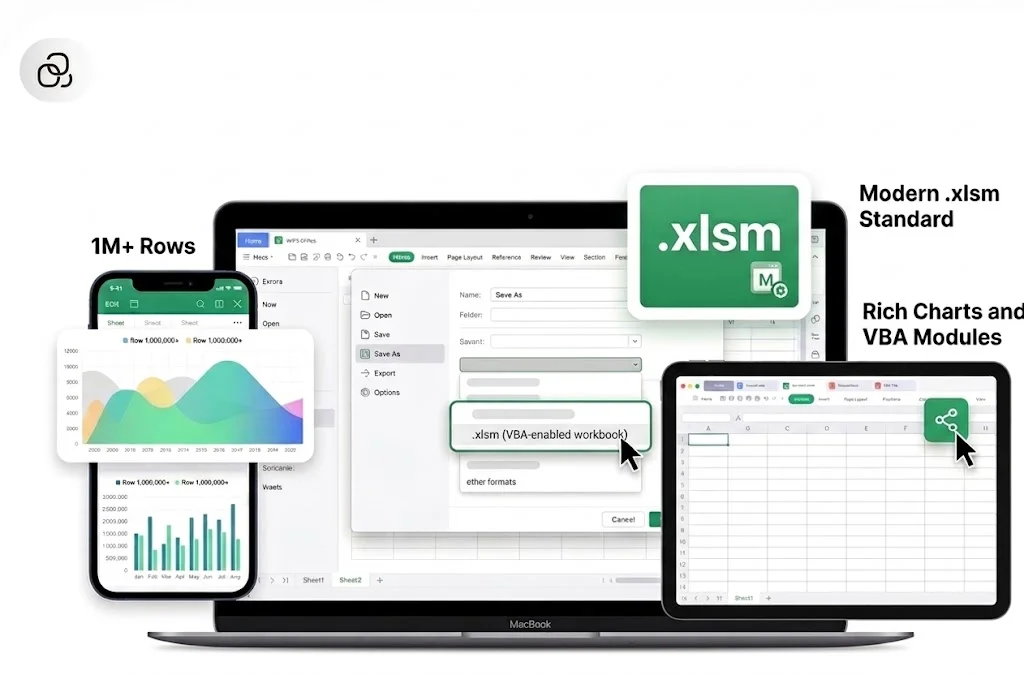
WPS Spreadsheet „Speichern unter“-Dialog
Filtern · Visualisieren · Analysieren
Diagramme in Spreadsheet nach dem XML-Import

Importiertes XML wie gewohnt in Tabellen analysieren

Nutzen Sie nach der Umwandlung von XML in Excel Filter, Formeln und Diagramme – genau die Tools, die Sie bereits aus WPS Spreadsheet kennen.

  • Löschen Sie überflüssige Hilfsspalten, die durch tief verschachtelte Datenquellen entstanden sind.
  • Legen Sie Zahlen- und Datumsformate fest, damit Funktionen wie SUMME, MITTELWERT und Pivot-Tabellen korrekt arbeiten.
  • Teilen Sie die .xlsx-Datei mit Excel-Nutzern – oder exportieren Sie eine CSV-Datei für Systeme, die ein flaches Datenformat erfordern.
Filter Diagramme CSV-Export

Private XML-zu-Excel-Umwandlung – Dateien bleiben auf Ihrem Gerät

Online-Konverter laden Ihre Daten ins Internet hoch. WPS wandelt Dateien lokal um, sodass Ihre CRM- und Finanz-XMLs diesen Computer niemals verlassen.

  • Wandeln Sie Dateien zu 100 % auf Ihrem Gerät um – kein Website-Upload für Kunden- oder Gehalts-XMLs.
  • Überprüfen Sie das Raster vor dem Teilen – beheben Sie zunächst Kodierungsfehler oder entfernen Sie leere Zeilen.
  • Arbeiten Sie mit nur einer Software weiter: Writer, Presentation und PDF sind zusammen mit Spreadsheet integriert.
Private Umwandlung Kein Upload Dateien bleiben lokal
Private Umwandlung · kein Upload
Sichere lokale Dateiumwandlung für Tabellen
Windows · Mac · Linux · Mobil
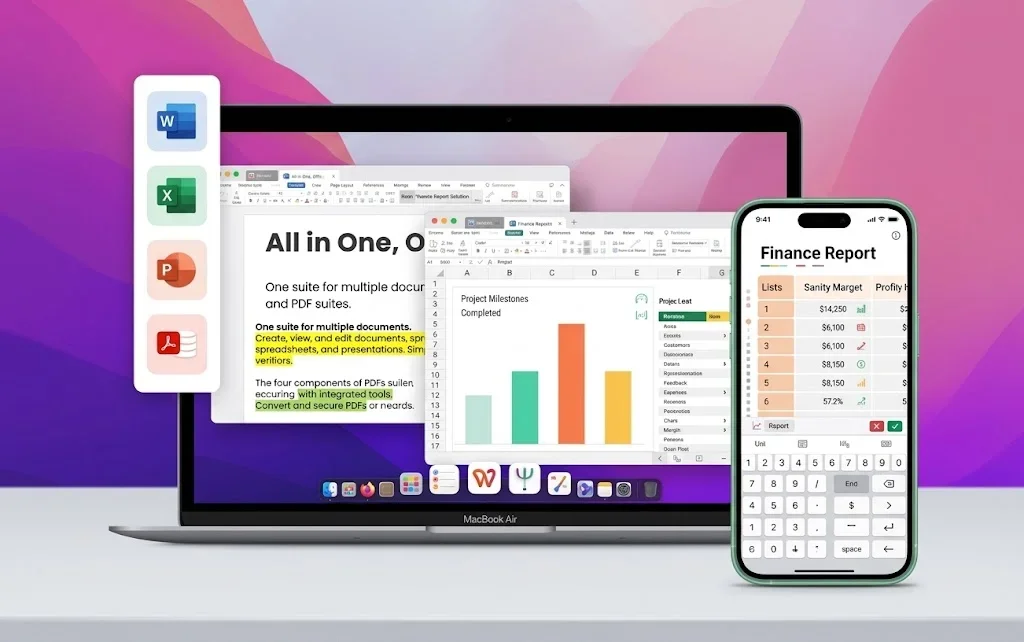
WPS Office Multi-Geräte-Vorschau

Plattformübergreifend – teilen Sie .xlsx-Dateien überall

Wandeln Sie XML in Excel auf dem von Ihnen genutzten Desktop-PC um und öffnen Sie die Arbeitsmappe anschließend auf dem Mac, unter Windows oder auf Mobilgeräten.

  • Nutzen Sie dieselbe kostenlose WPS Office-Suite auf Windows, Mac, Linux, Android und iOS.
  • Kompatible .xlsx-Ausgabe für Teammitglieder, die weiterhin Microsoft Excel verwenden.
  • Filtern, visualisieren und teilen Sie Daten nach dem Import direkt im selben Spreadsheet-Fenster.
Plattformübergreifend Excel-kompatibel Die gleiche Software-Suite

ECHTE NUTZER · WPS OFFICE

Teams nutzen WPS Office, um XML in Excel umzuwandeln, ohne Microsoft Excel kaufen zu müssen

Operations-Manager und Analysten wandeln CRM- und Bank-XMLs in WPS Spreadsheet in .xlsx um – lokal und auf jeder Plattform.

0

Nutzer

5

Plattformen

XML→XLSX

Speichern unter

Kostenloser Download

Windows · Mac · Linux · Android · iOS

★★★★★

„Unser CRM konnte nur XML exportieren. Online-Konverter wirkten unsicher. Mit der XML-zu-Excel-Funktion von WPS erhielten wir eine saubere .xlsx-Datei direkt auf unserem Laptop – ganz ohne Upload.“

JK

Jordan K.

Operations-Analyst

3 Schritte

So wandeln Sie XML in 3 Schritten mit WPS Office in Excel um

1

WPS Office herunterladen und installieren

Installieren Sie die kostenlose Suite auf Windows, Mac, Linux, iOS oder Android. Die Umwandlung von XML in Excel erfolgt direkt in WPS Spreadsheet – ohne zusätzlichen Konverter.

2

XML-Datei öffnen oder importieren

Wählen Sie Datei → Öffnen und suchen Sie die .xml-Datei aus, oder nutzen Sie Daten → Importieren, um das XML in eine bestehende Arbeitsmappe zu ziehen. WPS ordnet sich wiederholende Knotenpunkte auf Ihrem Gerät automatisch in Tabellenspalten an.

3

Als Excel-Arbeitsmappe speichern

Bereinigen Sie Kopfzeilen und Formate und wählen Sie dann Datei → Speichern unter → Excel-Arbeitsmappe (*.xlsx) (oder CSV). Filtern, visualisieren und teilen Sie die Tabelle, ohne die ursprüngliche XML-Datei jemals hochladen zu müssen.

FAQ

Häufig gestellte Fragen zur Umwandlung von XML in Excel mit WPS Office

KOSTENLOSER DOWNLOAD · ALLE PLATTFORMEN

Nutzen Sie Ihre Tabellendaten voll aus, indem Sie XML mit WPS Office in Excel umwandeln

Laden Sie WPS Office kostenlos herunter und wandeln Sie XML lokal in Excel um – importieren Sie Dateien als Tabelle und speichern Sie diese als .xlsx, ganz ohne Microsoft Excel-Lizenz.

  • XML in Excel umwandeln auf Windows, Mac, Linux und Mobilgeräten
  • Lokaler Import – kein Website-Upload für sensible XML-Daten
  • Über 600 Millionen Nutzer weltweit vertrauen darauf
WPS Office kostenlos herunterladen

Ein Installationsprogramm · Writer + Spreadsheet + Presentation + PDF

WPS Office Spreadsheet-Konvertierung Vorschau