
Excel-Vorlage · .xlt-Datei

Was ist eine XLT-Datei?

Eine XLT-Datei ist eine Excel 97–2003-Vorlage. Öffnen Sie sie in WPS Spreadsheets, überprüfen Sie das Startlayout und wählen Sie dann Speichern unter XLSX, wenn Sie eine echte Arbeitsmappenkopie benötigen – keine umbenannte Dateiendung.

XLT ohne kostenpflichtiges Excel öffnen Windows · Mac · Linux · Mobil Echte XLSX / XLS-Kopien speichern
Sales-Report-Template.xlt
Vorlagendatei — zuerst öffnen, dann für Ihre Arbeitskopie unter XLSX speichern
fx =SUM(C2:C5)
A B C D
1 Region Vertreter Bestellungen Umsatz
2 Ost Jordan 128 $19.633
3 West Miller 95 $14.339
4 Mitte Patel 112 $16.880
5 Süd Reed 87 $12.410
Vorlage Daten Zusammenfassung

Konzeptvorschau für XLT-Vorlagen in WPS Spreadsheets

Problem → Lösung

Warum XLT-Vorlagendateien verwirrend sind und wie WPS hilft

Das häufige Problem ist nicht die Datei selbst. Es geht darum, wie man die Vorlage öffnet, falsche Umbenennungs-Tricks vermeidet und die richtige Arbeitskopie speichert.

Kein Excel installiert

Eine Vorlage kommt als .xlt an, aber Microsoft Excel ist auf diesem Gerät nicht verfügbar.

  • WPS-Lösung: Öffnen Sie XLT-Vorlagen direkt in WPS Spreadsheets auf dem Desktop oder Mobilgerät.
  • Für die Überprüfung des Startlayouts ist keine kostenpflichtige Microsoft 365-Lizenz erforderlich.
  • Eine einzige App handhabt XLT, XLSX, XLS und CSV im gleichen Workflow.
XLT Desktop Mobil
WPS Spreadsheets · .xlt-Vorlage öffnen
XLT-Vorlage in WPS Spreadsheets ohne installiertes Excel öffnen
Speichern unter · Excel-Arbeitsmappe (*.xlsx)
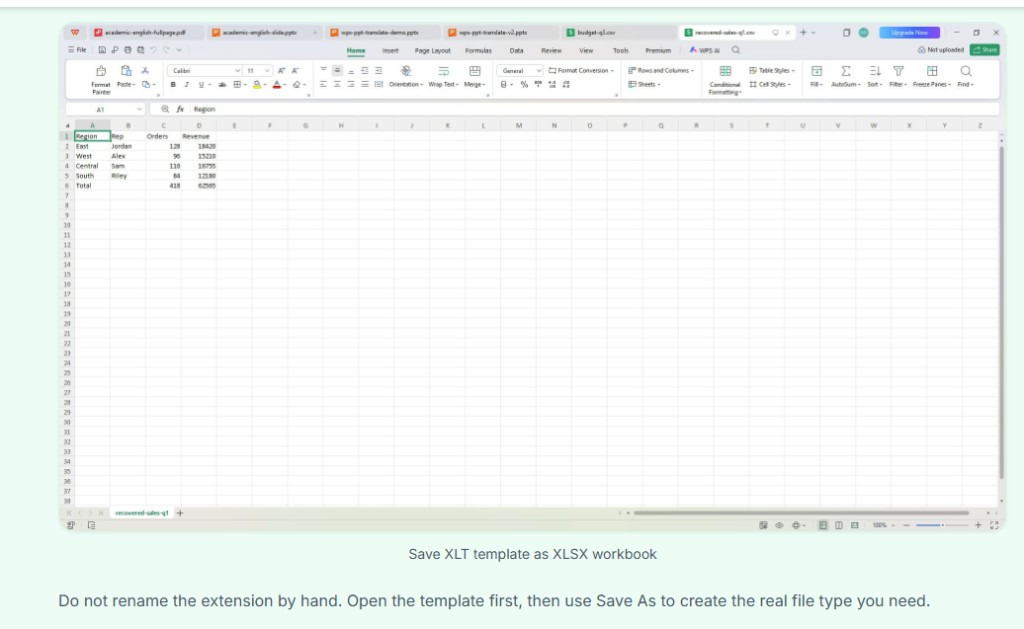
XLT-Vorlage als XLSX-Arbeitsmappe in WPS Spreadsheets speichern

Verwirrung zwischen Vorlage und Arbeitsmappe

Oft wird erwartet, dass sich die Vorlage selbst wie die endgültige Arbeitsmappe verhält, die geteilt wird.

  • WPS-Lösung: Öffnen Sie zuerst die Vorlage und wählen Sie dann Speichern unter XLSX oder XLS, wenn Sie eine normal bearbeitbare Datei benötigen.
  • Vorlagen bleiben getrennt, bis Sie absichtlich eine Arbeitsmappenkopie erstellen.
  • Exportieren Sie als PDF, wenn das ausgefüllte Blatt eine feste, finale Version benötigt.
XLSX XLS PDF

Schlechter Rat zum Umbenennen

Das manuelle Umbenennen von .xlt in .xlsx erscheint einfach, entspricht aber nicht dem Speichern einer echten Arbeitsmappenkopie.

  • WPS-Lösung: Verwenden Sie Speichern unter in der Tabellenkalkulations-App, damit die Ausgabedatei echt ist und nicht nur eine umbenannte Dateiendung hat.
  • Vermeiden Sie das bloße Umbenennen der Dateiendung, da dies die Kompatibilität für Kollegen stört.
  • Erhalten Sie eine korrekte XLSX-Struktur, die andere fehlerfrei öffnen können.
Speichern unter XLSX Kompatibilität
Umbenennen vs. Speichern unter
Windows · Mac · Mobil
XLT-Vorlage auf dem Mac und Mobilgerät mit WPS öffnen

Falsches Gerät zur falschen Zeit

Die XLT-Datei landet auf einem MacBook oder Smartphone, nicht auf dem Windows-Rechner, wo sich Excel normalerweise befindet.

  • WPS-Lösung: Ein einziger Workflow für Windows, Mac und Mobilgeräte macht die Vorlagenprüfung praktischer.
  • Überprüfen Sie die Starttabellen, bevor Sie die finale Arbeitsmappenkopie erstellen.
  • Bleiben Sie in einer Office-Suite, wenn die Arbeit auf das Teilen von Dokumenten oder PDFs ausgeweitet wird.
Windows macOS Mobil
In WPS Spreadsheets integriert

Kostenlosen XLT-Datei-Opener in WPS Office herunterladen

Öffnen Sie alte Excel-Vorlagen, prüfen Sie das Startblatt und speichern Sie eine echte Arbeitsmappenkopie, ohne nach einem reinen Viewer suchen zu müssen.

  • XLT-Vorlagen lokal öffnen
  • Als XLSX, XLS oder PDF speichern
  • Ein Installer für Spreadsheet + Writer + PDF
Kostenlos herunterladen
Sales-Report-Template.xlt in WPS Spreadsheets öffnen

XLT-Vorlagen in WPS Spreadsheets öffnen

Hauptfunktionen von WPS Spreadsheets für XLT-Dateien

Öffnen Sie Excel-Vorlagen ohne kostenpflichtiges Office – behalten Sie Layout und Formeln intakt, speichern Sie echte Arbeitsmappenkopien und überprüfen Sie XLT-Dateien auf jedem Gerät.

XLT-Vorlagen mit intakter Tabellenstruktur öffnen

Vorlagendateien sind nur nützlich, wenn Layout, Formeln und Startzellen den Öffnungsvorgang überstehen.

  • Bewahren Sie Vorlagenformatierung, Startformeln und Tabellenstruktur lesbar.
  • Öffnen Sie ältere Excel-Vorlagendateien unabhängig von einer kostenpflichtigen Microsoft 365-Lizenz.
  • Nutzen Sie dieselbe Office-Suite für XLT, XLSX, XLS und CSV.
Vorlagen Formeln Formatierung
WPS Spreadsheets · .xlt-Vorlage öffnen

XLT-Vorlage mit intakter Arbeitsmappenstruktur in WPS Spreadsheets öffnen
Speichern unter · Excel-Arbeitsmappe (*.xlsx)
XLT-Vorlage als XLSX-Arbeitsmappe in WPS Spreadsheets speichern

Vorlagendateien in normale Arbeitsmappen verwandeln

Der wichtigste Workflow: Öffnen Sie zuerst die Vorlage und speichern Sie dann die echte Arbeitsmappe, die Sie senden oder bearbeiten möchten.

  • Verwenden Sie Speichern unter, um eine echte XLSX- oder XLS-Datei zu erstellen.
  • Vermeiden Sie falsche Umbenennungen der Dateiendung, die nur die Bezeichnung ändern.
  • Exportieren Sie als PDF, wenn die fertiggestellte Vorlage eine feste, finale Kopie benötigt.
XLSX XLS PDF

XLT-Dateien unter Windows, Mac & Mobil überprüfen

Vorlagendateien kommen nicht immer auf dem Gerät an, auf dem Excel installiert ist, daher ist ein plattformübergreifender Workflow wichtig.

  • Öffnen Sie dieselbe XLT-Datei unter Windows, macOS und auf dem Smartphone.
  • Überprüfen Sie Starttabellen und Blattinhalte, bevor Sie die finale Arbeitsmappenkopie erstellen.
  • Bleiben Sie in einer Office-Suite, wenn die Arbeit auf das Teilen von Dokumenten oder PDFs ausgeweitet wird.
Windows macOS Mobil
Windows · Mac · Mobil
XLT-Vorlage auf dem Mac und Mobilgerät mit WPS öffnen
3 Schritte

So verwenden Sie eine XLT-Datei in WPS Spreadsheets

Öffnen Sie die Vorlage, überprüfen Sie das Startblatt und speichern Sie dann in dem Arbeitsmappenformat, das Sie tatsächlich benötigen.

  1. 1

    XLT-Vorlage öffnen

    Starten Sie WPS Spreadsheets und öffnen Sie die .xlt-Datei genauso wie eine andere Tabelle im Excel-Format.

  2. 2

    Layout, Startformeln und Platzhalter überprüfen

    Überprüfen Sie die Vorlagenstruktur, bevor Sie sie überschreiben, insbesondere wenn sie wiederholte Abschnitte, Summen oder ein Drucklayout enthält.

  3. 3

    Echte Arbeitsmappenkopie speichern

    Verwenden Sie Speichern unter, um eine .xlsx- oder .xls-Version zum Bearbeiten und Teilen zu erstellen. Benennen Sie nicht einfach nur die Dateiendung um.

FAQ

Direkte Antworten auf die häufigsten Fragen rund um eine XLT-Datei.

XLT-Dateien im kostenlosen WPS Spreadsheets öffnen

Überprüfen Sie Excel-Vorlagen, speichern Sie Arbeitskopien als XLSX oder XLS und exportieren Sie teilbare Dateien, ohne sich ausschließlich auf Microsoft Excel verlassen zu müssen.

Kostenlos herunterladen

XLT-Datei-Workflow

.xlt

Excel-Vorlage

WPS

Öffnen & überprüfen

.xlsx

Arbeitsmappenkopie

Öffnen Sie die Vorlage in WPS Spreadsheets und wählen Sie dann Speichern unter als echte XLSX- oder XLS-Datei – benennen Sie nicht einfach nur die Dateiendung um.
