WPS Office Screenshot in PDF

Screenshot in PDF

Verwandeln Sie PNG- oder JPG-Bildschirmfotos in ein sauberes, teilbares PDF. Konvertieren Sie Screenshots in PDF mit „Bild in PDF“, fügen Sie mehrere Aufnahmen zusammen, führen Sie OCR durch, kommentieren und versenden Sie sie – alles im kostenlosen WPS Office.

  • PNG-/JPG-Screenshots → ein mehrseitiges PDF
  • Seiten neu anordnen, Ausrichtung & Seitengröße festlegen
  • Offline-Konvertierung + optionales OCR in einer Suite
0 Monatlich aktive Nutzer PNG · JPG · BMP Screenshot in PDF · OCR · Lokale Dateien
Screenshot geladen…
Bild in PDF Anmelden
Bilder hinzufügen Bilder löschen Feedback Premium werden
Screenshot_001.png
Screenshot_002.png
ZusammengeführtEinzeln
A4A3Original
Querformat ▾
Breit ▾
Wasserzeichen entfernen
Exportieren
.pdf
…
PDF

Screenshots.pdf gespeichert

2 Seiten · bereit zum Teilen
Problem → Lösung

Hören Sie auf, einzelne PNGs zu versenden. Konvertieren Sie Screenshots mit WPS Office in PDF

Verstreute Screenshot-Dateien lassen sich schwer per E-Mail versenden und gehen leicht verloren. Mit „Screenshot in PDF“ von WPS fassen Sie Aufnahmen in einem PDF zusammen, können sie dann in derselben Suite per OCR verarbeiten, kommentieren und teilen.

Ordner mit einzelnen Bildern

Problem

Fehlerberichte, Tickets und Chat-Protokolle landen als zehn separate PNG- oder JPG-Dateien – Empfänger übersehen Seiten oder öffnen sie in der falschen Reihenfolge.

WPS-Lösung

Screenshot in PDF – Fügen Sie jede Aufnahme hinzu, ordnen Sie die Seiten neu und exportieren Sie ein mehrseitiges PDF.
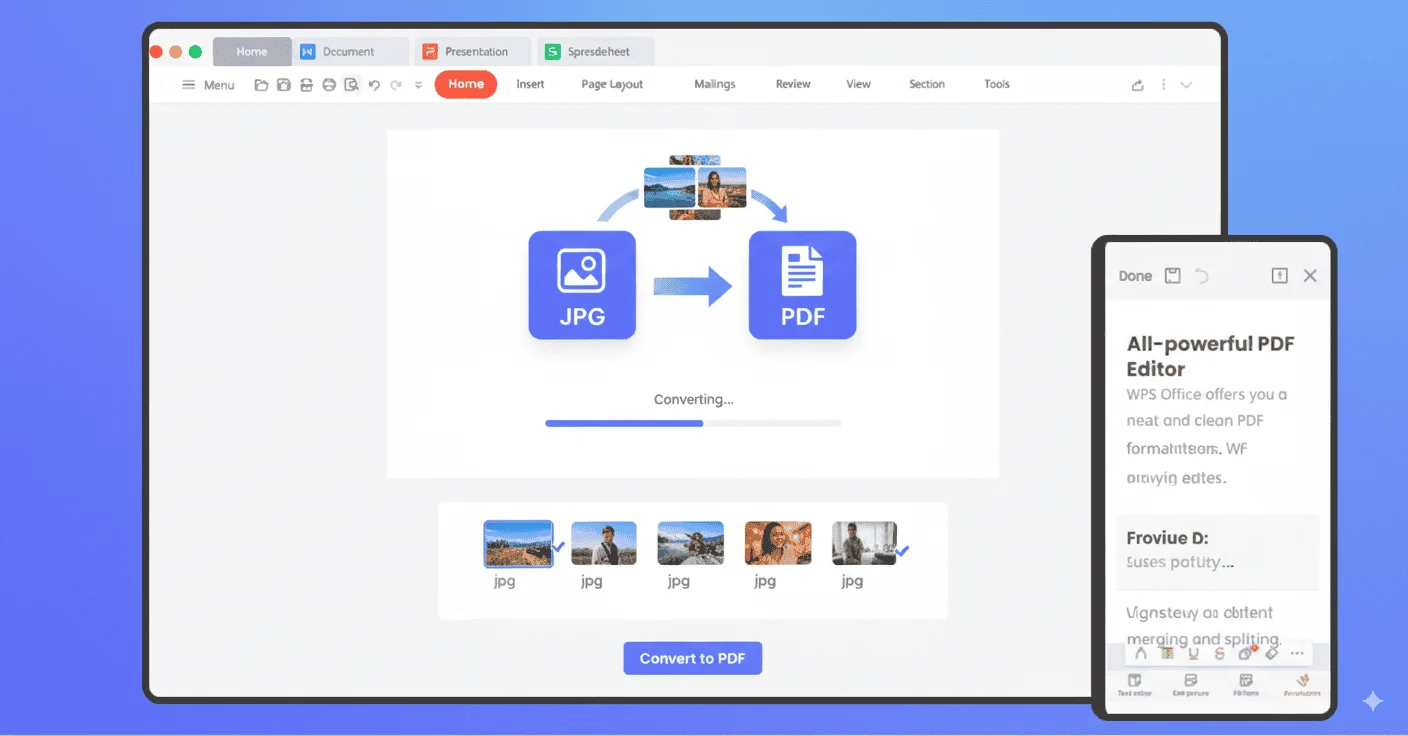
Stapelverarbeitung zusammenführen

Nicht durchsuchbarer Bildschirmtext

Problem

Ein Screenshot-PDF besteht oft nur aus Bildern, sodass Sie Fehlercodes nicht mit Strg+F suchen oder eine URL ohne erneutes Abtippen kopieren können.

WPS-Lösung

Integriertes OCR – Machen Sie nach der Konvertierung in PDF den Text auf demselben Gerät durchsuchbar.

Durchsuchbares PDF

Einschränkungen bei Online-Konvertern

Problem

Browser-Tools beschränken die Dateigröße, fügen Wasserzeichen hinzu oder verlangen ein weiteres Abonnement, nur um einen Screenshot in ein PDF umzuwandeln.

WPS-Lösung

Eine Office-Suite – Screenshot in PDF konvertieren und dann Word, Excel und PDF ohne zweiten Konverter bearbeiten.

All-in-One

Riskante Upload-Websites

Problem

Web-Konverter verlangen, dass Sie Bankbildschirme, Chats oder Dashboards auf unbekannte Server hochladen.

WPS-Lösung

Lokale Konvertierung – Behalten Sie vertrauliche Screenshots auf Ihrem PC oder Telefon, wenn Sie Screenshots in PDF konvertieren.

Private Dateien

In WPS Office integriert

Screenshot in PDF (kostenlos) – Holen Sie sich WPS Office

Ein Installer ist Ihr Toolkit für Screenshots in PDF: Fügen Sie PNG- oder JPG-Aufnahmen mit „Bild in PDF“ hinzu, führen Sie Seiten zusammen, führen Sie OCR durch und kommentieren Sie, ohne WPS zu verlassen.

Screenshot in PDF PNG · JPG Lokales OCR
WPS-App kostenlos herunterladen

Leichter Installer (< 50MB) · 100% sicher & geschützt

WPS Screenshot in PDF Desktop

WPS Screenshot in PDF Desktop

Warum WPS zum Konvertieren von Screenshots in PDF wählen

Exportieren Sie gestochen scharfe PDFs, fügen Sie durchsuchbaren OCR-Text hinzu, konvertieren Sie lokal und ordnen Sie Stapel neu an – alles, was Sie brauchen, wenn Sie in WPS Office Screenshots in PDF konvertieren.

Bewahren Sie die Klarheit von Screenshots beim PDF-Export

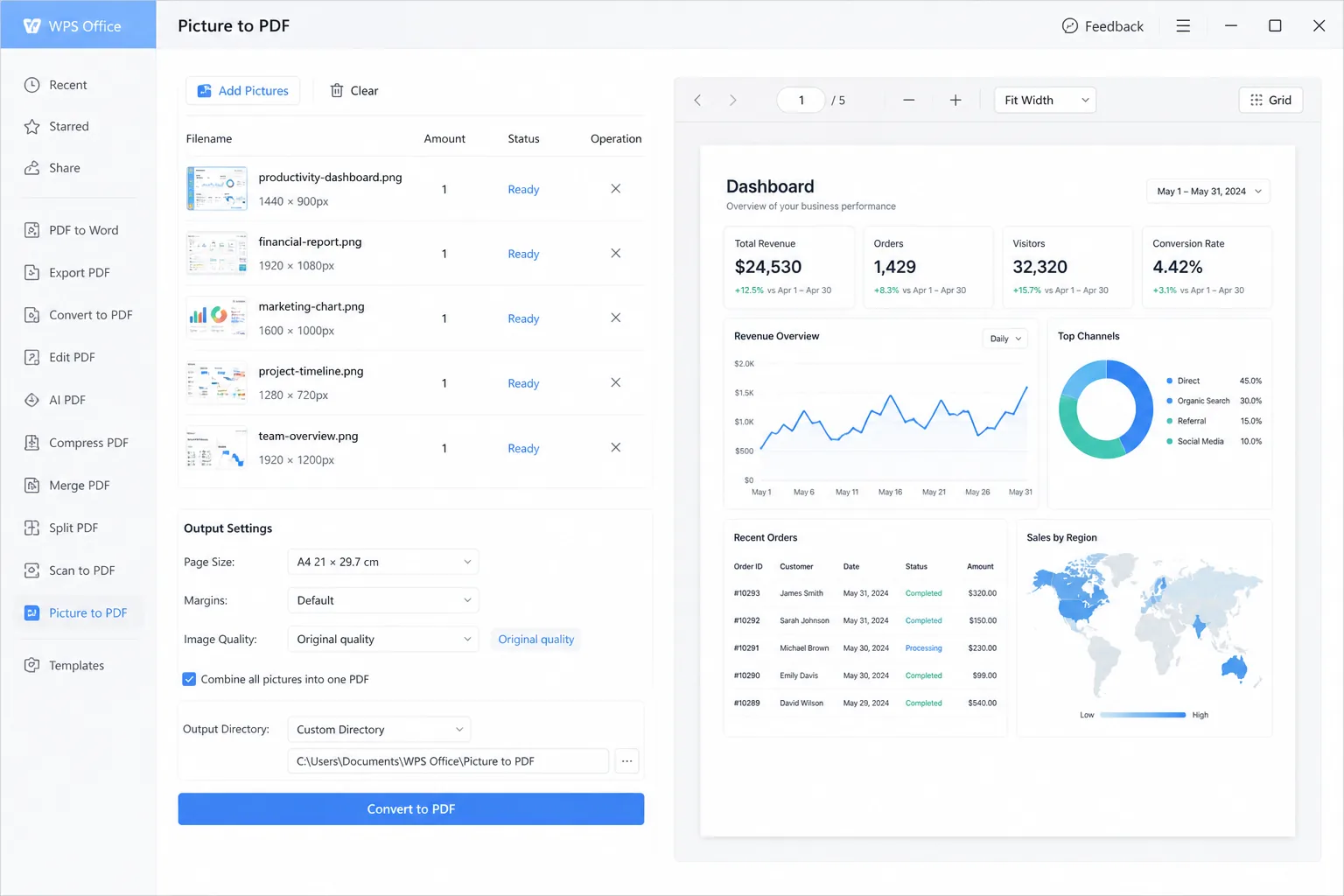
  • WPS vermeidet eine zu starke Komprimierung von Screenshots während des Exports als Bild in PDF – Ihr PNG oder JPG behält seine ursprüngliche Auflösung.
  • UI-Beschriftungen, Fehlermeldungen und kleiner Text bleiben im fertigen PDF scharf und werden nicht unscharf.
  • Ideal für Fehlerberichte, Dashboard-Aufnahmen und Dokumentationen, bei denen jedes Pixel klar lesbar sein muss.
  • Erhalten Sie eine druckfertige Ausgabe beim Konvertieren von Screenshots in PDF, ohne die starke Komprimierung, die viele reine Upload-Konverter standardmäßig anwenden.
WPS Office – Originalqualität
WPS Screenshot-PDF behält scharfe Bildqualität

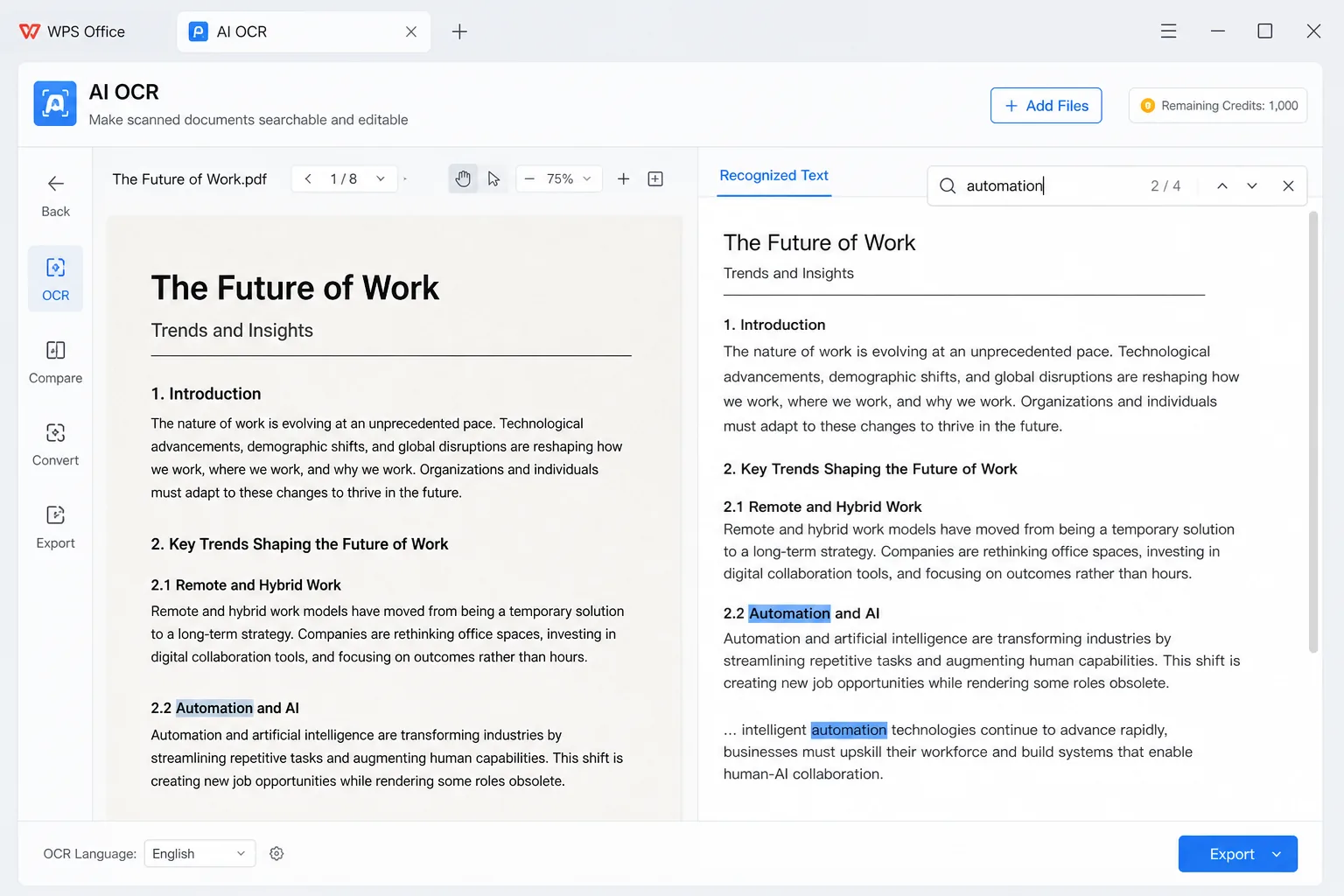
OCR erstellt eine durchsuchbare PDF-Textebene

  • Die integrierte OCR verwandelt Screenshot-Bilder in PDFs mit einer echten Textebene – nicht nur in eine flache Bilddatei.
  • Suchen Sie im PDF mit Strg+F, um zu Schlüsselwörtern in Chat-Protokollen, Tabellen oder UI-Texten zu springen.
  • Markieren und kopieren Sie erkannten Text direkt im PDF-Viewer – kein Abtippen von einem gezoomten Screenshot mehr.
  • Führen Sie OCR direkt nach der Konvertierung in PDF innerhalb von WPS Office aus und bearbeiten oder teilen Sie es dann in derselben Suite.
WPS PDF – KI-OCR
WPS OCR erstellt ein durchsuchbares Screenshot-PDF KI-OCR

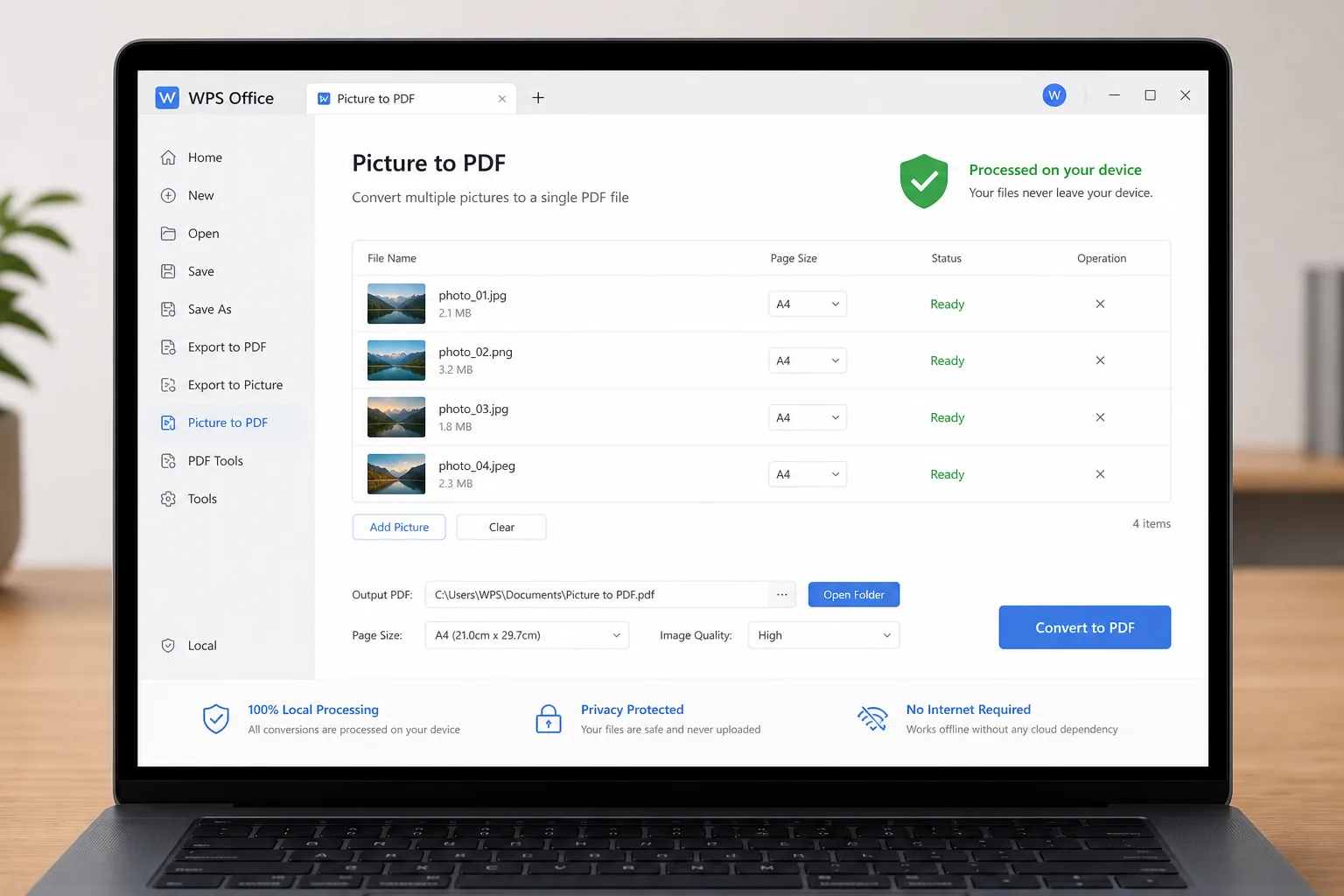
Lokal konvertieren, um die Privatsphäre von Screenshots zu schützen

  • Konvertieren Sie Screenshots auf Ihrem Gerät in PDF – Sie müssen keine vertraulichen Aufnahmen auf die Website eines Drittanbieters hochladen.
  • Behalten Sie private Chats, Gehaltsabrechnungen, interne Dashboards und Kundendaten während der Konvertierung auf Ihrem Rechner.
  • Reduzieren Sie das Risiko von Datenlecks bei Screenshots, die Anmeldeinformationen, Kontonummern oder vertrauliche Benutzeroberflächen enthalten.
  • Arbeiten Sie offline, wenn Sie einen lokalen Workflow für die Konvertierung von Screenshots in PDF für Compliance-, QA- oder Sicherheitsüberprüfungen benötigen.
Lokale Konvertierung · Kein Upload
WPS lokaler Screenshot in PDF – Datenschutz

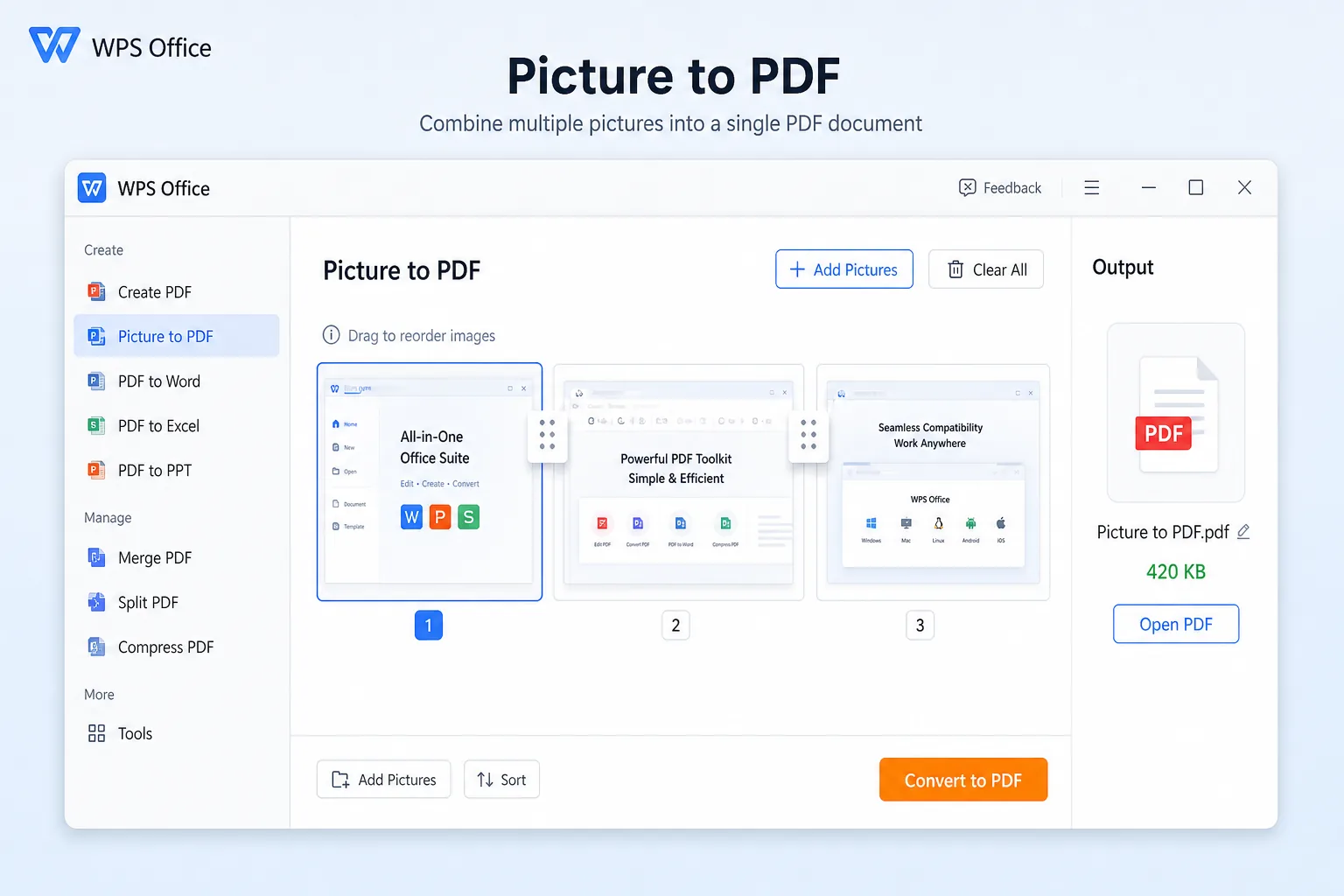
Stapelneuordnung & intelligente PDF-Größenoptimierung

  • Ziehen Sie die Miniaturansichten in „Bild in PDF“, um die Seitenreihenfolge festzulegen, bevor Sie sie zusammenführen und exportieren.
  • Kombinieren Sie mehrere Aufnahmen zu einem mehrseitigen PDF für Schritt-für-Schritt-Anleitungen, Tickets oder Fehlerberichte.
  • WPS balanciert Klarheit und Dateigröße so aus, dass die Ausgabe für E-Mails und die externe Weitergabe kompakt bleibt.
  • Versenden Sie ein kompaktes PDF anstelle eines langen Bild-Threads – einfacher zu überprüfen für Teamkollegen, Kunden und Support-Teams.
Neu anordnen · Kompakte PDF-Ausgabe
WPS Stapel-Neuordnung leichtes Screenshot-PDF

ECHTE NUTZER · WPS OFFICE

Bereit für Screenshots in PDF ohne eine weitere App?

Installieren Sie WPS Office und konvertieren Sie Screenshots auf Ihrem Telefon oder PC in PDF – führen Sie dann OCR durch, kommentieren und teilen Sie in derselben Suite.

0

Globale MAU

Lokal

Shot + OCR

4-in-1

Office-Suite

WPS Office kostenlos herunterladen

Kostenlos starten · Kompatibel mit Windows, Mac, iOS, Android & Linux

★★★★★

"„Ich erfasse Fehler-Schritte per Screenshot im Stapel, konvertiere sie in WPS in PDF und sende eine Datei an die QA – keine Upload-Seite.“"

MR

Maya R.

QA-Ingenieur

3 Schritte

So nutzen Sie die Screenshot-in-PDF-Funktion von WPS Office in 3 Schritten

Vom Bildschirmfoto zur teilbaren Datei – ein einfacher Weg zu WPS Office Screenshot in PDF auf Telefon oder Desktop.

  1. WPS Office herunterladen

    Installieren Sie das kostenlose WPS Office für Windows, Mac, iOS oder Android. „Screenshot in PDF“ nutzt „Bild in PDF“ innerhalb der Suite – Sie benötigen keinen zweiten Konverter.

  2. Fügen Sie Ihre Screenshots hinzu

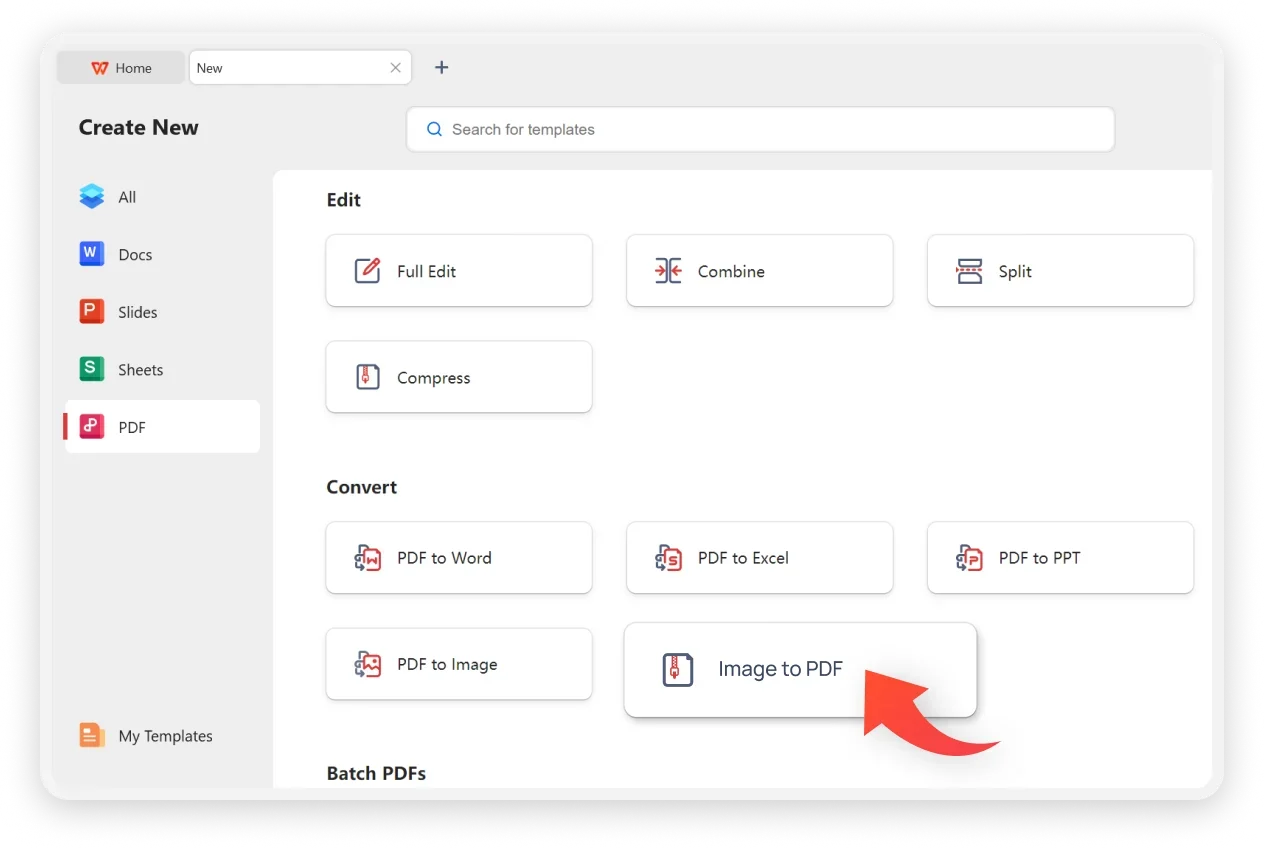
    Öffnen Sie Werkzeuge → Bild in PDF. Fügen Sie PNG-/JPG-Aufnahmen hinzu, ordnen Sie die Seiten neu und legen Sie bei Bedarf Ausrichtung oder Seitengröße fest.

  3. PDF speichern, dann OCR

    Konvertieren und speichern Sie, um Screenshot in PDF abzuschließen. Führen Sie Werkzeuge → OCR aus, wenn Sie durchsuchbaren Text benötigen, und kommentieren, verbinden oder teilen Sie dann.

FAQ

Häufig gestellte Fragen (FAQ)

KOSTENLOSER DOWNLOAD · ALLE PLATTFORMEN

Schöpfen Sie das Potenzial von Screenshots mit der Funktion „Screenshot in PDF“ von WPS Office aus

Laden Sie WPS Office kostenlos herunter und konvertieren Sie Screenshots auf Ihrem Telefon oder PC in PDF. Danach können Sie die OCR-Funktion nutzen, Anmerkungen hinzufügen und teilen – ganz ohne eine zweite Konverter-App.

  • Screenshot in PDF über Bild in PDF
  • OCR, Word-/Excel-Export und PDF-Tools in einer Suite
  • Mehr als 600 Millionen Nutzern weltweit vertrauen darauf
WPS Office kostenlos herunterladen

Ein Installer · Writer + Spreadsheet + Presentation + PDF

WPS Office auf jedem Gerät