Kurze Antwort: Eine ET-Datei ist eine WPS Spreadsheets-Arbeitsmappe (das .et-Format). Microsoft Excel kann sie nicht öffnen. Nutzen Sie WPS, um die Datei auf Ihrem PC zu öffnen, zu bearbeiten und mit „Speichern unter“ als .xlsx zu sichern – eine Änderung der Dateiendung führt keine Konvertierung durch.
Nativ für .et auf Windows, Mac und Smartphone
Offline in XLSX / XLS konvertieren – kein Upload
Kostenlos öffnen, bearbeiten und tagtäglich speichern
Hauptfunktionen von WPS Spreadsheets für ET-Dateien
Öffnen Sie .et-Arbeitsmappen ohne Excel, behalten Sie die Tabellenstruktur intakt und wechseln Sie innerhalb derselben Suite zu Excel oder PDF.
Hochkompatibler ET-Opener für echte Tabellenkalkulationen
Generische Viewer und beliebige Konverter-Websites machen das Arbeitsblatt oft unbrauchbar, bevor Sie überhaupt mit der Arbeit beginnen.
Öffnen Sie native .et-Arbeitsmappen mit intakten Formeln, Diagrammen und bedingten Formatierungen.
Bearbeiten Sie Zellen und die Tabellenstruktur, anstatt nur eine einfache Vorschau anzusehen.
Nutzen Sie denselben Spreadsheet-Arbeitsbereich für .et, XLSX, XLS und CSV.
FormelnDiagrammeBedingte Formatierung
Offline-Konvertierung von ET in Excel für sicheres Teilen
Tricks beim Umbenennen konvertieren die Datei nicht, und auf Uploads basierende Tools sind für Angebote oder interne Tabellen ungeeignet.
Mit „Speichern unter“ als echte .xlsx- oder .xls-Kopie auf Ihrem PC sichern.
Behalten Sie mehr Formeln, Layouts und Diagramme als bei einem typischen Web-Konverter.
Wechseln Sie zu PDF oder anderen Office-Formaten, ohne WPS Office zu verlassen.
XLSXXLSPDF
Eine Spreadsheet-Suite für Desktop und Smartphone
ET-Dateien tauchen oft in gemischten Workflows auf: auf Windows-Desktops, Mac-Laptops oder als E-Mail-Anhang auf dem Smartphone, der schnell überprüft werden muss.
Öffnen Sie dieselbe .et-Datei auf Windows, Mac und Mobilgeräten in einem nahtlosen Workflow.
Überprüfen und bearbeiten Sie die Daten der Arbeitsmappe, bevor Sie eine saubere Excel-Kopie exportieren.
Bleiben Sie in der WPS Suite, wenn die Aufgabe von Tabellen auf Dokumente oder PDFs ausgeweitet wird.
Microsoft Excel verfügt über keinen integrierten ET-Decoder. Wenn Sie unter Datei → Öffnen eine .et-Arbeitsmappe wählen, zeigt Excel typischerweise Fehler oder Datensalat an, oder stuft die Datei als beschädigt ein. Formeln und spezielle WPS-Funktionen „übersetzen sich“ in Excel nicht von selbst.
Das ist die Lücke im Microsoft-Ökosystem: großartig für XLSX, aber bei ET fehlt die Unterstützung. Die Suche nach „ET-Datei in Excel öffnen“ schaltet keinen versteckten Excel-Button frei. Der zuverlässige Weg ist das Öffnen in WPS und der anschließende Export in eine echte Excel-Datei.
Excel kann das ET-Tabellenformat nicht öffnen
Wenn Excel bereits etwas „geöffnet“ hat, nachdem Sie die Endung umbenannt haben, sollten Sie dieses Blatt als nicht vertrauenswürdig behandeln, bis Sie die originale .et-Datei in WPS Spreadsheets wieder öffnen. Fehlerhafte Kopfzeilen und #BEZUG!-Fehler in Zeilen sind nach einer gefälschten Erweiterungsänderung häufig.
Der Workflow ist überall gleich: Verwenden Sie WPS Spreadsheets, um die originale .et-Datei zu öffnen, und bearbeiten oder exportieren Sie diese bei Bedarf als Excel.
1Windows
ET auf Windows öffnen, bearbeiten und konvertieren
Installieren Sie WPS Office, öffnen Sie Spreadsheets, gehen Sie zu Datei → Öffnen und wählen Sie die .et-Arbeitsmappe aus. Wenn der Doppelklick weiterhin Excel startet, legen Sie WPS als Standard-App für ET-Dateien fest.
Der beste Weg für die Bearbeitung am Desktop und für „Speichern unter“ als .xlsx
Nützlich, wenn die Arbeitsmappe Formeln, Diagramme oder Formatierungen enthält, die erhalten bleiben sollen
2Mac
ET-Arbeitsmappen auf Mac ohne Excel-Unterstützung öffnen
Installieren Sie WPS für Mac und öffnen Sie die Datei in Spreadsheets. Excel für Mac kann ET immer noch nicht nativ decodieren, daher ist der zuverlässigste Workflow, zuerst die Original-Arbeitsmappe in WPS zu öffnen und dann bei Bedarf eine Excel-Kopie zu exportieren.
Besser, als die Endung umzubenennen oder ein erzwungenes Öffnen in Excel zu versuchen
Verwenden Sie die Originaldatei, wenn Sie sie über AirDrop oder E-Mail teilen
3Smartphone
ET-Anhänge auf Mobilgeräten lesen
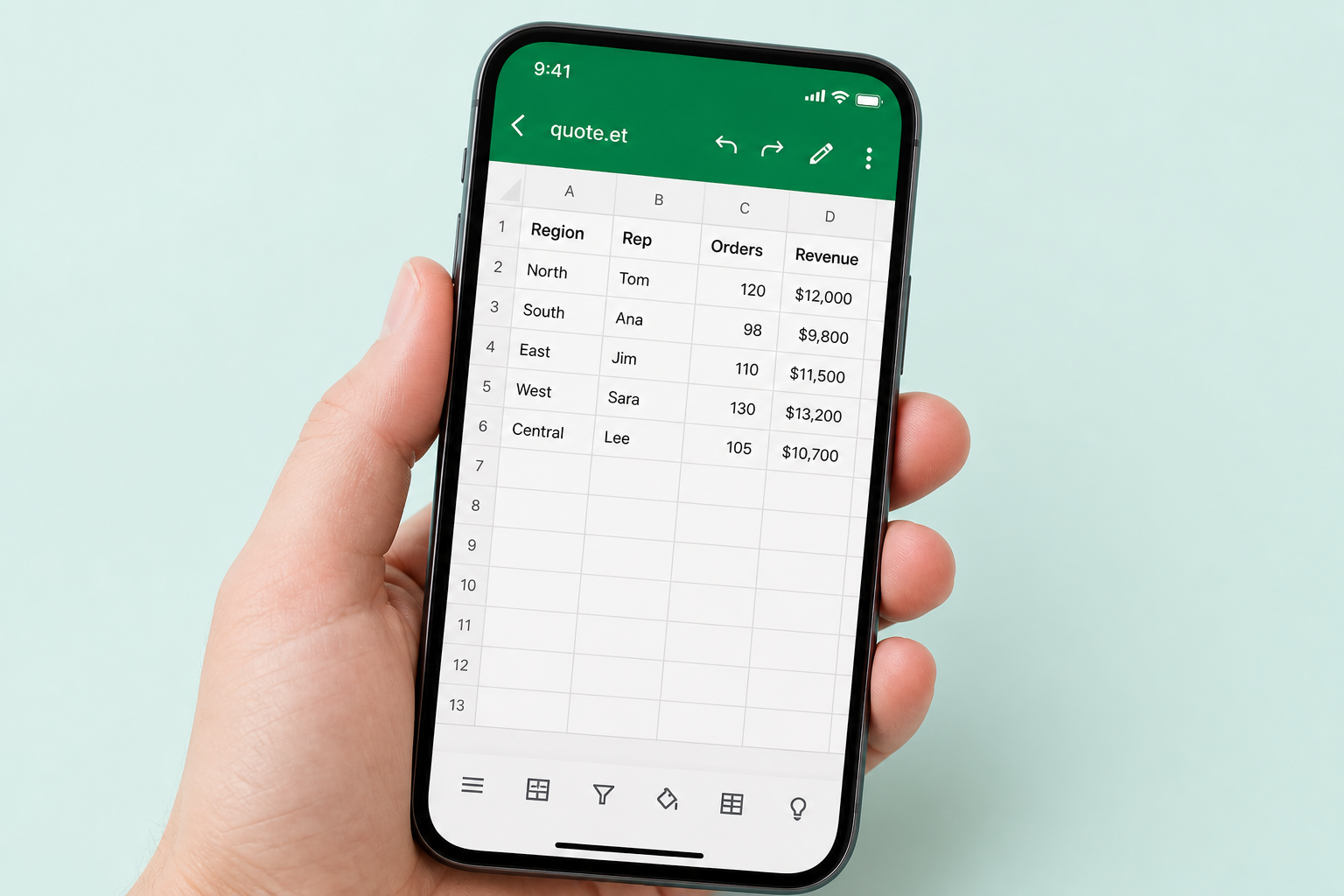
Installieren Sie die WPS-App auf Android oder iPhone und öffnen Sie den Anhang aus E-Mail, WeChat oder WhatsApp direkt in WPS. Das ist die einfachste Möglichkeit, unterwegs ein Angebot oder eine Tabelle zu überprüfen, wenn ein herkömmlicher Excel-Viewer das Format ablehnt.
Ideal für eine schnelle Überprüfung und einfache Bearbeitungen, wenn Sie nicht am Desktop sind
Hält denselben ET-Workflow auf Desktop und Smartphone aufrecht
Benötigen Sie den nativen ET-Opener? Laden Sie WPS Spreadsheets herunter, um .et zu öffnen und die Excel-Datei lokal zu exportieren.
Kann ich .et einfach in .xlsx umbenennen, um es zu öffnen?
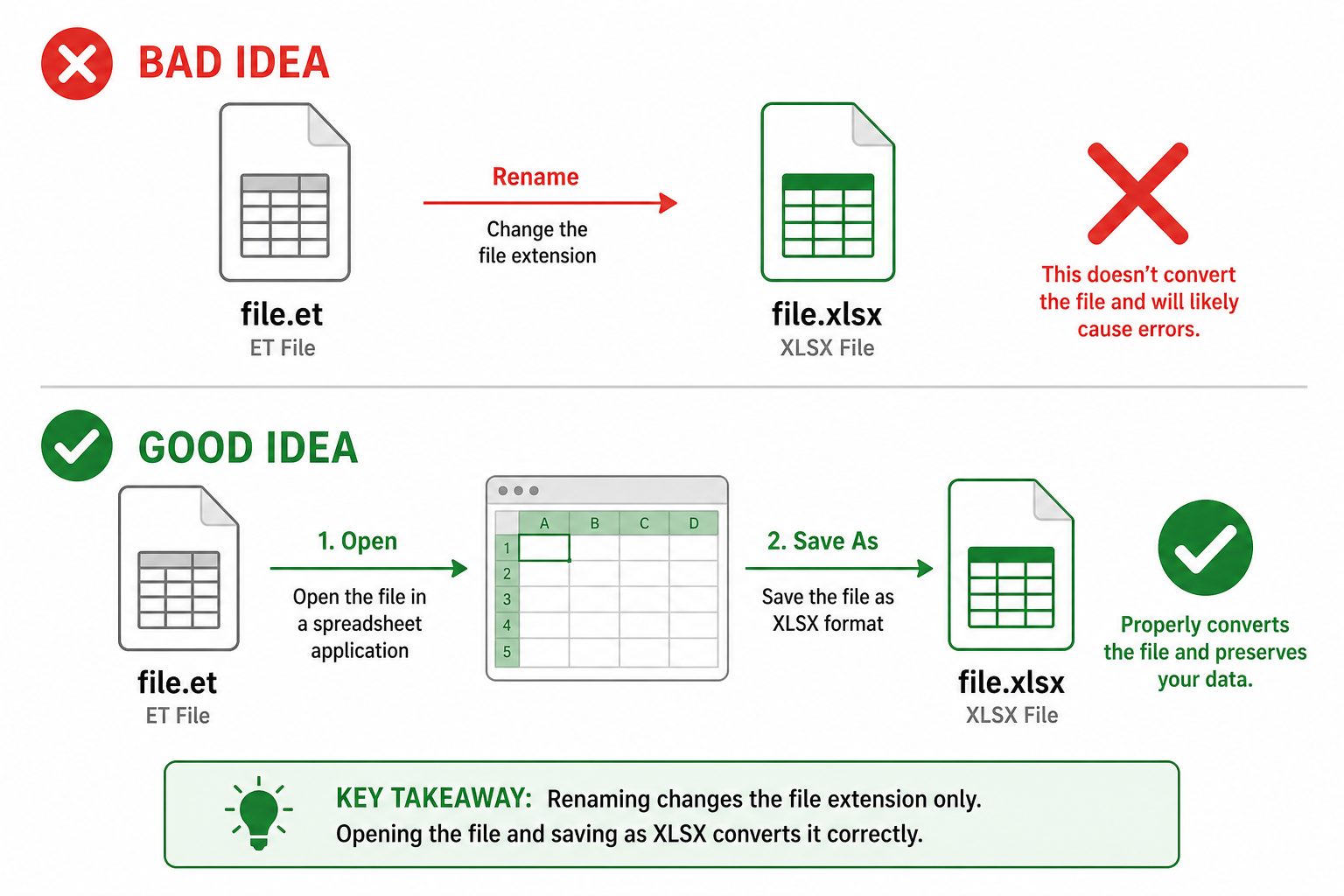
Dies ist die häufigste Anfängerfalle. Das Ändern von angebot.et in angebot.xlsx ändert nur die Beschriftung. Die eigentlichen Daten sind weiterhin eine WPS-Arbeitsmappe. Excel meldet dann eine beschädigte Datei – die Suchanfrage „ET-Datei beim Öffnen in Excel beschädigt“ ist oft auf dieses Umbenennen zurückzuführen und nicht auf eine defekte Festplatte.
Benennen Sie ET nicht in XLSX um, ohne zu konvertieren
Eine echte Konvertierung ist „Speichern unter“ (oder Exportieren) aus einer App, die ET lesen kann. Behalten Sie eine Kopie der originalen .et-Datei, bis sich die neue XLSX reibungslos in Excel öffnen lässt.
FAQ
Direkte Antworten auf die häufigsten Fragen rund um eine ET-Datei.
Eine ET-Datei ist eine mit WPS Spreadsheets gespeicherte Arbeitsmappe. Die Erweiterung .et ist das native Tabellenformat von WPS – vergleichbar mit .xlsx in Excel, jedoch nicht dasselbe Format. Microsoft Excel hat keinen integrierten Decoder für .et, sodass ein Doppelklick in Excel oft zu Fehlern oder einer fehlerhaften Anzeige des Arbeitsblatts führt.
Excel versteht nur die eigenen Tabellenkalkulationsformate (XLS, XLSX, XLSM, CSV und wenige andere). Eine ET-Datei ist eine WPS-Arbeitsmappe. Es gibt kein Excel-Add-in, das .et „entsperrt“. Öffnen Sie die Datei in WPS Spreadsheets und verwenden Sie „Speichern unter“ als .xlsx, wenn der Empfänger Microsoft Excel verwenden muss.
WPS Office (Spreadsheets) öffnet .et auf Windows, Mac und Mobilgeräten. LibreOffice kann einfache ET-Tabellen öffnen, allerdings mit gemischten Ergebnissen bei Diagrammen und speziellen WPS-Funktionen. Beliebige „ET-Viewer“ und die meisten Web-Konverter sind bei diesem Format eher schwach. WPS ist die native App für eine vollständige Arbeitsmappe.
Nein. Das Ändern der Buchstaben nach dem Punkt konvertiert die Datei nicht. Excel sieht weiterhin die interne Struktur von WPS und meldet typischerweise eine beschädigte oder unlesbare Arbeitsmappe. Konvertieren Sie die Datei, indem Sie sie in WPS Spreadsheets öffnen und Datei → Speichern unter → Excel-Arbeitsmappe (.xlsx) wählen.
Öffnen Sie die .et-Datei in WPS Spreadsheets, überprüfen Sie Formeln, Diagramme und Zellenformate, und wählen Sie dann Datei → Speichern unter → .xlsx (oder .xls für ältere Excel-Versionen). Bleiben Sie am Desktop, damit die Datei nicht hochgeladen wird. Überprüfen Sie spezielle WPS-Funktionen nach dem Export – diese benötigen möglicherweise ein Standard-Excel-Äquivalent.
WPS → Speichern unter als XLSX ist der Weg, der am meisten bewahrt: Zahlenformate, Spaltenbreiten, Standardformeln und die meisten Diagramme. Was Web-Konverter oft zuerst verwerfen, sind Diagramme, verbundene Kopfzeilen und WPS-spezifische Funktionen. Öffnen Sie die XLSX-Datei nach dem Export einmal in Excel und überprüfen Sie: Summen, Druckbereich und benannte Bereiche. Falls eine WPS-spezifische Funktion leer bleibt, ersetzen Sie sie durch ein Excel-Äquivalent, solange Sie noch die Original-ET-Datei haben.
Handels- und Operations-Teams erhalten oft einen ganzen Ordner mit Angeboten im .et-Format. In WPS können Sie jede Arbeitsmappe öffnen und als XLSX speichern, oder Sie nutzen die Stapelverarbeitungs- und Export-Tools der Suite für viele Dateien mit demselben Zielformat. Das ist wesentlich besser als zwanzig Uploads auf eine Website, die ET möglicherweise nicht einmal verarbeiten kann. Behalten Sie die Originale, bis sich eine Beispiel-XLSX in Excel mit intakten Formeln öffnen lässt. Mischen Sie keine umbenannten Fake-Dateien mit echten Konvertierungen im selben Ordner.
Ohne WPS sind die Optionen begrenzt: LibreOffice für einen groben Überblick oder eine Website, wenn das Arbeitsblatt öffentlich und einfach ist. Es gibt keinen hochwertigen nativen Excel-Opener. Die Suche nach „ET-Datei ohne WPS öffnen“ führt meistens doch zur Installation einer App, die ET versteht – oder zur Bitte an den Absender um eine XLSX-Datei. Online-Konverter, die alle möglichen Erweiterungen bewerben, scheitern oft bei ET oder entfernen Diagramme. Wenn Sie einen nutzen müssen, entfernen Sie zuerst persönliche Spalten und rechnen Sie mit einem Wasserzeichen oder einer Größenbeschränkung bei kostenlosen Angeboten. Bei wichtigen Angeboten ist Offline-WPS die sicherere Wahl.
Unbekannte Hosts können Uploads speichern. Kundenpreise und Artikelnummern sollten auf Ihrem PC bleiben. Die WPS-Funktion „Speichern unter“ erfordert keinen Upload.
Das liegt meist an der falschen App oder einer umbenannten Dateiendung. Öffnen Sie die ursprüngliche .et-Datei erneut in WPS. Wenn die ET-Datei selbst beschädigt ist, versuchen Sie die Reparatur-/Öffnen-Optionen von WPS oder verwenden Sie eine Backup-Kopie vom Absender.
Kostenlose Versionen von Websites stempeln oft Seiten oder lehnen große Arbeitsmappen ab. Die tägliche Nutzung von WPS zum Öffnen/Bearbeiten/„Speichern unter“ setzt kein Konverter-Wasserzeichen auf Ihre XLSX-Datei.
Sie benötigen das Passwort weiterhin. Öffnen Sie die Datei in WPS, entsperren Sie sie und nutzen Sie „Speichern unter“, um sie als XLSX zu speichern. Eine Konverter-Website kann die Verschlüsselung nicht umgehen – und Sie sollten das Passwort niemals in ein beliebiges Formular eingeben.
Natives .et auf Desktop und Smartphone. Als XLSX auf diesem PC speichern – kein Upload an Drittanbieter, keine Konverter-Wasserzeichen bei alltäglichen Exporten.