ET-Tabelle · als Excel speichern

ET-Datei in Excel (XLSX) konvertieren

Kann Excel eine ET-Datei öffnen? Meistens nicht. Öffnen Sie die .et-Arbeitsmappe in WPS Spreadsheets und klicken Sie auf Als XLSX speichern (oder XLS). Dabei bleiben Formeln, Diagramme und jedes Blatt erhalten, sodass Excel eine echte Arbeitsmappe öffnet.

Das Umbenennen von .et in .xlsx konvertiert die Datei nicht. Online-Konverter exportieren oft nur statische Zahlen. WPS liest .et nativ und erstellt eine echte Excel-Kopie.

Formeln & Diagramme behalten Windows · Mac Kostenloser Einstieg
Angebot-Q3.et → Als .xlsx speichern
.et in WPS öffnen → Als Excel-Arbeitsmappe speichern – benennen Sie nicht nur die Dateierweiterung um
fx =SUMME(D2:D5)
ABCD
1ArtikelMengeEinzelpreisGesamt
2Lizenz1249 $588 $
3Support1219 $228 $
4Schulung2199 $398 $
5Gesamt1.214 $
Angebot Bedingungen Excel-Kopie

Workflow von ET-Datei zu Excel in WPS Spreadsheets

Kurzer Kontext

Was ist eine ET-Datei?

Eine .et-Datei ist das native Tabellenkalkulationsformat von WPS Spreadsheets – Arbeitsblätter, Formeln, Diagramme und Formatierungen in einer Arbeitsmappe (wie bei Excels .xlsx). Die meisten Suchanfragen nach „kann ich eine et-datei in excel öffnen“ stoßen hier an ihre Grenzen: Excel kann .et nicht decodieren. Der Rest dieser Seite konzentriert sich auf die Konvertierung ET → XLSX / XLS, bei der die Geschäftslogik intakt bleibt.

Problem → Lösung

Warum ET-Dateien in Excel fehlschlagen – und wie Sie sicher konvertieren

Doppelklick-Fehler, fehlerhafte Online-Konverter und riskante Uploads beruhen auf einer einfachen Tatsache: Excel besitzt keinen nativen .et-Decoder.

Kann Excel eine ET-Datei öffnen? Meistens nicht

Microsoft Excel verfügt über keinen nativen Decoder für .et. Bei einem Doppelklick wird oft ein Fehler angezeigt, oder die Datei lässt sich schlichtweg nicht öffnen.

  • WPS-Lösung: Öffnen Sie die .et-Datei nativ und speichern Sie sie als Excel-Arbeitsmappe (.xlsx) oder Excel 97-2003 (.xls).
  • Importieren Sie die Datei in Excel unter Windows oder Mac, indem Sie die konvertierte Arbeitsmappe öffnen – nicht die ursprüngliche .et-Datei.
  • Die gleiche Suite verarbeitet auch CSV und ältere XLS-Dateien, wenn verschiedene Quellen kombiniert werden.
Excel blockiertAls XLSX speichernWindows / Mac
Excel · kann .et nicht öffnen

Excel kann ET-Tabellendatei nicht öffnen
Umbenennen vs. Speichern unter

Das Umbenennen von .et in .xlsx führt keine Konvertierung durch

Das Ändern der Endung ändert nur die Bezeichnung. Excel kann die private .et-Struktur weiterhin nicht lesen – daher ist das Problem „et-Datei in Excel öffnen, Formatierung durcheinander“ oft das Resultat einer falschen Umbenennung.

  • WPS-Lösung: Verwenden Sie „Speichern unter“ in Spreadsheets, um eine echte XLSX-/XLS-Datei zu erstellen.
  • Formeln bleiben Formeln – und keine toten Zahlen, die in Zellen eingefügt wurden.
  • Diagramme, verbundene Zellen und Blattregisterkarten überstehen eine ordnungsgemäße Konvertierung.
Kein falsches UmbenennenEchtes XLSXFormeln

Online-Konverter von ET zu Excel verwerfen Formeln

Die meisten kostenlosen Online-Tools exportieren statische Werte, entfernen WPS-spezifische Funktionen und verlieren Diagramme – Geschäftstabellen werden dadurch unbrauchbar.

  • WPS-Lösung: Lokales Öffnen + „Speichern unter“ erhält Formeln, Diagramme, bedingte Formatierungen und die Struktur mit mehreren Blättern.
  • Vermeiden Sie Größenbeschränkungen, Wasserzeichen und Registrierungszwang.
  • Halten Sie Angebote und Finanztiefen von Upload-Websites Dritter fern.
FormelnDiagrammeDatenschutz
WPS · .et intakt geöffnet
ET-Tabelle mit Formeln und Diagrammen in WPS öffnen
Geräteübergreifend bereit für .et
ET-Tabelle auf dem Mac mit WPS öffnen

LibreOffice funktioniert bei komplexen ET-Dateien nur bedingt

Eingeschränkte .et-Kompatibilität bedeutet, dass bedingte Formatierungen, Spezialfunktionen und Arbeitsmappen mit mehreren Blättern beim Export nach Excel oft zerfallen.

  • WPS-Lösung: .et ist ein erstklassiges Format – öffnen Sie die Quelltabellen so, wie sie erstellt wurden.
  • Windows und Mac nutzen denselben Weg: Öffnen → Als Excel speichern.
  • Stapelverarbeitungsfreundlich, wenn Teams viele .et-Dateien von Partnern erhalten.
Mehrere BlätterMacStapelverarbeitung
In WPS Spreadsheet integriert

Laden Sie einen kostenlosen Konverter von ET-Datei zu Excel herunter

Öffnen Sie .et-Dateien, behalten Sie Formeln und Diagramme, speichern Sie als XLSX oder XLS – und geben Sie die Excel-Kopie dann an jeden Microsoft 365-Benutzer weiter.

  • ET-Datei in XLSX / XLS konvertieren
  • Formeln, Diagramme, mehrere Blätter erhalten
  • Öffnet auch CSV und klassisches XLS
ET-Datei jetzt in Excel konvertieren
ET-Datei als XLSX in WPS Spreadsheets speichern

ET-Datei als XLSX in WPS Spreadsheets speichern

Hauptfunktionen für eine originalgetreue Konvertierung von ET in Excel

Natives Öffnen von .et, echtes „Speichern unter XLSX“, stapelverarbeitungsfreundliche lokale Workflows – und ein Layout, das nicht in #NAME?-Fehlern zerfällt.

Formeln, Diagramme & Layout mit mehreren Blättern beibehalten

Online-Konverter vereinfachen Werte und entfernen Diagramme. WPS öffnet die .et-Quelldatei, sodass die Geschäftslogik in der Excel-Kopie erhalten bleibt.

  • Formeln, verbundene Zellen und bedingte Formatierungen beibehalten.
  • Diagrammobjekte und jede Arbeitsblatt-Registerkarte beibehalten.
  • Weniger Überraschungen mit #NAME? / fehlenden Diagrammen nach der Konvertierung.
FormelnDiagrammeBlätter
Formeln & Diagramme intakt
In WPS erhaltene Formeln und Diagramme einer ET-Tabelle
Speichern unter · Excel-Arbeitsmappe
Dialogfenster „Als Excel-Arbeitsmappe speichern“ in WPS

Als XLSX oder XLS speichern – Echte Excel-Dateien

Erstellen Sie eine Arbeitsmappe, die Excel unter Windows oder Mac öffnen kann. Wählen Sie modernes XLSX oder das ältere XLS, wenn Partner eine ältere Excel-Version verwenden.

  • Datei → Speichern unter → Excel-Arbeitsmappe (*.xlsx).
  • Optional Excel 97-2003 (*.xls) für ältere Umgebungen.
  • Verlassen Sie sich niemals auf reine Umbenennungen der Dateierweiterung.
XLSXXLSSpeichern unter

ET-Dateien im Stapelbetrieb in Excel konvertieren

Wenn Partner einen Ordner mit .et-Angeboten senden, konvertieren Sie sie lokal: Öffnen Sie jede Datei und speichern Sie sie als XLSX – das ist sicherer als ein Massen-Upload.

  • Legen Sie WPS als Standardprogramm zum Öffnen von .et-Dateien fest, um den Prozess zu beschleunigen.
  • Ideal für Handels-/Verwaltungsteams, die viele lokale Tabellen bearbeiten.
  • Mischen Sie .et mit .xlsx / .csv in derselben Suite.
StapelverarbeitungOrdnerLokal
Ordner mit .et-Dateien · Als Excel speichern
Mehrere Tabellendateien in WPS verwalten
Windows · Mac · Mobil
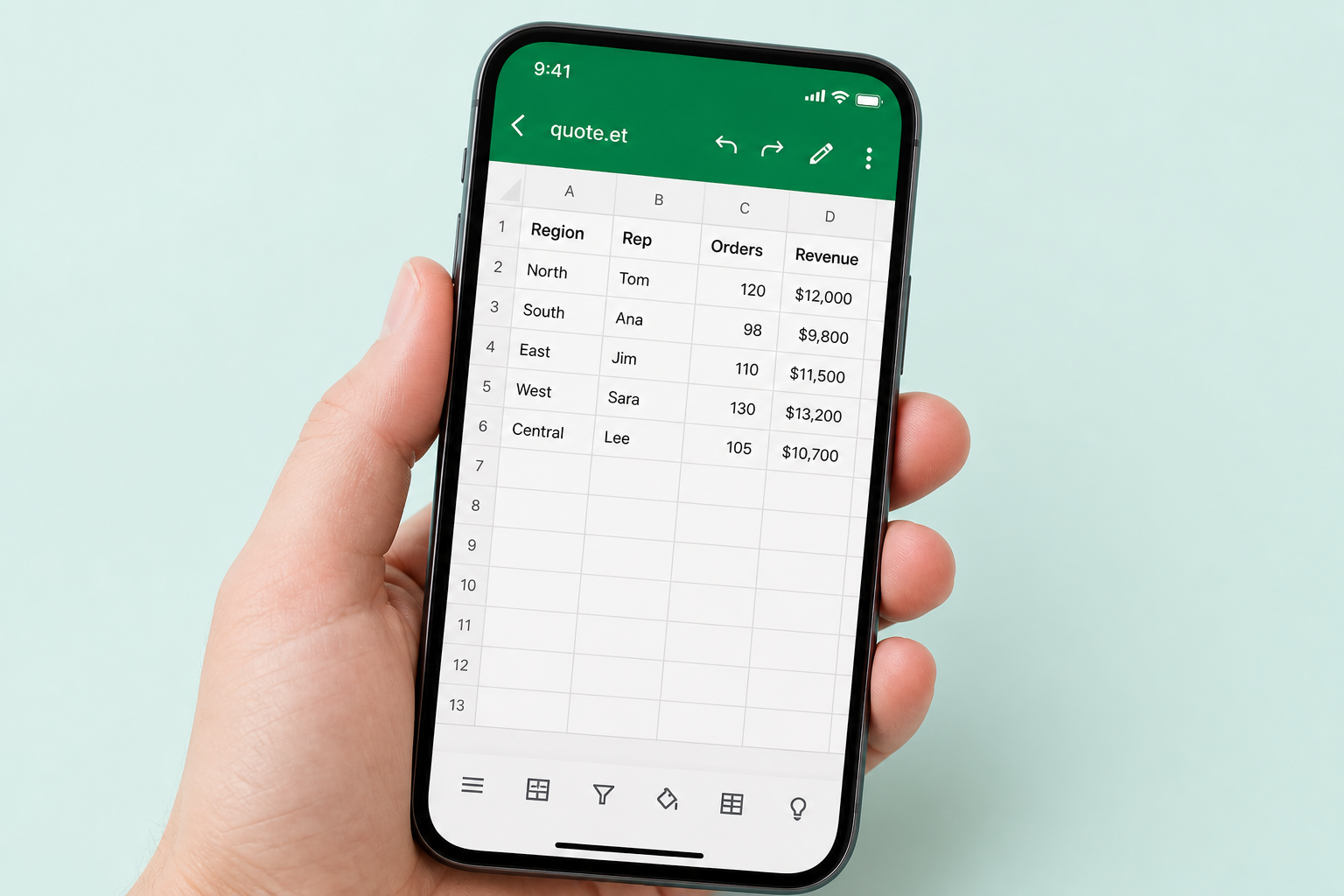
ET-Tabelle auf dem Smartphone mit WPS öffnen

Windows & Mac: ET in den Excel-Workflow importieren

Schließen Sie die Konvertierung einer ET-Tabelle in Excel überall dort ab, wo der Anhang landet, und teilen Sie dann die XLSX-Datei mit Teammitgliedern, die nur Excel nutzen.

  • Derselbe Weg: Öffnen → Speichern unter unter Windows und Mac.
  • Überprüfen Sie Tabellenblätter auf dem Smartphone, wenn eine schnelle Kontrolle nötig ist.
  • Kostenloses grundlegendes Öffnen + Exportieren – für die Erstellung der Excel-Kopie ist keine Microsoft 365-Lizenz erforderlich.
WindowsmacOSMobil

Schritt für Schritt

So konvertieren Sie eine ET-Datei in XLSX / XLS

Folgen Sie der WPS Spreadsheets-Benutzeroberfläche – öffnen Sie die Datei, speichern Sie sie als Excel ab und öffnen Sie die neue Datei dann in Microsoft Excel.

1

Öffnen Sie die .et-Datei in WPS Spreadsheets

Installieren Sie WPS Office kostenlos. Starten Sie Spreadsheets und öffnen Sie Ihre .et-Arbeitsmappe. Vergewissern Sie sich, dass Formeln, Diagramme und Blattregisterkarten korrekt aussehen, bevor Sie die Datei konvertieren.

  • Natives Öffnen von .et – Excel ist hierfür noch nicht erforderlich
  • Überprüfen Sie zuerst jede Blattregisterkarte
WPS Spreadsheets · .et öffnen
ET-Arbeitsmappe in WPS Spreadsheets öffnen
2

Als Excel-Arbeitsmappe (.xlsx oder .xls) speichern

Gehen Sie auf Datei → Speichern unter. Wählen Sie Excel-Arbeitsmappe (*.xlsx) oder Excel 97-2003 (*.xls), wählen Sie einen Ordner und speichern Sie die Datei ab. Dadurch wird eine echte Excel-Datei erstellt – nicht nur eine umbenannte Dateierweiterung.

  • Bevorzugen Sie .xlsx für modernes Excel
  • Verwenden Sie .xls nur, wenn Partner eine ältere Excel-Version benötigen
Speichern unter · Excel-Arbeitsmappe (*.xlsx)
ET als XLSX-Arbeitsmappe in WPS speichern
3

Öffnen Sie die neue Datei in Microsoft Excel

Senden Sie die .xlsx- / .xls-Datei an Excel-Benutzer unter Windows oder Mac. Wenn eine Formel #NAME? anzeigt, öffnen Sie die .et-Datei erneut in WPS, überprüfen Sie WPS-spezifische Funktionen und speichern Sie sie erneut ab – oder ersetzen Sie diese Zellen durch Excel-kompatible Formeln.

  • Excel öffnet die konvertierte Arbeitsmappe
  • Erneut konvertieren, falls Diagramme oder Blätter fehlerhaft aussehen
.et → .xlsx · bereit für Excel
Checkliste für die Übergabe von ET an Excel

FAQ: ET-Datei zu Excel

Excel-Fehler, Mythen über Umbenennungen, Online-Risiken, Stapelverarbeitung und LibreOffice-Einschränkungen.

Kostenloser Download · alle Plattformen

ET-Datei in Excel konvertieren, ohne das Blatt zu verlieren

Natives Öffnen von .et, echtes „Speichern unter XLSX/XLS“ und ein kostenloser Weg, der keine Microsoft 365-Lizenz erfordert, nur um eine Excel-Kopie zu erstellen.

  • ET → XLSX / XLS
  • Formeln & Diagramme intakt
  • Windows · Mac · Mobil
ET-Datei jetzt in Excel konvertieren
.et → WPS → .xlsx
1Angebot.et in WPS Spreadsheets öffnen
2Als Excel-Arbeitsmappe (.xlsx) speichern
3In Excel öffnen – fertig

Konzept: ET-Datei zu Excel