
.DOCX
Word 2007+
Office Open XML
- Standard in neueren Word-Versionen
- Besser für Mac, Smartphone und Cloud
- Ältere Word-Versionen / einige Portale können es nicht öffnen
Kurze Antwort: Nutzen Sie Word oder WPS Writer: Datei → Speichern unter → Word 97-2003-Dokument (*.doc). Ein einfaches Umbenennen von .docx in .doc konvertiert die Datei nicht. Für Verträge und Lebensläufe konvertieren Sie offline mit dem kostenlosen WPS Writer – ohne Wasserzeichen, ohne Upload.
Offizieller Download · Windows, Mac, Linux, Android, iOS
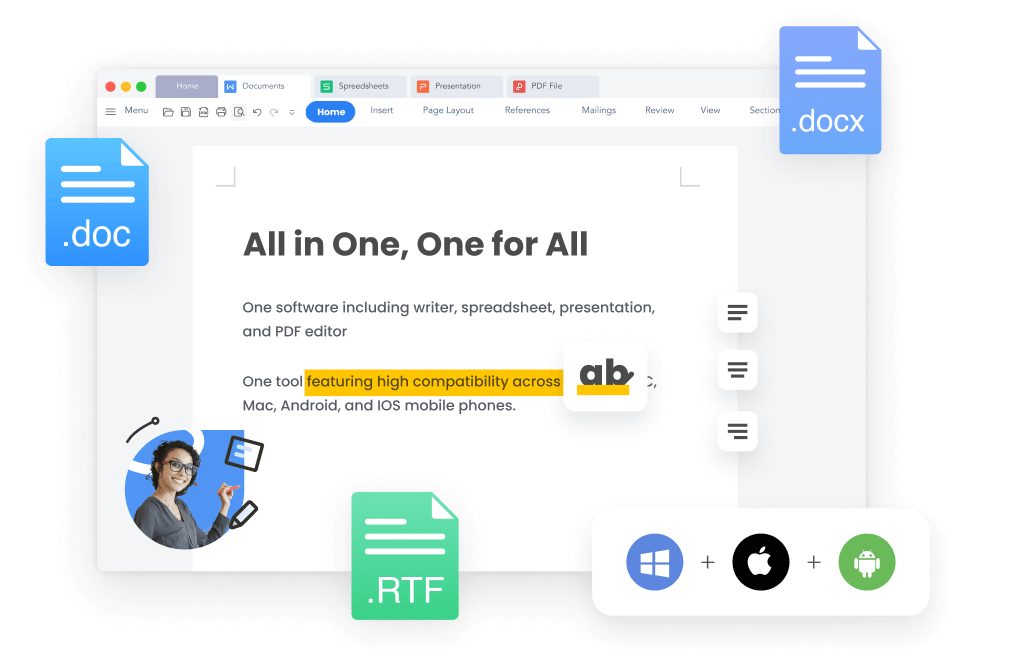
All-in-One Word-Dateiformate in WPS
DOC steht für Word 97–2003 (Binärformat). DOCX steht für Word 2007+ (Office Open XML). Neuere Word-Versionen verwenden standardmäßig .docx, daher lehnen ältere Word-Versionen, einige Archive und wenige Portale die Datei noch ab. Das ist der Grund, warum jemand Ihren Anhang „nicht öffnen kann“ – und nicht, weil das Dokument leer ist.
Word 2007+
Word 97–2003
Benennen Sie .docx nicht in .doc um. Die Bytes bleiben XML. Empfänger erhalten eine beschädigte oder unlesbare Datei.
Nutzen Sie „Speichern unter“ als Word 97-2003-Dokument (*.doc). Die Datei muss neu geschrieben werden.
Vier Klicks in Word. Behalten Sie die originale .docx-Datei, öffnen Sie dann die .doc-Datei erneut und prüfen Sie das Layout.
Öffnen Sie die Word-Datei in Microsoft Word. Beginnen Sie nicht mit einer Kopie, die Sie bereits umbenannt haben.
Windows
Datei → Speichern unter
Mac
Datei → Kopie speichern
Achten Sie auf das Dateiformat, nicht nur auf das Namensfeld.
Word-Dokument (*.docx) bleibt ausgewählt, bis Sie es ändern.
Behalten Sie die originale .docx-Datei. Öffnen Sie die neue .doc-Datei, bevor Sie sie versenden.
Word erledigt dies nicht als Stapelverarbeitung für Sie. Wenn Sie ganze Dateiordner konvertieren oder kein Word besitzen, nutzen Sie WPS Writer statt einer beliebigen Website.
Nein. Wenn Sie .docx in .doc ändern, passen Sie nur den Dateinamen an. Im Inneren bleibt es XML. Empfänger sehen oft eine beschädigte Datei, fehlerhaften Text oder den Hinweis, dass das Format nicht übereinstimmt. Nutzen Sie „Speichern unter“ oder WPS Writer. Falls eine umbenannte Datei bereits fehlerhaft aussieht, konvertieren Sie erneut aus der originalen .docx-Datei – bearbeiten Sie die gefälschte .doc-Datei nicht weiter.
Kostenloser DOCX zu DOC Konverter
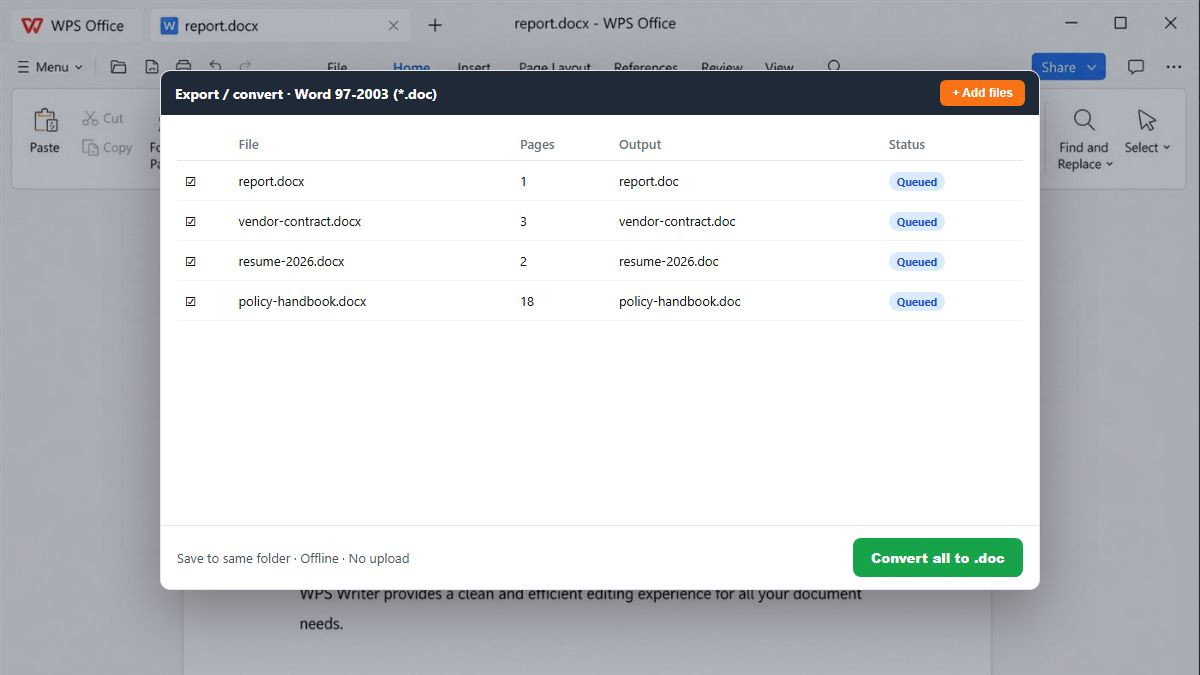
Online-Seiten begrenzen die Dateigröße, fügen Wasserzeichen hinzu und laden Lebensläufe hoch. WPS Writer konvertiert lokal auf Ihrem PC, unterstützt Stapelverarbeitungen und exportiert PDF oder TXT aus derselben Anwendung.
Bei komplexen Dateien können SmartArts, Diagramme oder Formeln verloren gehen, wenn sie als alte .doc-Datei gespeichert werden. Öffnen Sie sie immer erneut und prüfen Sie Seite 1.
Web-Konverter speichern Ihre Uploads. Personalunterlagen und NDAs sollten auf dem Gerät bleiben.
Die Funktion „Speichern unter“ von Word befindet sich bei Mac und Windows in unterschiedlichen Menüs. Smartphones können gar nicht auf Desktop-Word zurückgreifen.
In Word müssen Sie jede Datei einzeln speichern. Das Konvertieren ganzer Ordner mit Richtlinien und Rechnungen sollte nicht den ganzen Nachmittag dauern.
Wenn Word bereits installiert ist, genügt „Speichern unter“ als Word 97-2003 für einzelne Dateien. Laden Sie einen docx zu doc Konverter herunter, wenn Sie Stapelverarbeitung, Mac/Mobile-Support, einen Offline-Weg ohne Datei-Upload benötigen oder keine Microsoft-Lizenz haben.

WPS Writer Word-Dokument auf dem Desktop
Bearbeiten Sie .docx, speichern Sie als .doc oder exportieren Sie PDF und TXT ohne zusätzliche Konverter-Websites.
Öffnen und bearbeiten Sie Word-Dateien und speichern Sie diese als .doc oder .docx in Writer.
Mehr erfahrenBrauchen Sie sowohl PDF als auch .doc? Konvertieren Sie Office-Dateien direkt in derselben Suite.
Mehr erfahrenSpeichern vs. Speichern unter in Word und WPS, inklusive der Formatwahl.
Mehr erfahren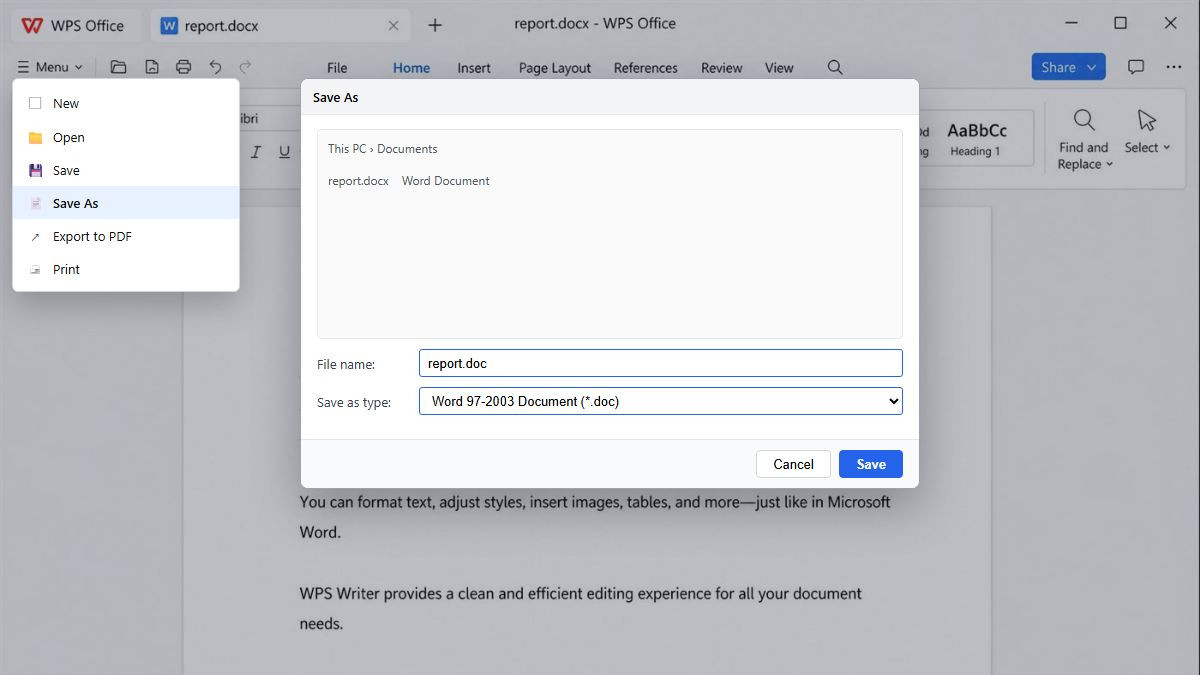
DOCX als DOC speichern - Formatauswahl
Öffnen Sie die Word-Datei, nutzen Sie „Speichern unter“ (.doc), prüfen Sie das Layout und konvertieren Sie im Stapel weitere Dateien, falls Sie einen ganzen Ordner benötigen.
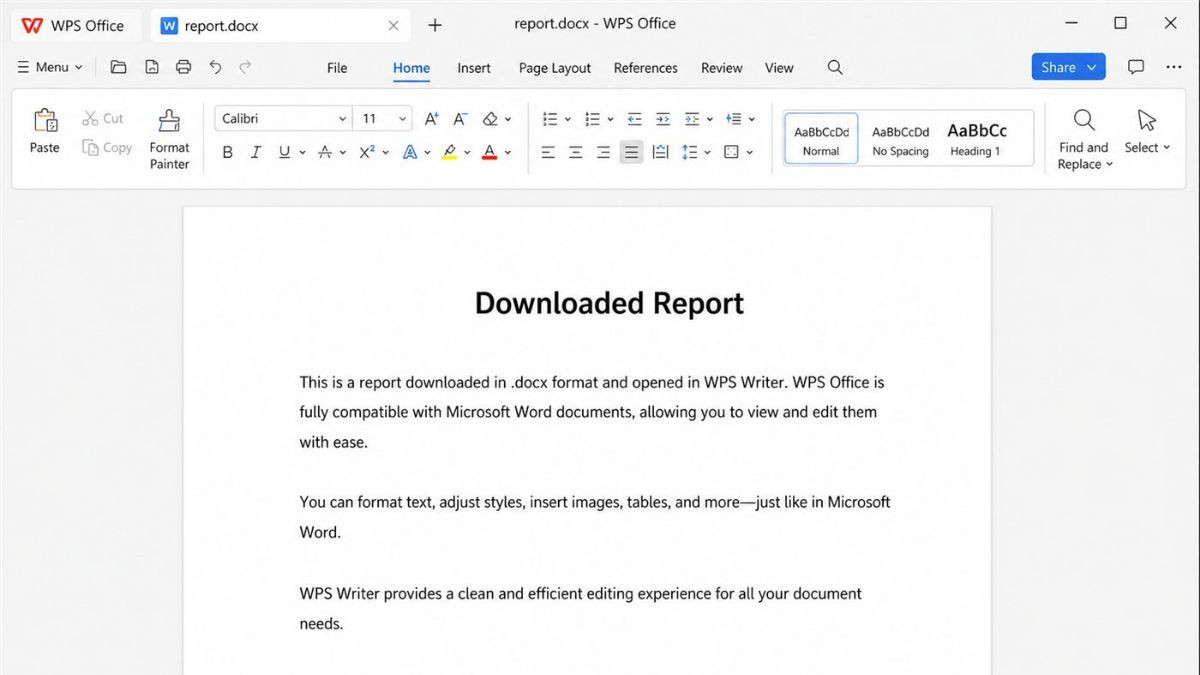
Laden Sie WPS Office herunter, öffnen Sie Writer und laden Sie Ihre .docx-Datei. Für die Konvertierung muss Microsoft Word nicht installiert sein.
Gehen Sie zu Datei → Speichern unter und wählen Sie Word 97-2003-Dokument (*.doc). Ändern Sie nicht einfach nur die Dateiendung.
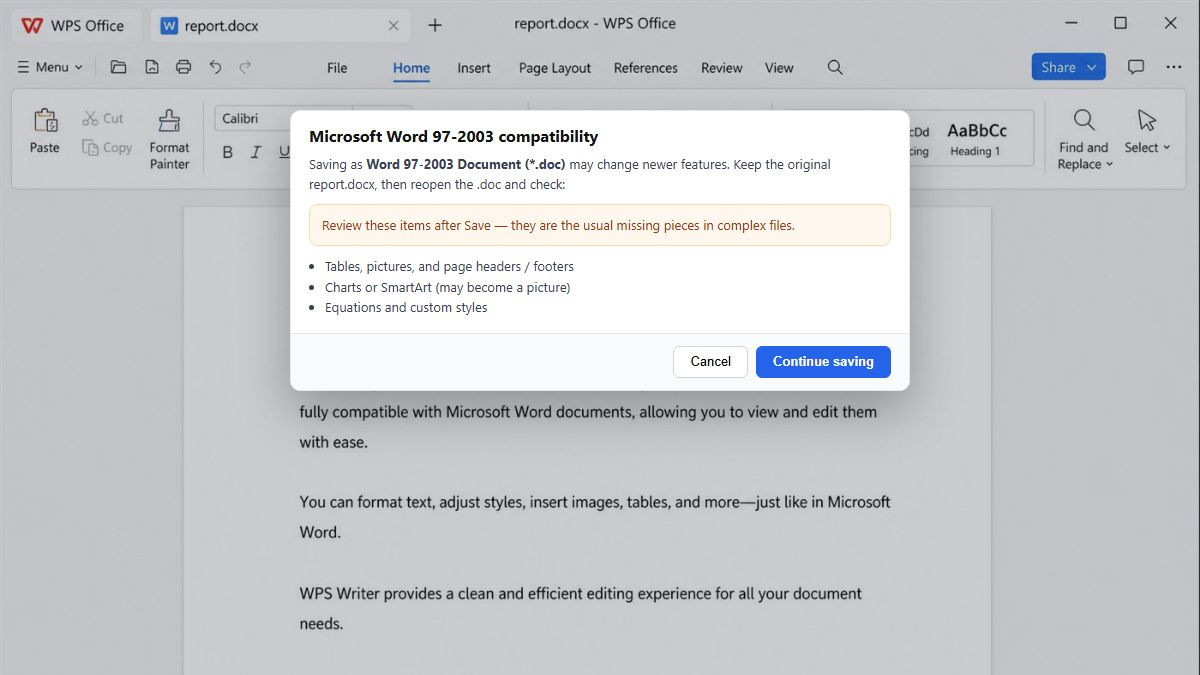
Behalten Sie die originale .docx-Datei. Öffnen Sie die .doc-Datei erneut und überprüfen Sie Diagramme, Kopfzeilen und Signaturen, damit nichts fehlt.
Fügen Sie mehrere Dokumente hinzu und konvertieren Sie diese gemeinsam offline – das ist schneller als wiederholtes „Speichern unter“ und erfordert keinen Upload.
DOC vs. DOCX, „Speichern unter“ in Word, Dateiendung umbenennen, Formatierung, Datenschutz, Stapelverarbeitung und kostenlose Offline-Konvertierung.
Konvertieren Sie .docx offline zu .doc, vermeiden Sie Wasserzeichen und Anmeldeschranken, und behalten Sie Verträge auf Ihrem PC. Nutzen Sie Word „Speichern unter“, wenn Sie Word bereits haben – laden Sie WPS herunter, wenn Sie Stapelverarbeitung benötigen oder keine Microsoft-Lizenz besitzen.
Starten Sie auf Windows, Mac, Android oder iOS über die offizielle WPS Office Download-Seite.
WPS Writer auf dem Desktop für Word-Dateien
ECHTE NUTZER · WPS OFFICE
Verlässlich, wenn Online-Konverter zu riskant erscheinen
Teams konvertieren Verträge und Lebensläufe in .doc – ohne Wasserzeichen, ohne Werbung und ohne heimliche Uploads.
„Unser Archiv verlangt immer noch .doc. WPS ,Speichern unter‘ hat die Tabellen intakt gelassen – die einfache Umbenennung der Dateiendung hatte unseren letzten Stapel zerstört.“