
.DOC
Word 97–2003
Binäre Archivdatei
- Neues Word kann sie öffnen
- Kompatibilitätsmodus sperrt neuere Tools
- Smartphone- und Cloud-Vorschauen zerstören oft das Layout
Kurze Antwort: Öffnen Sie die .doc-Datei in Word oder im WPS Writer und wählen Sie dann Datei → Speichern unter → Word-Dokument (*.docx). Das Umbenennen von .doc in .docx konvertiert die Datei nicht. Für Verträge und Lebensläufe konvertieren Sie offline mit dem kostenlosen WPS Writer – ohne Wasserzeichen und ohne Upload.
Offizieller Download · Windows, Mac, Linux, Android, iOS
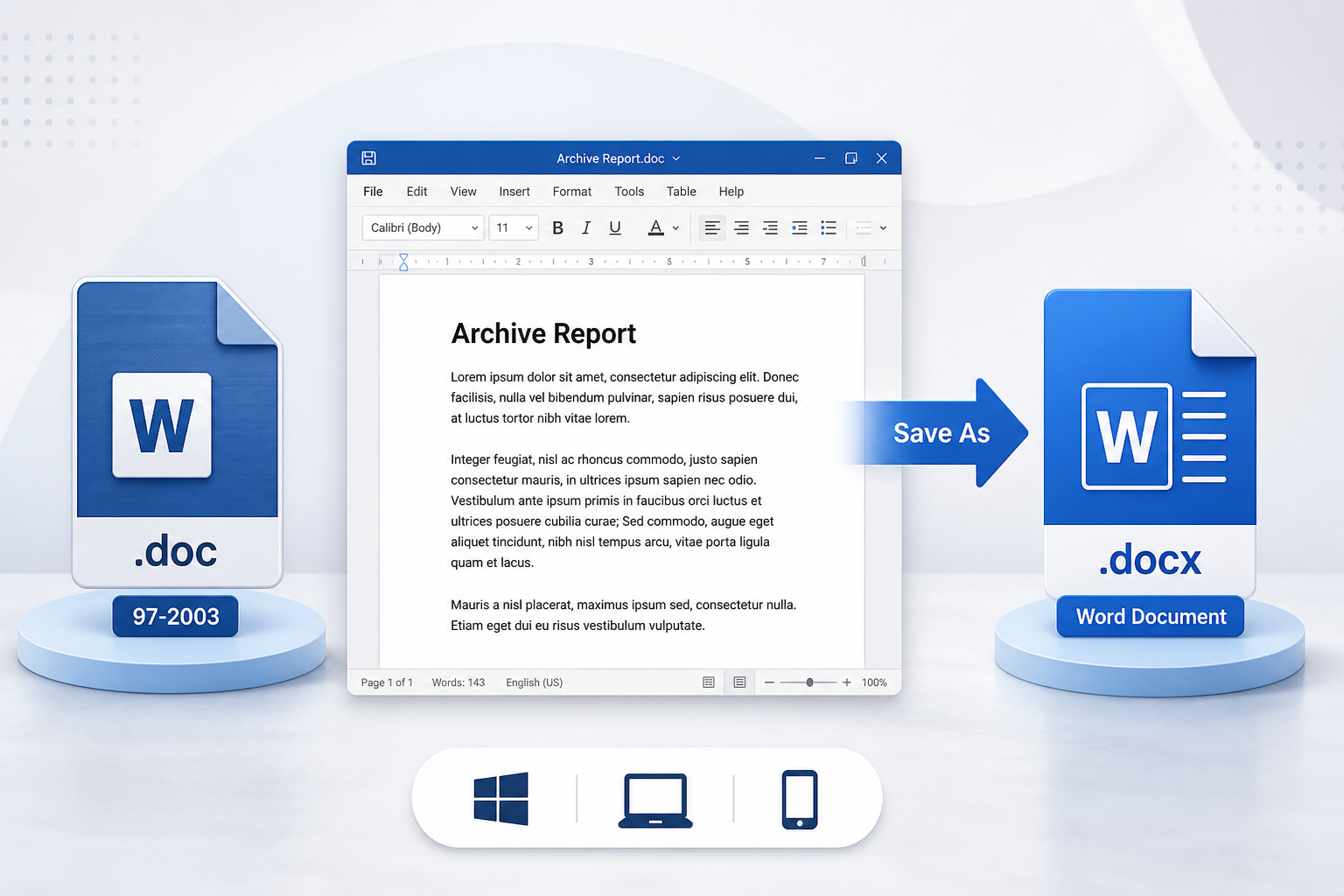
Grafik: DOC-Datei in Word konvertieren
Eine .doc-Datei ist das Format von Word 97–2003 (Binärformat). Eine .docx-Datei ist das Format ab Word 2007 (Office Open XML) – das Format, das heute allgemein als „Word-Dokument“ bezeichnet wird. Neuere Word-Versionen können .doc-Dateien in der Regel öffnen, starten jedoch häufig den Kompatibilitätsmodus: Sie können die Datei lesen, während viele neuere Bearbeitungswerkzeuge gesperrt bleiben, bis Sie die Datei konvertieren.
Word 97–2003
Word-Dokument
Vier Schritte in Microsoft Word. Behalten Sie die originale .doc-Datei, öffnen Sie die .docx-Datei anschließend erneut und überprüfen Sie das Layout.
Öffnen Sie die alte Datei in Word. Beginnen Sie nicht mit einer Kopie, die Sie bereits umbenannt haben.
Windows
Datei → Speichern unter
Mac
Datei → Kopie speichern
Achten Sie auf das Dateiformat, nicht nur auf das Namensfeld.
Word führt dies nicht per Stapelverarbeitung für Sie aus. Wenn Sie ganze Ordner mit Dateien konvertieren, kein Word besitzen oder einen Mac und ein Smartphone benötigen, verwenden Sie den WPS Writer anstelle einer beliebigen Website.
Wenn Word nicht installiert oder nicht aktiviert ist, laden Sie WPS Office herunter, öffnen Sie den Writer und wählen Sie „Speichern unter“ als Word-Dokument (*.docx). Sie können eine DOC-Datei ohne Office öffnen und die Datei auf Ihrem PC behalten.
Upload-Websites sind praktisch, bis es sich bei der Datei um einen Vertrag, einen Lebenslauf oder einen Ausweis-Scan handelt. Zudem fügen sie Wasserzeichen hinzu, beschränken die Dateigröße oder erfordern eine Registrierung.
Das „Speichern unter“ auf dem Desktop erfolgt lokal – kein Upload, kein Converter-Stempel bei alltäglichen Speicherungen und keine Microsoft 365-Lizenz für grundlegende Konvertierungen erforderlich.
Auf dem Mac verbirgt Word „Speichern unter“ hinter Datei → Kopie speichern. Auf dem iPhone oder unter Android bieten Mail- und Dateien-Apps oft eine Vorschau von .doc, können diese aber nicht zuverlässig als .docx umschreiben.
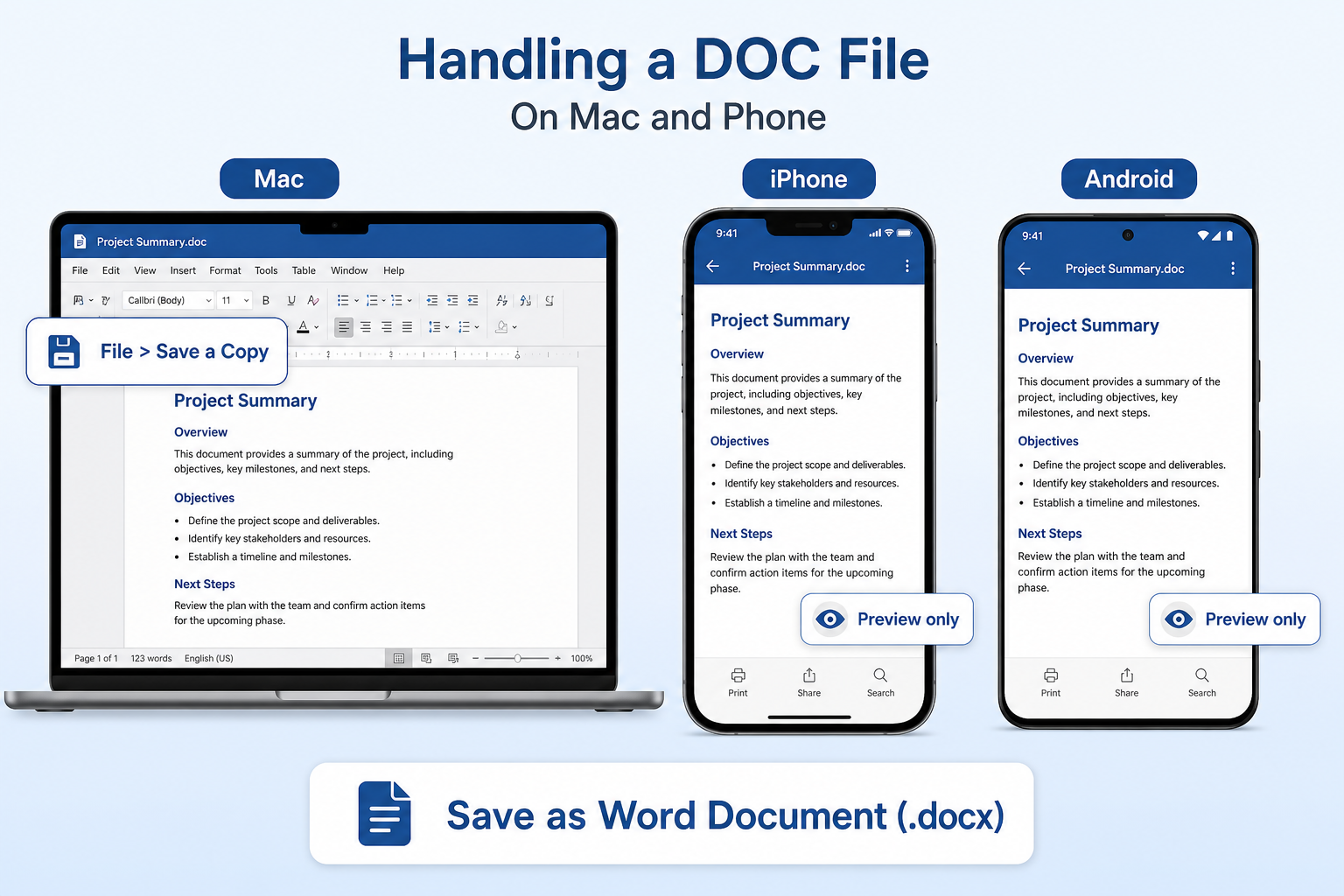
Verwenden Sie Datei → Kopie speichern und dann Dateiformat → Word-Dokument (.docx). Das Umbenennen im Finder ist keine Konvertierung.
Eine Vorschau reicht für eine einzelne Datei aus. Öffnen Sie sie im WPS Writer und speichern Sie sie dann als Word-Dokument – Mail-/Dateien-Apps können das Format nur selten fehlerfrei umschreiben.
Ein Ordner mit Archivdateien sollte mit WPS unter Windows oder Mac bearbeitet werden, damit die Konvertierung lokal bleibt. Das Smartphone ist nicht der richtige Weg für Stapelverarbeitungen.
Nein. Das Ändern von .doc in .docx ändert nur den Dateinamen. Im Inneren bleibt es das alte Binärformat.
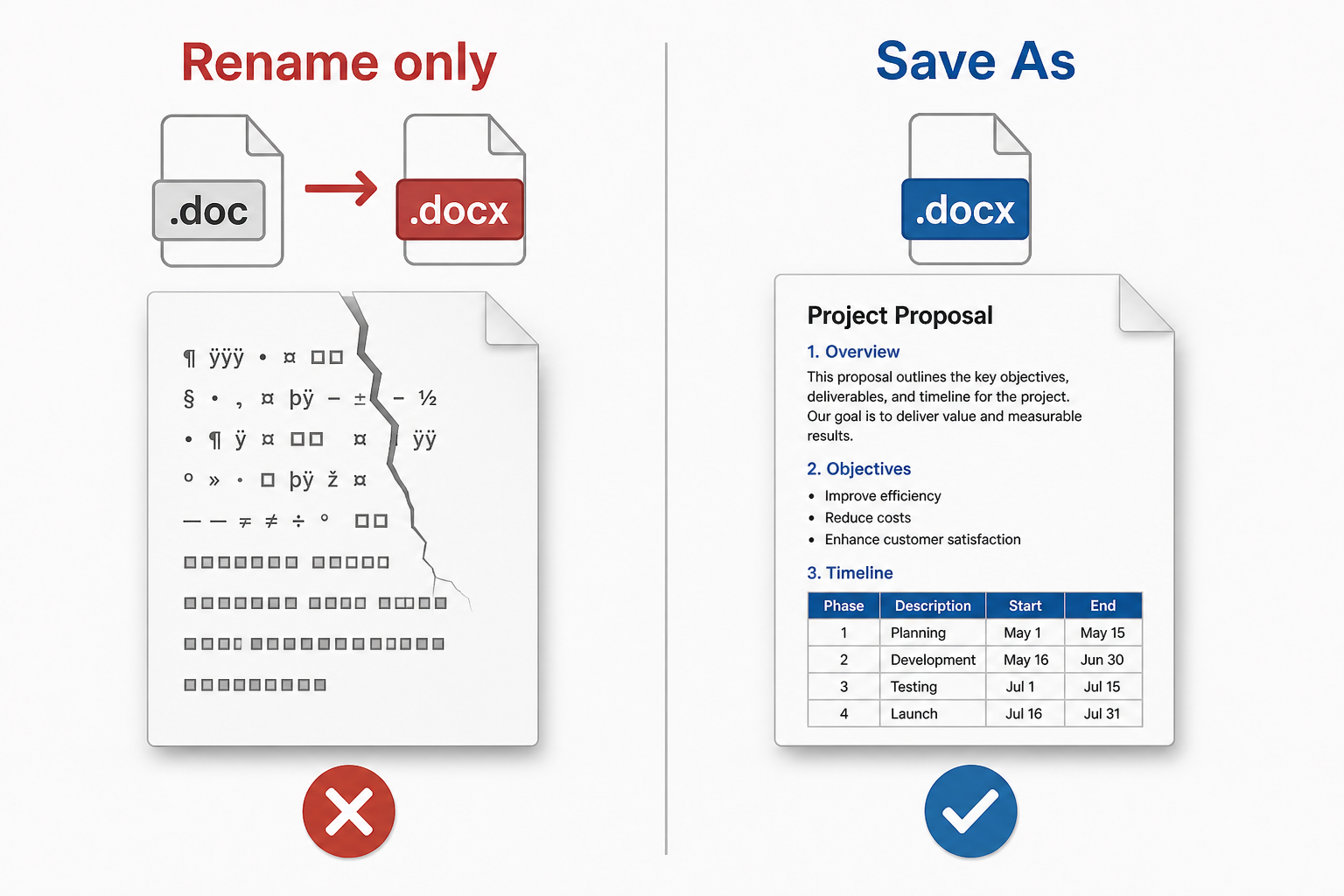
Nicht umbenennen. Empfänger sehen oft eine beschädigte Datei, fehlerhaften Text, eine leere Seite oder eine Meldung über eine Formatabweichung. Bearbeiten Sie die gefälschte .docx-Datei nicht weiter.
Verwenden Sie „Speichern unter“ in Word oder im WPS Writer. Wenn eine umbenannte Datei bereits fehlerhaft aussieht, konvertieren Sie die originale .doc-Datei erneut.
Kostenloser Converter von DOC in Word
Online-Websites begrenzen die Dateigröße, fügen Wasserzeichen hinzu und erfordern den Upload von Lebensläufen. Der WPS Writer konvertiert auf Ihrem PC, unterstützt Stapelverarbeitungen und funktioniert auch dann, wenn Microsoft Word nicht aktiviert ist.
Bei alten Binärdateien können sich beim „Upgrade“ Bilder verschieben, Tabellen teilen oder Seitenzahlen verschwinden. Öffnen Sie die Datei immer erneut und überprüfen Sie die erste und die letzte Seite.
Gleichungen, ältere Zeichnungsobjekte und verschachtelte Tabellen fehlen oft nach einer Konvertierung. Wenn Inhalte verschwinden, ist die Kopie keine sichere Originalversion mehr.
Web-Converter speichern Ihre Uploads. Personalunterlagen und Geheimhaltungsvereinbarungen (NDAs) sollten auf dem Gerät bleiben. Kostenlose Web-Tools versehen Seiten zudem oft mit Wasserzeichen oder blockieren große Dateien.
In Word müssen Sie die Dateien einzeln über „Speichern unter“ konvertieren. Ordner voller Richtlinien sollten nicht den ganzen Nachmittag in Anspruch nehmen. Ein fehlerhaftes oder leeres Ergebnis ist oft eine umbenannte, gefälschte .docx-Datei.
Wenn Word bereits installiert ist, reicht es für eine einzelne Datei aus, sie als Word-Dokument zu speichern. Laden Sie den WPS Writer herunter, wenn der Kompatibilitätsmodus Tools blockiert, Sie eine Stapelkonvertierung benötigen, keine Microsoft-Lizenz vorhanden ist oder Sie einen Offline-Weg bevorzugen, bei dem das Dokument nicht hochgeladen wird.

WPS Writer Word-Dokument auf dem Desktop
Öffnen Sie .doc-Dateien, speichern Sie sie als .docx oder exportieren Sie PDFs direkt aus demselben Writer-Arbeitsbereich – ganz ohne zusätzliche Converter-Websites.
Öffnen und bearbeiten Sie Word-Dateien und speichern Sie diese im Writer als .doc oder .docx.
Mehr erfahrenBenötigen Sie neben einem Word-Dokument auch ein PDF? Konvertieren Sie Office-Dateien in ein und derselben Suite.
Mehr erfahren„Speichern“ im Vergleich zu „Speichern unter“ in Word und WPS, einschließlich Formatoptionen.
Mehr erfahren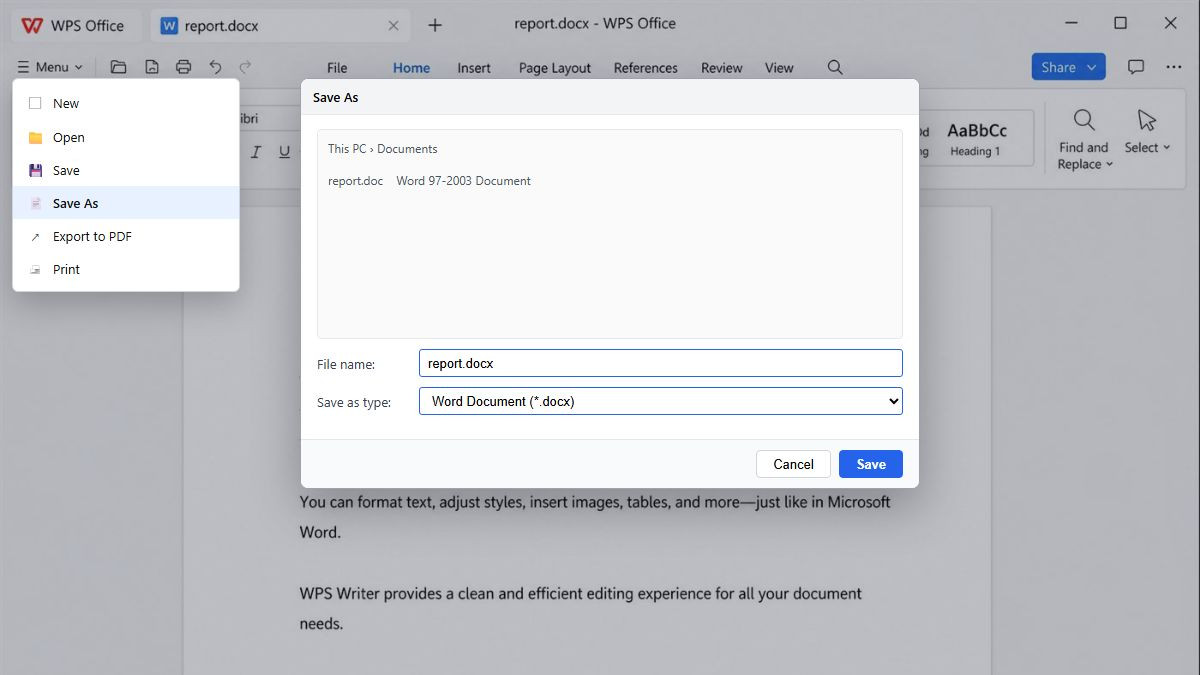
Liste: DOC als DOCX speichern
Öffnen Sie die .doc-Datei, wählen Sie „Speichern unter“ als .docx, überprüfen Sie das Layout und führen Sie bei Bedarf eine Stapelverarbeitung für weitere Dateien durch, um einen Ordner mit Word-Dokumenten zu erhalten.
Laden Sie WPS Office herunter, öffnen Sie den Writer und laden Sie Ihre .doc-Datei. Sie benötigen kein Microsoft Word. Wenn Sie den Kompatibilitätsmodus sehen, ist das für alte Binärdateien völlig normal.
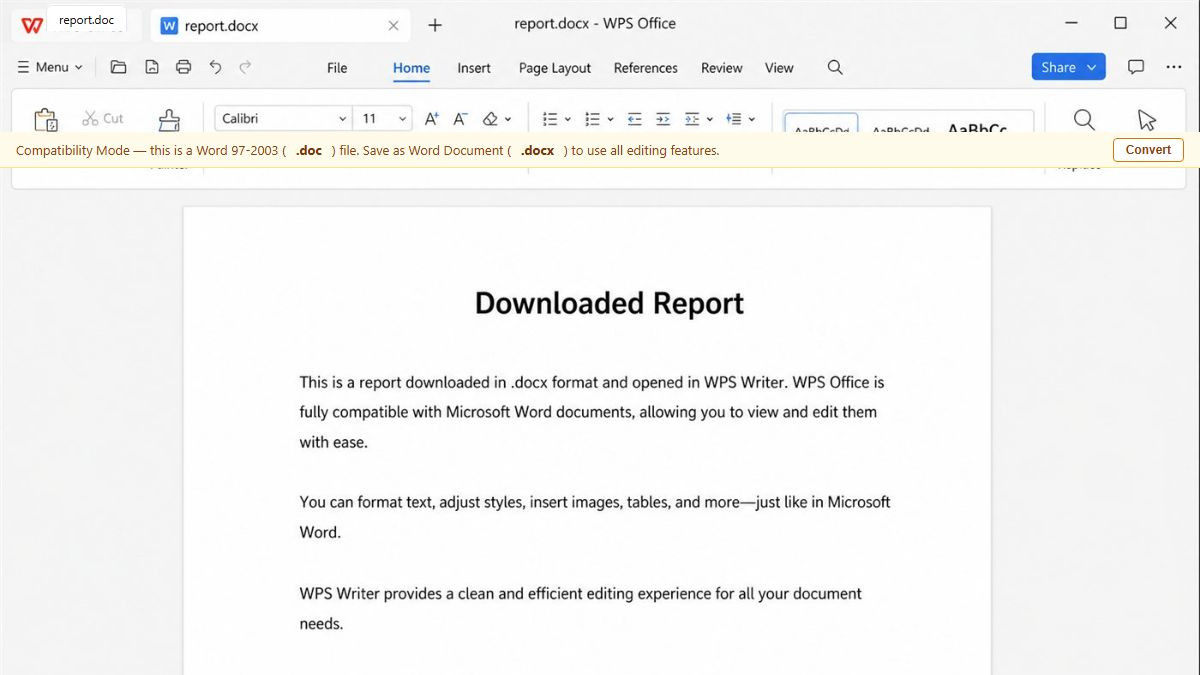
Gehen Sie zu Menü → Speichern unter und wählen Sie Word-Dokument (*.docx). Benennen Sie nicht einfach nur die Dateiendung von .doc in .docx um.
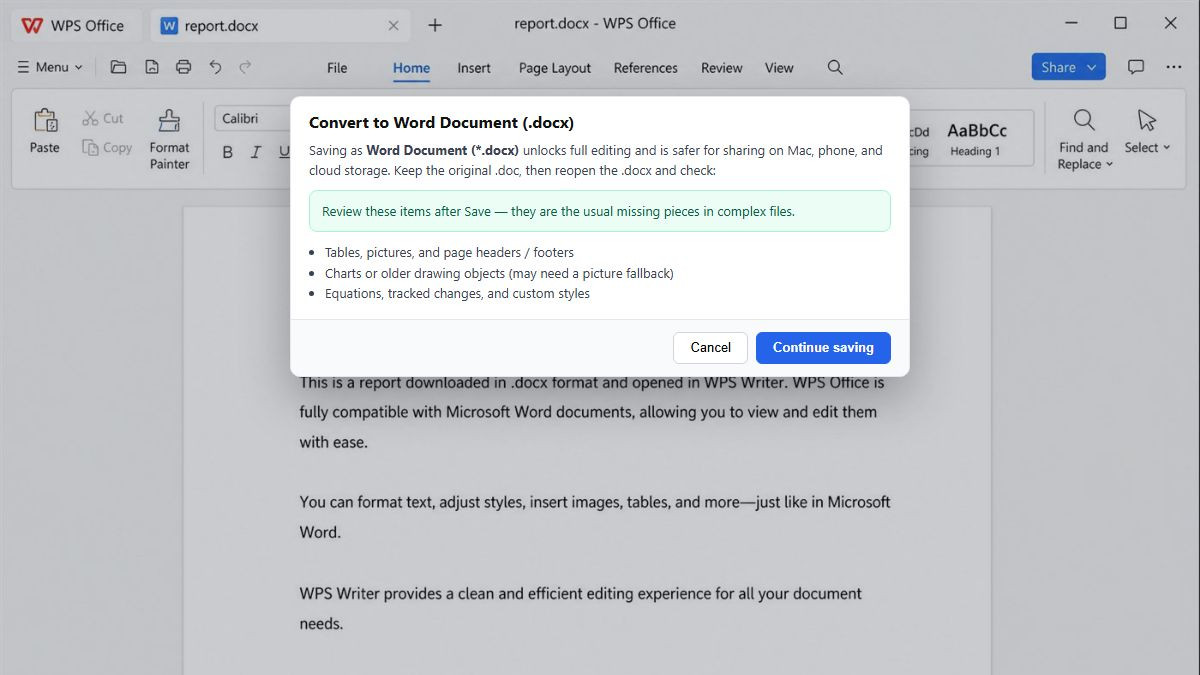
Behalten Sie die originale .doc-Datei. Öffnen Sie die .docx-Datei erneut und überprüfen Sie Diagramme, Gleichungen, Kopfzeilen und Signaturen, damit nichts fehlt, bevor Sie sie teilen.
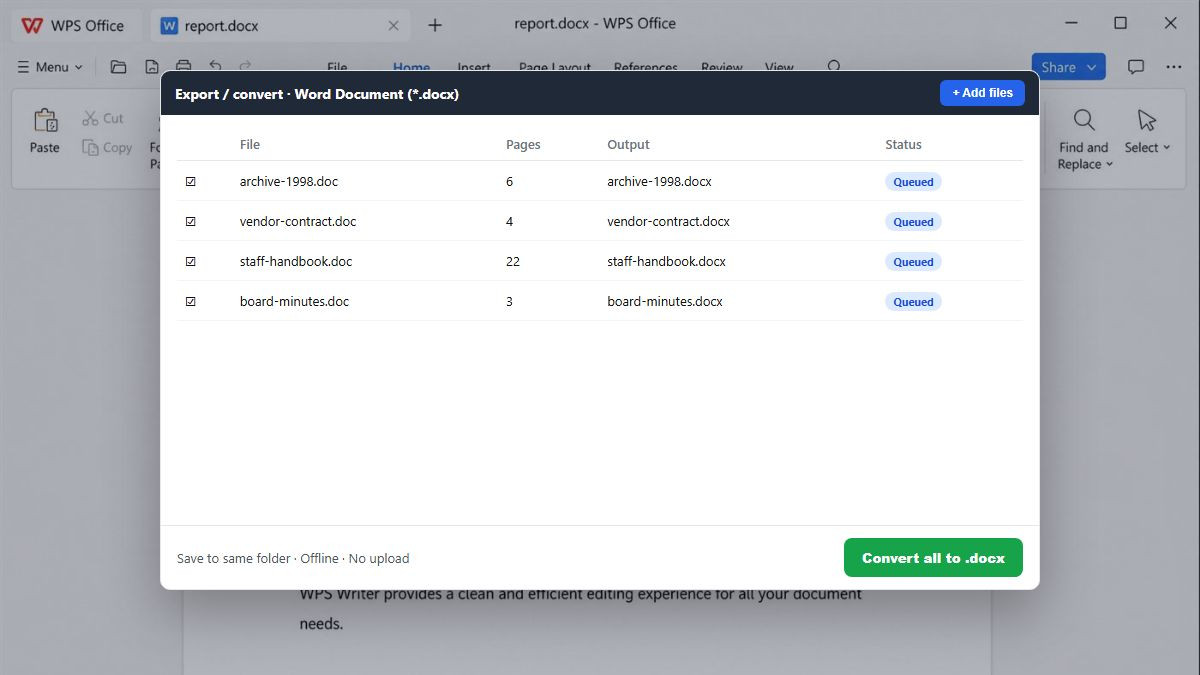
Fügen Sie mehrere Archivdokumente hinzu und konvertieren Sie diese gemeinsam offline – das ist schneller als das wiederholte „Speichern unter“ und erfordert keinen Upload.
Bedeutung von .doc, „Speichern unter“ in Word, Umbenennen der Dateiendung, Formatierung, Datenschutz, Stapelverarbeitung, Mac/Smartphone und kostenlose Offline-Konvertierung.
Konvertieren Sie .doc in .docx offline, umgehen Sie Wasserzeichen sowie Registrierungszwang und behalten Sie Verträge auf Ihrem PC. Verwenden Sie „Speichern unter“ in Word, wenn Sie Word bereits besitzen – laden Sie WPS herunter, wenn Sie eine Stapelkonvertierung benötigen oder keine Microsoft-Lizenz haben.
Legen Sie auf Windows, Mac, Android oder iOS über die offizielle WPS Office Download-Seite los.
WPS Writer auf dem Desktop für Word-Dateien
ECHTE NUTZER · WPS OFFICE
Vertrauenswürdig, wenn Online-Converter zu riskant erscheinen
Teams wandeln archivierte .doc-Dateien in Word-Dokumente um – ohne Wasserzeichen, Werbung oder mysteriöse Uploads.
„Der Kompatibilitätsmodus blockierte das halbe Menüband. Das Speichern unter als .docx mit WPS behielt die Tabelle bei – das Umbenennen der Dateiendung hatte zuvor den letzten Stapel unbrauchbar gemacht.“