

Microsoft Word 365 hat sich weltweit zum Standard für alles von wissenschaftlichen Arbeiten bis hin zu Geschäftsunterlagen entwickelt, doch für viele bleibt der Erwerb einer legalen Kopie hartnäckig außer Reichweite. Abonnementbasierter Zugriff, Kompatibilitätsprobleme zwischen Geräten und eingeschränkte Funktionen in kostenlosen Versionen drängen Nutzer oft zu riskanten Umgehungslösungen. In diesem Leitfaden zeige ich Ihnen alle legalen und technischen Wege zum kostenlosen Download von Microsoft Word 365 auf und stelle sicherere, ebenso leistungsfähige Alternativen wie WPS Writer vor.
Kostenloser Download einer Crack-Version von Word 365 mit kostenlosem Produktschlüssel (nicht empfohlen)
Eine gecrackte Version von Microsoft Word 365 ist im Grunde eine nicht autorisierte Kopie der vollständigen Office 365 Suite, die so modifiziert wurde, dass sie das Aktivierungssystem von Microsoft umgeht. Ich habe eine ganze Reihe von Websites und Videos gefunden, die kostenlosen Zugang über Aktivierungstools oder durchgesickerte Produktschlüssel anbieten. Einige kompilieren sogar die gesamte Suite in äußerst verdächtige Installationsprogramme, die auf den ersten Blick seriös aussehen. Und obwohl dies wie eine verlockende Abkürzung erscheinen mag, sind diese Versionen nicht nur illegal, sondern bergen auch ernsthafte Sicherheits- und Stabilitätsrisiken, die den Aufwand nicht wert sind.

Obwohl diese Schlüssel öffentlich online aufgelistet sind, funktionieren sie in der Regel nicht zuverlässig. Die meisten werden von Microsoft auf die schwarze Liste gesetzt oder laufen schnell ab. Hier sind einige, die Ihnen begegnen könnten:
2VBBH-BC272-27GXM-9V99X-BY2G7
366NX-BQ62X-PQT9G-GPX4H-VT7TX
4B8N3-HF9KP-H9VJT-YY2KV-3WBB2
DX4PF-KQK3K-V6PMW-DBM9G-FD2K8
GYWDG-NMJRB-RDXHD-27B6P-V9P6P
H7RFW-JXNMB-JFJQP-HFXYJ-K9HTY
J2V6W-3BXPY-DFJW4-FCY9H-YM8YJ
KBDJH-DV7CB-VJRGM-7B9B4-4KTRB
MBFG9-GF2P4-BQW4V-2JBMV-KHMPY
NKJFK-GPHP7-G8C3J-P6JXR-HQRJR
Wenn Sie also nach einem kostenlosen Download von Microsoft Word 365 suchen, seien Sie vorsichtig bei den Links und Aktivierungsschlüsseln, auf die Sie stoßen. Einige funktionieren nicht, und andere können Ihr Gerät gefährden.
Wie man Microsoft Word 365 mit einem kostenlosen Produktschlüssel knackt (nur zu Aufklärungszwecken)
Bei der Untersuchung, wie Leute versuchen, Microsoft Word 365 zu knacken, wurde mir schnell klar, dass man Word nicht einfach einzeln herunterladen oder aktivieren kann. Microsoft 365 ist als integrierte Suite konzipiert, sodass jede gecrackte Version, die Sie finden, normalerweise das gesamte Paket installiert: Word, Excel, PowerPoint, Outlook und mehr.
Die meisten der im Umlauf befindlichen Tools und Anleitungen zielen darauf ab, die Aktivierung der gesamten Suite mithilfe von gemeinsam genutzten Produktschlüsseln oder inoffiziellen Aktivatoren zu umgehen. Eine einfache Suche nach „MS Word 365 kostenloser Download“ führt oft zu diesen riskanten Methoden. Nachfolgend habe ich die Systemanforderungen aufgeschlüsselt und beschrieben, wie Benutzer typischerweise beim Herunterladen und Knacken von Microsoft Word 365 vorgehen.
Systemanforderungen
Die Systemanforderungen sind ziemlich standardmäßig, egal ob Sie Microsoft Word 365 für Windows/Mac auf einem neuen oder vorhandenen Gerät einrichten. Dies sind die allgemeinen Anforderungen:
Windows-Betriebssystem: Windows 7 oder neuer
macOS: macOS 10.13 oder neuer
Prozessor: Mindestens 1 GHz, 32-Bit oder 64-Bit
Arbeitsspeicher: 2 GB oder mehr
Anzeige: Mindestauflösung von 720x1080
Speicherplatz: Mindestens 3 GB freier Speicherplatz
Microsoft Word 365 herunterladen und knacken
Wenn Ihr Gerät alle Kompatibilitätsanforderungen erfüllt, besteht der nächste übliche Schritt darin, die Installationsdatei herunterzuladen und einen Produktschlüssel anzuwenden oder einen Aktivator zu verwenden, um Word zum Laufen zu bringen. Dies ist ein gängiger Ansatz für diejenigen, die nach einem kostenlosen Download von Microsoft Word 365 suchen, obwohl er nicht ohne Risiken ist. Hier ist ein allgemeiner Überblick darüber, wie der Prozess typischerweise abläuft:
Schritt 1: Rufen Sie die offizielle Download-Seite von Microsoft Office auf und klicken Sie auf „Jetzt herunterladen“, um den Download der Installationsdatei zu starten.

Schritt 2: Sobald der Installer den Download abgeschlossen hat, führen Sie die Datei „OfficeSetup“ aus, um Microsoft Office zu installieren. Dies kann je nach Ihrer Internetgeschwindigkeit einige Minuten dauern.

Schritt 3: Öffnen Sie nach der Installation Word und wählen Sie die Option „Stattdessen Produktschlüssel eingeben“.

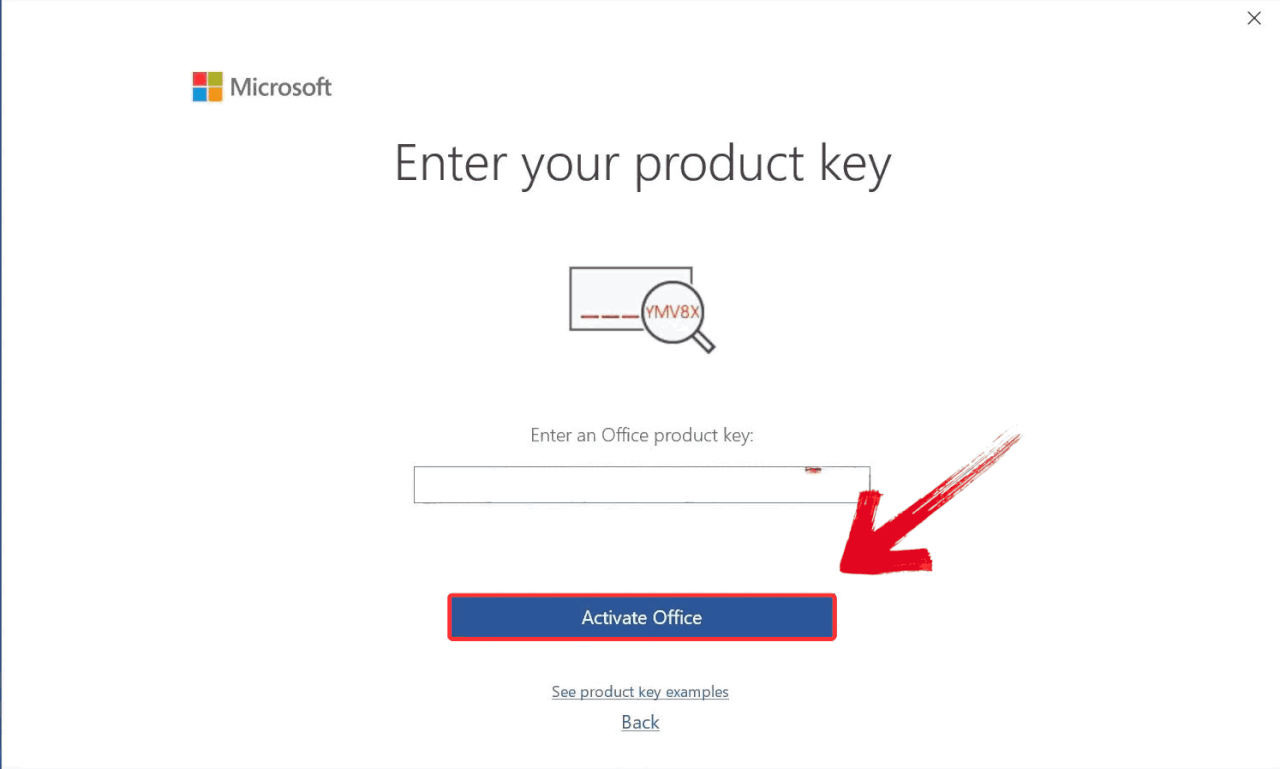
Schritt 4: Nachdem Sie den kostenlosen Produktschlüssel, den Sie haben, sorgfältig eingegeben haben, klicken Sie auf „Aktivieren“. Wenn der Schlüssel gültig ist, wird eine Erfolgsmeldung angezeigt und Word ist einsatzbereit.
Risiken bei der Verwendung von Crack-Versionen
Das Knacken von Office 365 ist verlockend, aber nicht ohne Risiko:
Rechtliche Probleme: In vielen Ländern ist die Piraterie von Software illegal und kann zu Geldstrafen führen.
Sicherheitsbedrohungen: Viele gecrackte Quellen, die einen Word 365-Download anbieten, enthalten Viren oder Spyware.
Keine Updates: Sie verpassen Sicherheitspatches und neue Funktionen.
Datenverlust: Einige Cracks beschädigen Dateien oder führen Fehler ein, die zu Systemabstürzen führen können.
Kein Support: Microsoft wird Ihnen nicht helfen, wenn etwas schief geht.
Die Verwendung von gecrackter Software birgt immer Risiken: Malware-Infektionen, fehlerhafte Installationsprogramme oder Produktschlüssel, die nach einem Update plötzlich nicht mehr funktionieren. Während einige Benutzer bereit sind, dieses Risiko einzugehen, beginnen andere, nach Begriffen wie „MS Word 365 kostenloser Download“ zu googeln, in der Hoffnung auf eine sicherere Option. An diesem Punkt richten viele ihre Aufmerksamkeit auf Microsoft Word 365 Online, die browserbasierte Version.
Kostenlose Nutzung von Microsoft Word 365 Online (browserbasiert)
Als ich anfing, Online-Office-Suiten zu erkunden, stellte ich fest, dass Microsoft tatsächlich eine kostenlose Online-Version von Word als Teil seiner webbasierten Office-Suite anbietet. Sie läuft vollständig in Ihrem Browser, ohne dass eine Installation oder Aktivierung erforderlich ist, und enthält alle grundlegenden Werkzeuge, die Sie erwarten würden: Formatierung, Rechtschreibprüfung, Vorlagen und Cloud-Speicher über OneDrive. Sie benötigen lediglich ein Microsoft-Konto, um sich anzumelden. Es ist jedoch nicht so voll funktionsfähig wie die Desktop-App, aber für grundlegende Schreibaufgaben wie das Verfassen von Aufsätzen oder Berichten ist es mehr als ausreichend.

Wie ich bereits sagte, müssen Sie nichts installieren oder sich um Produktschlüssel kümmern. Alles, was Sie brauchen, ist ein Microsoft-Konto und eine stabile Internetverbindung. Das erhalten Sie mit Microsoft Word 365 Online:
Kostenloser Zugriff auf Word über Ihren Browser
Automatisches Speichern mit OneDrive-Cloud-Speicher
Kompatibilität mit den meisten .doc- und .docx-Dateien
Funktioniert in Chrome, Edge, Safari und mobilen Browsern
Wenn jemand erwartet, dass Microsoft Word 365 Online ein vollwertiger Ersatz für die Desktop-Version ist, sucht er am falschen Ort. Aber für Routineaufgaben wie Notizen, schnelle Bearbeitungen oder grundlegende Formatierungen ist es eine saubere, legale Option, die effizient funktioniert.
Kostenloser Download von Word 365 für Schüler, Studierende und Lehrende
Als mein Cousin mir erzählte, dass Microsoft Schülern, Studierenden und Lehrenden kostenlosen Zugang zur vollständigen Office 365 Suite, einschließlich Word, Excel und PowerPoint, gewährt, glaubte ich es zuerst nicht. Aber es stellt sich heraus, dass es absolut legal ist. Sie müssen keine dubiosen Aktivatoren herunterladen oder nach abgelaufenen Schlüsseln suchen. Solange Sie an einer berechtigten Einrichtung eingeschrieben sind und eine von der Schule/Universität ausgestellte E-Mail-Adresse haben, können Sie sich in wenigen Minuten anmelden und loslegen. Es ist auch keine abgespeckte Version, denn sie enthält alle Premium-Funktionen, die Sie von einem kostenpflichtigen Abonnement erwarten würden.
Der Anmeldeprozess könnte nicht einfacher sein. Sie gehen einfach auf die Bildungsseite von Microsoft, geben Ihre von der Schule/Universität ausgestellte E-Mail-Adresse ein, und Sie erhalten einen Bestätigungslink. Sobald Ihre E-Mail bestätigt ist, erhalten Sie Zugang zu Office 365 Education, das Word, Excel, PowerPoint, OneNote und sogar Teams umfasst. Alles ist cloudbasiert, sodass Sie nichts installieren müssen, es sei denn, Sie möchten die Desktop-Apps, die je nach Lizenz Ihrer Schule/Universität ebenfalls kostenlos enthalten sind.
Das Tolle daran ist, dass es sich nicht um eine Testversion oder eine eingeschränkte Version handelt. Sie erhalten alle Standardfunktionen von Microsoft 365 Word: Nachverfolgen von Änderungen, Formatierungswerkzeuge, Vorlagen und volle Kompatibilität mit Dateien der Desktop-Version. Es ist perfekt für Studierende, die Aufsätze schreiben, Gruppenprojekte verwalten oder einfach nur Vorlesungsnotizen organisieren. Und da alles mit Ihrem Microsoft-Konto verknüpft ist, können Sie von überall auf Ihre Arbeit zugreifen, was besonders während der Prüfungszeit oder beim Wechsel zwischen Geräten hilfreich ist.
Beste kostenlose Alternative zu Microsoft Word 365 – WPS Writer
Ich war gerade dabei, einen Aufsatz in Word Online zu schreiben, als die Verbindung abbrach. Die automatische Speicherung war nicht aktiviert und ich hatte keinen Offline-Zugriff auf das Dokument. Da erinnerte ich mich an ein Gespräch mit einem Freund, der einmal erwähnt hatte, dass er WPS Writer verwendet. Er schwor darauf, nicht nur als Backup, sondern als sein primäres Schreibprogramm. Aus Neugier (und leichter Verzweiflung) habe ich es heruntergeladen. Zu meiner Überraschung sah WPS Writer aus und fühlte sich an wie Microsoft Word: Menübänder, Formatierungsoptionen, sogar die Tastenkombinationen waren vertraut. Als ich es weiter erkundete, begann ich zu verstehen, warum er darauf schwor. Für viele grundlegende und sogar mittelschwere Aufgaben war WPS nicht nur eine Alternative, es war eine echte Lösung.

Funktionen:
Integrierter Offline-Zugriff: Arbeiten Sie auch ohne Internetverbindung an Ihren Dokumenten weiter – eine Funktion, die Word Online nur in Verbindung mit der OneDrive-Synchronisierung bietet.
Die Benutzeroberfläche ist Microsoft Word nachempfunden: Vertraute Menübänder und ein bekanntes Layout machen den Umstieg für langjährige Word-Nutzer nahezu nahtlos.
WPS Writer verfügt über einen integrierten PDF-Editor: Konvertieren Sie Dokumente in PDF, fügen Sie Anmerkungen hinzu oder bearbeiten Sie PDFs sogar direkt, ohne separate Software zu benötigen.
Vorlagen sind leicht zugänglich: Sofort einsatzbereite Designs für Lebensläufe, Berichte, Anschreiben und mehr, die für Studierende oder jeden, der unter Zeitdruck steht, nützlich sind.
Nachdem ich alle Funktionen erkundet hatte, beschloss ich, es einem richtigen Praxistest zu unterziehen. Die Installation von WPS Writer war unkompliziert, und ich war neugierig, wie es sich bei echter Arbeit schlagen würde. Wenn Sie auch darüber nachdenken, es auszuprobieren, hier ist genau, wie ich es eingerichtet habe.
Schritt 1: Öffnen Sie zunächst Ihren Browser, besuchen Sie WPS Office und klicken Sie auf die Schaltfläche „Kostenloser Download“, um den Download zu starten.

Schritt 2: Der Download ist in wenigen Sekunden abgeschlossen. Führen Sie anschließend die Installationsdatei aus, wie Sie es bei jeder anderen App oder Software tun würden.
Schritt 3: WPS Office zeigt Ihnen einige einfache Geschäftsbedingungen an. Akzeptieren Sie diese und klicken Sie dann auf die Schaltfläche „Installieren“, um die Installation zu starten.

Schritt 4: Klicken Sie nach der Installation in WPS Office im linken Bereich auf „Docs“ und wählen Sie dann „Öffnen“, um ein Dokument in WPS Office zu öffnen.

Schritt 5: Sobald das leere Dokument geöffnet ist, können Sie mit der Eingabe Ihres Inhalts beginnen und die verschiedenen in der Symbolleiste verfügbaren Werkzeuge für Bearbeitungen verwenden.
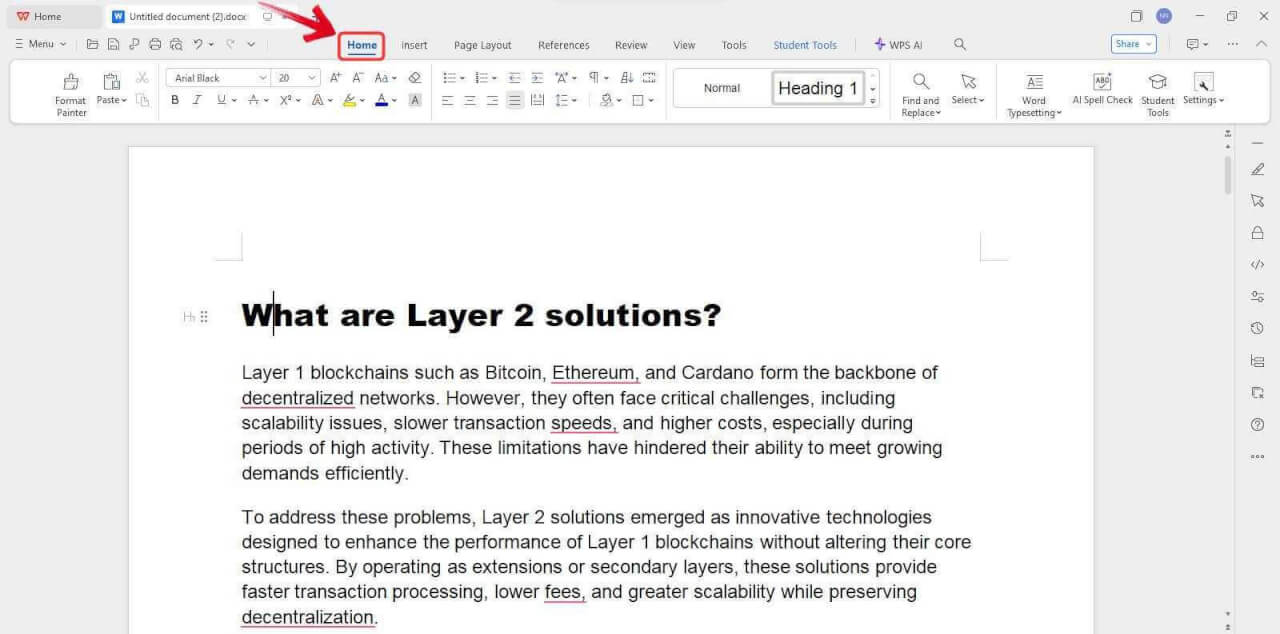
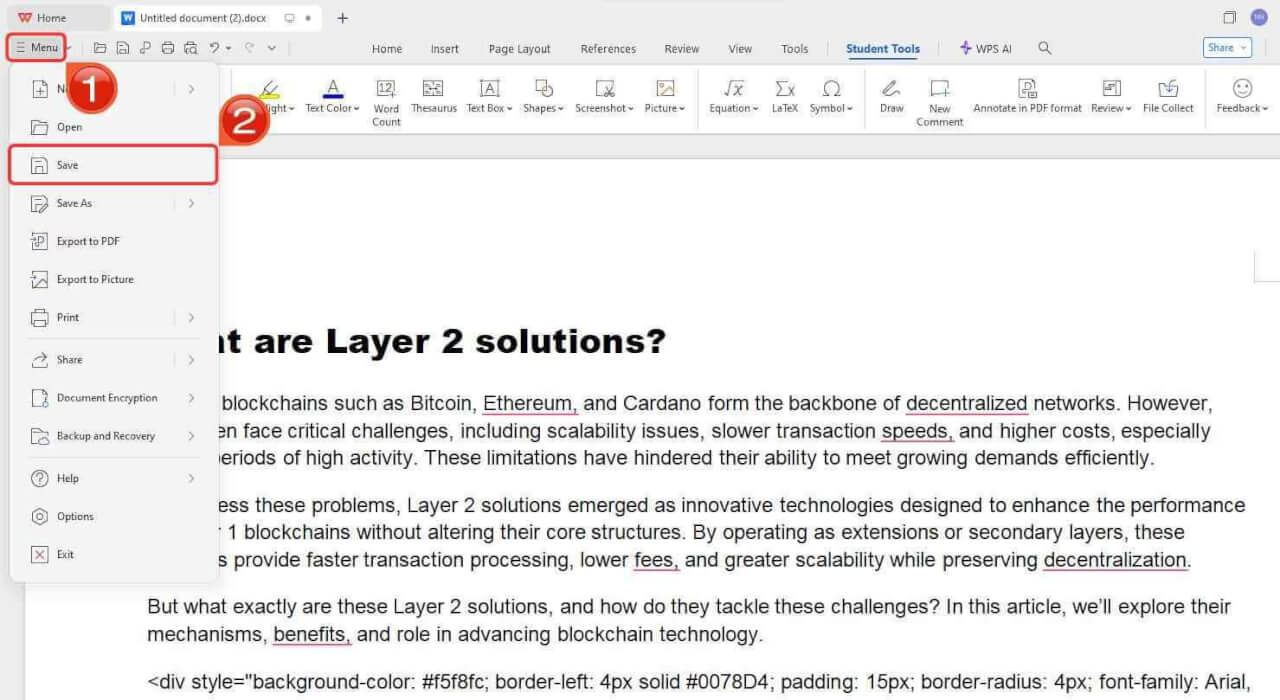
Schritt 6: Nachdem Sie Ihre Arbeit beendet haben, klicken Sie auf das Menü „Datei“ in der oberen linken Ecke und wählen Sie dann „Speichern unter“, um Ihr Dokument lokal auf Ihrem Gerät zu speichern.
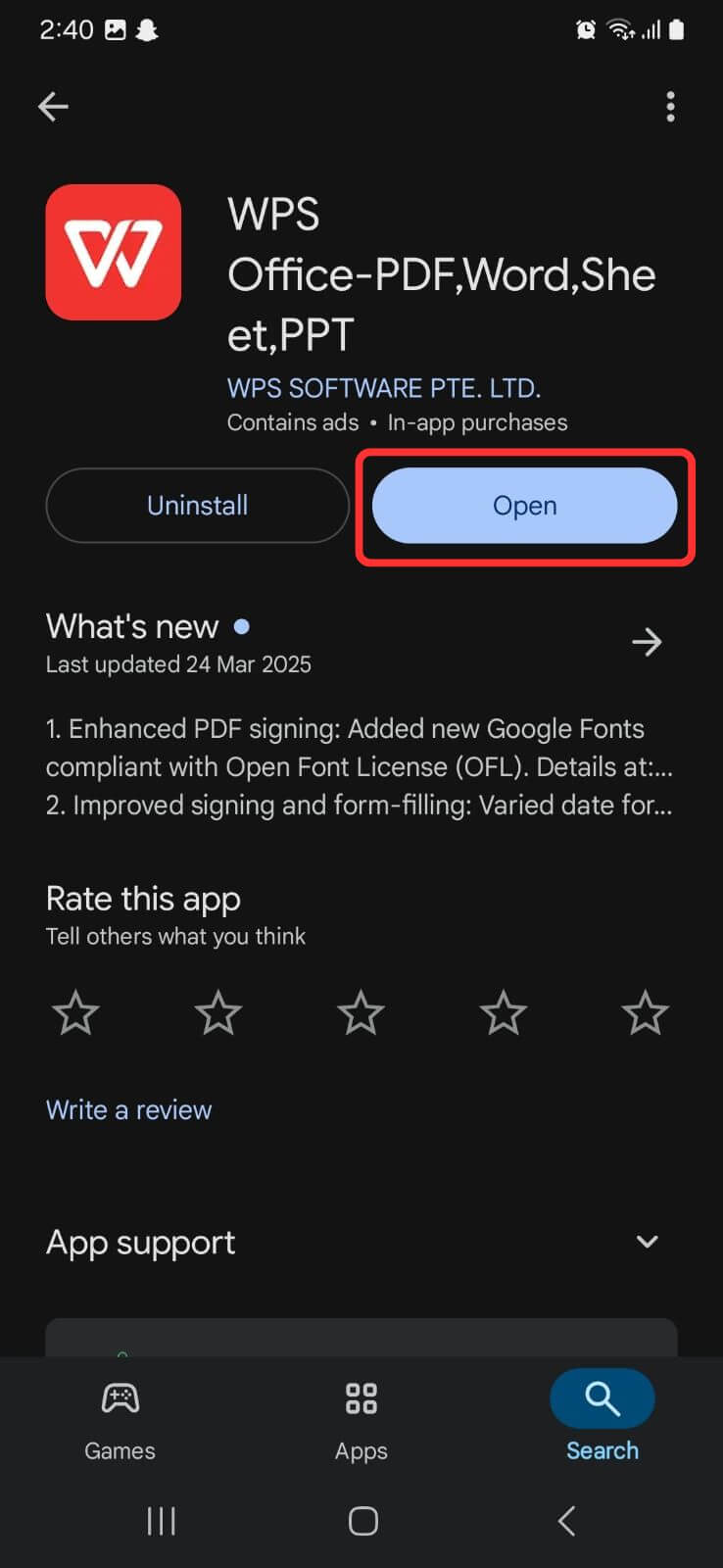
Wenn Sie ein mobiles Gerät verwenden, sei es Android oder iOS, ähneln die Schritte zum Herunterladen der App denen bei der Installation jeder anderen App aus dem App Store Ihres Geräts. Lassen Sie uns durchgehen, wie Sie WPS Office, das Writer, Spreadsheet, Presentation und ein PDF-Tool enthält, direkt auf Ihr Telefon herunterladen.
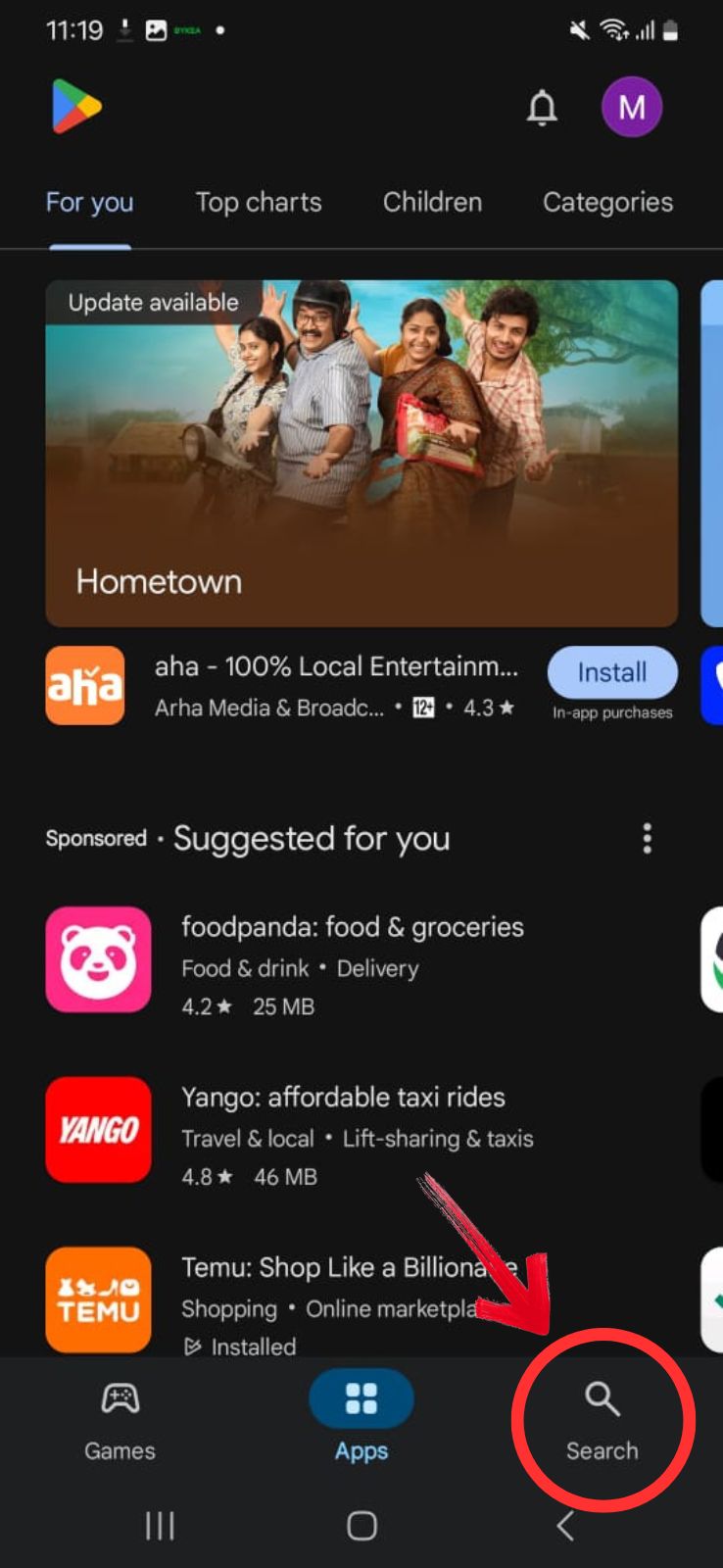
Schritt 1: Öffnen Sie auf Ihrem Gerät den App Store; den Google Play Store bei Android oder den App Store bei iOS.

Schritt 2: Geben Sie in die Suchleiste „WPS Office“ ein.
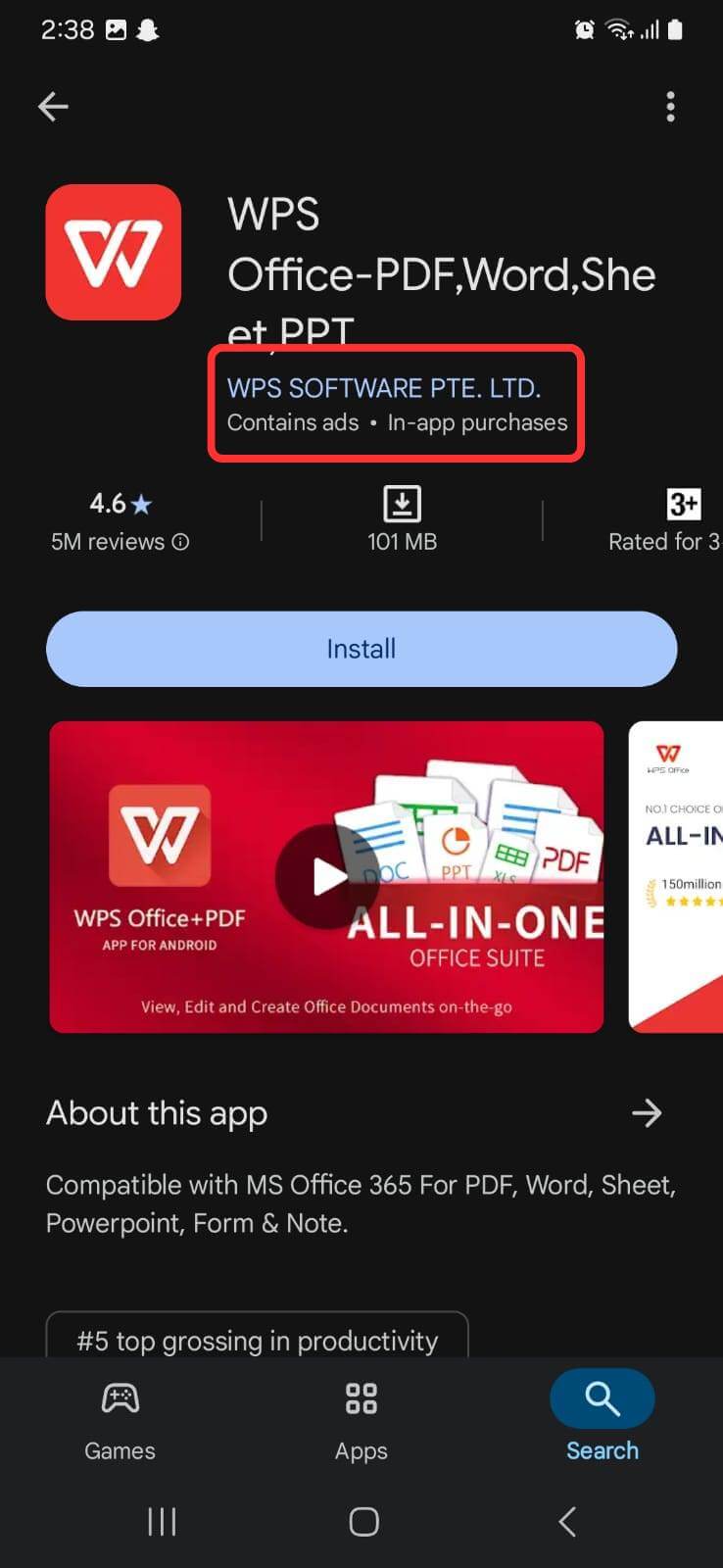
Schritt 3: Tippen Sie in den Ergebnissen auf das erste; WPS Office von Kingsoft.
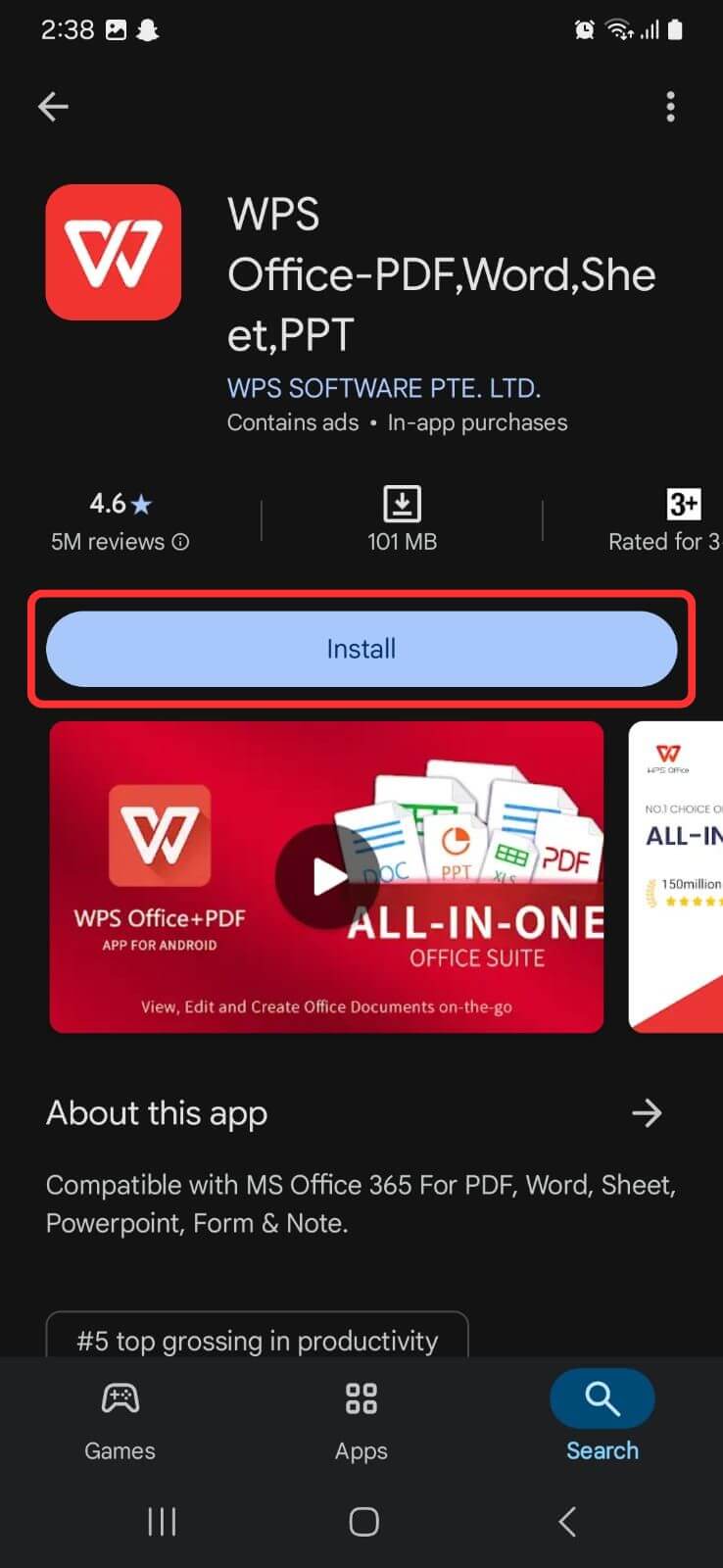
Schritt 4: Hier können Sie Bewertungen lesen und durch die Beschreibung der App scrollen. Wenn Sie bereit sind, tippen Sie auf die Schaltfläche „Laden“ oder „Installieren“, um den Download von WPS Office zu starten.
Schritt 5: Sobald der Download abgeschlossen ist, tippen Sie auf „Öffnen“, um die App zu starten. Alternativ können Sie jederzeit auf das WPS Office-Symbol auf Ihrem Startbildschirm tippen, um sie zu öffnen.
Als ich WPS Writer eine echte Chance gab, fühlte es sich leicht an. Es öffnete sich schnell, verbrauchte nicht zu viel Arbeitsspeicher und funktionierte auch ohne Internet einwandfrei. Mir gefiel, dass ich einfach in PDF exportieren konnte und für grundlegende Werkzeuge nicht durch Menüs navigieren musste. Am Ende habe ich damit zwei Berichte ohne Probleme fertiggestellt und dabei fast vergessen, dass ich nicht Word benutze.
Vergleich von WPS Writer und Microsoft Word 365
Nachdem ich beide Tools für verschiedene Projekte wie Aufsätze, Berichte und Fragebögen verwendet hatte, bemerkte ich, wo jedes seine Stärken und Schwächen hat. Microsoft Word 365 fühlt sich immer noch wie der Standard für Zusammenarbeit und den letzten Schliff an, besonders wenn man bereits in das Microsoft-Ökosystem eingebunden ist. Aber WPS Writer behauptet sich unauffällig, wenn es darum geht, offline oder auf einem langsameren Computer zu arbeiten. Ich habe unten eine kurze Tabelle erstellt, um die wichtigsten Unterschiede basierend auf meiner Erfahrung aufzuschlüsseln.
Funktion | Microsoft Word 365 | WPS Writer |
|---|---|---|
Preis | Kostenpflichtig (Abonnement) | Kostenlos |
Cloud-Integration | Ja (OneDrive) | Ja (WPS Cloud) |
Vorlagenverfügbarkeit | Umfangreich | Umfangreich |
Dateikompatibilität | Vollständig | Vollständig |
Plattformübergreifend | Ja | Ja |
Integrierte PDF-Tools | Eingeschränkt | Ja |
Updates & Support | Kostenpflichtiger Support | Kostenlos + Premium-Option |
Benutzerfreundlichkeit | Vertraute Benutzeroberfläche | Ähnlich wie MS Word |
Während MS Word 365 großartig für die Cloud-Synchronisierung und Teamprojekte ist, habe ich festgestellt, dass ich WPS häufiger für das tägliche Schreiben öffne. Es lädt schneller, beansprucht nicht viel Arbeitsspeicher und erfordert nicht, dass ich online oder ständig angemeldet bin. Mit der Zeit ist es einfach zu meiner ersten Wahl für Dinge wie Tagebuchschreiben, Entwürfe und sogar Lebensläufe geworden – im Grunde für alles, wo ich einfach ohne Ablenkungen schreiben möchte.
FAQs
1. Was ist Microsoft Word 365?
Microsoft Word 365 ist die cloudbasierte Version von Microsoft Word, die Teil des Microsoft 365-Abonnements ist.
2. Ist Microsoft Word 365 dauerhaft kostenlos verfügbar?
Nur über Bildungslizenzen oder die webbasierte Nutzung. Vollständige Desktop-Funktionen sind kostenpflichtig.
3. Kann ich nur Microsoft Word 365 installieren?
Nein, Office 365 wird als komplette Suite installiert, die Excel, PowerPoint, Outlook usw. umfasst.
4. Sind gecrackte Versionen von Word 365 sicher?
Nein. Sie enthalten oft Malware und verletzen das Urheberrecht.
5. Kann ich Word-Dokumente in WPS Office öffnen?
Ja, WPS Writer unterstützt die Formate .doc und .docx vollständig.
6. Funktioniert WPS Writer offline?
Absolut. Alle wichtigen Funktionen sind ohne Internetverbindung verfügbar.
Schnelles Schreiben mit WPS Writer
Die Suche nach einem zuverlässigen kostenlosen Download von Microsoft Word war aufwändiger als erwartet. Zuerst habe ich mir das Bildungsprogramm von Microsoft angesehen, das perfekt ist, wenn man berechtigt ist, aber keine Lösung für jeden darstellt. Dann kamen die gecrackten Versionen und öffentlichen Produktschlüssel, von denen viele unzuverlässig, riskant waren oder einfach gar nicht funktionierten. Die webbasierte Version half in der Not, stieß aber bei Offline-Nutzung oder bei erweiterten Formatierungen schnell an ihre Grenzen. Da entdeckte ich WPS Writer. Obwohl es keine exakte Kopie von Word ist, verarbeitete es .docx-Dateien zuverlässig, unterstützte umfangreiche Formatierungen und kam ohne Lizenzprobleme aus. Für die meisten meiner Schreibanforderungen bot es genügend Funktionalität, um die Arbeit ohne die üblichen Kopfschmerzen zu erledigen.


