

Microsoft Office, die weit verbreitete Produktivitäts-Suite, ist nun auch auf Android-Tablets verfügbar und revolutioniert die Dokumentenverwaltung für unterwegs. Dieser Leitfaden beantwortet die häufigsten Fragen zur Installation und Aktivierung und versorgt Sie mit schrittweisen Anleitungen und wertvollen Tipps.
#1. Die einfachste Methode, Microsoft Office auf Android-Tablets zu nutzen

Microsoft 365 ist ein abonnementbasierter Dienst, der Ihnen Zugriff auf die neuesten Versionen der Microsoft Office-Anwendungen wie Word (Detaillierte Informationen zum kostenlosen Download von Microsoft Word finden Sie auch in anderen Artikeln), Excel, PowerPoint, Outlook und OneNote ermöglicht. Es umfasst außerdem Cloud-Speicher, E-Mail-Funktionen und weitere Produktivitätstools.
Die Webversion von Microsoft Office ist eine kostenlose Variante der Office-Anwendungen, die Sie direkt in Ihrem Webbrowser nutzen können. Obwohl sie weniger Funktionen als die Desktop-Version von Office bietet, ist sie dennoch ein leistungsstarkes Werkzeug zur Erstellung und Bearbeitung von Dokumenten, Tabellenkalkulationen und Präsentationen.
Es gibt zwei Möglichkeiten, Microsoft Office auf Android-Tablets zu verwenden:
Nutzen Sie die mobilen Microsoft Office-Apps. Diese Apps sind kostenlos im Google Play Store erhältlich. Sie ermöglichen es Ihnen, Office-Dokumente, Tabellen und Präsentationen direkt auf Ihrem Tablet zu erstellen und zu bearbeiten.
Verwenden Sie die Webversion von Microsoft Office. Sie können auf die Webversion von Office zugreifen, indem Sie die Office-Website im Webbrowser Ihres Tablets aufrufen. Sie können auch Optionen für einen kostenlosen MS Office-Download auf Ihr Gerät für den Offline-Zugriff erkunden.
Vor- und Nachteile der Nutzung von Microsoft 365 auf Android-Tablets:
Vorteile:
Zugriff auf die neuesten Versionen der Microsoft Office-Anwendungen.
Cloud-Speicher für Ihre Dokumente.
Die Möglichkeit, von überall aus an Ihren Dokumenten zu arbeiten.
Nachteile:
Die Webversion von Office hat einen geringeren Funktionsumfang als die Desktop-Version.
Sie benötigen ein Microsoft Office 365-Abonnement, um den vollen Funktionsumfang von Office zu nutzen.
Insgesamt ist Microsoft Office eine leistungsstarke Produktivitäts-Suite, die sich hervorragend auf Android-Tablets nutzen lässt. Die Webversion ist eine gute und kostenlose Wahl, wenn Sie nicht den vollen Funktionsumfang der Desktop-Version benötigen. Für erweiterte Funktionen können Sie ein Abonnement für Microsoft 365 abschließen.
Profi-Tipps:
Verwenden Sie eine Bluetooth-Tastatur und -Maus für ein klassisches Desktop-Erlebnis.
Nutzen Sie die Office Lens-App, um Dokumente und Whiteboards direkt in Office-Dateien zu scannen.
Synchronisieren Sie Ihre Office-Dateien mit der OneDrive-App nahtlos über all Ihre Geräte hinweg.
Für diejenigen, die vor dem Abonnieren testen möchten, gibt es die Möglichkeit eines kostenlosen Microsoft Office-Downloads, um auf die Grundfunktionen ohne Abonnement zuzugreifen. Niemand möchte, dass die Microsoft Office-Reihe proprietäre Software ist. In meinen anderen Artikeln können Sie auch die Techniken zum Knacken von Office 2021 oder Office 2019 kennenlernen. Natürlich, wenn Sie sich für den Office 2016 Aktivator oder Office 2013interessieren, können Sie die Artikel der gleichen Serie weiterlesen. Neben diesen relativ neuen Versionen werde ich auch die Klassiker Office 2010 und Office 2007vorstellen.
#2. So installieren Sie Microsoft Office auf Android-Tablets
Hier finden Sie eine Schritt-für-Schritt-Anleitung zur Installation von Microsoft Office auf Android-Tablets, inklusive Screenshots und Verweisen auf die Dokumentation.
Voraussetzungen
Ein Android-Tablet mit installierter Google Play Store-App.
Ein Microsoft-Konto.
Die meisten modernen Android-Tablets unterstützen die Office-Apps problemlos. Wenn Sie jedoch Dokumente von älteren PC-Versionen wie Office 2010 oder Microsoft Office 2007 migrieren, können bei komplexen Formatierungen eventuell Anpassungen erforderlich sein.
Anleitung
Schritt 1. Öffnen Sie die Google Play Store-App.
Schritt 2. Suchen Sie nach „Microsoft Office“.
Schritt 3. Tippen Sie auf die Schaltfläche „Installieren“ neben der Microsoft Office-App, die Sie installieren möchten.

Schritt 4. Sobald die App installiert ist, öffnen Sie sie.

Schritt 5. Melden Sie sich mit Ihrem Microsoft-Konto an.

Schritt 6. Sie können nun Office-Dokumente, Tabellen und Präsentationen erstellen und bearbeiten.

#3. So aktivieren Sie Microsoft Office auf Android-Tablets
Hier finden Sie eine Schritt-für-Schritt-Anleitung, wie Sie Microsoft Office aktivieren können, inklusive Screenshots und Verweisen auf die Dokumentation.
Voraussetzungen
Ein Android-Tablet mit installierter Google Play Store-App.
Ein Microsoft 365-Abonnement.
Ihre Microsoft 365-Abonnementdaten (E-Mail-Adresse und Passwort).
Schritt 1. Öffnen Sie die Microsoft Office-App.
Schritt 2. Tippen Sie auf das „Profil“-Symbol in der oberen linken Ecke.

Schritt 3. Tippen Sie auf „Konto verwalten“.
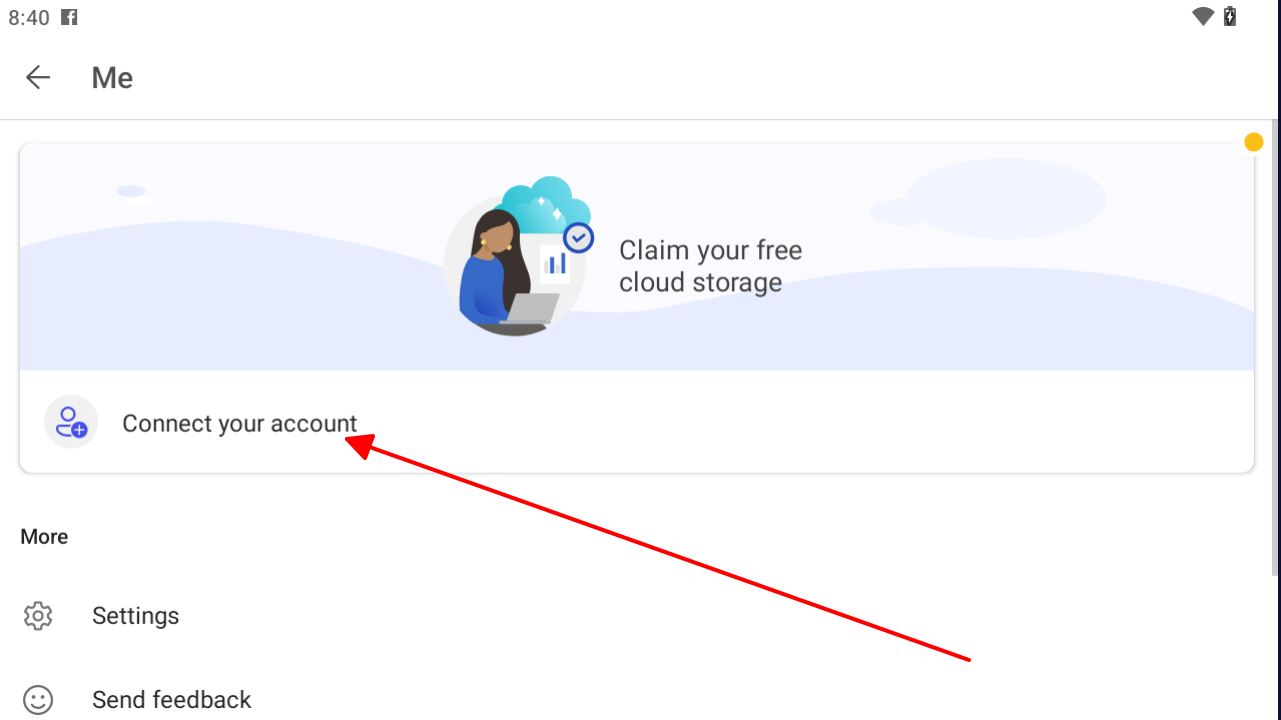
Schritt 4. Geben Sie Ihre Microsoft 365-Abonnementdaten ein und tippen Sie auf „Aktivieren“.
Schritt 5. Wenn Sie zur Anmeldung aufgefordert werden, geben Sie die E-Mail-Adresse und das Passwort Ihres Microsoft-Kontos ein.
Schritt 6. Sobald Ihr Microsoft Office-Abonnement aktiviert ist, können Sie mit der Erstellung und Bearbeitung von Office-Dokumenten beginnen.
Profi-Tipps:
Sollten Sie Probleme bei der Aktivierung Ihres Microsoft Office-Abonnements haben, können Sie sich an den Microsoft-Support wenden.
Alternativ können Sie Ihr Microsoft Office-Abonnement auch aktivieren, indem Sie die Office-Website besuchen und sich mit Ihrem Microsoft-Konto anmelden.
Nach der Aktivierung Ihres Microsoft Office-Abonnements stehen Ihnen alle Funktionen der Microsoft Office-Apps auf Ihrem Android-Tablet uneingeschränkt zur Verfügung.
#4. Lohnt sich die Nutzung von Microsoft Office für Android-Tablets?
Ja, die Nutzung von Microsoft Office auf Android-Tablets ist absolut empfehlenswert. Die mobilen Apps von Microsoft Office sind eine hervorragende Möglichkeit, Office-Dokumente auch unterwegs zu erstellen und zu bearbeiten. Da sie mit den neuesten Versionen von Microsoft Office kompatibel sind, können Sie sicher sein, dass Ihre Dokumente auf dem Tablet genauso aussehen wie auf Ihrem Computer.
Ein direkter Vergleich: MS Office auf Laptop und Tablet
Es gibt einige wesentliche Unterschiede bei der Nutzung von MS Office auf einem Laptop im Vergleich zu einem Tablet.
Bildschirmgröße: Laptops haben in der Regel größere Bildschirme als Tablets, was die Erstellung und Bearbeitung komplexer Office-Dokumente spürbar erleichtert.
Tastatur und Maus: Laptops werden standardmäßig mit Tastatur und Maus geliefert, was eine wesentlich komfortablere Bedienung ermöglicht als die reine Touchscreen-Oberfläche eines Tablets.
Leistung: Laptops verfügen in der Regel über leistungsstärkere Prozessoren als Tablets, was sich in einer deutlich besseren Performance bei der Nutzung von Microsoft Office niederschlägt.
Akkulaufzeit: Laptops bieten meist eine längere Akkulaufzeit als Tablets, ein entscheidender Vorteil, wenn Sie planen, Microsoft Office über längere Zeiträume intensiv zu nutzen.
Nutzerfeedback:
Zusammenfassend lässt sich sagen, dass Microsoft Office für Android-Tablets eine gute Wahl ist, insbesondere für grundlegende Aufgaben wie das Erstellen und Bearbeiten von Word-Dokumenten, Excel-Tabellen und PowerPoint-Präsentationen.
Wenn Sie jedoch komplexe Office-Dokumente erstellen oder bearbeiten müssen, ist ein Laptop möglicherweise die bessere Alternative.
Überlegungen zur Versionskompatibilität
Beachten Sie beim geräteübergreifenden Arbeiten diese Tipps zur Dokumentenkompatibilität:
• Dateien aus Microsoft Office 2021 und Office 2019 Professional Plus funktionieren am besten, wobei 2021 eine etwas bessere Funktionsparität bietet
• Ältere Dokumente (vor Office 2007) erfordern möglicherweise Formatanpassungen
• Hinweis: Es gibt kein Office 2017 – diese Dateien stammen wahrscheinlich von Office 2016 oder neuer
• Unternehmen, die Office LTSC verwenden, sollten komplexe Dokumente auf mobilen Geräten testen
Die beste kostenlose Alternative zu Microsoft Office – WPS Office

WPS Office ist eine kostenlose Open-Source-Office-Suite und eine leistungsstarke Alternative zu Microsoft Office. Sie umfasst eine Textverarbeitung, eine Tabellenkalkulation, eine Präsentationssoftware und einen PDF-Viewer. WPS Office ist mit den Formaten von Microsoft Office kompatibel, sodass Sie Ihre Dokumente problemlos öffnen und speichern können.
Entdecken Sie die überzeugenden Vorteile von WPS Office:
Kostenloser Download und völlig kostenfreie Nutzung: WPS Office kann vollständig kostenlos heruntergeladen und genutzt werden (einschließlich Word-Download). Es gibt absolut keine Werbung oder In-App-Käufe.
Umfassendes PDF-Toolkit: WPS Office enthält ein leistungsstarkes PDF-Toolkit, mit dem Sie PDF-Dateien mühelos erstellen, bearbeiten und konvertieren können.
Exquisite Vorlagensammlung: WPS Office bietet eine ansprechende Sammlung an Vorlagen, die Ihnen eine breite Auswahl für Ihre Dokumente zur Verfügung stellt.
Unterstützung für Online-Dokumente: WPS Office unterstützt Online-Dokumente, sodass Sie in Echtzeit mit anderen am selben Dokument zusammenarbeiten können – für eine wirklich nahtlose Teamarbeit.
Hervorragende Kompatibilität: WPS Office ist vollständig mit den Microsoft Office-Formaten kompatibel, sodass Sie Ihre Dokumente stets problemlos öffnen und speichern können.
Hier sind einige Funktionen, die Microsoft Office nicht kostenlos anbietet:
Gemeinsame Bearbeitung: Mit WPS Office können Sie Dokumente in Echtzeit gemeinsam mit anderen Nutzern bearbeiten.
Dokumente in einer Gruppe teilen: WPS Office ermöglicht es Ihnen, Dokumente für andere freizugeben und ihnen Bearbeitungsrechte zu erteilen.
WPS AI ist eine KI-gestützte Technologie, die WPS Office durch fortschrittliche Funktionen wie Dokumentenanalyse, effiziente Formatierung und intelligente Inhaltsempfehlungen erweitert.
Insgesamt ist WPS Office eine leistungsstarke und kostenlose Alternative zu Microsoft Office. Es ist eine ausgezeichnete Wahl für Studenten, Unternehmen und alle, die eine zuverlässige Office-Suite benötigen.
Nutzerfeedback:
WPS Office ist eine großartige Option für alle, die eine kostenlose Open-Source-Alternative zu Microsoft Office suchen.
Es ist auch eine gute Wahl für Personen, die gemeinsam mit anderen an Dokumenten arbeiten müssen.
Es ist jedoch wichtig zu beachten, dass WPS Office nicht alle Funktionen von Microsoft Office bietet.
Wenn Sie den vollen Funktionsumfang von Microsoft Office benötigen, sollten Sie ein kostenpflichtiges Abonnement in Betracht ziehen.
Nutzen Sie Word, Excel und PPT KOSTENLOS und ohne Werbung.
Bearbeiten Sie PDF-Dateien mit dem leistungsstarken PDF-Toolkit.
Microsoft-ähnliche Oberfläche. Leicht zu erlernen. 100 % Kompatibilität.
Steigern Sie Ihre Produktivität mit den zahlreichen kostenlosen Vorlagen von WPS für Word, Excel, PPT und Lebensläufe.


Häufig gestellte Fragen (FAQs)
Ist MS Office für Android-Tablets kostenlos?
Ja, die Basisversion von Microsoft Office ist für Android-Tablets kostenlos. Dies umfasst die Apps Word, Excel und PowerPoint.
Kann ich MS Office auf mehreren Android-Geräten verwenden?
Ja, Sie können Microsoft Office auf mehreren Android-Geräten nutzen. Je nach Abonnement gibt es jedoch Einschränkungen hinsichtlich der Anzahl der Geräte.
Mit Microsoft 365 Personal können Sie Office auf bis zu 5 PCs oder Macs, 5 Tablets und 5 Smartphones installieren.
Mit Microsoft 365 Family können Sie Office auf bis zu 6 PCs oder Macs, 6 Tablets und 6 Smartphones installieren.
Wenn Sie Office auf mehr Geräten nutzen möchten, können Sie zusätzliche Lizenzen erwerben
Gibt es kostenlose Alternativen zu MS Office für Android-Tablets?
Es gibt zahlreiche kostenlose Alternativen zu Microsoft Office für Android-Tablets. Beliebte Optionen sind WPS Office, Google Docs, Sheets und Slides, LibreOffice und OnlyOffice. Diese Apps bieten eine Vielzahl von Funktionen, sodass Sie diejenige auswählen können, die Ihren Anforderungen am besten entspricht.
Wie schneidet WPS Office im Vergleich zu älteren Microsoft-Versionen ab?
WPS Office entspricht der Kernfunktionalität von Office 2016 und fügt gleichzeitig mobil-spezifische Funktionen hinzu. In einigen Fällen verarbeitet es ältere Formate ab Microsoft Office 2003 besser als die offiziellen Android-Apps.
Welche Office-Version funktioniert am besten mit Android-Tablets?
Aktuelle Abonnements bieten das beste Erlebnis, aber Dateien aus Office 2013 und neueren Versionen behalten im Allgemeinen die volle Kompatibilität bei. Ältere Dokumente aus Office 2007 erfordern möglicherweise Formatanpassungen.
Zusammenfassung
In diesem umfassenden Leitfaden haben wir die Microsoft Office-Lösungen für Android-Tablets von der Installation bis zu den erweiterten Funktionen beleuchtet. Ob Sie die offiziellen Microsoft 365-Apps oder die funktionsreiche Alternative WPS Office nutzen – Android-Nutzer haben jetzt mehrere Wege zur mobilen Produktivität.
Für diejenigen, die über verschiedene Ökosysteme hinweg arbeiten, ergänzen diese Lösungen andere Microsoft-Angebote wie Microsoft Office für iPad und Office für Mac und ermöglichen einen nahtlosen Dokumentenfluss über all Ihre Geräte. WPS Office glänzt hier besonders als einheitliche Lösung, die eine konsistente Leistung liefert, egal ob Sie auf Android-, iOS- oder Desktop-Plattformen arbeiten.


