

Ich verbringe die meiste Zeit mit der Arbeit an Dokumenten. Der Dunkelmodus schont die Augen, was bei langen Sitzungen sehr hilfreich ist. In diesem Artikel zeige ich Ihnen genau, wie Sie den Dunkelmodus in Google Docs aktivieren und warum er so nützlich ist. Außerdem stelle ich WPS Office vor, eine tolle Alternative mit noch mehr Funktionen für ein besseres Arbeiten mit Dokumenten.
Was ist der Dunkelmodus von Google Docs?
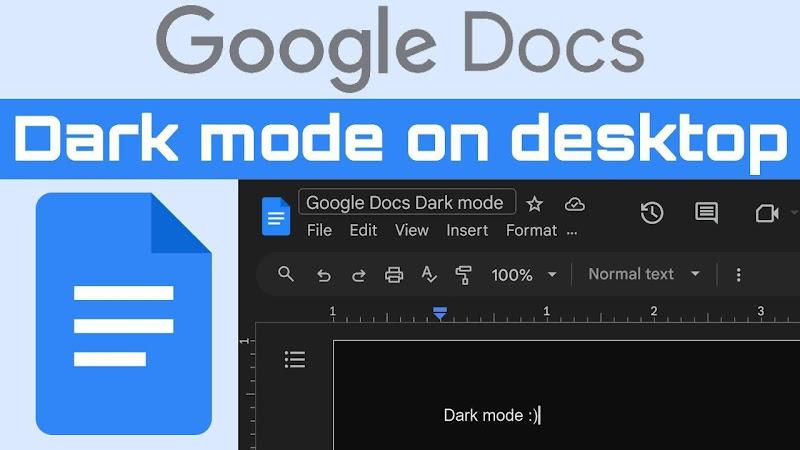
Der Dunkelmodus in Google Docs ändert den Hintergrund von Weiß zu Schwarz oder Dunkelgrau und der Text wird heller. Dies verringert die visuelle Belastung bei schlechten Lichtverhältnissen und sorgt für mehr Komfort. Die meisten Nutzer mögen ihn und er hat bei Dokumenten, in denen sie viel Zeit verbringen, eine Verbesserung bewirkt, da er deutlich ansprechender aussieht und zu einer moderneren Ästhetik der Benutzeroberfläche beiträgt.
So versetzen Sie Google Docs mit Desktop und Laptop in den Dunkelmodus
Obwohl Google Docs standardmäßig keine Option zum direkten Aktivieren des Dunkelmodus in seiner Webanwendung bietet, lässt sich die Funktion problemlos auf Ihrem Desktop oder Laptop aktivieren. So geht's:
1. Aktivieren Sie den Dunkelmodus mit der Funktion von Google Chrome
Google Chrome kann den Dunkelmodus für alle Webinhalte, einschließlich Google Docs, zwangsweise aktivieren. So aktivieren Sie ihn:
Schritt 1 : Öffnen Sie Google Chrome.
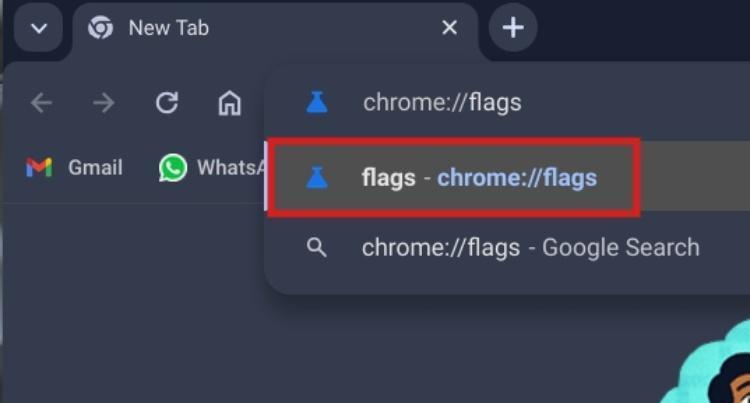
Schritt 2 : Geben Sie chrome://flags in die Adressleiste ein und drücken Sie die Eingabetaste.
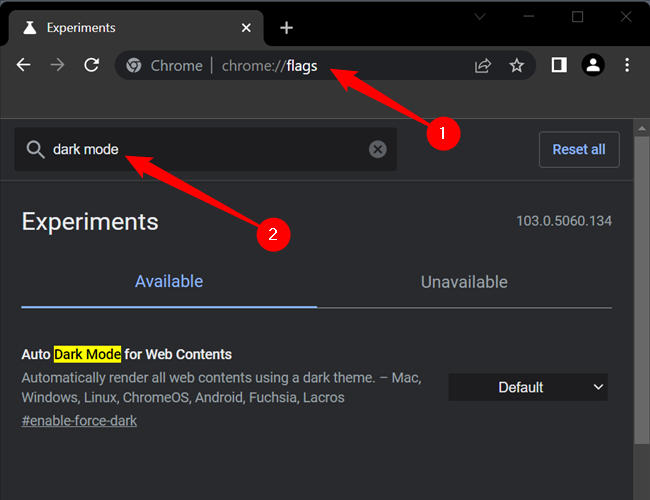
Schritt 3 : Suchen Sie nach Force Dark Mode für Webinhalte.
Schritt 4 : Klicken Sie hier, um es zu aktivieren.
Schritt 5 : Starten Sie Chrome neu, indem Sie auf „Neu starten“ klicken.
Dadurch wird auf allen Websites, einschließlich Google Docs, ein Dunkelmoduseffekt aktiviert.
2. Anwenden einer Dark Mode-Erweiterung
Sie können jede Dark Mode-Erweiterung wie Dark Reader oder Night Eye verwenden, wenn Sie weitere Anpassungsmöglichkeiten wünschen. So geht's:
Schritt 1. Öffnen Sie den Chrome Web Store.
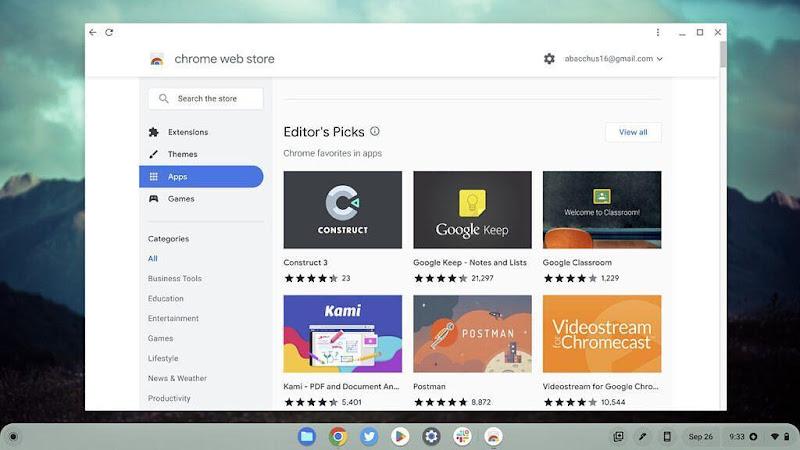
Schritt 2. Suchen Sie entweder nach Dark Mode oder Night Eye.
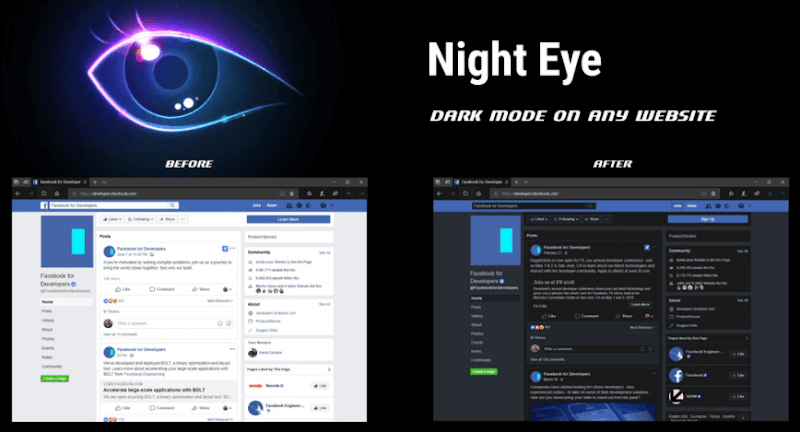
Schritt 3. Fügen Sie die Erweiterung hinzu und aktivieren Sie sie.
Schritt 4. Dadurch werden Google Docs und andere unterstützte Websites automatisch in den Dunkelmodus versetzt.
Mit diesen Erweiterungen können Sie die Einstellungen im Dunkelmodus nach Ihren Wünschen konfigurieren.
So aktivieren Sie den Dunkelmodus von Google Docs auf Mobilgeräten
Der Dunkelmodus für Google Docs ist auf Mobilgeräten relativ einfach zu bedienen, da Android und iOS systemweite Einstellungen für den Dunkelmodus bieten. So geht's:
Für Android:
Schritt 1 : Öffnen Sie die App „Einstellungen“ auf Ihrem Android-Gerät.
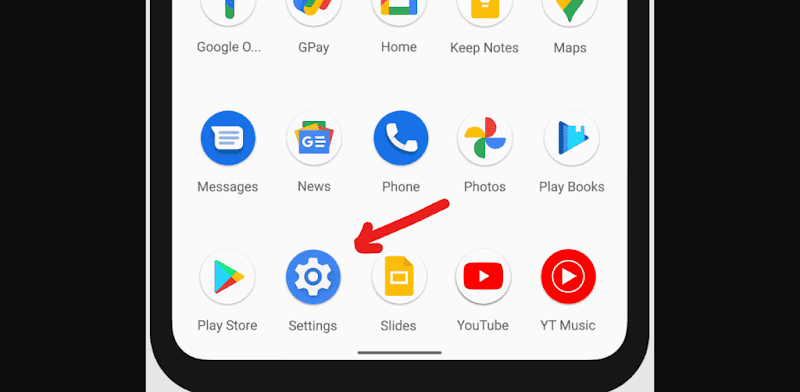
Schritt 2 : Tippen Sie auf „Anzeige“ und aktivieren Sie dann das dunkle Design.

Schritt 3 : Google Docs wechselt automatisch in den Dunkelmodus, sobald dieser aktiviert wird.
Andernfalls können Sie den Dunkelmodus in der Anwendung selbst aktivieren: Tippen Sie beim Öffnen von Google Docs auf „Einstellungen“, wählen Sie „Design“ und dann „Dunkel“.
Unter iOS:
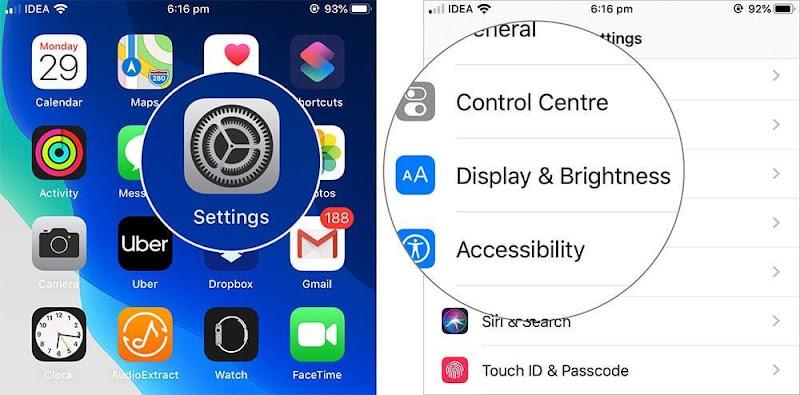
Schritt 1 : Öffnen Sie die App „Einstellungen“ auf Ihrem iPhone oder iPad.
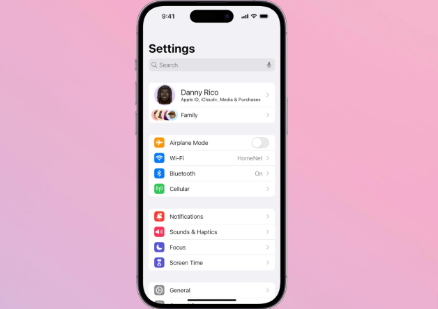
Schritt 2 : Tippen Sie auf „Anzeige & Helligkeit“.
Schritt 3 : Tippen Sie unter „Darstellung“ auf „Dunkel“.
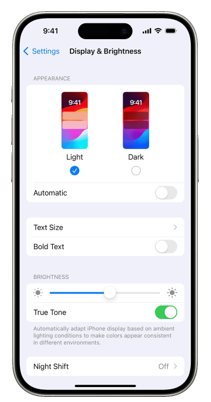
Schritt 4 : Dadurch wird Google Docs automatisch im Dunkelmodus geöffnet und systemweit aktiviert.
Vorteile der Verwendung des Dunkelmodus von Google Docs
Der Dunkelmodus beeinflusst Ihre Dokumentbearbeitung mit Google Docs erheblich. Hier sind einige der wichtigsten Vorteile:
1. Reduzierte Augenbelastung
Der Dunkelmodus reduziert die Helligkeit Ihres Bildschirms, was bei Arbeiten in abgedunkelter Umgebung hilfreich sein kann. Er reduziert Blendeffekte und minimiert die Belastung der Augen, sodass Sie länger ermüdungsfrei arbeiten können.
2. Verbesserung der Akkulaufzeit
Wenn Sie an einem Gerät mit OLED- oder AMOLED-Anzeige arbeiten, hilft der Dunkelmodus, die Akkulaufzeit zu verlängern. Dunklere Pixel verbrauchen weniger Strom als hellere und sind daher energieeffizient.
3. Bessere Konzentration
Ein dunklerer Hintergrund kann die Ablenkung durch helle Farben oder Leerräume verringern und Ihnen helfen, sich besser auf den Inhalt Ihres Dokuments zu konzentrieren.
4. Ästhetische Anziehungskraft
Für viele Nutzer ist der Dunkelmodus ästhetisch ansprechender. Das elegante, moderne Aussehen kann die Nutzung von Google Docs noch angenehmer machen.
Wie WPS Office Ihr Dokumentenerlebnis verbessern kann

Google Docs ist zwar unglaublich funktional, doch WPS Office bietet mit seinen KI-gestützten Tools noch mehr. WPS Office ist eine integrierte Office-Suite mit Textverarbeitung, Tabellenkalkulation und Präsentationssoftware – alles auf Produktivitätssteigerung ausgelegt. Hier erfahren Sie, was WPS Office auszeichnet: KI-gestützte Produktivitätsfunktionen
WPS Office nutzt KI, um Ihre Dokumenterstellung zu optimieren – von der Grammatikkorrektur bis zur Zusammenarbeit in Echtzeit. Alle KI-Funktionen in WPS Office verbessern Ihr Schreiben und Bearbeiten auf ein höheres Niveau und ermöglichen Ihnen, in kürzerer Zeit Dokumente in professioneller Qualität zu erstellen.
Kompatibilität mit Google Docs und Microsoft Word
WPS Office unterstützt die Dateiformate von Google Docs und Microsoft Word vollständig. Egal, ob Sie zwischen Plattformen wechseln oder mit anderen zusammenarbeiten – WPS Office ermöglicht Ihnen das Öffnen, Bearbeiten und Teilen von Dokumenten, ohne dass Sie sich um Kompatibilitätsprobleme kümmern müssen.
WPS Office Dark Mode
Der Dunkelmodus wird auch direkt in den WPS Office-Einstellungen unterstützt. Mit dieser Einstellung können Sie das Erscheinungsbild des Dokuments vollständig ändern, um die Augenbelastung zu verringern, genau wie bei Google Docs.
Budgetfreundliche Option
Während Google Docs kostenlos ist, bietet WPS Office trotz aller Premium-Funktionen ein preisgünstiges Paket. Dank Dokumentenverschlüsselung, Passwortschutz, Cloud-Speicher und vielen weiteren erweiterten Funktionen ist WPS Office sowohl für private als auch für berufliche Zwecke äußerst lohnenswert.
Häufig gestellte Fragen
1. Wie schalte ich den Dunkelmodus meines Laptops in Google Docs ein?
Sie können den Dunkelmodus in Google Chrome auf dem Laptop mit der integrierten Funktion unter chrome://flags aktivieren, indem Sie die Option „Dunkelmodus für Webinhalte erzwingen“ oder über Erweiterungen wie Dark Reader aktivieren.
2. Gibt es eine Möglichkeit, Google Docs auf dem Telefon im Dunkelmodus zu haben?
Ja, sowohl Android als auch iOS verfügen über einen eigenen Dunkelmodus, den Sie in der App „Einstellungen“ auf Ihrem Gerät aktivieren können. Dadurch passt sich Google Docs Ihrer Auswahl an.
3. Unterstützt WPS Office den Dunkelmodus?
Ja, WPS Office verfügt über einen Dunkelmodus, der direkt über die Anwendungseinstellungen aktiviert werden kann. Dies ähnelt dem, was in Google Docs beobachtet wurde, wobei noch mehr funktionsreiche Tools zum Einsatz kommen, von KI beim Schreiben bis hin zur Dateikompatibilität.
Zusammenfassung
Dieser Artikel zeigt, wie Sie den Dunkelmodus für Google Docs-Desktop- und Mobilnutzer aktivieren. Die Augen werden entlastet und die Konzentration verbessert. Wir haben außerdem besprochen, dass WPS Office eine gute Alternative zu Google Docs ist und zusätzliche Funktionen wie KI-gestützte Tools zur Produktivitätssteigerung bietet. Grammatikprüfung, Inhaltsoptimierung und Formatierung von Dokumenten sind mit WPS AI deutlich einfacher und daher sowohl für private als auch für berufliche Zwecke äußerst nützlich.


