
Die 10 besten Präsentations-Tools für das Jahr 2026

Ich habe mehr als 20 Präsentations-Tools getestet und die 10 besten Software-Lösungen bewertet, die sich in der echten Praxis bewährt haben – und nicht nur in aufpolierten Demos.
Kostenloser DownloadWie ich teste
Praxisnahe Folienerstellung
Jeder Finalist musste dasselbe 10-seitige Quartals-Update von Grund auf neu erstellen. Ich habe die Zeit für Strukturierung, visuelle Anpassungen, Überarbeitungen durch Stakeholder und den PPTX-Export gemessen – denn die beste Präsentationssoftware muss auch nach Folie drei noch flüssig nutzbar sein, nicht nur beim Titel.
Bewertung des Workflows
Mein Bewertungsbogen umfasste den Aufwand beim Bearbeiten, die Zusammenarbeit im Team, Markenkonformität, die Genauigkeit bei Import/Export sowie die Stabilität der App, wenn die Präsentation über den ersten Entwurf hinauswuchs. Ein Tool, das nur bei Vorlagen glänzt, hat es nicht in die Auswahl geschafft.
Abgleich von Nutzerbewertungen
Bevor ich die finale Platzierung festlegte, habe ich meine Notizen mit G2, Capterra und Trustpilot abgeglichen. Ich wollte sehen, wo echte Nutzer auf Zuverlässigkeitsprobleme, unerwartete Paywalls oder Sackgassen bei der Zusammenarbeit stoßen – Muster, die in einem Vergleich der Top-Präsentationssoftware nicht fehlen dürfen.
Die folgenden Testberichte gehen jeden Finalisten in der Reihenfolge seiner Platzierung durch – von der Präsentationssoftware, die ich als Erstes wählen würde, bis hin zu spezialisierten Tools für ganz bestimmte Aufgaben. Jeder Abschnitt spiegelt praxisnahe Tests wider und stützt sich nicht auf reine Funktionsdatenblättern.
Gamma
Gamma führt meine Liste der besten Präsentationssoftware aus einem einzigen Grund an: Geschwindigkeit ohne Einbußen bei der Lesbarkeit. In drei separaten Tests fütterte ich es mit einer groben Skizze, einem einseitigen Briefing und einem eingefügten Word-Dokument. Jedes Mal lieferte es in unter 15 Minuten eine scrollbare Präsentation, die ich so an einen Kunden senden würde. Kein anderes Präsentations-Tool im Test konnte bei diesem Tempo für einen ersten Entwurf mithalten.

Das kartenbasierte Layout weicht von der klassischen Folien-Software ab, was zunächst etwas Eingewöhnung erforderte. Doch sobald ich mich auf den Webseiten-Flow eingelassen hatte, ließen sich Startup-Pitches und interne Updates deutlich schneller erstellen. Während PowerPoint Präzision belohnt, setzt Gamma auf Schwung – und genau dieser Kompromiss ist der Grund, warum es hier auf Platz 1 steht.
Am besten geeignet für
Startup-Gründer, Vertriebsmitarbeiter und Kommunikationsleiter, die ein Präsentations-Tool benötigen, bei dem ein schneller erster Entwurf wichtiger ist als pixelgenaue Kontrolle über jede Folie.
Das zeichnet das Tool aus
- Ich gelangte hier vom Entwurf zum teilbaren Link schneller als bei jeder anderen von mir getesteten Präsentationssoftware.
- Das scrollbare, web-native Format lässt sich auf Laptops und Smartphones besser lesen als klassische Folien-Exporte.
- Interne Updates und einseitige Vertriebsdokumente (One-Pager) sind die absolute Stärke dieses Tools – Aufgaben, bei denen der Feinschliff zählt, aber die Architektur der Präsentation zweitrangig ist.
Preise
Kostenloser Plan verfügbar; kostenpflichtige Tarife liegen bei ca. $8–20/Monat, Team-Pläne beginnen bei etwa $20/Nutzer/Monat.
Von Freemium bis zu Team-Plänen — der kostenlose Tarif reichte für meine Schnell-Entwurf-Tests aus; kostenpflichtige Tarife bieten zusätzlich Branding-Funktionen und höhere Nutzungslimits.
Vorteile
- Schnellster Workflow für Erstentwürfe in meinem gesamten Vergleich
- Teilbares Format im Web-Stil ohne zusätzliches Hosting-Setup
- Minimaler Formatierungsaufwand für Nicht-Designer
Nachteile
- Die Präzision auf Folienebene bleibt hinter PowerPoint zurück, wenn individuelle Diagramm-Layouts gefragt sind
- Offline-Präsentationen und druckfertige Exporte gehören nicht zu den Stärken
Microsoft PowerPoint
Wenn die beste Präsentationssoftware für Sie absolute Kontrolle über das Layout bedeuten muss, bleibt PowerPoint der Referenzpunkt. Ich habe darin eine diagrammlastige Vorstandspräsentation und ein mehrteiliges Schulungsmodul nachgebaut – Aufgaben, bei denen Folienmaster, das Timing von Animationen und mit Excel verknüpfte Daten wirklich zählen. Nichts anderes auf dieser Liste kam an diese Tiefe heran.
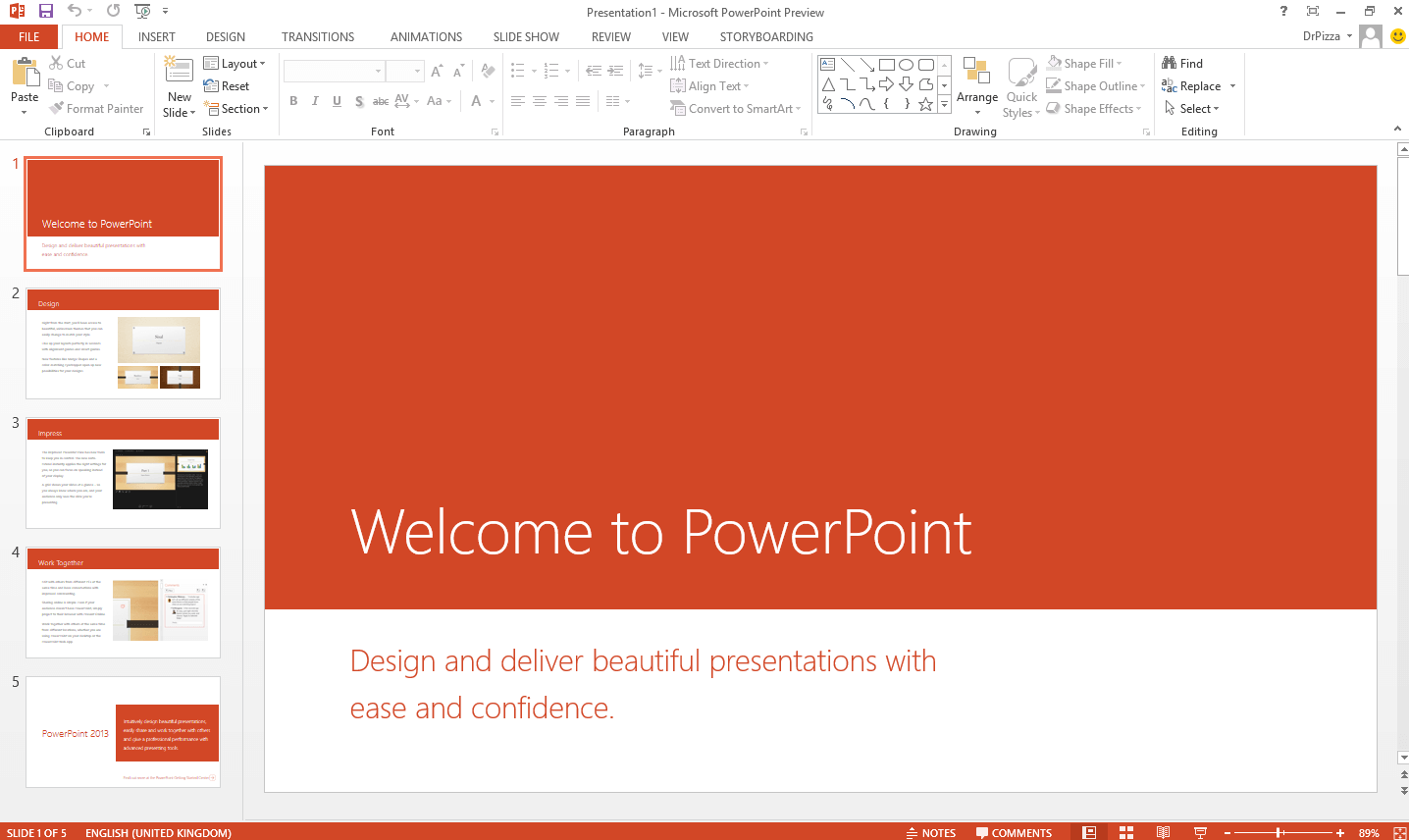
Mit Excel verknüpfte Diagramme wurden sauber aktualisiert, Folienmaster sorgten für ein konsistentes Branding über mehr als 40 Folien hinweg, und Add-ins füllten Lücken, die andere Präsentations-Tools schlichtweg nicht abdecken. Designer und Copilot halfen mit Layoutvorschlägen, aber der wahre Gewinn war die Kontrolle: Als ein Stakeholder darum bat, ein Diagramm neu zu skalieren und das Timing einer Animation anzupassen, ließ PowerPoint mich dies tun, ohne die Präsentation komplett neu aufbauen zu müssen.
Am besten geeignet für
Enterprise-Teams, Redner im Finanzbereich und jeden, dessen Präsentationssoftware komplexe Diagramme, Offline-Nutzung und nahtlose Microsoft 365-Übergaben bewältigen muss.
Das zeichnet das Tool aus
- Kein anderes Tool in dieser Übersicht bot mir die gleiche Präzision auf jeder einzelnen Folie.
- Die Integration von SharePoint, Teams und OneDrive beseitigte jegliche Reibungsverluste in Unternehmen, die primär auf Microsoft setzen.
- Diagramme, Animationspfade und Add-ins bewältigten auch komplexe Decks, an denen andere Präsentations-Apps scheiterten.
Preise
Eigenständige Pläne kosten $9–13/Monat für Einzelpersonen; Microsoft 365 Business-Tarife liegen je nach Paket bei ca. $6–22/Nutzer/Monat.
Privat- und Business-Tarife — die meisten Teams bezahlen ohnehin schon über Microsoft 365 dafür, was die tatsächliche Kostenkalkulation relativiert.
Vorteile
- Umfangreichstes Toolkit für Formatierung und Animation unter den gängigen Präsentationslösungen
- Zuverlässiges Offline-Präsentieren – entscheidend für Konferenzräume mit schwachem WLAN
- Nahtlose Integration in Microsoft 365-Dokumenten-Workflows
Nachteile
- Die Geschwindigkeit für erste Entwürfe liegt hinter der von leichteren Präsentations-Tools wie Gamma
- Folienmaster und Animationspfade erfordern Einarbeitungszeit, um sie richtig zu beherrschen
Google Slides
Unter den browserbasierten Präsentationslösungen erwies sich Google Slides als am zuverlässigsten für die Zusammenarbeit in Echtzeit. Drei Bearbeiter, zwei Kommentar-Threads, ein geteilter Drive-Link – dieser Workflow fühlte sich natürlich an und nicht nachträglich angeflanscht. Deshalb steht es auf meiner Liste der besten Präsentationssoftware für verteilte Teams weit oben.

Ich würde es zwar nicht für eine designorientierte Keynote wählen, aber für wöchentliche Team-Updates, gemeinsame Planungspräsentationen und schnelle Stakeholder-Reviews war es das mit Abstand stressfreieste Präsentations-Tool, um stets auf dem neuesten Stand zu bleiben. Einfachheit ist hier das Programm – und für viele Teams ist genau das entscheidend.
Am besten geeignet für
Remote-Teams, die bereits Google Workspace nutzen und eine kostenlose, im Browser ausführbare Präsentations-App mit zuverlässiger gemeinsamer Bearbeitung suchen.
Das zeichnet das Tool aus
- Die gleichzeitige Bearbeitung durch mehrere Nutzer fühlte sich hier flüssiger an als bei der meisten von mir getesteten Desktop-Präsentationssoftware.
- Dank Docs, Sheets und Drive-Links verliefen die Übergänge zwischen Dokumenten und Folien absolut natürlich.
- Geringe Einarbeitungszeit – neue Teammitglieder konnten innerhalb von Minuten, nicht erst nach Tagen, mit der Bearbeitung beginnen.
Preise
Kostenlos für persönliche Google-Konten; Google Workspace Business-Pläne beginnen bei ca. $6/Nutzer/Monat.
Kostenlos plus Business-Pläne — preislich kaum zu schlagen, wenn Ihr Team ohnehin in der Google Workspace-Umgebung arbeitet.
Vorteile
- Erstklassige Zusammenarbeit im Browser für alltägliche Präsentations-Workflows
- Das Teilen per Link funktioniert reibungslos, auch in technisch gemischten Teams
- Der kostenlose Tarif ist für die Präsentationsanforderungen kleiner Teams absolut ausreichend
Nachteile
- Die Designkontrolle wirkt bei komplexen Präsentationen im Vergleich zu PowerPoint oder Canva eher oberflächlich
- Ein Offline-Modus ist vorhanden, aber Desktop-Tools kommen mit Arbeiten ohne Internetverbindung immer noch besser zurecht
WPS Presentation
WPS Presentation ist die kostenlose Präsentationssoftware, die ich für alltägliche Arbeiten an Folien installiert lasse. Die Benutzeroberfläche ist PowerPoint so ähnlich, dass ich vom ersten Tag an produktiv war. PPTX-Importe funktionierten ohne Layoutfehler, und die integrierte Funktion für Erstentwürfe sparte bei Routinepräsentationen Zeit, ohne mich auf einen Workflow zu beschränken, bei dem ich am Ende nur noch exportieren kann.
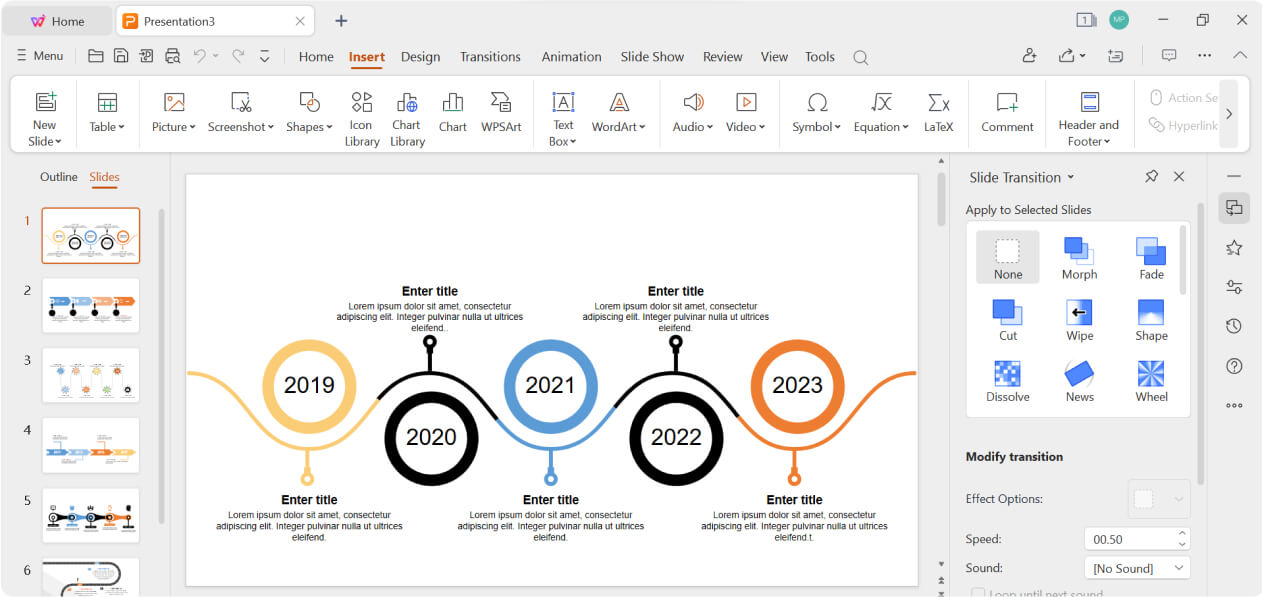
Über die Standard-Folienbearbeitung hinaus habe ich PPTX-Dokumente im Zusammenspiel mit Kunden-Vorlagen hin- und hergeschickt, Animationen in einer Schulungspräsentation laufen lassen und die Entwurfsfunktion für eine Produktübersicht genutzt – jeder Workflow hat einwandfrei funktioniert. Da das Tool Teil von WPS Office ist, konnte ich zudem Daten aus Tabellenkalkulationen (Spreadsheet) abrufen und Screenshots aus PDFs einfügen, ohne zwischen Abonnements für mehrere Programme hin- und herwechseln zu müssen.
Am besten geeignet für
Budgetbewusste Profis, die eine PowerPoint-kompatible Präsentationssoftware mit vollwertiger nativer Bearbeitung benötigen – und kein reines Web-Export-Tool.
Das zeichnet das Tool aus
- Die Entwurfserstellung aus einer Gliederung heraus lieferte mir einen brauchbaren ersten Wurf, ohne den Editor verlassen zu müssen.
- Im Gegensatz zu einigen Online-Tools zur Präsentationserstellung bleibt jedes Element auch nach dem Import vollständig bearbeitbar.
- PPTX-Vorlagen von Kunden ließen sich mit deutlich weniger Layoutfehlern öffnen, als ich es von einer kostenlosen Software erwartet hätte.
- Textverarbeitung (Writer), Tabellenkalkulation (Spreadsheet) und PDF-Werkzeuge in einer Installation – äußerst praktisch, wenn das Erstellen von Präsentationen nur ein Teil der eigentlichen Arbeit ist.
Preise
Kostenloser Download für die grundlegenden Präsentationsfunktionen; Premium-Pläne schalten erweiterte Tools und Cloud-Extras frei.
Kostenlos plus Premium-Tarife — dies war das einzige in der Rangliste vertretene Tool, bei dem ich vollständige Präsentations-Workflows abschließen konnte, ohne vorab bezahlen zu müssen.
Vorteile
- Ein wirklich kostenloser Einstieg in eine solide Präsentationssoftware
- Die PPTX-Kompatibilität ist stark genug für die Übergabe an Kunden
- Entwurfserstellung plus vollständige Bearbeitungskontrolle in einer Desktop-Präsentations-App
Nachteile
- Einige Funktionen zur Entwurfserstellung werden je nach Region erst schrittweise eingeführt
- Browser-basierte Präsentations-Tools sind beim link-basierten Teilen immer noch im Vorteil
Canva
Canva ist die Präsentationssoftware, die ich empfehle, wenn die Zielgruppe aus Marketern, Gründern oder Ops-Leadern besteht, die PowerPoint niemals freiwillig öffnen würden. Mit Drag-and-Drop-Bearbeitung, einer umfassenden Vorlagenbibliothek und Stockmedien konnte ich an einem Nachmittag markenkonforme Folien erstellen – ganz ohne Design-Studium.
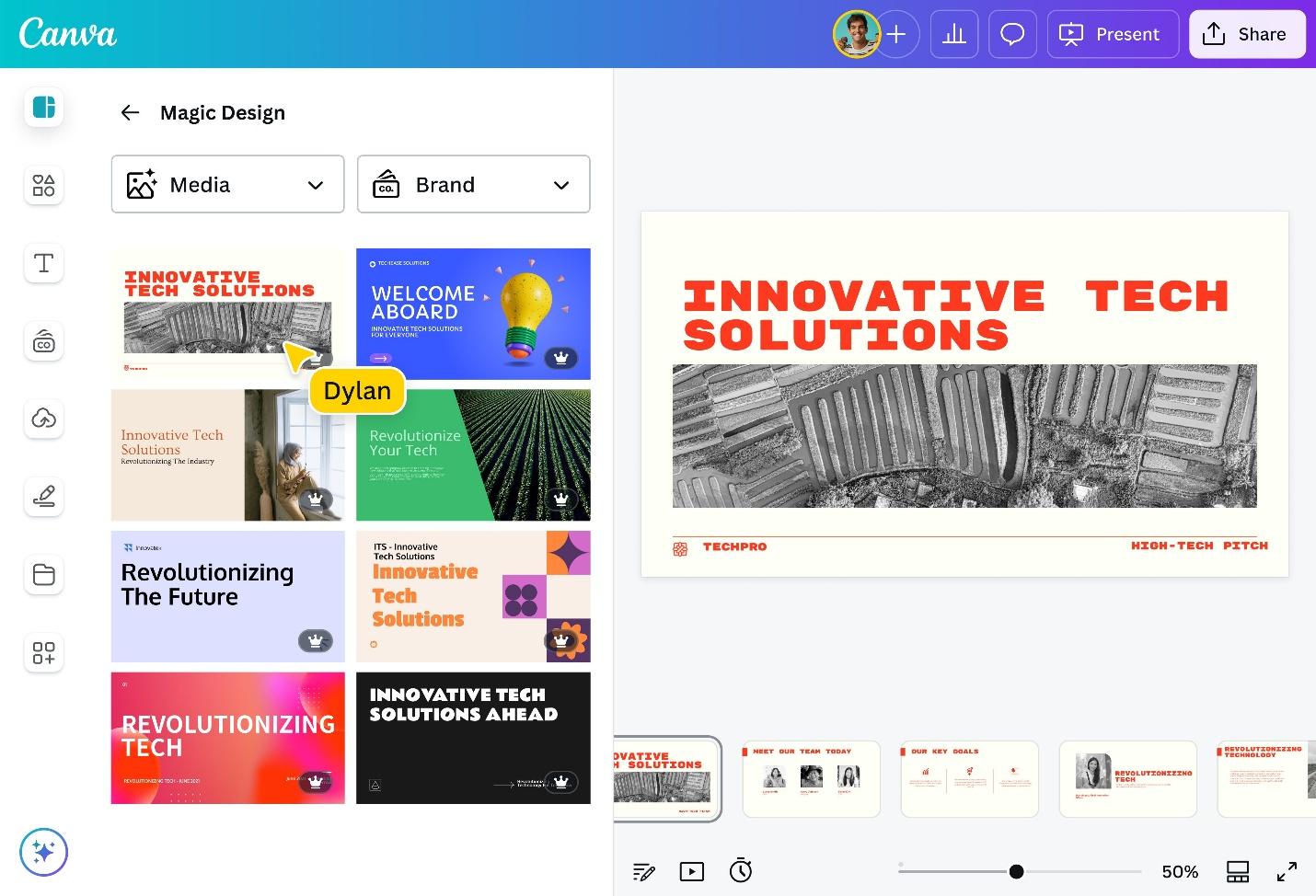
Das „Markenunterlagen“-Feature (Brand Kit) verriegelte Farben und Schriftarten, Team-Ordner machten dem Versions-Chaos ein Ende, und gesperrte Vorlagen verhinderten versehentliche, nicht markenkonforme Änderungen – kleine Details, die einen großen Unterschied machen, wenn fünf Personen an derselben Quartalspräsentation arbeiten. Es ist vielleicht nicht das Tool mit der größten Funktionstiefe hier, aber was visuelle Konsistenz in hoher Geschwindigkeit betrifft, liefert es auf ganzer Linie ab.
Am besten geeignet für
Marketing- und Branding-Teams, die ein Tool zur Präsentationserstellung benötigen, das auf visuellen Feinschliff statt auf technisches Folienmaster-Engineering ausgelegt ist.
Das zeichnet das Tool aus
- Selbst Nicht-Designer in meinem Testteam konnten bereits in ihrer ersten Sitzung überzeugende Folien erstellen.
- Markenunterlagen lösten das Problem von Logos mit falschen Farben, das man von anderen gemeinsam genutzten Präsentationslösungen nur zu gut kennt.
- Die schiere Menge an Vorlagen und Stockmedien hat meine Produktionszeit für Kampagnenpräsentationen spürbar verkürzt.
Preise
Kostenloser Plan verfügbar; Canva Pro kostet etwa $12–13/Monat; Team-Preise variieren je nach Anzahl der Lizenzen.
Freemium-Modell — die Pro-Version lohnt sich, sobald Markenunterlagen und Premium-Assets Teil Ihres wöchentlichen Workflows werden.
Vorteile
- Niedrigste Einstiegshürde unter den getesteten visuell ausgerichteten Präsentations-Tools
- Markenführung auch ohne eigenes Design-Ops-Team
- Der schnellste Weg zu professionellen Marketingfolien in dieser Liste
Nachteile
- Diagrammanpassung und exakte Layouts bleiben hinter PowerPoint zurück
- Sehr dichte finanzielle oder technische Präsentationen erfordern nach wie vor eher eine klassische Präsentations-App
Visme
Visme hat sich seinen Platz verdient, weil manche Präsentationen in Wahrheit verkleidete Daten-Storys sind. Als ich Live-Diagramme, animierte Infografiken und interaktive Elemente brauchte – und nicht einfach nur Aufzählungspunkte auf weißem Hintergrund –, war dies die Präsentationssoftware, die die erzählte Geschichte tragen konnte, ohne die halbe Arbeit in ein anderes Tool auslagern zu müssen.
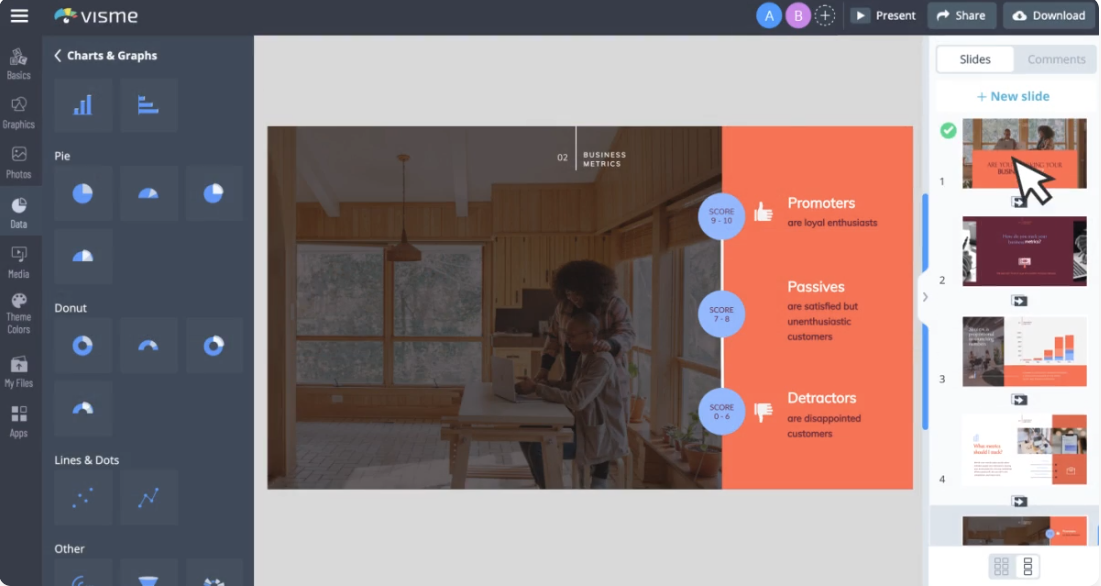
Die Lernkurve ist definitiv spürbar: Ich habe für meine erste Präsentation im Dashboard-Stil etwas mehr Zeit gebraucht. Doch als ich die Diagramm-Blöcke und Animationsebenen erst einmal verstanden hatte, sahen Quartalspräsentationen brillanter aus als alles, was ich in einem einfachen Folien-Editor erstellen konnte – und ich musste nicht ständig zwischen der Präsentations-App und einem separaten Diagramm-Tool wechseln.
Am besten geeignet für
Datenfokussierte Teams, die ein einziges Präsentations-Tool für Folien, Infografiken und interaktive visuelle Elemente suchen.
Das zeichnet das Tool aus
- Diagramm- und Dashboard-Blöcke meisterten kennzahlenlastige Präsentationen deutlich besser als herkömmliche Präsentationssoftware.
- Eine einzige Plattform für Folien, Infografiken und Social-Media-Visuals – das bedeutet weniger lästige Exportschritte.
- Markenspezifisches Daten-Storytelling war der eindeutige Anwendungsfall, in dem Visme simplere Präsentations-Tools weit hinter sich ließ.
Preise
Kostenloser Tarif für die grundlegende Nutzung; kostenpflichtige Pläne ab ca. $12/Monat; Business-Preise individuell auf Anfrage.
Von Freemium bis Business — interaktive Diagramme und Analysefunktionen drängten mich schneller in Richtung der kostenpflichtigen Tarife, als es bei einfacheren Folien-Tools der Fall war.
Vorteile
- Beste Detailtiefe bei Diagrammen und interaktiven visuellen Elementen in diesem Softwarevergleich
- Der Export in mehrere Formate verringert das Tool-Chaos für Design-Teams
- Hervorragend geeignet für Quartalszahlen und Schulungsinhalte
Nachteile
- Ein absoluter Overkill für ein 6-seitiges Status-Update – hier sind schlankere Tools einfach schneller
- Interaktive und Analysefunktionen erfordern oft einen kostenpflichtigen Plan
Pitch
Pitch ist die Präsentationssoftware, von der ich mir wünsche, dass mehr Startups sie früher entdeckt hätten. Der Versionsverlauf rettete mich bei einer kurzfristigen Änderung für einen Investor, Inline-Kommentare ersetzten verstreute Slack-Screenshots, und die Vorlagenbibliothek sorgte dafür, dass Seed-Runden-Präsentationen durchdacht und nicht improvisiert wirkten.
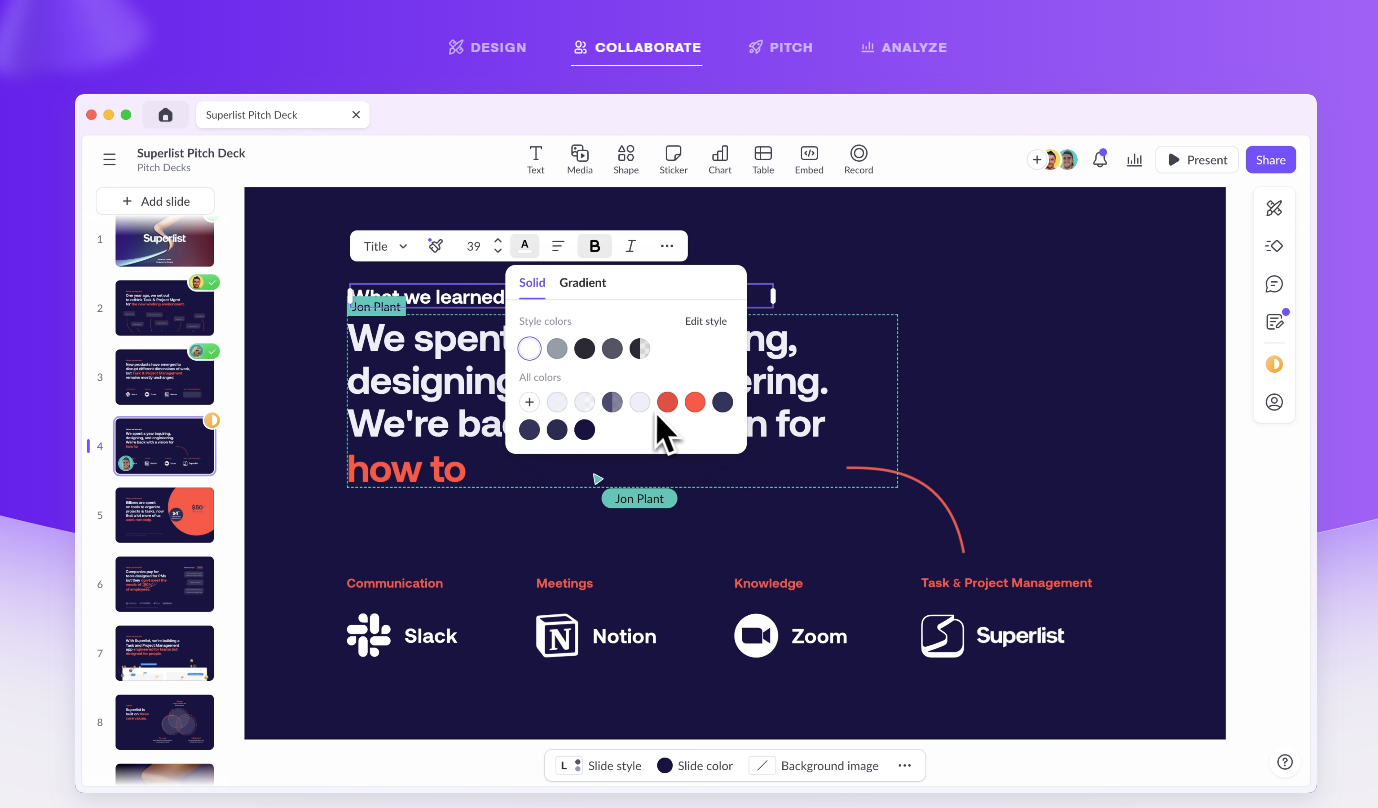
Wo sich ältere Präsentations-Tools wie reine Dateieditoren anfühlen, fühlt sich Pitch an wie ein gemeinsamer digitaler Arbeitsbereich. Produktmanager hinterließen Kommentare direkt auf den Folien, Gründer gaben Texte direkt im Browser frei, und ich musste niemals ein PDF exportieren, nur um Feedback einzuholen – exakt der Workflow, den moderne Präsentationssoftware unterstützen sollte.
Am besten geeignet für
Startup- und Produktteams, die ihre Präsentationssoftware als kollaborativen Arbeitsbereich begreifen und nicht als Tool für einen einzelnen Autor.
Das zeichnet das Tool aus
- Der Versionsverlauf und die Kommentare eliminierten das leidige „Welche Datei ist denn nun die finale?“-Problem aus meiner Überprüfungsschleife.
- Die Vorlagen gaben auch Junior-Teammitgliedern einen professionellen Ausgangspunkt, ganz ohne Hilfe aus dem Design-Team.
- Die Benutzeroberfläche fühlt sich eher wie eine Produktivitätssoftware aus der Notion-Ära an als wie eine veraltete Präsentations-App.
Preise
Kostenloser Plan für Einzelnutzer; Team-Pläne für ca. $10/Nutzer/Monat; Enterprise-Preise auf Anfrage.
Von Freemium bis Enterprise — der kostenlose Tarif eignet sich für eigene Entwürfe, aber die Funktionen zur Zusammenarbeit erfordern einen Team-Plan.
Vorteile
- Reibungslosester Überprüfungs- und Freigabeprozess unter den getesteten Browser-Präsentations-Tools
- Vorlagen, die perfekt auf modernes Startup-Storytelling abgestimmt sind
- Speziell für Teams entwickelt, die täglich an ihren Präsentationen iterieren
Nachteile
- Pixelgenaue, individuelle Layouts sind immer noch besser in PowerPoint oder Canva aufgehoben
- Detailtiefe bei Animationen und Diagrammkontrolle gehören hier nicht zu den Hauptverkaufsargumenten
Zoho Show
Zoho Show wird zwar keinen Schönheitswettbewerb gegen Canva gewinnen, aber der Kontext ist entscheidend: Wenn Ihr CRM, Ihre E-Mails und Ihre Dokumente ohnehin schon in Zoho liegen, eliminiert diese Präsentationssoftware eine ganze Reihe von Reibungspunkten beim Anmelden und Exportieren. Allein diese nahtlose Integration in das Ökosystem sicherte ihr einen Platz auf meiner Auswahlliste der besten Präsentationssoftware.
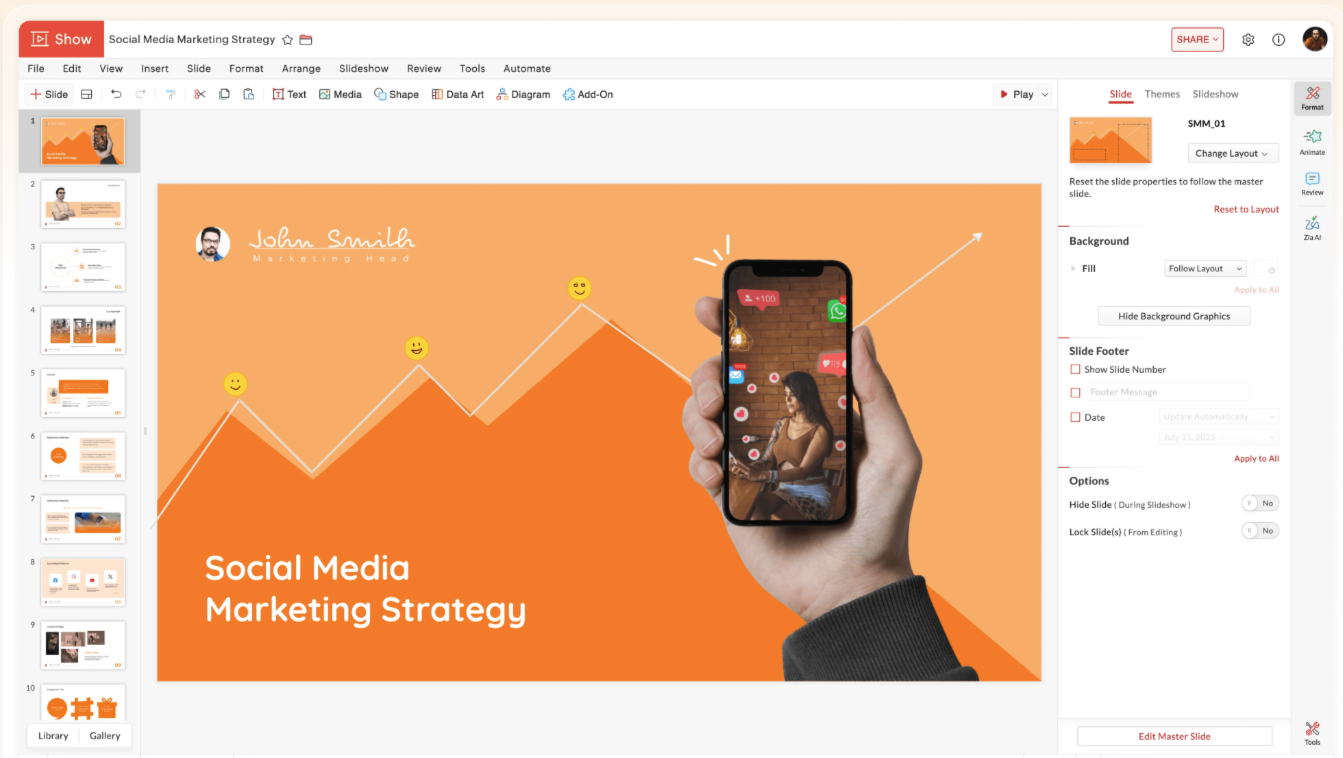
Ich habe das Tool zusammen mit Zoho Writer und den Übergaben aus Zoho CRM getestet – Kundendaten ließen sich direkt in eine Quartalspräsentation ziehen, ohne die Suite zu verlassen. Die Folien an sich sind schlicht; der wahre Wert liegt in der Kontinuität. Für Teams, die eine Präsentationssoftware als Teil eines umfassenderen Business-Softwarepakets erwerben, zahlt sich diese Kontinuität aus.
Am besten geeignet für
Unternehmen, die nativ mit Zoho arbeiten und eine Präsentationssoftware wünschen, die bereits in ihrer bestehenden Business-Plattform integriert ist.
Das zeichnet das Tool aus
- Die Workflows vom CRM zur Präsentation verliefen innerhalb von Zoho reibungsloser als mit einer externen App.
- Der Funktionsumfang ist bewusst pragmatisch gehalten – keine optischen Spielereien, sondern einfach brauchbare Folien.
- Der Zugriff über den Browser und das einfache Teilen deckten den alltäglichen Bedarf des Teams ab, ohne dass eine Desktop-Installation nötig war.
Preise
Kostenlos für Einzelpersonen; Zoho Business-Pakete ab ca. $9/Nutzer/Monat enthalten Show bereits.
Kostenlos plus Business-Pläne — bietet das beste Preis-Leistungs-Verhältnis, wenn Sie ohnehin schon für das umfassende Zoho-Softwarepaket bezahlen.
Vorteile
- Die beste Wahl in Sachen Präsentationssoftware für Teams, die bereits standardmäßig Zoho nutzen
- Geringe Komplexität bei alltäglichen Geschäfts-Präsentationen
- Zusammenarbeit im Browser ohne Abhängigkeit von einer Desktop-App
Nachteile
- Der eigenständige Wert sinkt drastisch, wenn Sie Zoho noch nicht im Einsatz haben
- Beim visuellen Feinschliff liegt es deutlich hinter Canva zurück
Prezi
Prezi bricht komplett mit der klassischen Folie-für-Folie-Struktur – was je nach Zielgruppe entweder erfrischend oder verwirrend sein kann. Ich habe es für eine Schulung genutzt, bei der zwischen Makro-Strategie und taktischen Details gewechselt wurde. Auf der zoombaren Arbeitsfläche konnte ich Zusammenhänge darstellen, die eine herkömmliche Zeitleiste in einer Präsentationssoftware einfach plattgedrückt hätte.

Die Aufmerksamkeit der Zuhörer war in meinem Schulungstest sichtlich höher: Die fließende Bewegung zwischen den Themen hielt die Spannung auf eine Weise aufrecht, die statische Folien nicht bieten können. Ich würde Prezi nicht standardmäßig für ein Finanz-Review im Vorstand nutzen, aber für Lehrzwecke und narrative Präsentationen bietet es einen Stil, den keine lineare Folien-Software kopieren kann.
Am besten geeignet für
Trainer, Pädagogen und Storyteller, die sich ein nicht-lineares Präsentationsformat wünschen – und nicht noch eine traditionelle Folien-App.
Das zeichnet das Tool aus
- Zoom-Übergänge schufen einen räumlichen Kontext, den lineare Präsentationssoftware schlichtweg nicht bieten kann.
- Dynamik und Bewegung sorgten in meinen Schulungstests dafür, dass die Zuhörer länger aufmerksam blieben.
- Die stark narrative Struktur eignet sich weit besser für Workshops als für vierteljährliche Geschäftsauswertungen.
Preise
Kostenloser Basis-Tarif verfügbar; kostenpflichtige Pläne für den vollen Funktionsumfang ab ca. $15/Monat.
Freemium — der kostenlose Tarif eignet sich gut, um mit dem Arbeitsflächen-Format zu experimentieren; wer ernsthaft präsentieren will, braucht einen kostenpflichtigen Plan.
Vorteile
- Das markanteste Präsentationsformat in diesem gesamten Software-Vergleich
- Hohes Engagement bei narrativen und edukativen Inhalten
- Eine einprägsame Alternative für ein von Folien ermüdetes Publikum
Nachteile
- Steile Lernkurve im Vergleich zu herkömmlichen Präsentations-Tools
- Strukturierte Unternehmens- und Finanzpräsentationen sind andernorts besser aufgehoben
Storydoc
Storydoc definiert neu, was Präsentationssoftware für den Outbound-Vertrieb bedeutet: Anstatt eine PPTX-Datei zu mailen und zu hoffen, dass sie jemand öffnet, teilte ich einen scrollbaren Link und konnte genau verfolgen, welche Abschnitte die meiste Aufmerksamkeit erregten. Allein das rechtfertigt den Platz auf dieser Liste der besten Präsentationssoftware für asynchrone Revenue-Teams.

Das Analyse-Dashboard veränderte meine Follow-up-Gespräche komplett – ich wusste genau, bei welchem Preisabschnitt die potenziellen Kunden verweilten und welche Fallstudie sie übersprangen. Dynamische Felder ermöglichten mir die massenhafte Personalisierung meiner Investorenansprache, und die integrierten Vorlagen deckten exakt die Vertriebsszenarien ab, für die ich sonst dieselbe Präsentationsstruktur mühsam von Grund auf neu gebaut hätte.
Am besten geeignet für
Revenue-Teams, die asynchrone Präsentationen versenden und Daten zum Nutzerengagement benötigen – und nicht einfach nur ein weiteres Folien-Tool.
Das zeichnet das Tool aus
- Das scrollbare, web-native Format fühlt sich für Follow-ups per E-Mail und LinkedIn weitaus natürlicher an als PPTX-Anhänge.
- Analysen auf Abschnittsebene lieferten mir nach jedem Versand verwertbare Kontextdaten für das nächste Gespräch.
- Dynamische Personalisierung ermöglicht die Skalierung im Outbound, ohne jede Präsentation manuell neu erstellen zu müssen.
Preise
Kostenpflichtige Pläne ab ca. $17/Monat; Team- und Enterprise-Tarife mit individueller Preisgestaltung.
Kostenpflichtiges Business-Tool — kein wirklich sinnvoller kostenloser Einstieg, aber Analysefunktionen und Personalisierung rechtfertigen die Kosten für Outbound-Vertriebsteams.
Vorteile
- Die beste asynchrone Präsentationssoftware für smarte Vertriebs-Follow-ups
- Engagement-Daten verbessern nicht nur die Präsentation, sondern auch das nächste Gespräch
- Speziell für Outbound-Revenue-Workflows entwickelt
Nachteile
- Für Live-Konferenzen ist klassische Foliensoftware weiterhin die bessere Wahl
- Die Preise pro Lizenz können für sehr kleine Teams schmerzhaft sein
Wie ich diese Tools getestet und bewertet habe
Mein Ziel war simpel: Die beste Präsentationssoftware für echte Teams zu ermitteln und nicht für glänzende Screenshots. Ich habe mit über 20 Tools begonnen, jedes durch dieselben Präsentations-Szenarien laufen lassen und alles aussortiert, was bei Überarbeitungen, Exporten oder Teamarbeit unter Druck versagt hat.
Praxisnaher Test
Jeder Finalist durchlief dieselben typischen Kundenszenarien: Ein Quartals-Review, eine Produktdemonstration und eine Änderung in letzter Minute. So unterscheide ich Präsentationssoftware, die sich nur am ersten Tag schnell anfühlt, von Tools, die auch an Tag fünf noch wirklich funktionieren.
Abgleich von Nutzerbewertungen
Ein Praxistest ist nur die halbe Wahrheit. Ich habe meine Kritikpunkte mit G2, Capterra und Trustpilot abgeglichen, um wiederkehrende Beschwerden ausfindig zu machen – Export-Bugs, böse Überraschungen bei der Abrechnung oder Limits bei der Zusammenarbeit, die bei einem Testlauf an einem einzigen Nachmittag oft nicht auffallen.
Fokus auf die Praxis
Dieses Ranking ist ganz bewusst praxisorientiert: Die Qualität der Zusammenarbeit, Designkontrolle, Dateikompatibilität, Gesamtkosten und die Nutzbarkeit in einer normalen Arbeitswoche waren wichtiger als die reine Anzahl an Funktionen oder werbewirksame Schlagzeilen.
Meine Kriterien für die Wahl der besten Präsentationssoftware
Dies sind genau die Kriterien, die ich anwende, wenn mich ein Team bittet, die passende Präsentationssoftware für das kommende Jahr auszuwählen – fest verankert in der Workflow-Realität und nicht in den Datenblättern der Anbieter.
Benutzerfreundlichkeit
Die beste Präsentationssoftware sollte keine einwöchige Schulung erfordern. Ich habe beobachtet, wie schnell ein neues Teammitglied eine Folie hinzufügen, ein Bild austauschen und die Datei exportieren konnte. Wenn sich schon die Grundlagen umständlich anfühlten, fiel das Tool in meinem Ranking zurück, ganz unabhängig von seiner Feature-Liste.
Design-Flexibilität
Manche Teams benötigen pixelgenaue Kontrolle, andere verlassen sich auf Vorlagen, die die Hauptarbeit erledigen. Ich habe jedes Tool danach bewertet, ob es sowohl ein schnelles internes Update als auch eine diagrammlastige Kundenpräsentation bewältigen konnte, ohne dass man mit der Layout-Engine kämpfen musste.
Personalisierung
Nicht markenkonforme Folien ruinieren schleichend die Glaubwürdigkeit. Ich habe geprüft, wie einfach es bei jedem Tool war, Farben, Schriften, Logos und Layouts so zu sperren, dass die fünfte Präsentation genauso einheitlich aussah wie die erste.
Zusammenarbeit
Die meisten Präsentationen, die ich teste, sind keine Solo-Projekte. Ich habe parallele Bearbeitungen, Kommentarverläufe und Versionsprüfungen durchgeführt, um zu sehen, welche Präsentationssoftware immer noch flüssig läuft, wenn drei Personen an derselben Datei arbeiten.
Kompatibilität
Eine Präsentations-App, die beim PPTX-Import das Layout zerschießt, scheitert am Praxistest. Ich habe Importe, Exporte und Übergaben mit PowerPoint, Google Workspace und gängigen Kundenvorlagen einem Stresstest unterzogen, bevor ich eine Platzierung vergeben habe.
Preisgestaltung und erweiterte Funktionen
Ein großzügiger kostenloser Tarif kann ein teures Tool, bei dem der Export kostenpflichtig ist, durchaus übertreffen. Ich habe abgewogen, was man tatsächlich bekommt, bevor man bezahlt – Markenkontrolle, Analytics, interaktive Formate und die Kosten pro Lizenz bei größeren Teams.
Preise auf einen Blick
Der angegebene Preis sagt selten alles aus. Ich habe die Limits der kostenlosen Tarife, die Teamkosten pro Lizenz und die Hürden der Business-Tarife für jedes Präsentations-Tool protokolliert. So spiegelt das Ranking wider, was Sie am Ende wirklich zahlen werden – und nicht nur die auffälligste Zahl auf einer Preisübersicht.
| Software | Typische Preise | Tarif-Fokus |
|---|---|---|
| Gamma | Kostenloser Plan; ca. 8–20 $/Monat; Teams ab ca. 20 $/Nutzer/Monat | Von Freemium bis Team-Tarifen |
| Microsoft PowerPoint | 9–13 $/Monat für Einzelnutzer; 6–22 $/Nutzer/Monat für Business | Privat- und Business-Tarife |
| Google Slides | Kostenlos für Privatnutzer; Business-Pläne ab ca. 6 $/Nutzer/Monat | Kostenlos plus Business-Pläne |
| WPS Presentation | Kostenloser Download; Premium-Pläne verfügbar | Kostenlos plus Premium-Tarife |
| Canva | Kostenloser Plan; Pro ca. 12–13 $/Monat; Team-Preise variieren | Freemium |
| Visme | Kostenloser Tarif; kostenpflichtige Pläne ab ca. 12 $/Monat; Business-Preise auf Anfrage | Freemium bis Business |
| Pitch | Kostenloser Plan; Teams ca. 10 $/Nutzer/Monat; Enterprise auf Anfrage | Freemium bis Enterprise |
| Zoho Show | Kostenlos für Einzelpersonen; Business-Pläne ab ca. 9 $/Nutzer/Monat | Kostenlos plus Business-Pläne |
| Prezi | Kostenloser Basis-Tarif; kostenpflichtige Pläne ab ca. 15 $/Monat | Freemium |
| Storydoc | Kostenpflichtige Pläne ab ca. 17 $/Monat; Team und Enterprise auf Anfrage | Kostenpflichtiges Business-Tool |
Wie ich Präsentationssoftware für ein Team auswählen würde
Wenn mich jemand bittet, eine lange Liste an Präsentationssoftware auf eine einzige Empfehlung einzugrenzen, beginne ich mit dem Workflow – nicht mit Markennamen. Die folgenden Leitfragen sind genau jene, die ich auch für die Erstellung dieses Rankings genutzt habe.
Passen Sie das Tool an die Aufgabe an
- Sie brauchen bis zum Ende des Tages einen teilbaren Erstentwurf? Gamma war das schnellste Tool in meinen Tests.
- Sie benötigen absolute Kontrolle bei vielen Diagrammen oder müssen PPTX-Dateien an Kunden übergeben? Dann greifen Sie zu PowerPoint, Google Slides oder dem kostenlosen WPS Presentation.
- Sie brauchen erstklassige Marketing-Visuals, haben aber keinen Designer? Canva und Visme decken verschiedene Detailtiefen im visuellen Storytelling ab.
- Das Format selbst soll die Botschaft transportieren? Prezi und Storydoc denken völlig neu, wie eine Präsentation aussehen kann.
Passen Sie das Tool an Ihr Software-Ökosystem an
- Ihr Vertriebsteam versendet asynchrone Follow-ups? Storydoc liefert Analytics, die ein statischer Folienexport niemals bieten könnte.
- Sie brauchen datenintensive Visuals innerhalb einer einzigen Plattform? Visme meistert Diagramme und Infografiken deutlich besser als ein einfacher Folieneditor.
- Browser-basiert und stark auf Zusammenarbeit fokussiert? Pitch für Startups, Zoho Show, wenn Sie bereits für Zoho bezahlen.
- Schulungs- oder Workshop-Präsentationen, die Bewegung brauchen? Prezi bietet ein nicht-lineares Format, das statische Folien nicht reproduzieren können.
Mein abschließendes Fazit nach dem Test dieser Tools
- Kein einzelnes Tool auf einer Liste der besten Präsentationssoftware kann jedes Team abdecken – mein Favorit für einen Outbound-Vertriebs-Workflow ist nicht derselbe wie für das Quartals-Review der Finanzabteilung.
- Beginnen Sie mit der Art von Präsentation, die Sie am häufigsten erstellen. Setzen Sie dann zwei Tools auf die Shortlist und setzen Sie dasselbe Briefing in beiden um, bevor Sie sich für eine kostenpflichtige Teamlizenz entscheiden.
- Stärker spezialisierte Tools wie Beautiful.ai, Synthesia, Decktopus oder Mentimeter können natürlich trotzdem die richtige Wahl sein – ich habe mich in diesem Leitfaden jedoch auf universelle Präsentationssoftware konzentriert, die die meisten Teams wöchentlich nutzen.
Mein Urteil: Die beste Präsentationssoftware hängt davon ab, wie Ihr Team tatsächlich arbeitet
Nach wochenlangen direkten Vergleichen ist Gamma mein Spitzenreiter für schnelle Erstentwürfe, PowerPoint bleibt die Präsentationssoftware mit der größten Tiefe für individuelle Anpassungen, und Google Slides bietet nach wie vor die reibungsloseste Zusammenarbeit. WPS Presentation ist das kostenlose Tool, das ich empfehle, wenn PPTX-Kompatibilität wichtig ist. Für visuelles Storytelling bieten Canva, Visme, Prezi und Storydoc jeweils Lösungen für unterschiedliche moderne Anwendungsfälle, die klassische Foliensoftware nur ungelenk bewältigt.
Wenn Sie sich einen reibungsloseren Präsentations-Workflow wünschen, beginnen Sie hier
Wenn Sie auf der Suche nach einer einzigen kostenlosen Installation sind, die alle alltäglichen Anforderungen an eine Präsentationssoftware abdeckt – Bearbeitung, PPTX-Kompatibilität und integrierte Entwurfserstellung –, dann würde ich nach dem Test aller 10 Tools auf dieser Liste mit WPS Presentation beginnen.
