
Top 5 KI-Tools für die Erstellung von Präsentationen
Wir haben fünf KI-Präsentationstools verglichen – mit dem Fokus darauf, wer vollständig bearbeitbare Folien vs. reine Export-Workflows benötigt, inklusive kostenloser Tarife und PPTX-Export.
Top 5 KI-Tools für die Erstellung von Präsentationen
Fünf Wege, um Präsentationen mit KI zu generieren – von nativen PowerPoint-Dateien bis hin zu browserbasiertem Design.
Auf einen Blick
Wählen Sie nach Workflow: natives PPTX, schnelles Design, starke Gliederungen oder KI direkt im Editor.
Vollständig bearbeitbare Folien
WPS AI Slides: Uneingeschränkte Bearbeitung von bearbeitbaren KI-Präsentationen – kein reines Export-Tool.
Designorientierte Ergebnisse
Nützlich, wenn visueller Feinschliff wichtiger ist als eine tiefe Struktur.
Narrative Struktur
Hilfreich, um grobe Notizen in einen klaren Erzählfluss zu verwandeln.
Passender Workflow
Die richtige Wahl hängt davon ab, ob Sie Geschwindigkeit, Kontrolle oder beides wünschen.
WPS AI Slides
KI-Foliengenerierung · native Office-Bearbeitung
100 % Office-kompatibel, uneingeschränkte Bearbeitung von KI-generierten PPTs – mit einem Klick erstellen und in WPS frei anpassen. Mehr als nur Exportieren.
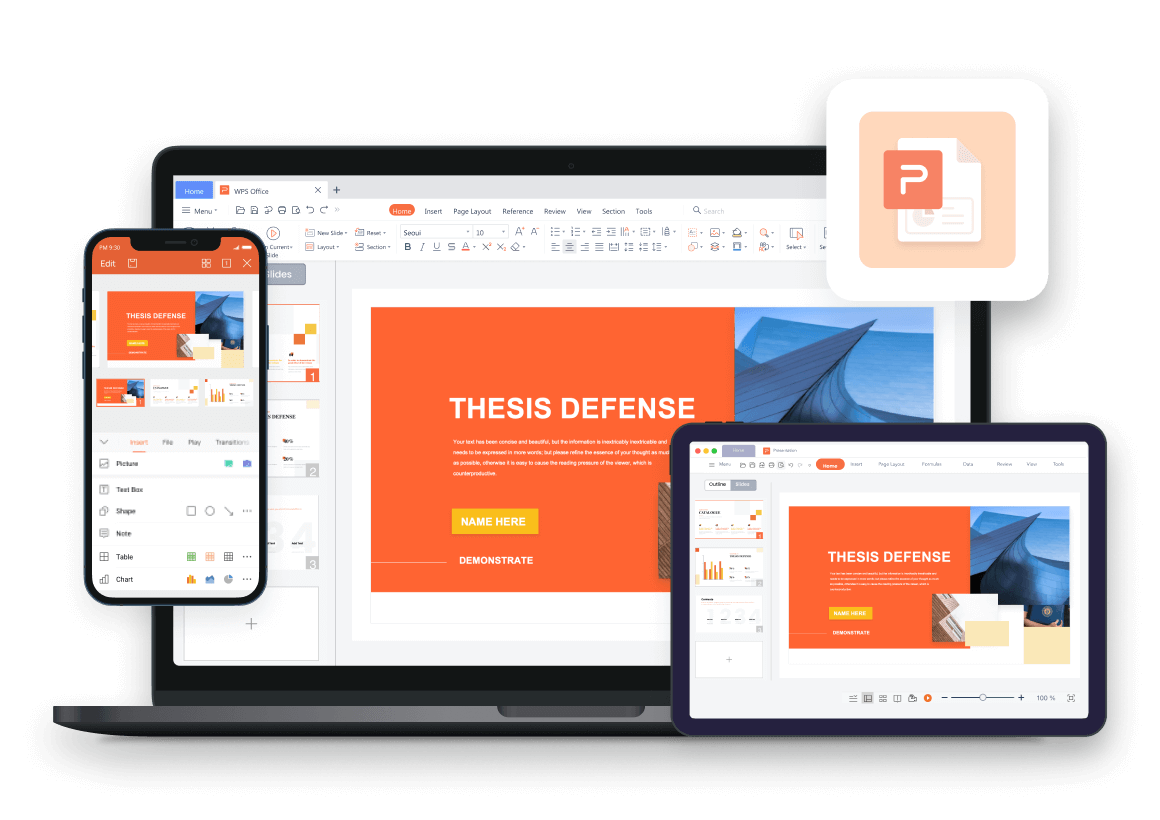
- Jedes Element bearbeiten
- KI-Feinabstimmung im Editor
- Bearbeitbarer PPTX-Export
Für wen es geeignet ist
Teams, die nach der KI-Generierung bearbeitbare KI-Präsentationen benötigen – vollständige Office-Bearbeitung in WPS, kein Neuaufbau in PowerPoint.
Preise
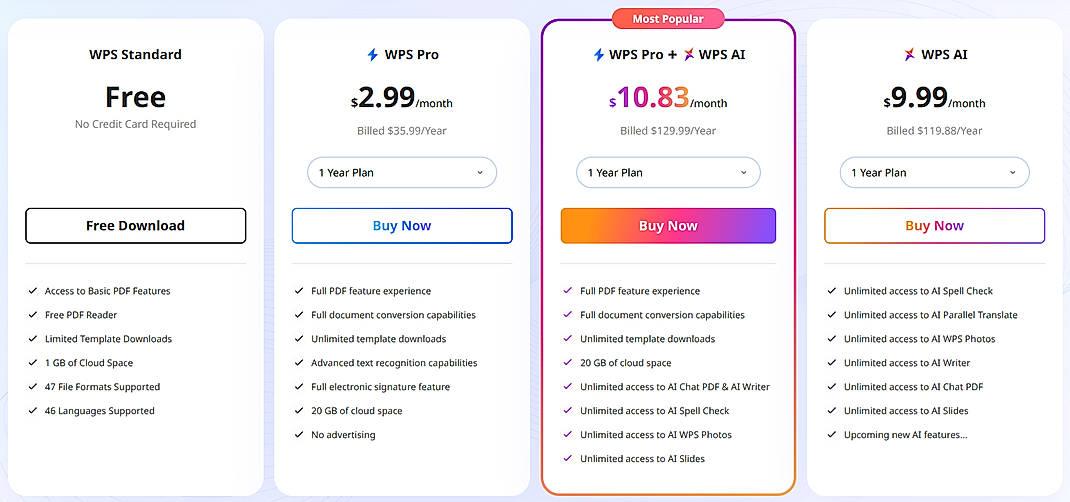
- Kostenlose Version mit grundlegender KI-Foliengenerierung verfügbar.
- Premium-Tarife schalten erweiterte KI-Nutzung, Vorlagen und mehr Flexibilität beim Export frei.
Hauptfunktionen
- Uneingeschränkte Bearbeitung – bearbeiten Sie jedes Element mit denselben WPS-Tools & Tastenkombinationen wie immer.
- KI-gestützte Bearbeitung – generieren Sie Seiten oder verfeinern Sie Texte, ohne den Editor zu verlassen.
- Bearbeitbarer Export – PPTX, PDF oder Bilder; die Präsentation bleibt in Office-Workflows bearbeitbar.
- Thema, Gliederung oder Word/PDF → bearbeitbare Präsentation.
Vorteile
- Native, uneingeschränkte Bearbeitung – weit über reine Export-Limits hinaus.
- KI-Präsentationen bleiben vollständig bearbeitbar – passen Sie jedes Detail mühelos an.
- Vollständige Office-Suite in WPS Presentation.
- Funktioniert nach der Erstellung auch offline.
Nachteile
- Visuelle Stile sind konservativer als bei rein designorientierten Tools.
- Erfordert die Installation von WPS Office für den vollen Funktionsumfang.
So verwenden Sie WPS AI Slides
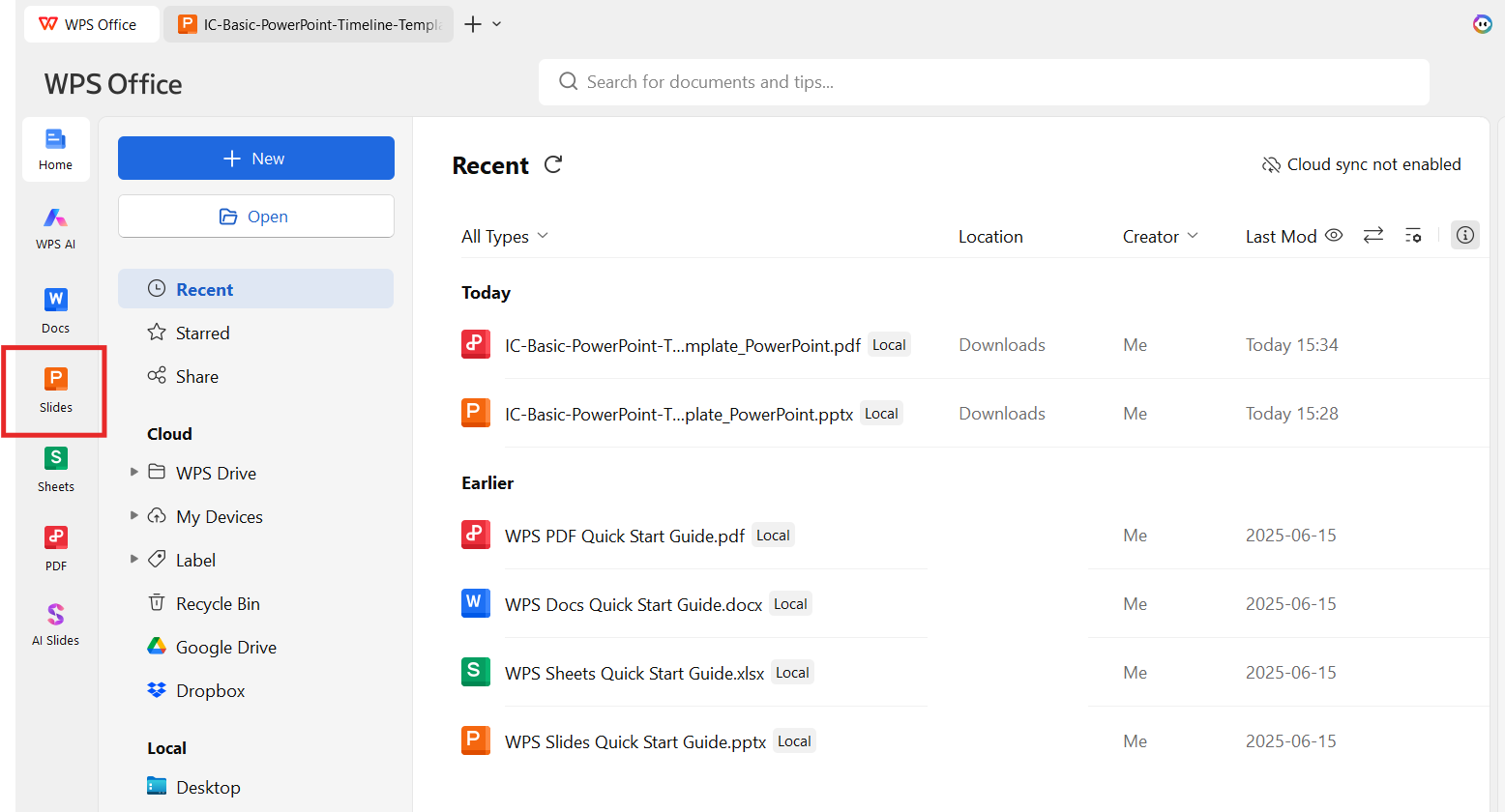
Schritt 1: Öffnen Sie WPS Presentation
Starten Sie WPS Office und öffnen Sie das Modul Presentation.
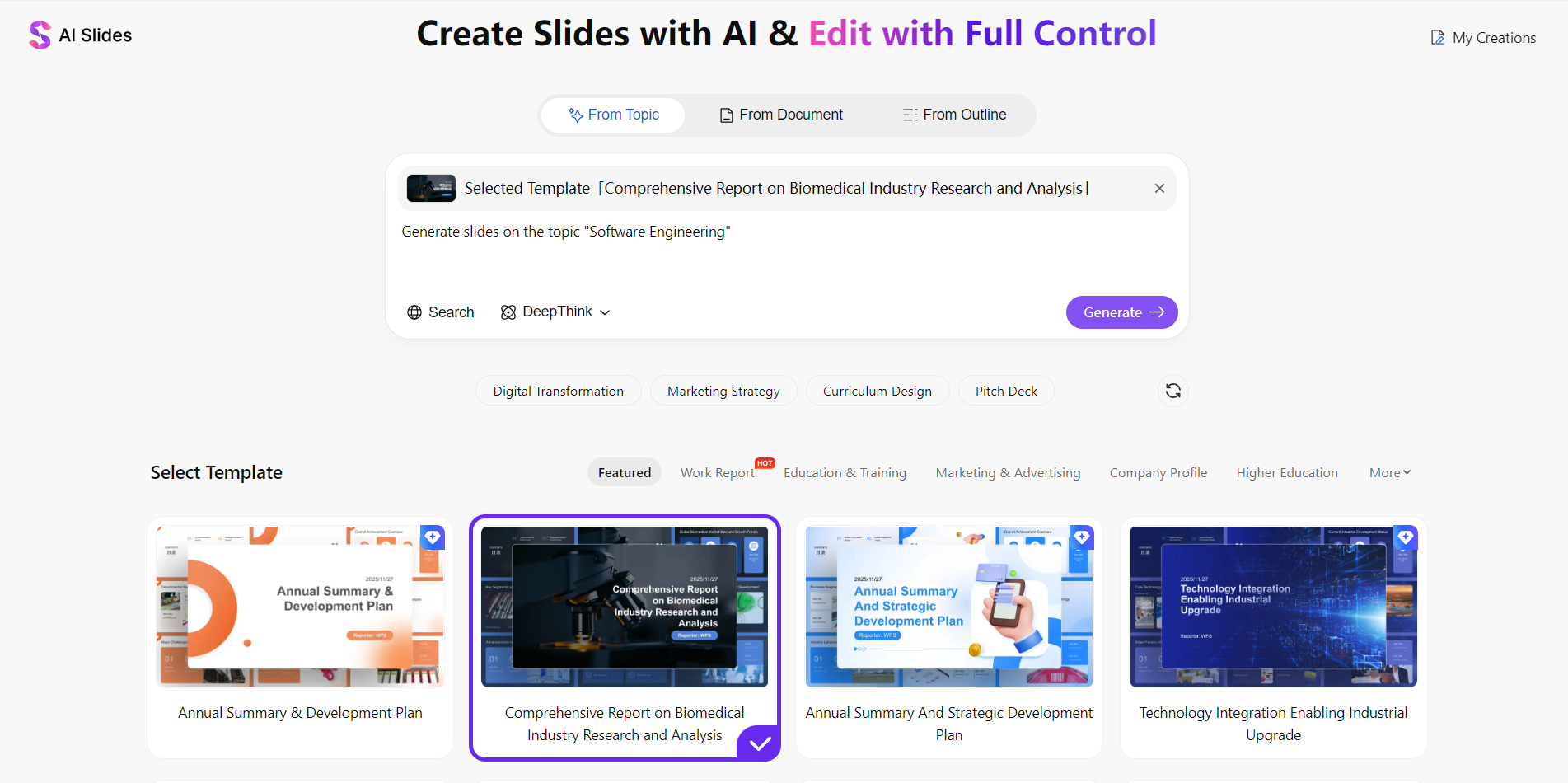
Schritt 2: Wählen Sie AI Slides
Klicken Sie in der Symbolleiste auf die KI-Option und wählen Sie AI Slides aus.
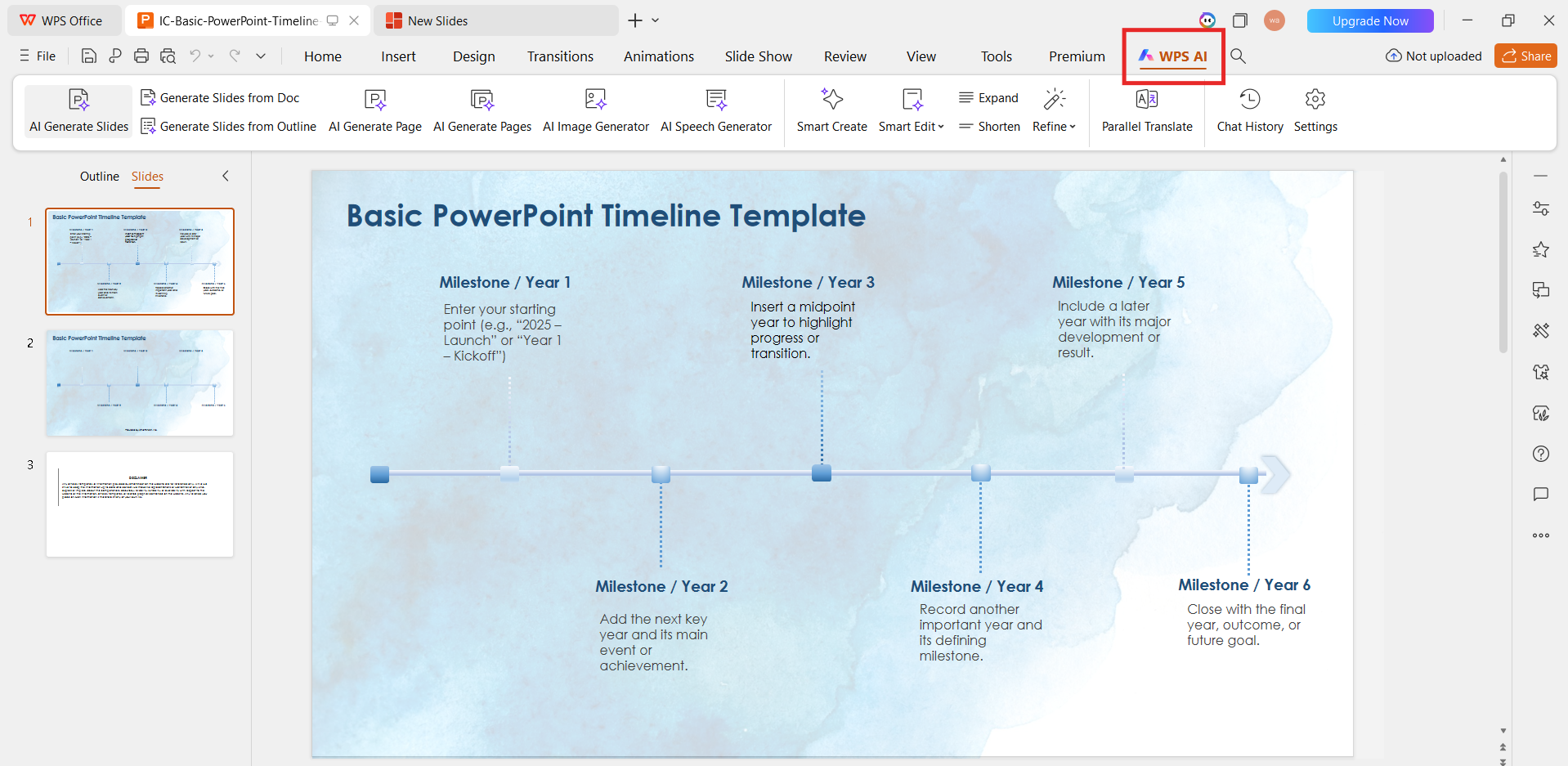
Schritt 3: Geben Sie Ihren Prompt oder Ihre Gliederung ein
Geben Sie das Thema, die Zielgruppe oder eine eingefügte Gliederung an – ein klarer Prompt liefert bessere Folien.
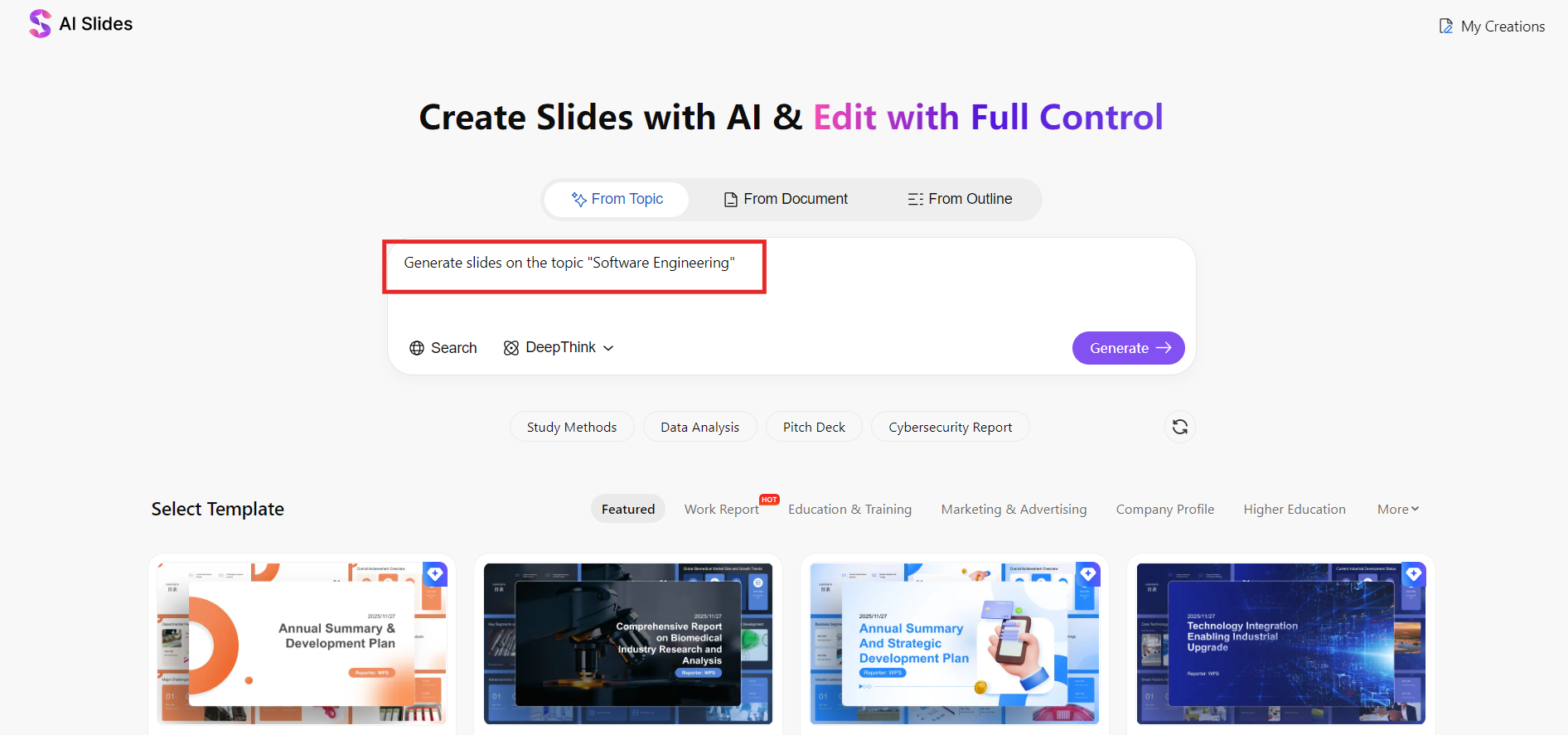
Schritt 4: Wählen Sie ein Design und die Länge der Präsentation
Wählen Sie die Anzahl der Folien und einen visuellen Stil, der zu Ihrem Präsentationsziel passt.
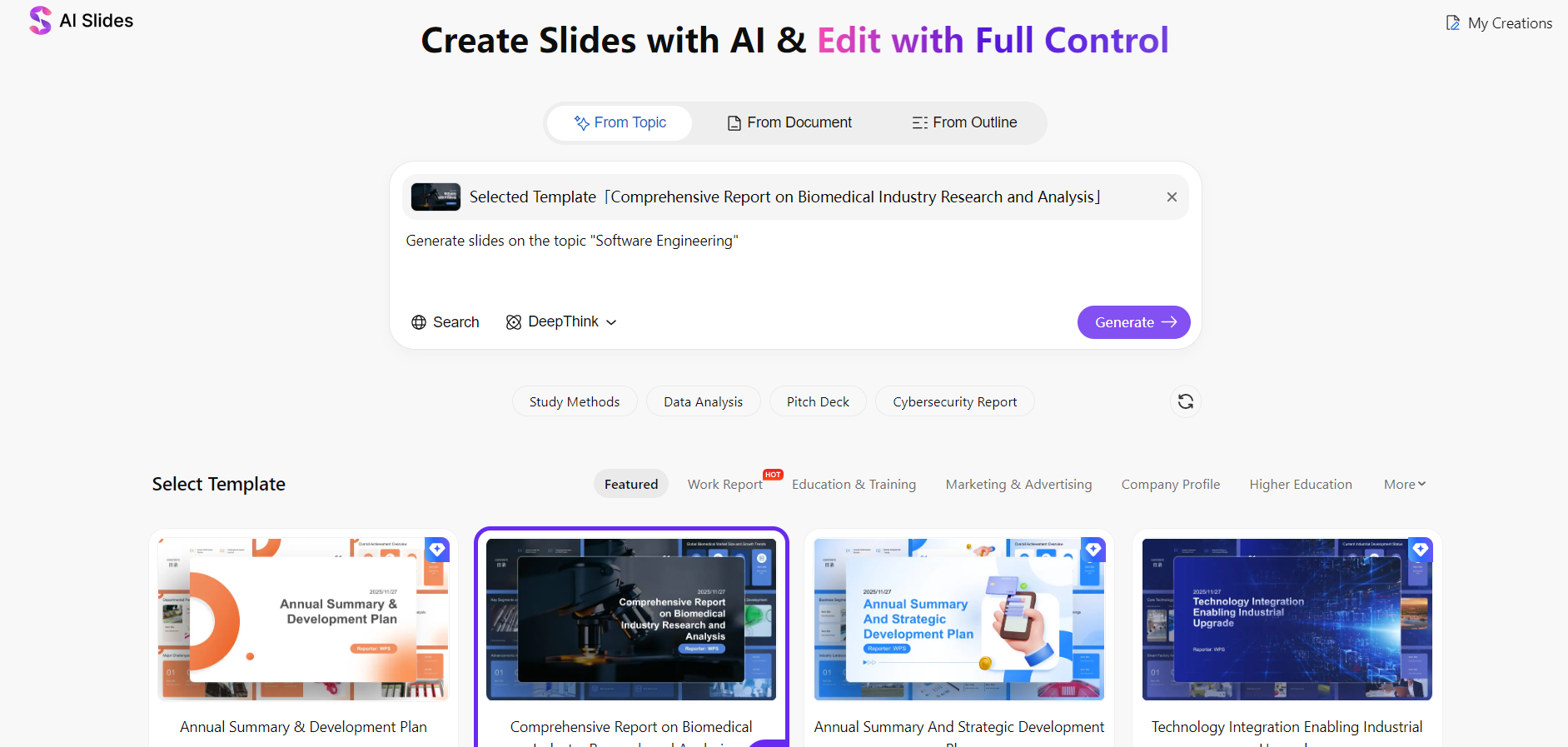
Schritt 5: Generieren und bearbeiten
Die KI erstellt im Handumdrehen professionelle Folien. Verfeinern Sie Text, visuelle Elemente und Struktur anschließend ganz mühelos mit den umfassenden Office-Tools in WPS Presentation, bevor Sie das Ergebnis als PPTX, PDF oder als Bilder exportieren.
Canva
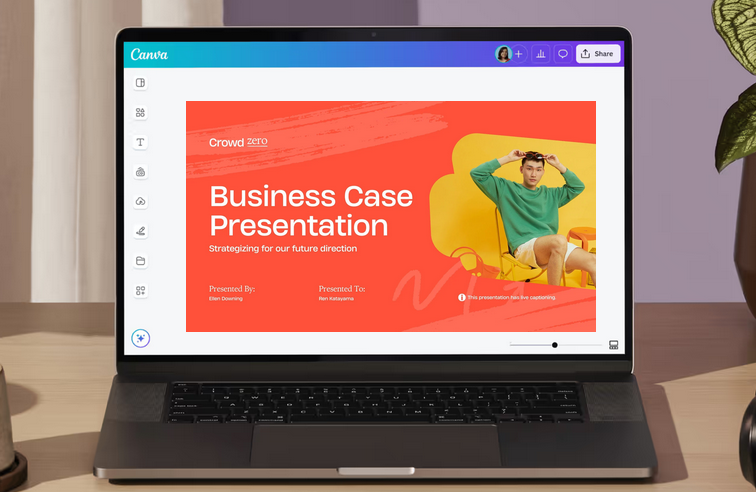
Das Magic Design von Canva bringt KI-Folienlayouts direkt in den Browser – ideal, wenn der Feinschliff wichtiger ist als tiefgehende PowerPoint-Kontrolle.
Für wen es geeignet ist
Teams und Anfänger, die schnell moderne Folien benötigen, inklusive Zusammenarbeit im Browser.
Preise
- Kostenloser Tarif mit grundlegendem KI- und Vorlagenzugriff.
- Canva Pro schaltet erweiterte KI-Tools, Markenunterlagen und Premium-Elemente frei.

Hauptfunktionen
- KI-generierte Folienlayouts aus kurzen Textvorgaben.
- Große Bibliothek mit modernen Vorlagen, Symbolen und Stockbildern.
- Drag-and-Drop-Bearbeitung mit Zusammenarbeit in Echtzeit.
- Webbasierter Workflow mit Cloud-Speicher.
- Zu den Exportoptionen gehören PPTX und PDF.
Der kostenlose Tarif deckt die Grundlagen ab; Pro schaltet erweiterte KI frei – ein praktisches kostenloses Online-Tool für visuelle Präsentationen.
Schnell und ansprechend, aber mit flacher Struktur. Eignet sich gut für visuelles Marketing; weniger für datenintensive Business-Präsentationen.
Vorteile
- Sehr einfach zu bedienen, auch ohne Design-Kenntnisse.
- Starke visuelle Qualität und moderne Folienästhetik.
- Große Bibliothek für Vorlagen und Elemente.
- Keine Software-Installation erforderlich.
Nachteile
- Inhaltsstrukturen sind oft flach und erfordern manuellen Feinschliff.
- PPTX-Exporte erfordern möglicherweise Layout-Anpassungen in PowerPoint.
- Weniger Kontrolle über die Folienlogik im Vergleich zu office-nativen Tools.
So verwenden Sie Canva
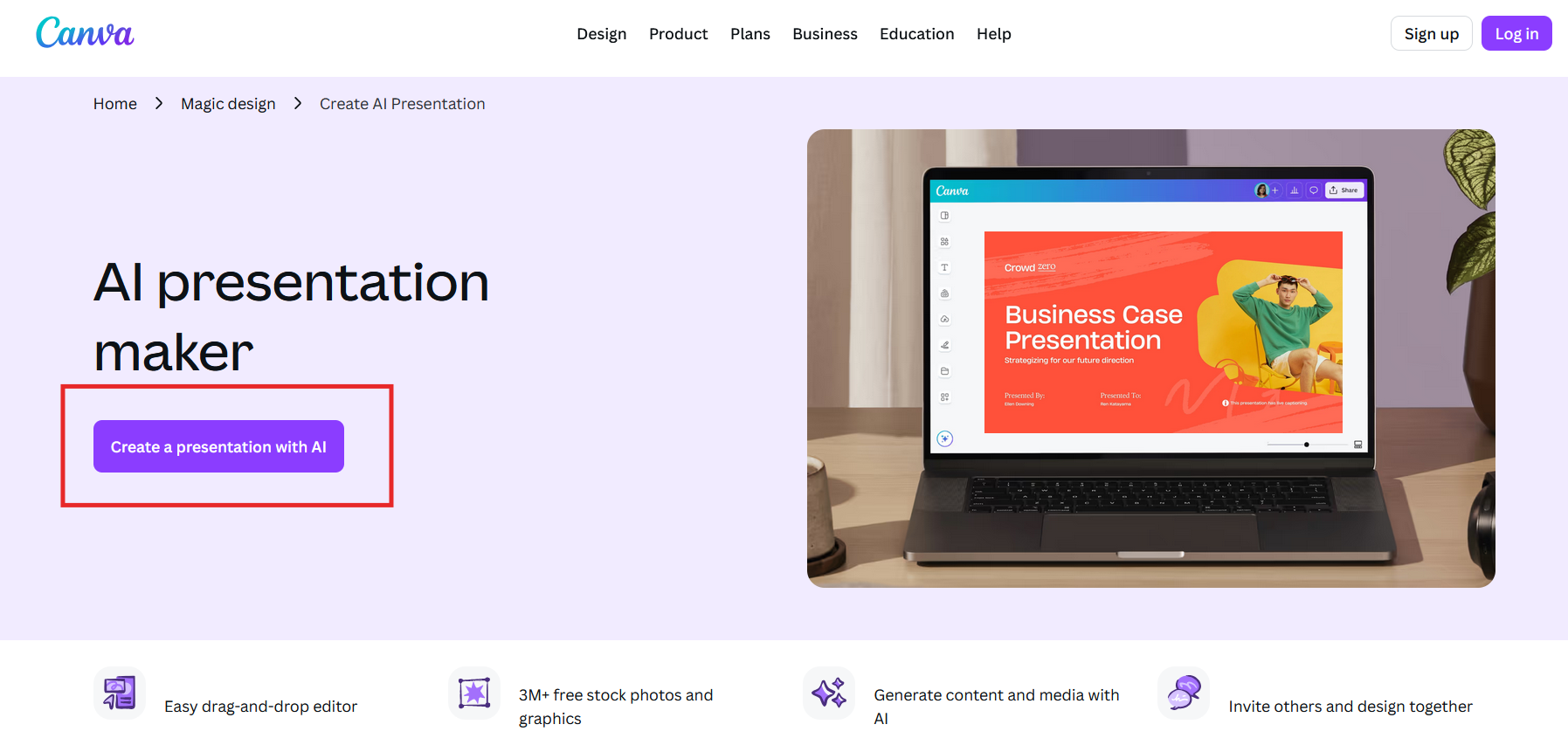
Schritt 1: Canva öffnen und Präsentation wählen
Melden Sie sich bei Canva an und wählen Sie „Präsentation mit KI erstellen“.
Schritt 2: Magic Design aktivieren
Geben Sie ein Thema oder eine kurze Beschreibung ein, damit die KI Folienideen generieren kann.
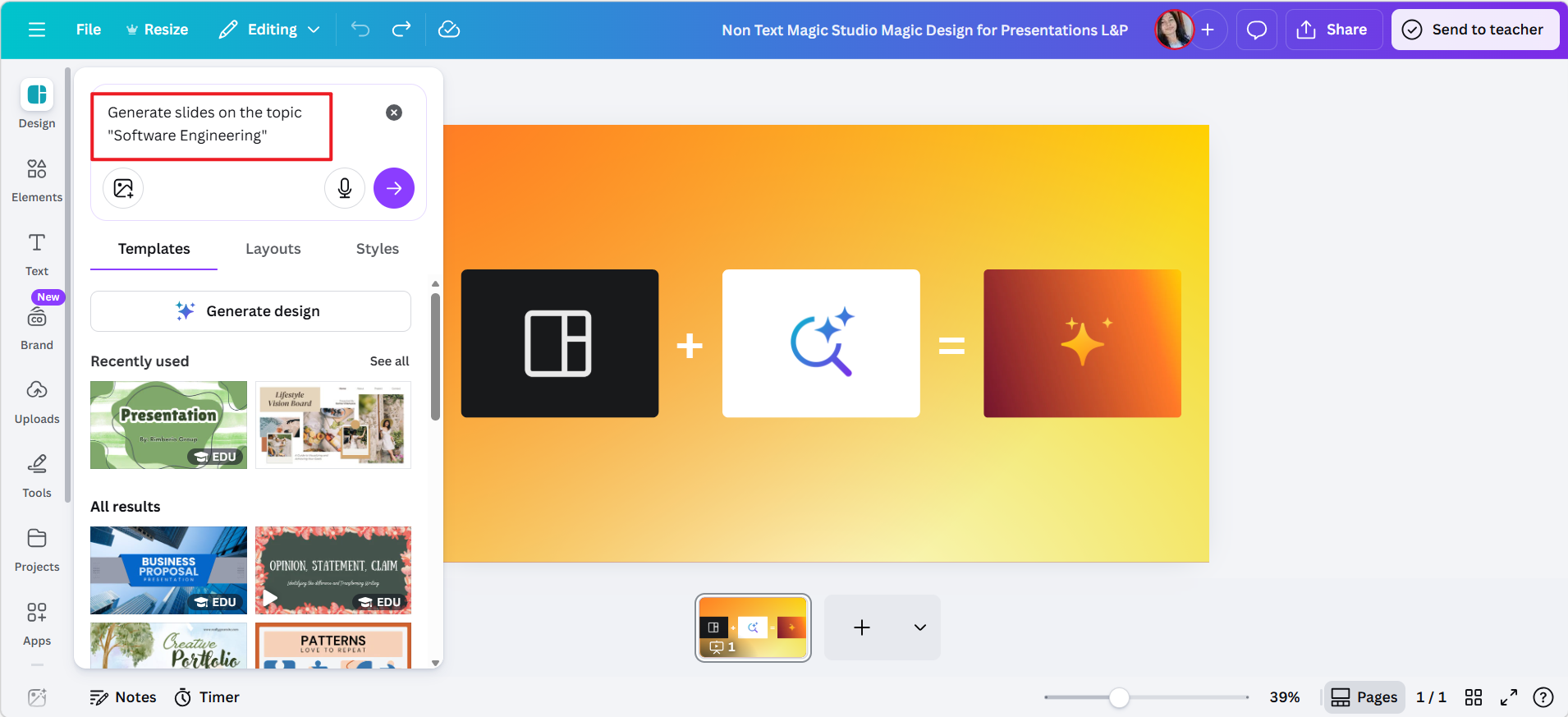
Schritt 3: Design generieren klicken
Die KI erstellt die Präsentation für Sie.
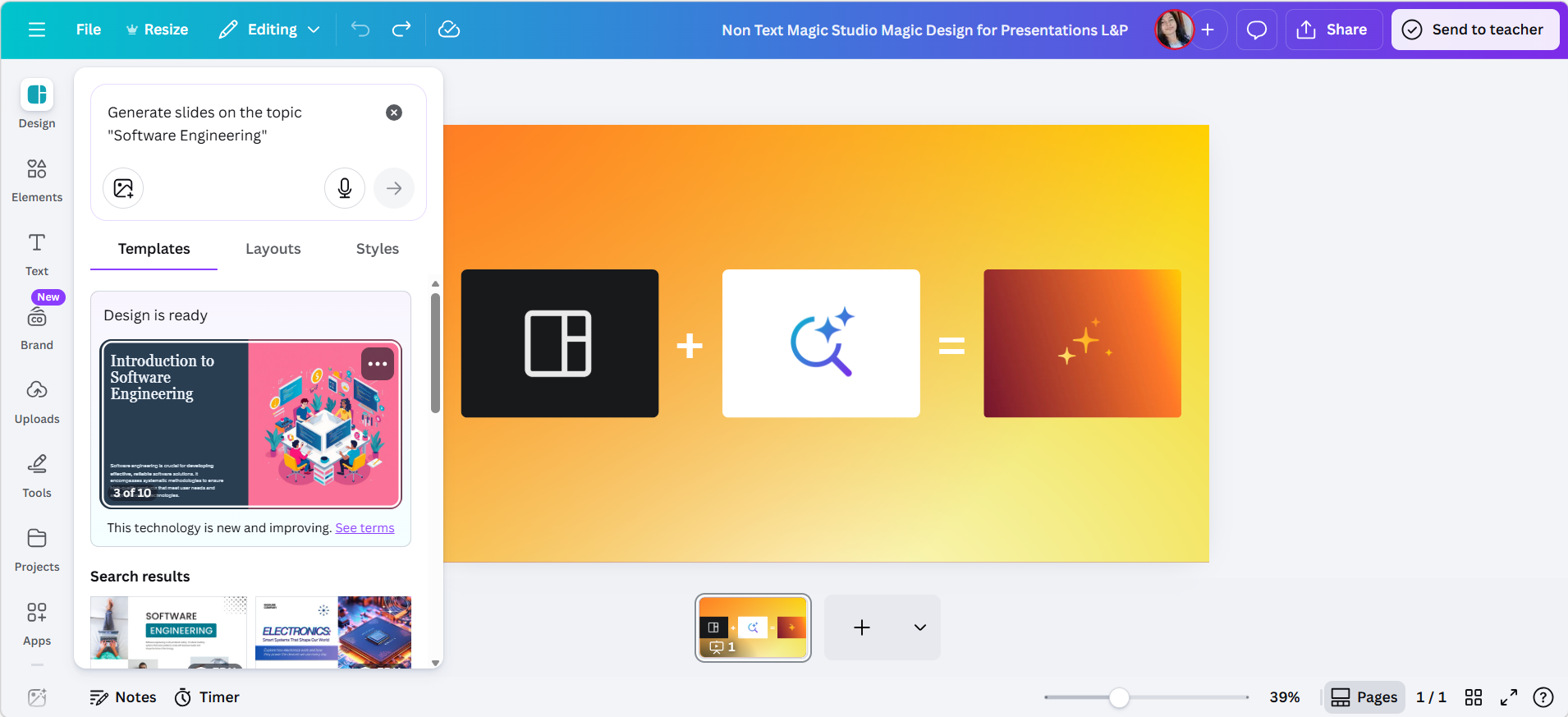
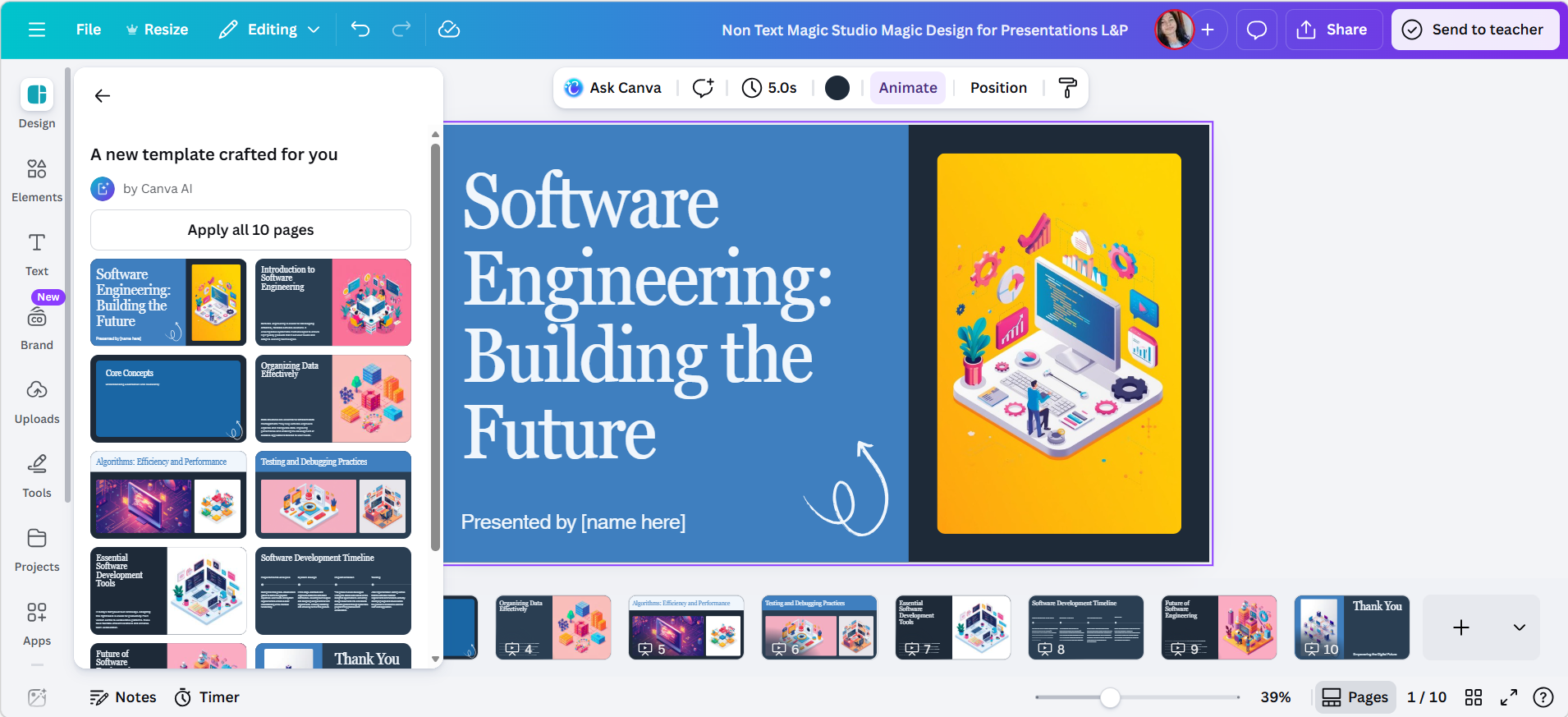
Schritt 4: Inhalte und Design anpassen
Bearbeiten Sie Text, Bilder, Symbole und Abstände über den visuellen Editor von Canva.
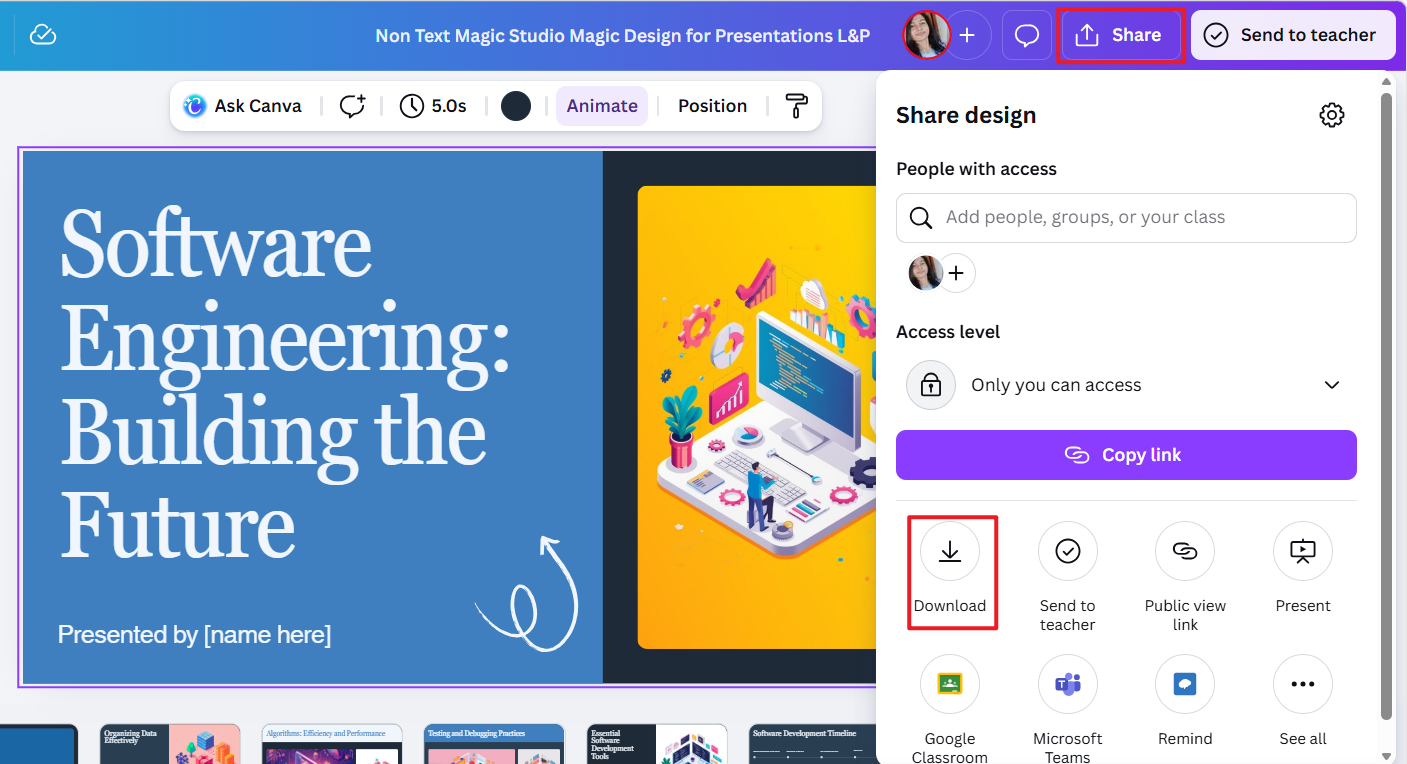
Schritt 5: Präsentation exportieren
Laden Sie die Präsentation als PPTX- oder PDF-Datei zum Teilen oder Präsentieren herunter.
Gamma
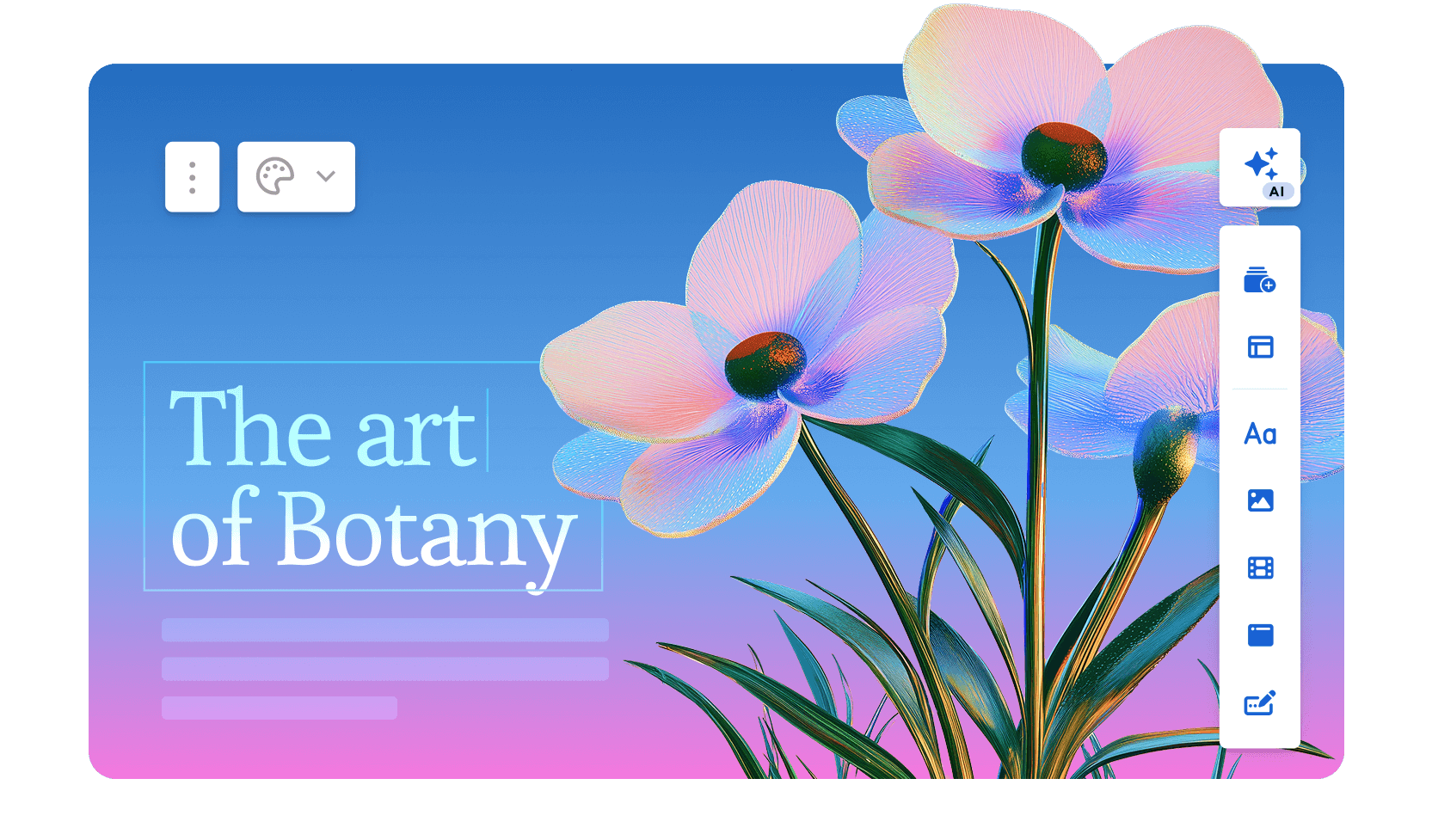
Gamma verwandelt Prompts im Browser in strukturierte Präsentationsgeschichten – stark bei der Gliederung, schwächer bei der Layoutkontrolle.
Für wen es geeignet ist
Content-First-Nutzer, die möchten, dass die KI schnell eine klare Gliederung formt, um das Ergebnis später für den Vortrag oder Export weiter zu verfeinern.
Preise
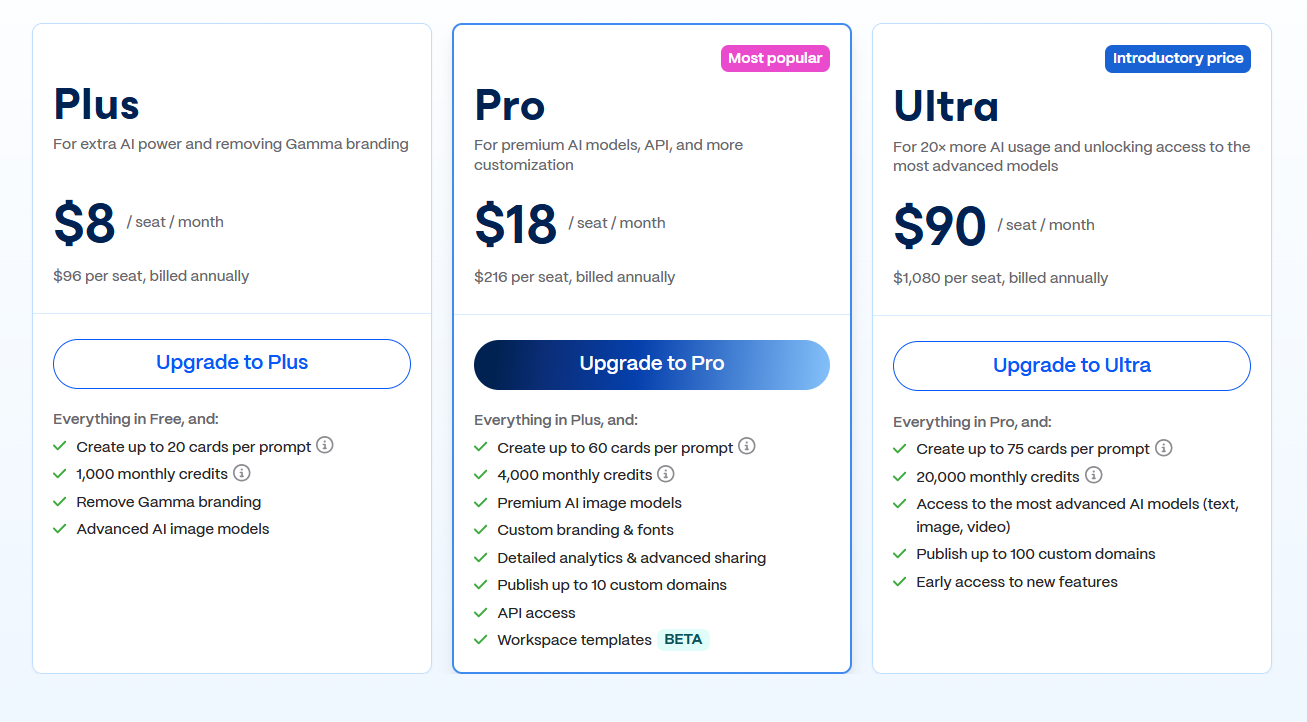
- Kostenloser Tarif mit begrenzten Exporten und Branding.
- Kostenpflichtige Tarife schalten unbegrenzte KI-Generierung, erweiterte Anpassungen und Exporte frei.
Hauptfunktionen
- KI-generierte Präsentationen aus Prompts oder Gliederungen.
- Automatische Strukturierung der Inhalte mit klaren Überschriften und Abschnitten.
- Integrierte visuelle Themes, optimiert auf Lesbarkeit.
- Webbasiertes Teilen mit interaktivem Präsentationsmodus.
- Zu den Exportoptionen gehören PPTX und PDF.
Kostenlose Version zum Ausprobieren der KI-Foliengenerierung; kostenpflichtige Pläne für unbegrenzte Exporte.
Klarer narrativer Fluss – wird oft genutzt, um Entwürfe zu erstellen, die später an anderer Stelle in PowerPoint verfeinert werden.
Vorteile
- Klarer logischer Aufbau und Inhaltsorganisation.
- Sehr schnelle Generierung aus groben Ideen oder Notizen.
- Schlichtes, modernes Präsentationsdesign.
- Minimaler Einrichtungsaufwand, keine Software-Installation.
Nachteile
- Weniger Kontrolle über präzise Folienlayouts.
- PPTX-Exporte erfordern möglicherweise Formatierungsanpassungen.
- Nicht ideal für stark individualisierte Unternehmensvorlagen.
So verwenden Sie Gamma
Schritt 1: Neues Projekt erstellen
Melden Sie sich bei Gamma an und starten Sie eine neue Präsentation.
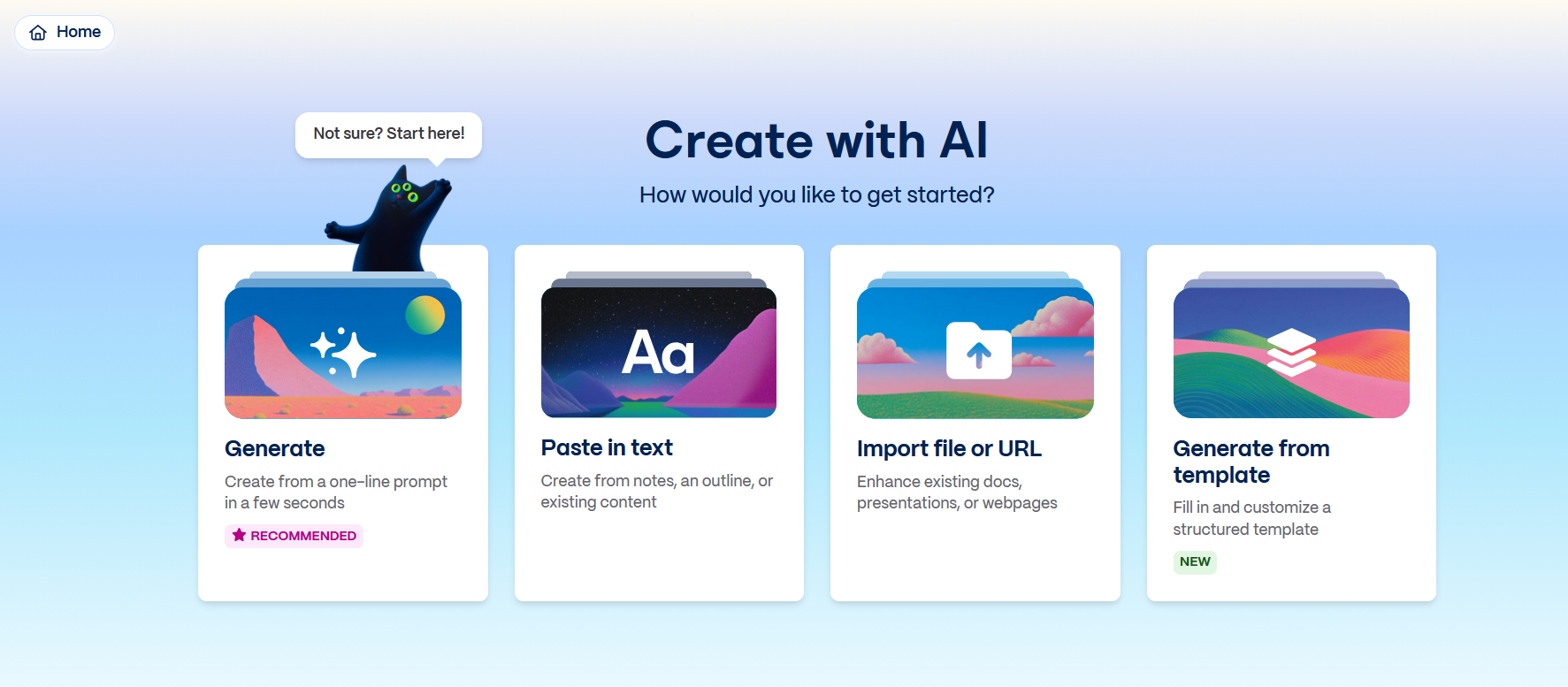
Schritt 2: Thema oder Gliederung eingeben
Fügen Sie ein kurzes Briefing oder einen Prompt hinzu – klare Ziele erzeugen strukturiertere Gliederungen.
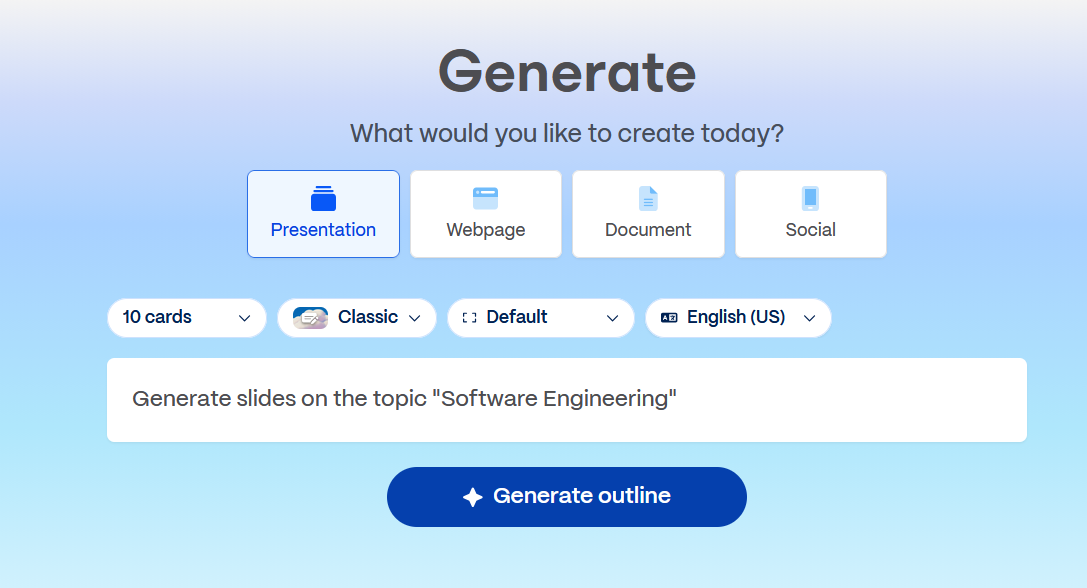
Schritt 3: Die KI den Inhalt strukturieren lassen
Gamma organisiert Ihre Inhalte automatisch als Gliederung.
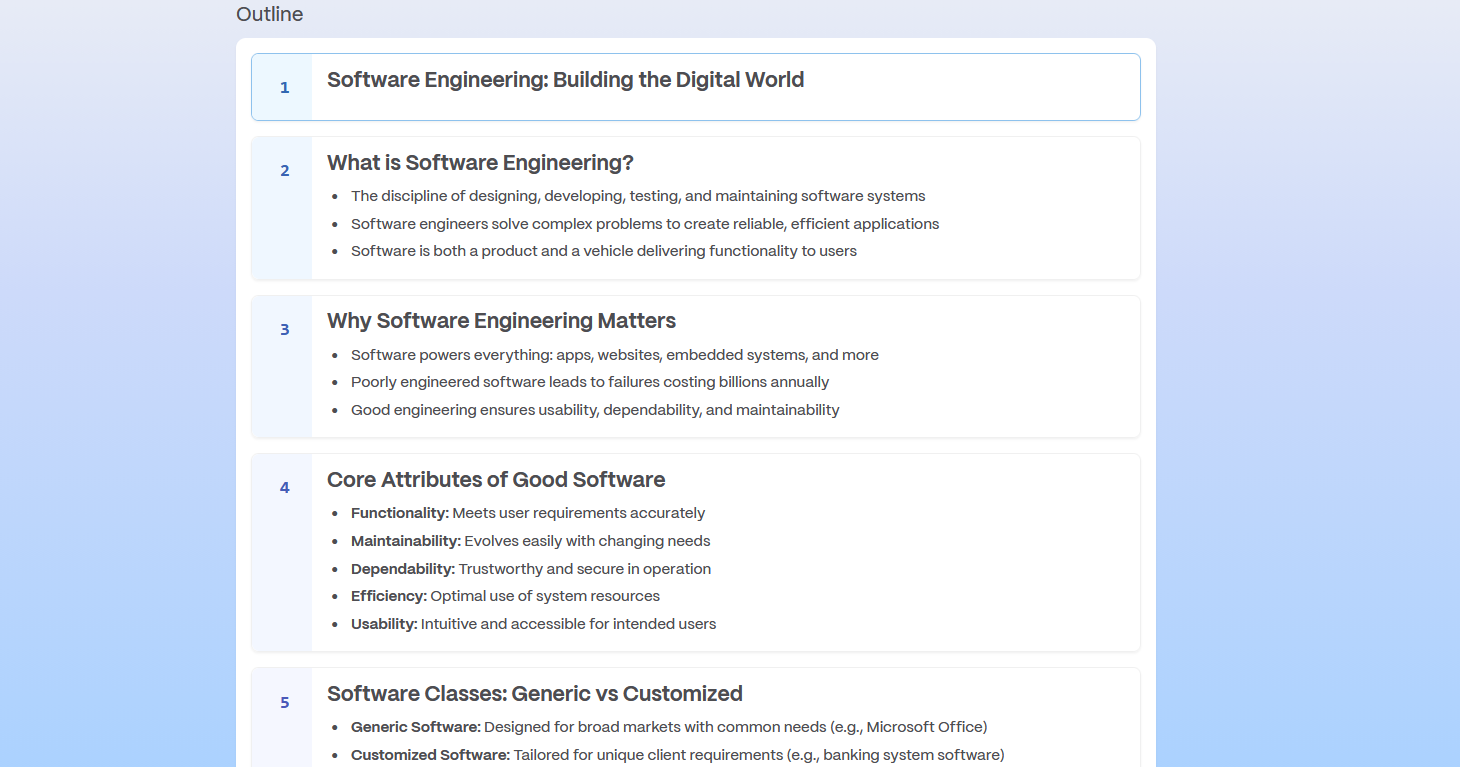
Schritt 4: Generieren, Text und visuellen Stil verfeinern
Bearbeiten Sie den Text, ordnen Sie Abschnitte neu an und passen Sie visuelle Themes im Editor an.

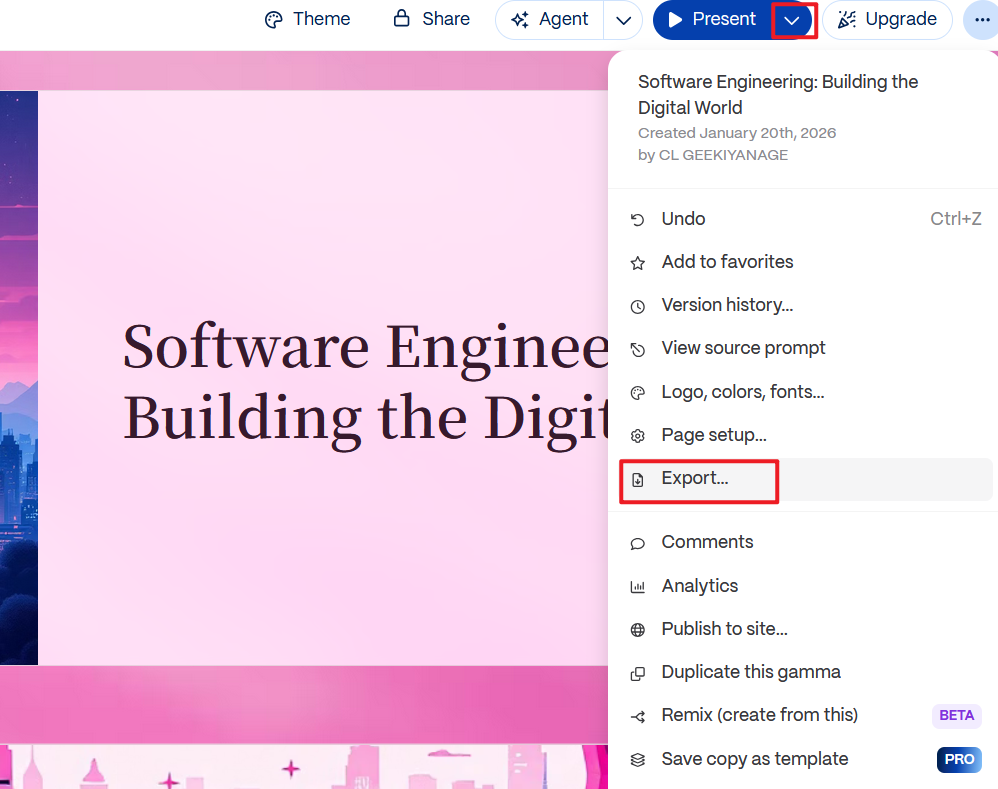
Schritt 5: Exportieren oder online präsentieren
Laden Sie die Präsentation als PPTX-Datei herunter oder präsentieren Sie sie direkt aus dem Browser.
Beautiful.AI
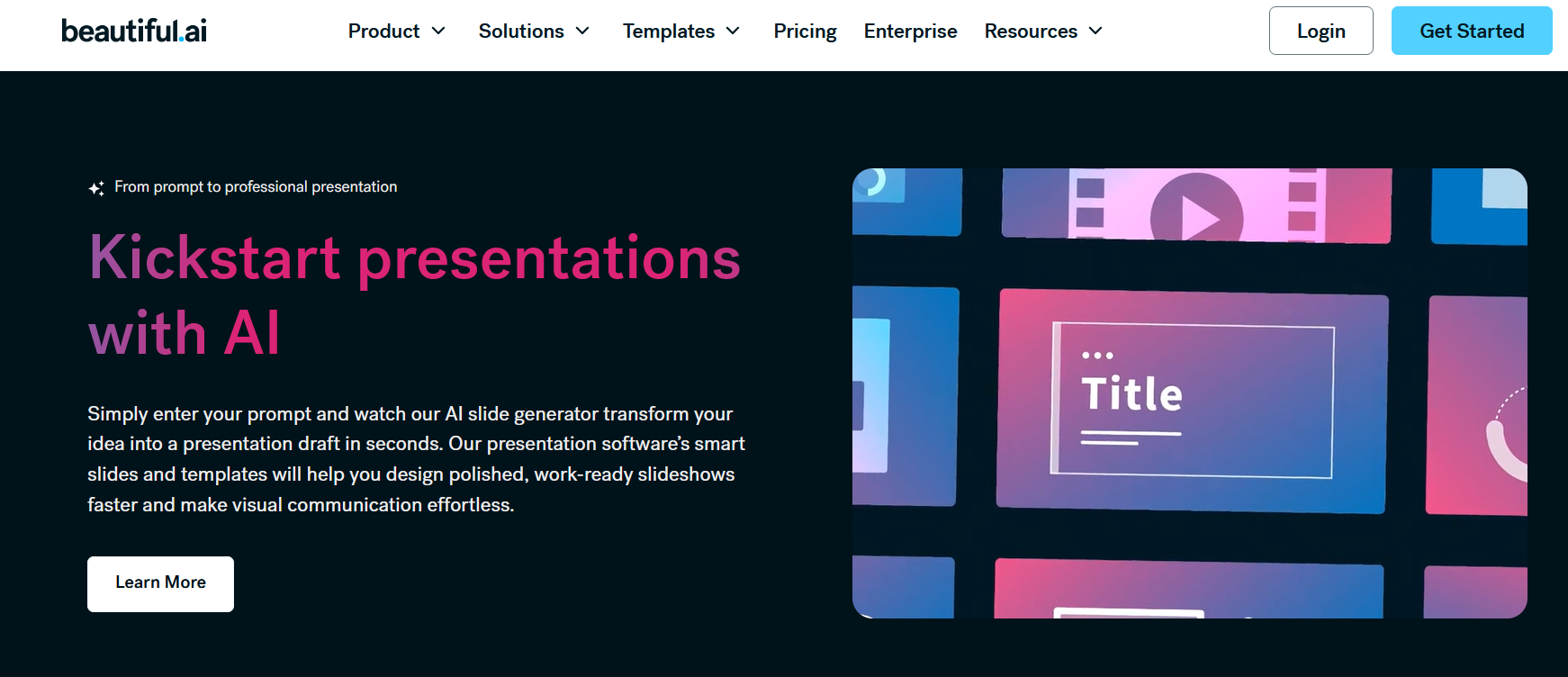
Beautiful.AI passt Layouts automatisch an, während Sie Inhalte hinzufügen – konsistente visuelle Ergebnisse mit wenig manuellem Formatierungsaufwand.
Für wen es geeignet ist
Marketing- und Führungs-Teams sowie für hochwertige Präsentationen, bei denen Konsistenz wichtiger ist als flexible, benutzerdefinierte Layouts.
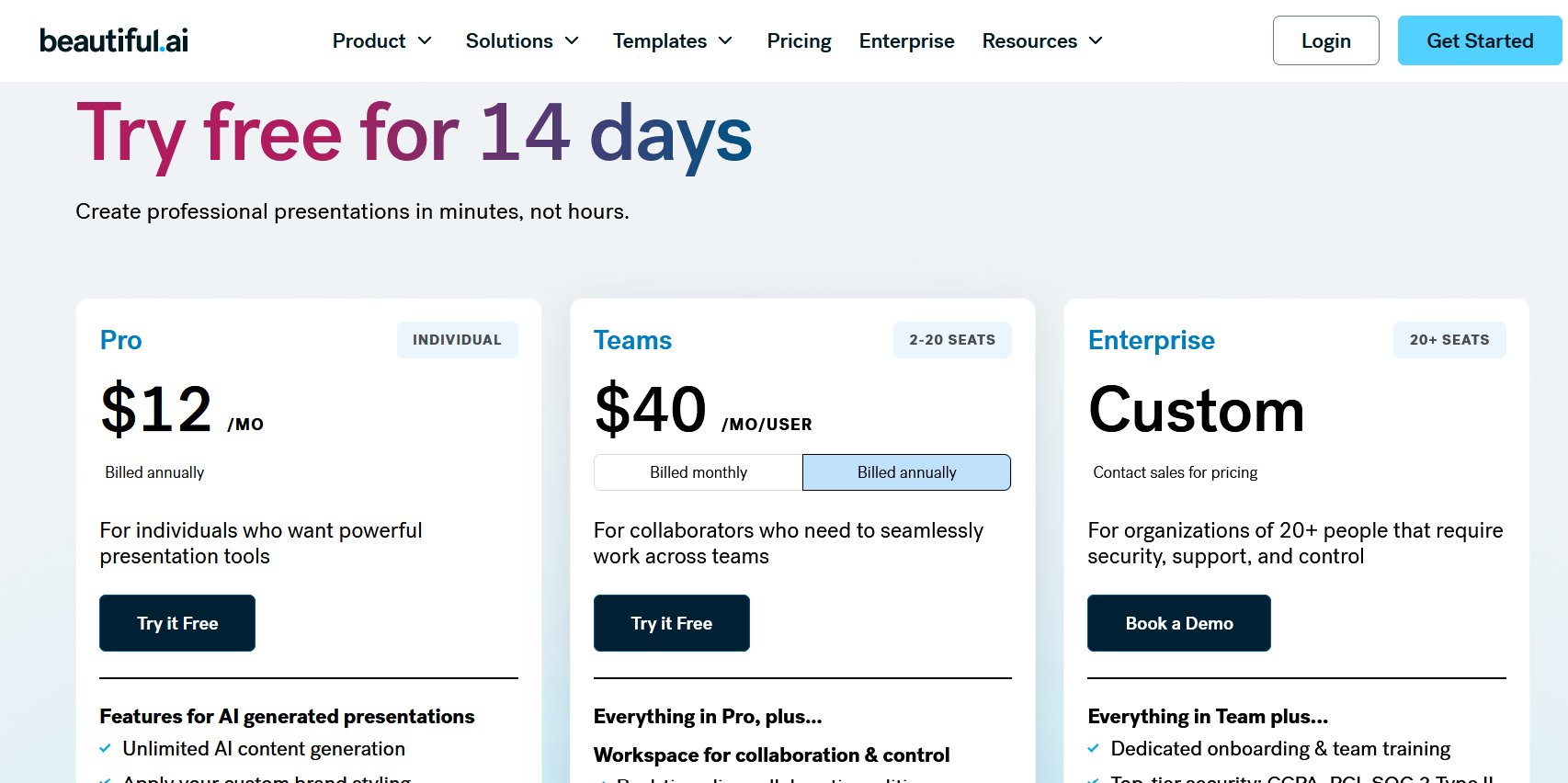
Preise
- Kostenpflichtige Tarife sind für Exporte, Branding und erweiterte Funktionen erforderlich.
Hauptfunktionen
- Intelligente Vorlagen, die Layouts bei Inhaltsänderungen automatisch anpassen.
- KI-gestützte Folienerstellung aus Texteingaben.
- Integrierte Diagramme, Schaubilder und visuelle Komponenten.
- Markenkontrollfunktionen für Schriftarten, Farben und Logos.
- Cloudbasierte Zusammenarbeit und Freigabe.
Nur als Testversion verfügbar – nicht komplett kostenlos, aber einen Test wert, wenn Sie ansprechende, konsistente Layouts benötigen.
Am besten geeignet, wenn die Inhalte bereits feststehen und Sie schnelle, einheitliche visuelle Ergebnisse benötigen – keine flexiblen, individuellen Layouts.
Vorteile
- Starke visuelle Einheitlichkeit über alle Folien hinweg.
- Erspart die Arbeit bei der Ausrichtung und Abstandsmessung von Layouts.
- Professionell aussehende Ergebnisse mit minimalem Input.
- Ideal für Marketing- und Management-Präsentationen.
Nachteile
- Eingeschränkte Flexibilität bei individuellen Layouts.
- Exportierte PPTX-Dateien sind weniger gut bearbeitbar.
- Für eine ernsthafte Nutzung ist ein Abonnement erforderlich.
So verwenden Sie Beautiful.AI
Schritt 1: Neue Präsentation starten
Melden Sie sich bei Beautiful.AI an und erstellen Sie eine neue Präsentation.
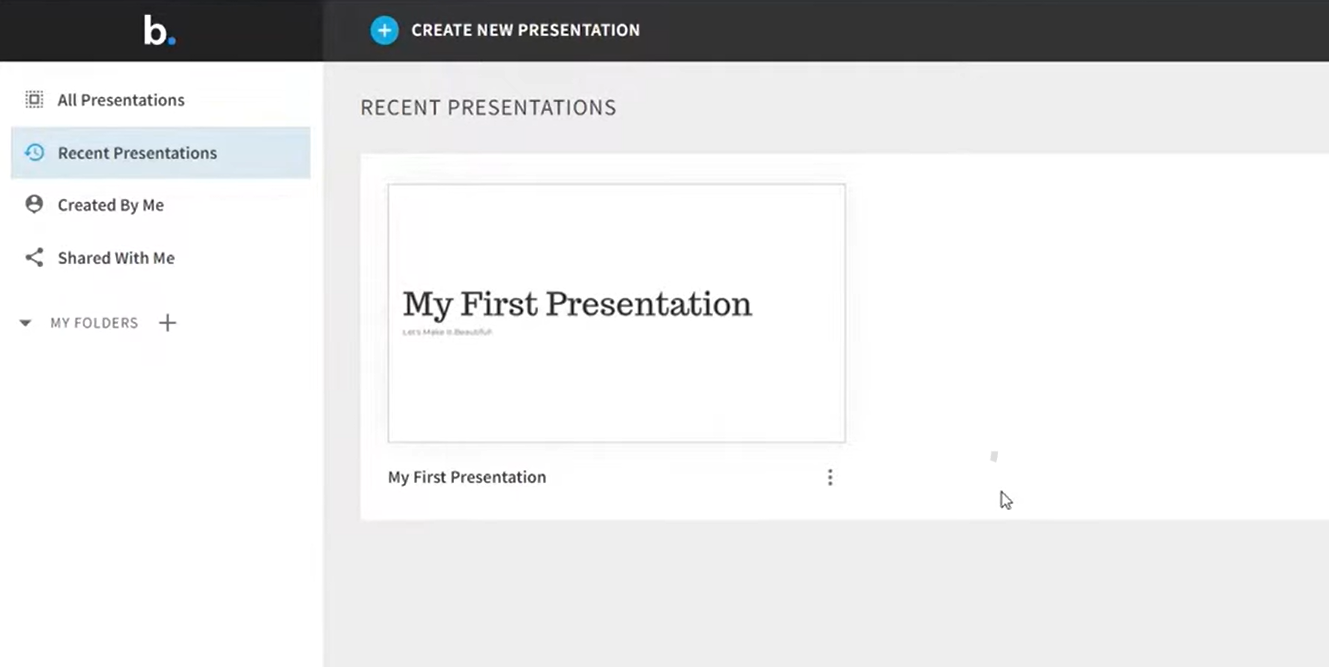
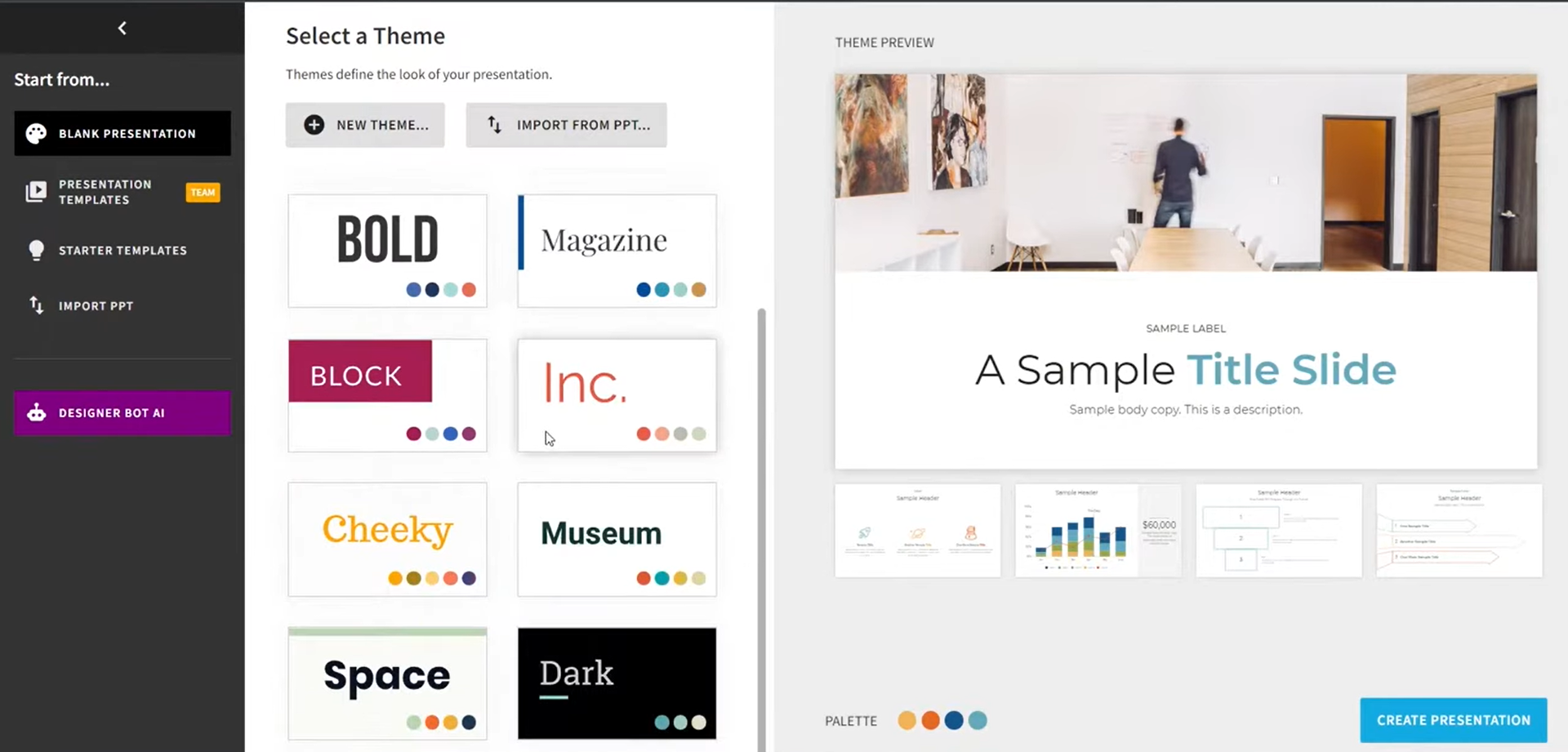
Schritt 2: Eine intelligente Vorlage wählen
Wählen Sie eine Folienvorlage, die so konzipiert ist, dass sie sich automatisch an Ihre Inhalte anpasst.
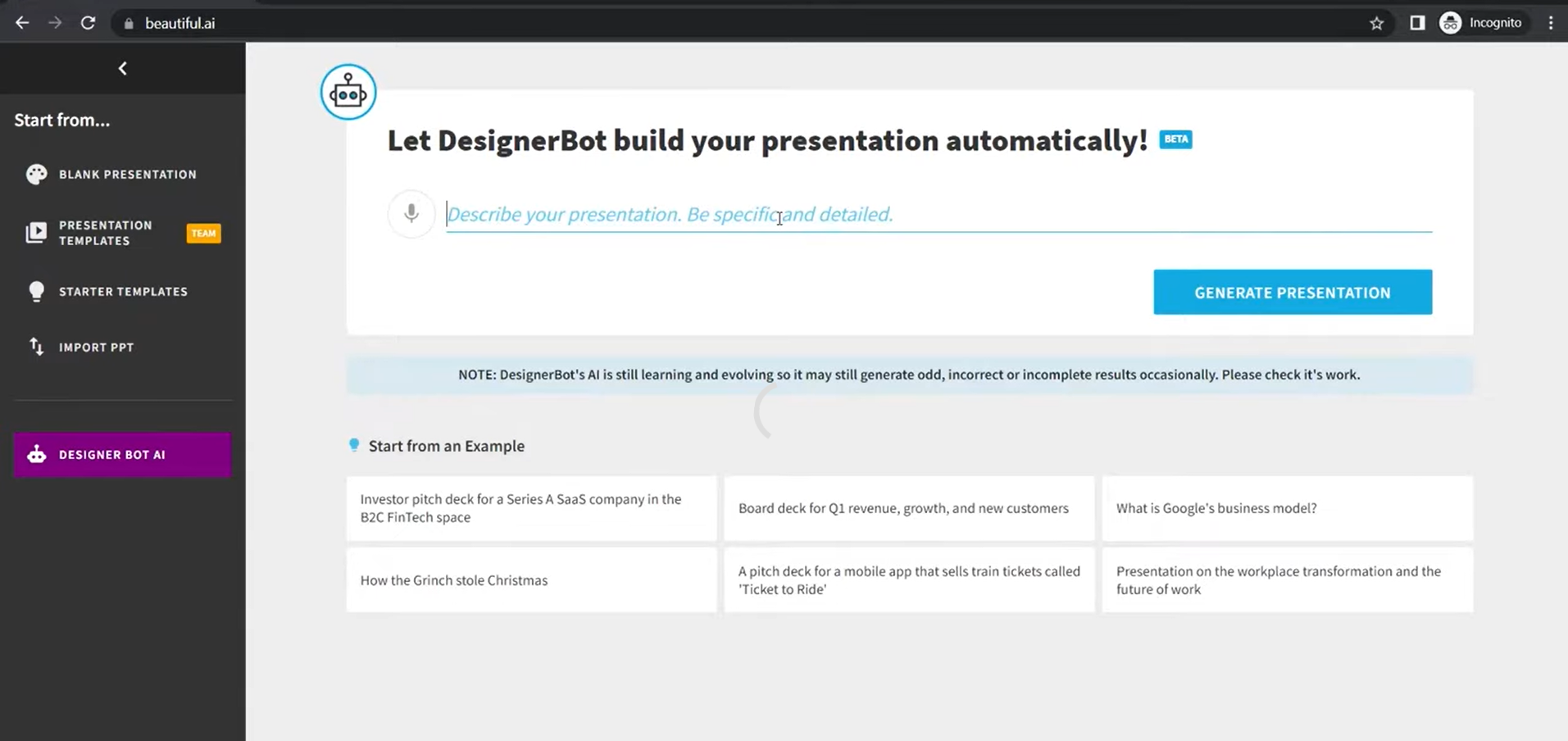
Schritt 3: Inhalte hinzufügen oder generieren
Geben Sie Text ein oder lassen Sie die KI Folieninhalte und visuelle Arrangements vorschlagen.
Schritt 4: Visuelle Elemente anpassen
Modifizieren Sie Diagramme, Bilder oder Schaubilder innerhalb der Vorlagenbeschränkungen.

Schritt 5: Präsentation exportieren
Laden Sie die Präsentation im PPTX-Format herunter oder präsentieren Sie online.
Plus AI
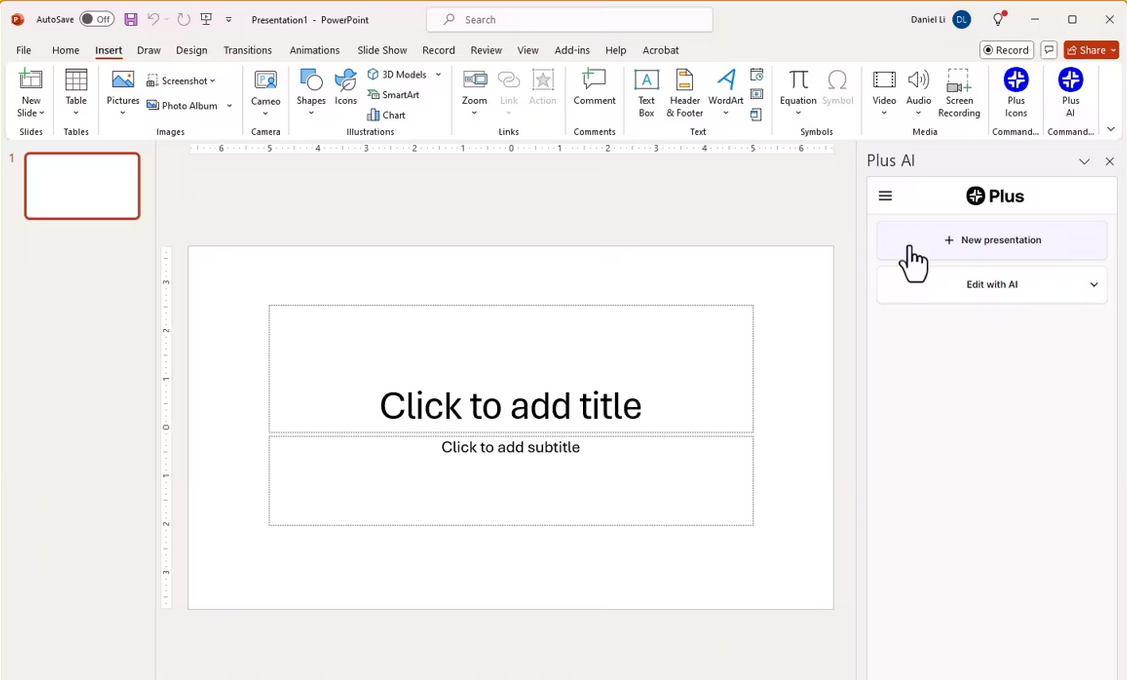
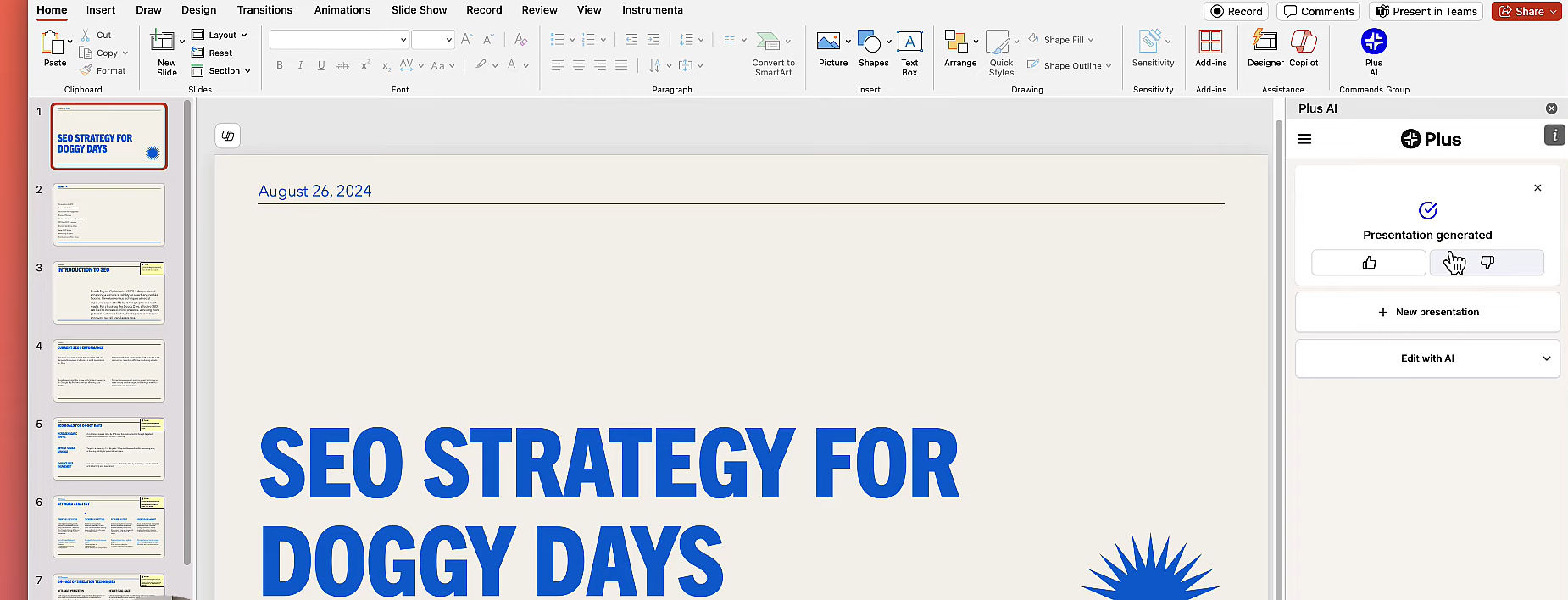
Plus AI integriert die KI-Folienerstellung direkt in PowerPoint und Google Slides – behalten Sie Ihren Editor und erhalten Sie strukturierte Entwürfe schneller.
Für wen es geeignet ist
Nutzer, die es vorziehen, in PowerPoint oder Google Slides zu bleiben, während sie KI nutzen, um Gliederungen zu erweitern und strukturierte Präsentationen iterativ aufzubauen.
Preise
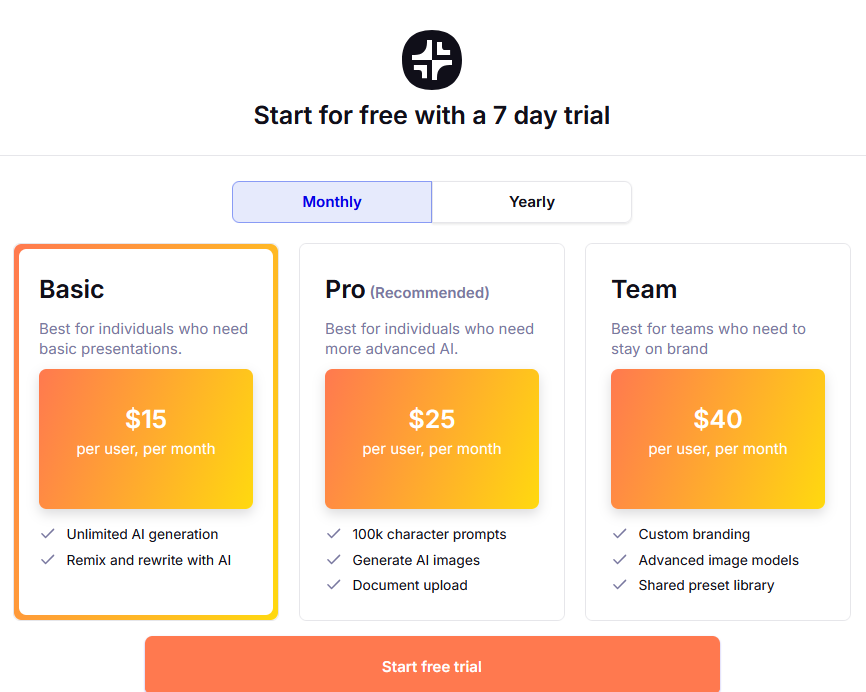
- Für die fortlaufende KI-Folienerstellung sind kostenpflichtige Tarife erforderlich.
Hauptfunktionen
- KI-Foliengenerierung innerhalb von PowerPoint und Google Slides.
- Promptbasierte Inhaltserstellung und Erweiterung von Folien.
- Konvertierung von Gliederungen in Folien mit logischer Abfolge.
- Bearbeitbare Folien in der nativen Präsentationssoftware.
- Unterstützung für Geschäfts-, Verkaufs- und Bildungspräsentationen.
Testversion verfügbar; der volle KI-Funktionsumfang erfordert ein kostenpflichtiges Abo.
Ein Produktivitäts-Add-on: Erweitern Sie grobe Gliederungen zu fertigen Folien, ohne PowerPoint oder Google Slides zu verlassen.
Vorteile
- Funktioniert direkt in PowerPoint und Google Slides.
- Die native Dateikompatibilität bleibt erhalten.
- Gute Balance zwischen Automatisierung und manueller Bearbeitung.
- Ideal für die iterative Folienerstellung.
Nachteile
- Erfordert eine aktive PowerPoint- oder Google Slides-Umgebung.
- Die Qualität der KI-Ausgabe hängt stark von der Präzision des Prompts ab.
- Begrenzte Design-Anpassungsmöglichkeiten im Vergleich zu reinen Design-Plattformen.
So verwenden Sie Plus AI
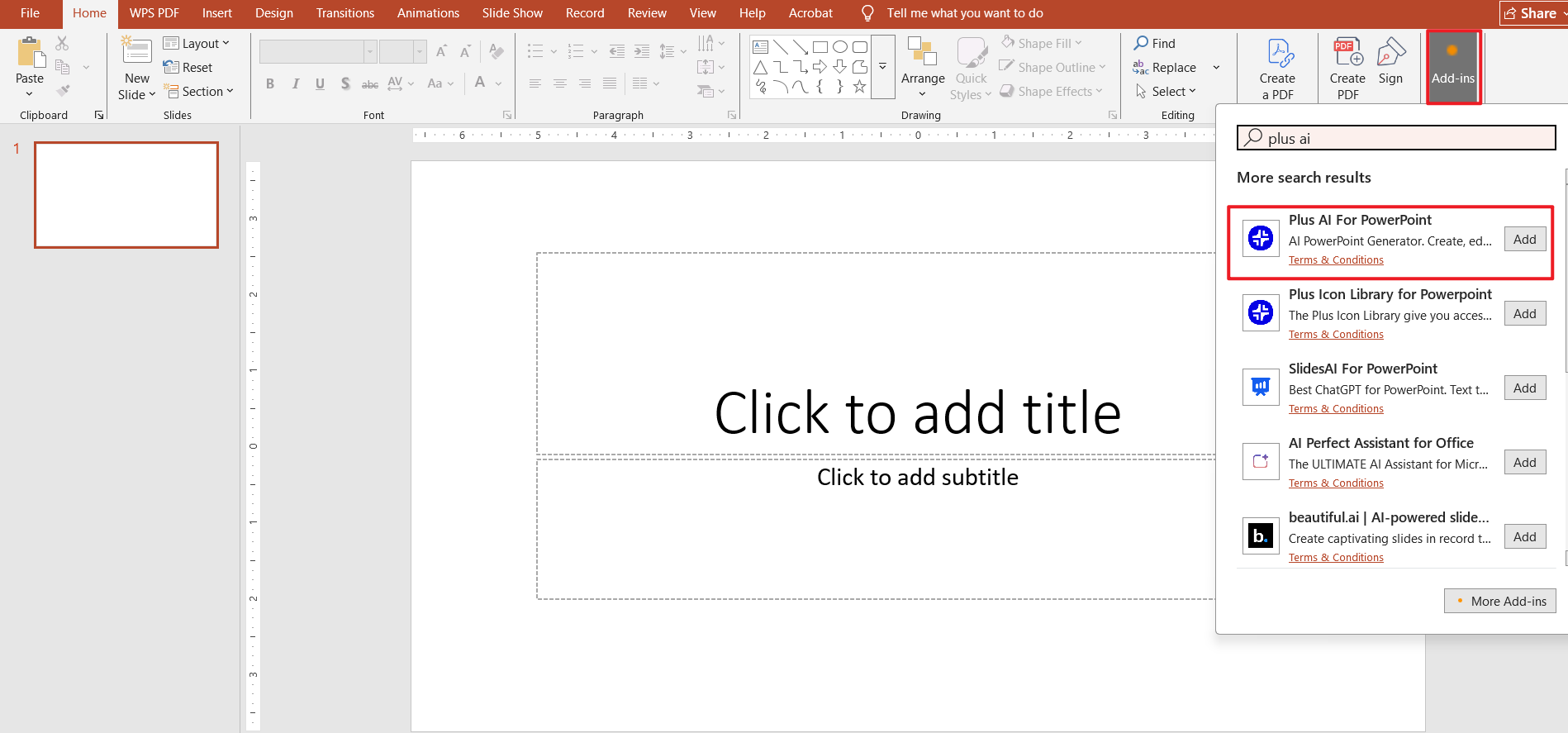
Schritt 1: Plus AI installieren
Fügen Sie Plus AI als Erweiterung zu PowerPoint oder Google Slides hinzu.
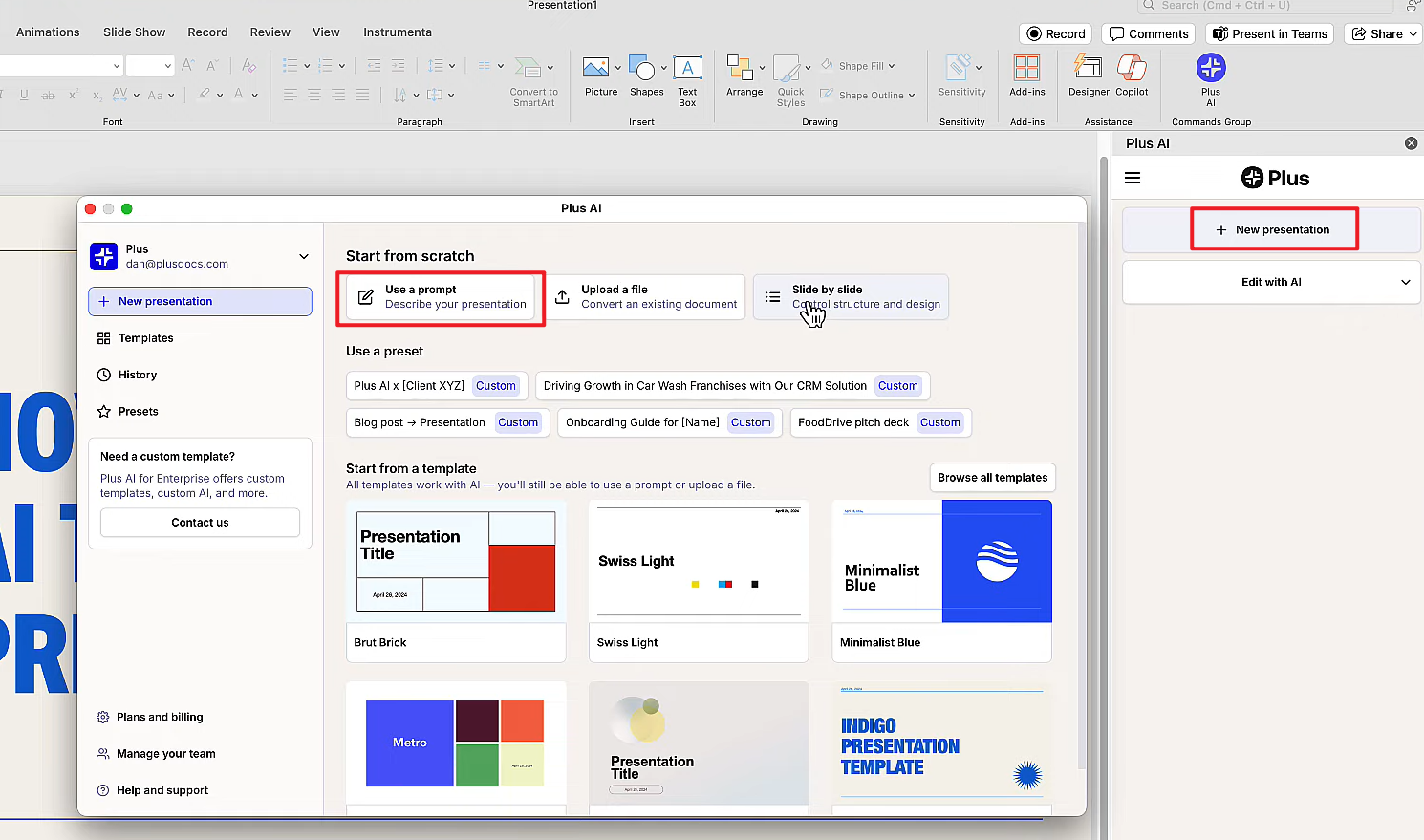
Schritt 2: Eine bestehende oder neue Präsentation öffnen
Starten Sie Ihren Präsentationseditor und öffnen Sie ein Deck, bei dem Sie KI-Unterstützung benötigen.
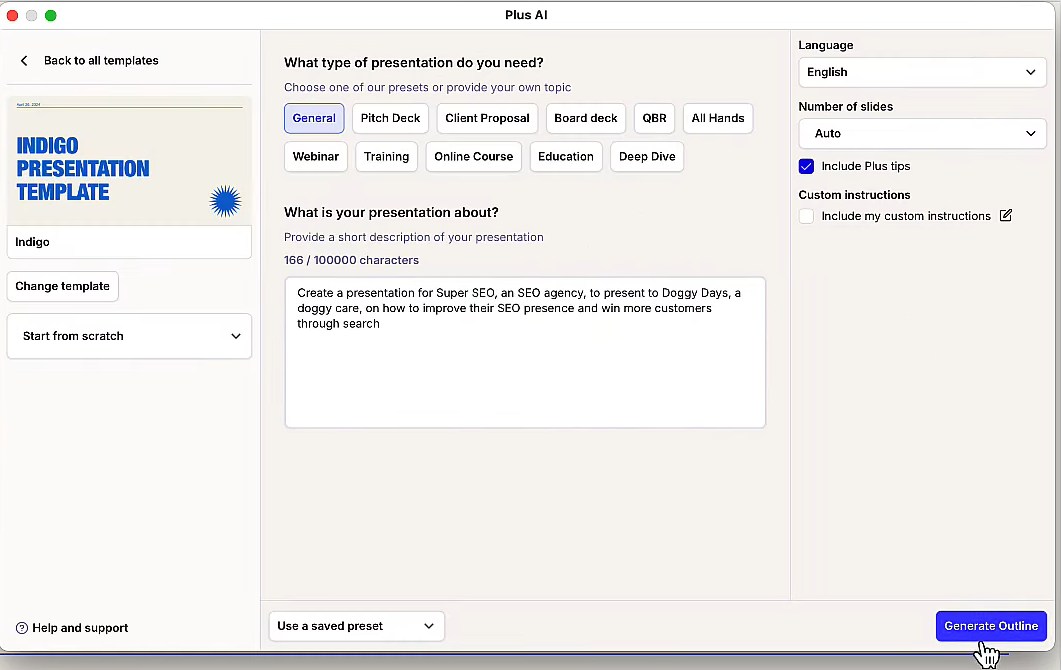
Schritt 3: Einen Prompt oder eine Gliederung eingeben
Beschreiben Sie das Thema, die Zielgruppe und die Struktur – ein spezifischer Prompt verbessert die Qualität der Folien.
Schritt 4: Gliederung und Folien generieren
Plus AI fügt die KI-generierten Folien direkt in Ihre Präsentation ein.
Schritt 5: Verfeinern und präsentieren
Bearbeiten Sie Text, visuelle Elemente und Layout mit Ihren gewohnten Folien-Werkzeugen.
Vergleichstabelle der Top 5 KI-Tools
Vergleichen Sie PPTX-Export, Bearbeitungskontrolle, kostenlosen Zugang und Alltagstauglichkeit auf einen Blick.
| Tool | Für wen geeignet | PPTX-Export | Bearbeitungsflexibilität | Kostenlose Option | Gesamterlebnis |
|---|---|---|---|---|---|
| AI Slides | Bearbeitbare KI-Präsentation mit 100 % Office-kompatibler Bearbeitung | Ja (nativ, uneingeschränkt) | Hoch | Ja | Generierung mit einem Klick, freie Anpassung – jedes Detail in WPS bearbeiten |
| Canva | Optisch ansprechende Präsentationen | Ja | Mittel | Ja | Schnelles Design, aber Inhalte müssen meist noch verfeinert werden |
| Gamma | Inhaltsstrukturierung und Storytelling | Ja | Mittel | Ja | Starke Gliederungen, begrenzte Layoutkontrolle |
| Beautiful.AI | Automatisierte visuelle Konsistenz | Ja | Niedrig | Testversion | Ausgereifte Optik, jedoch eingeschränkte Anpassungsmöglichkeiten |
| Plus AI | Erweiterung bestehender Präsentations-Editoren | Ja | Hoch | Testversion | Iterative Erstellung von Folien direkt in PowerPoint |
Die wichtigsten Erkenntnisse
- Canva & Beautiful.AI: visuelle Geschwindigkeit und Feinschliff.
- Gamma: starke Gliederungen und guter Erzählfluss.
- Plus AI: Hilfe direkt im Editor – die Qualität des Prompts ist entscheidend.
- AI Slides: Die einzige Option hier mit nativer, uneingeschränkter Bearbeitung von editierbaren PPTX-Dateien – die beste Wahl, wenn Nur-Export-Tools Ihren Workflow stören.
Wann Sie sich für AI Slides entscheiden sollten
Entscheiden Sie sich für AI Slides, wenn Sie eine bearbeitbare KI-Präsentation benötigen und keinen statischen Export: 100 % Office-kompatible Folien mit uneingeschränkter Bearbeitung – sofort generieren und dann jedes Textfeld, Bild und Layout mit nativen WPS-Tools verfeinern.
Für wen AI Slides geeignet ist
- Sie benötigen vollständig bearbeitbare KI-generierte PPTs – die Inhalte bleiben auch im Nachhinein veränderbar und werden nicht nach dem Export gesperrt.
- Sie wollen native Office-Bearbeitung – jedes Werkzeug und jeder Shortcut funktioniert wie gewohnt in WPS Presentation.
- Sie feilen an Struktur, Optik und Sprechernotizen in ein und demselben Editor – inklusive KI-gestützter Verfeinerung, ohne die App zu verlassen.
- Sie starten mit einem Thema, einer Gliederung oder einem Word/PDF-Upload und behalten die volle Kontrolle über das bearbeitbare Endresultat.
Geeignet für Business-, Schulungs- und akademische Nutzer, die KI-Präsentationstools danach beurteilen, ob das Ergebnis in Office frei bearbeitbar bleibt – und nicht nur danach, wie schnell der erste Entwurf erscheint.
Wie es sich von KI-Präsentationstools unterscheidet, die nur Exporte zulassen
Canva, Gamma und ähnliche Tools enden oft beim Download – Sie müssen Layouts anderswo neu aufbauen. AI Slides geht über die Grenzen reiner Exportlösungen hinaus: Ihre Präsentation verbleibt in WPS Presentation mit der vollen Power des Office-Standards. Anschließend exportieren Sie sie völlig uneingeschränkt als PPTX, PDF oder Bild.
Häufig gestellte Fragen
Infos zu Exporten, Genauigkeit, kostenlosen Tarifen und Nutzerprofilen, die am meisten von KI-Präsentationstools profitieren.
Fazit: Finden Sie das richtige Tool für Ihren Workflow
Kein einziges Tool passt für jeden Anwendungsfall. Benötigen Sie vollständig bearbeitbare KI-Folien in Office? AI Slides. Optische Geschwindigkeit? Canva oder Beautiful.AI. Starke Gliederungen? Gamma. Arbeiten Sie bereits in PowerPoint? Plus AI.
AI Slides kostenlos testen
Möchten Sie bearbeitbare KI-Präsentationen mit uneingeschränkter Office-Bearbeitung? Laden Sie WPS Office herunter und probieren Sie AI Slides aus – Generierung mit nur einem Klick, freie Anpassung und mühelose Bearbeitung jedes Details.
