



PDF-Seiten online in Sekunden entfernen

Laden Sie Ihre PDF hoch, wählen Sie die zu entfernenden Seiten aus und laden Sie sofort eine saubere neue PDF herunter. Dieses Tool zum Entfernen von PDF-Seiten bewahrt die ursprüngliche Formatierung und hilft Ihnen, leere, doppelte, veraltete oder vertrauliche Seiten online zu löschen.

or drag and drop a PDF file

featureFree and Unlimited
featureNo Signup Required
featureSave Time
featureNo Ads

So entfernen Sie Seiten aus einer PDF

步骤序号

Schritt 1: PDF-Datei hochladen

Laden Sie die PDF, die Sie bearbeiten möchten, direkt von Ihrem Gerät hoch. Große und mehrseitige PDF-Dateien werden unterstützt.

步骤序号

Schritt 2: Zu entfernende Seiten auswählen

Sehen Sie sich die Seitenminiaturen an, wählen Sie die zu löschenden Seiten aus und bestätigen Sie Ihre Auswahl vor der Verarbeitung.

步骤序号

Schritt 3: Neue PDF herunterladen

Das Tool entfernt die ausgewählten Seiten und erstellt sofort eine neue PDF zum Herunterladen und Teilen.

tool-introduction-image

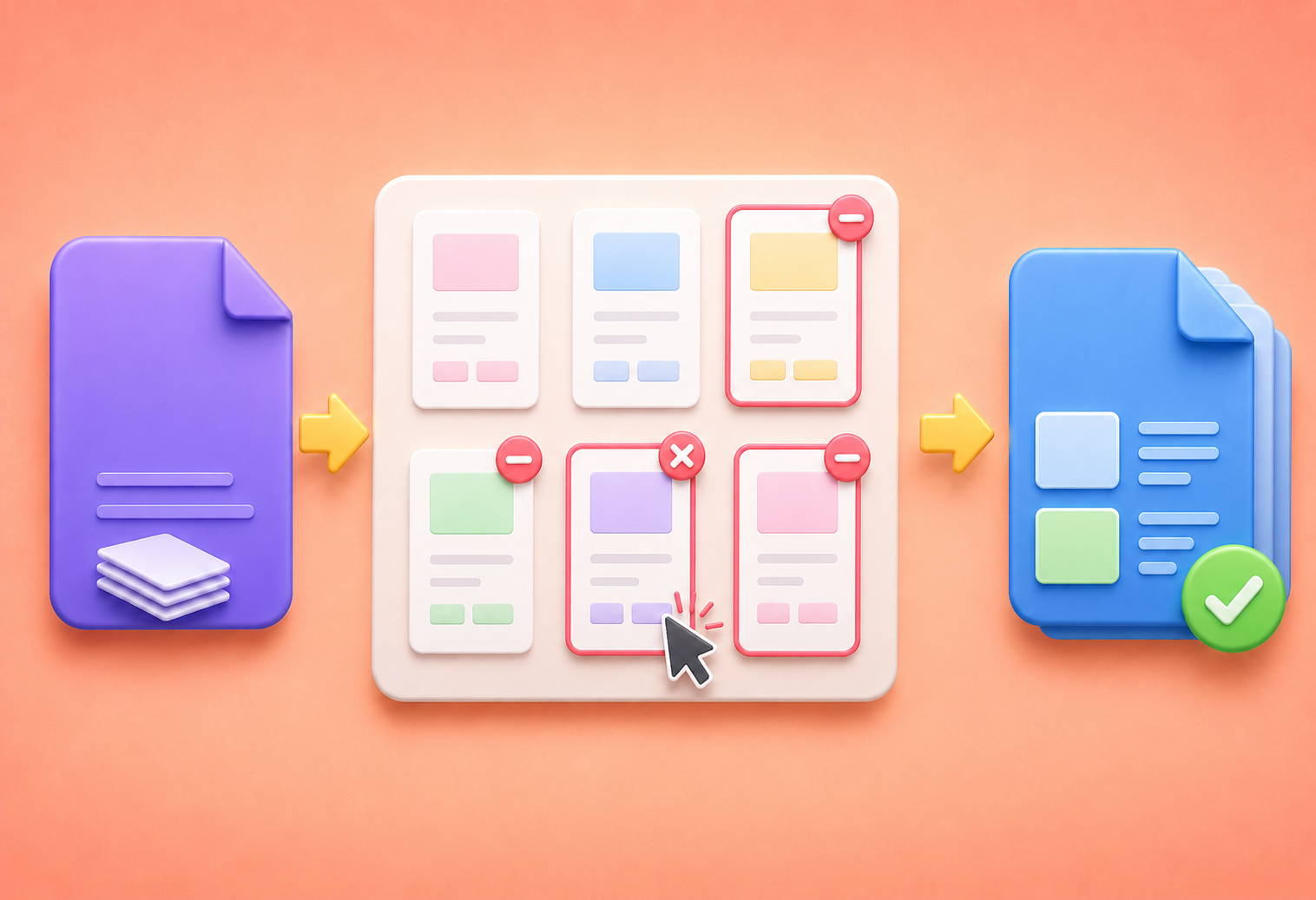
PDF-Seiten entfernen, indem Sie nur die zu löschenden Seiten auswählen

Dieses Tool zum Entfernen von PDF-Seiten hilft Ihnen, leere Seiten, doppelte Seiten, veraltete Inhalte oder vertrauliche Informationen schnell aus Ihren PDF-Dateien zu löschen. Nach dem Hochladen können Sie Seitenminiaturen ansehen, unerwünschte Seiten auswählen und eine sauberere PDF erstellen, ohne die übrigen Seiten oder das Layout zu beeinflussen.

PDF-Seiten entfernen

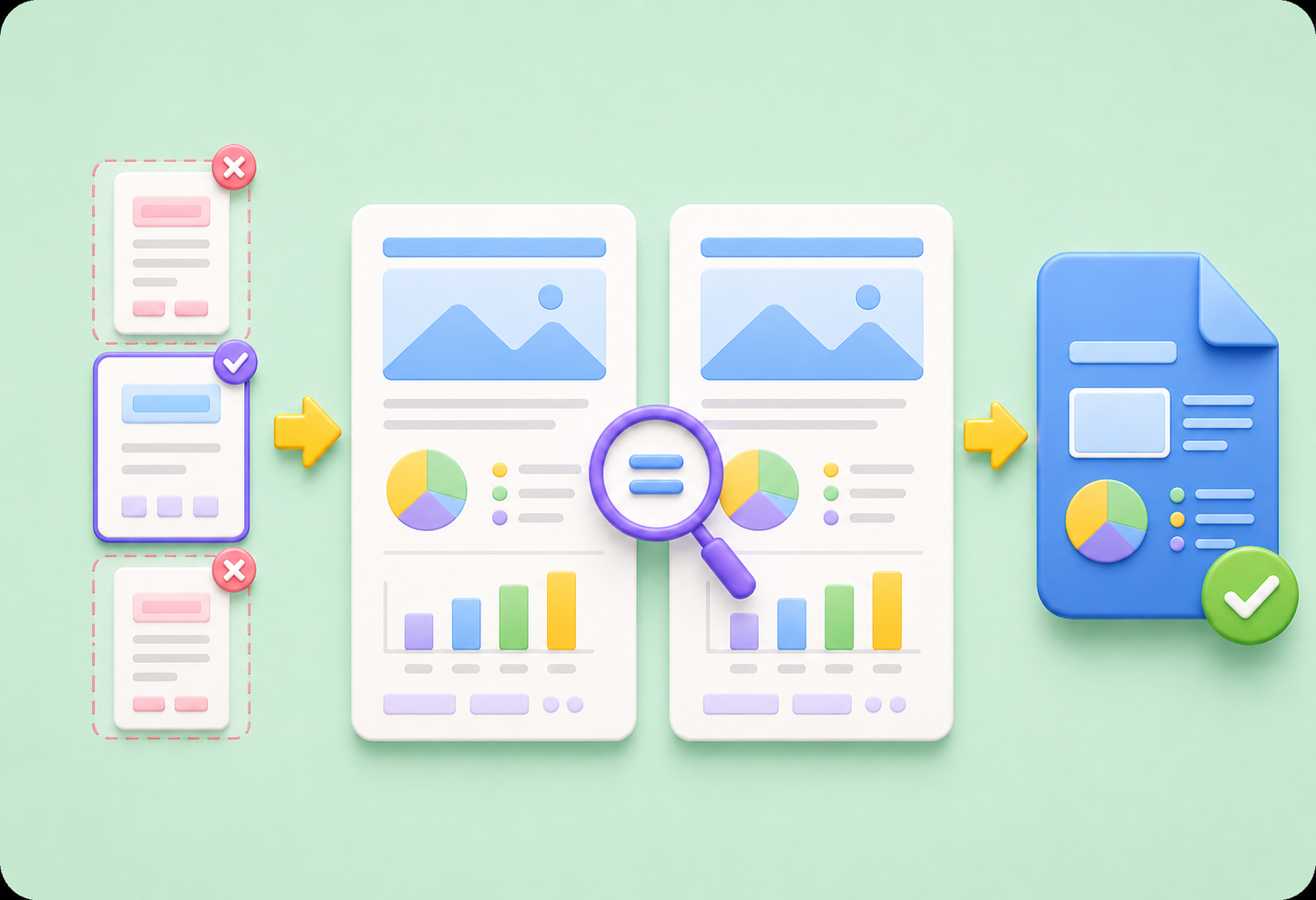
PDF-Seiten online entfernen und ursprüngliche Formatierung beibehalten

Viele PDF-Editoren ändern nach der Bearbeitung Abstände, Schriftarten oder Seitenausrichtung. Dieses Tool bewahrt die ursprüngliche PDF-Struktur, während ausgewählte Seiten entfernt werden. Die verbleibenden Seiten bleiben klar, organisiert und bereit zum Drucken, Teilen oder Online-Einreichen.

Online mit dem Entfernen beginnen
tool-introduction-image

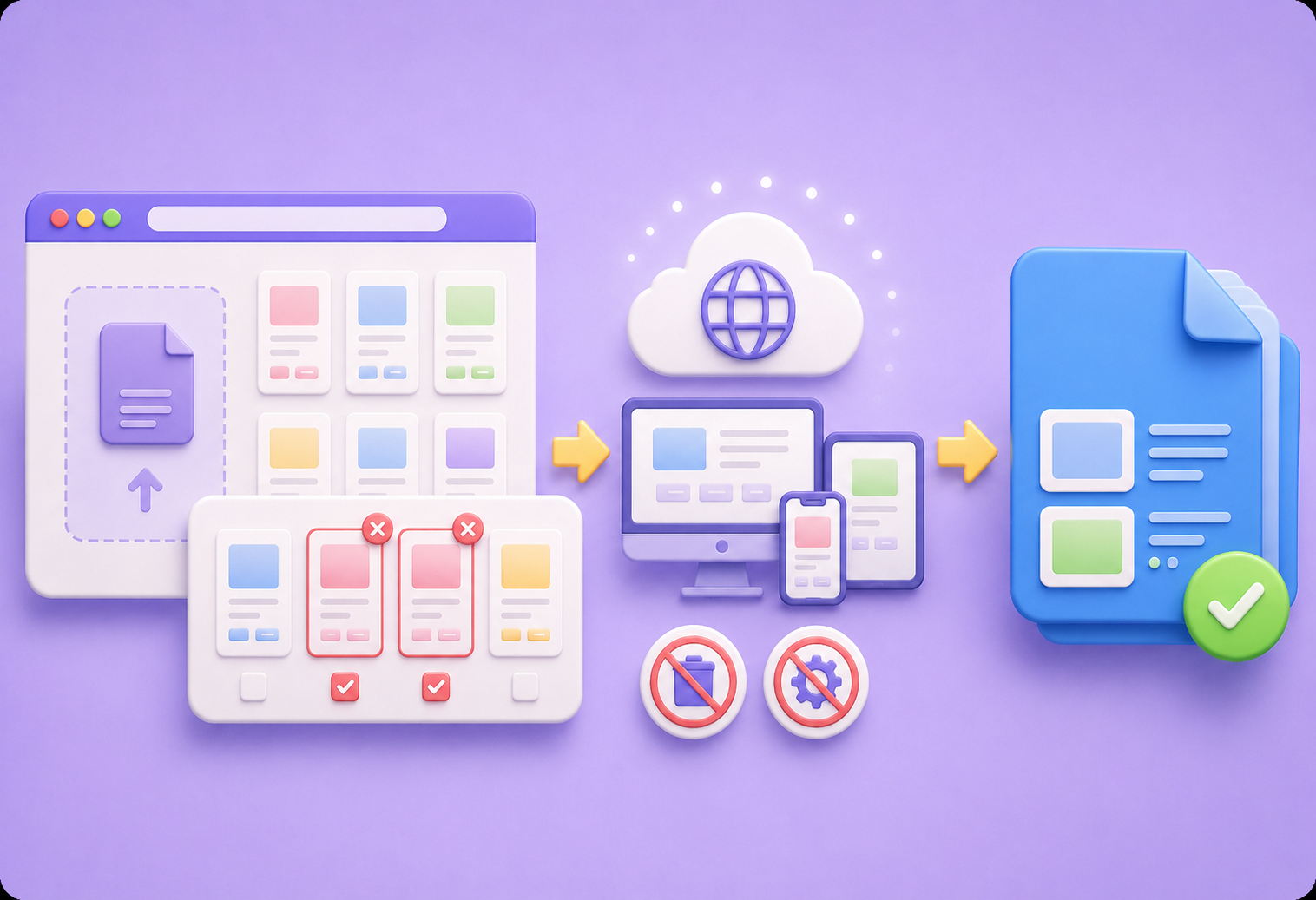
PDF-Seiten entfernen ohne Softwaredownload oder Einstellungsänderung

Sie können Seiten aus PDF-Dateien direkt im Browser entfernen, ohne Desktop-Software zu installieren oder komplizierte Einstellungen vorzunehmen. Laden Sie Ihre Datei hoch, wählen Sie die zu löschenden Seiten aus und verarbeiten Sie die PDF online mit wenigen Klicks von jedem Gerät aus.

Online starten

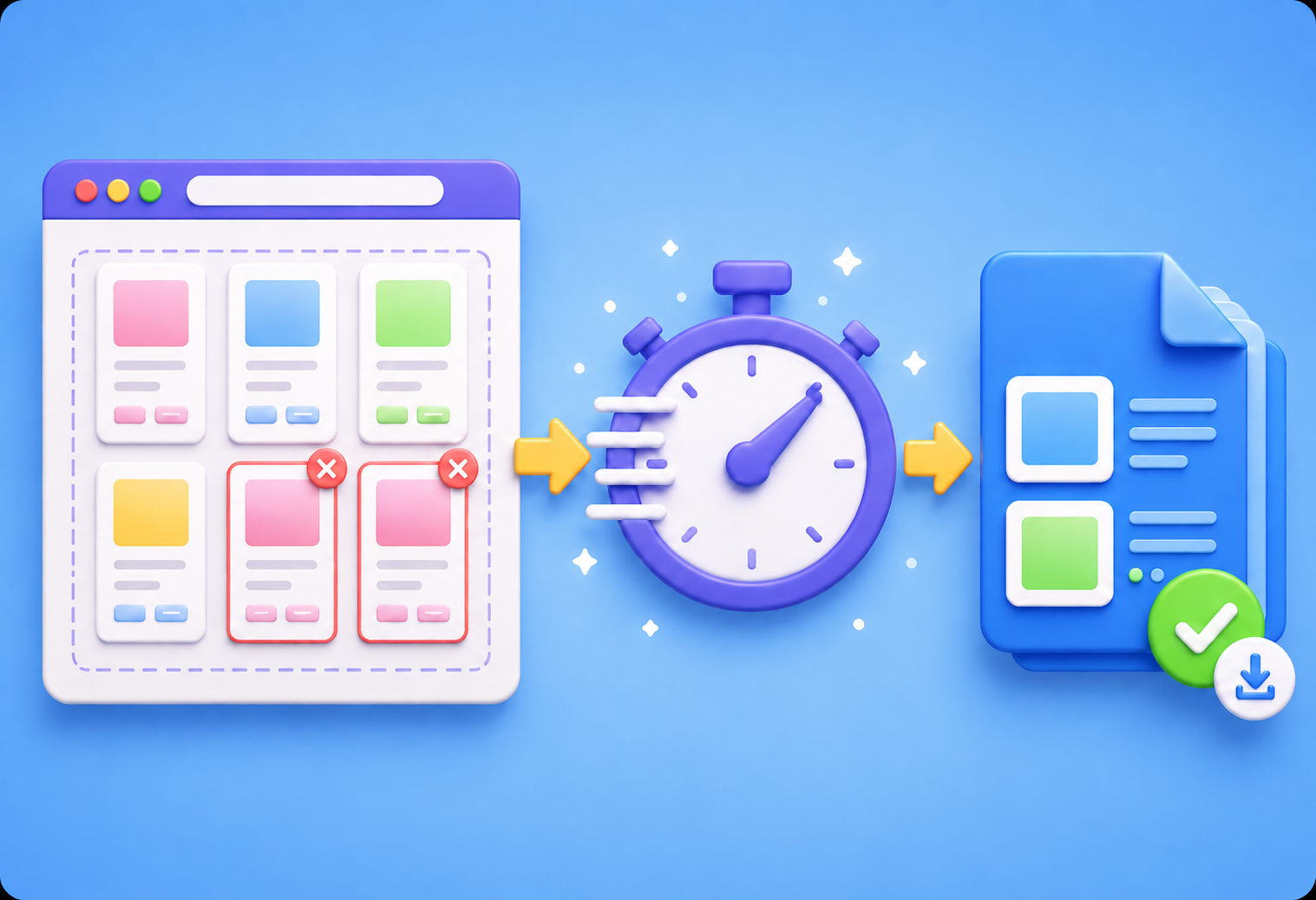
PDF-Seiten entfernen und sofort eine neue herunterladbare PDF-Datei erstellen

Nach dem Löschen unerwünschter Seiten erstellt das Tool sofort eine neue PDF-Datei, die zum Herunterladen bereit ist. Sie können sauberere Dokumente schnell teilen, aktualisierte Dateien einreichen oder Speicherplatz sparen, ohne auf manuelle Verarbeitung oder zusätzliche Bearbeitungsschritte zu warten.

Neue PDF herunterladen
tool-introduction-image

Warum Nutzer unser Tool zum Entfernen von PDF-Seiten wählen

Nutzer sparen Zeit beim Bearbeiten von PDFs, ohne Software zu installieren oder Formatierungen zu verlieren.

Jason Reed
"Ich habe dieses Tool verwendet, um vertrauliche Seiten zu entfernen, bevor ich einem Kunden ein Angebot gesendet habe. Die Seitenvorschau machte es einfach, genau das zu löschen, was nötig war, ohne das PDF-Layout zu beschädigen."
Olivia Brooks
"Ich habe eine 120-seitige PDF in wenigen Minuten bereinigt, indem ich doppelte Seiten entfernt habe. Die neue PDF wurde sofort heruntergeladen und sah genau wie das Original aus."
Sophia Bennett
"Ich musste leere Seiten aus gescannten Dokumenten löschen, bevor ich sie in ein Portal hochlud. Der Vorgang war einfach und funktionierte direkt in meinem Browser."

Ihre Fragen, beantwortet

Wie entferne ich Seiten aus einer PDF?
Laden Sie Ihre PDF hoch, sehen Sie sich die Seitenminiaturen an, wählen Sie die zu löschenden Seiten aus und laden Sie nach der Verarbeitung die neue PDF herunter.
Kann ich mehrere Seiten gleichzeitig aus einer PDF entfernen?
Beeinflusst das Entfernen von Seiten die PDF-Formatierung?
Muss ich Software installieren, um Seiten aus einer PDF zu entfernen?
Kann ich die bearbeitete PDF sofort herunterladen?


