Beispiel: Ein Nutzer startet die Dateiwiederherstellung, nachdem ein heruntergeladenes PDF Fehler beim Öffnen anzeigt und eine lesbare Kopie zur Überprüfung benötigt wird.
Fehlerhafter Download
Anwendungsfall
Reparieren Sie PDF-Dateien online, um lesbare Seiten wiederherzustellen, und laden Sie in wenigen Minuten ein korrigiertes PDF herunter.
oder ziehen Sie eine Datei per Drag & Drop hierher
Processing...

Fügen Sie das PDF oder eine unterstützte beschädigte Datei hinzu, die Sie reparieren möchten. Verwenden Sie die vollständigste verfügbare Kopie, da stark gekürzte oder verschlüsselte Dateien möglicherweise nicht genügend Daten für eine Wiederherstellung enthalten.

Starten Sie den Wiederherstellungsprozess und achten Sie auf die Statusmeldungen. Die Dateiwiederherstellung kann versuchen, lesbare Strukturen wiederherzustellen. Das Ergebnis hängt jedoch von der Art der Beschädigung ab.

Laden Sie die reparierte Datei herunter, sobald sie verfügbar ist. Öffnen Sie diese und überprüfen Sie Seiten, Text, Bilder und Tabellen sorgfältig, bevor Sie das Original ersetzen.
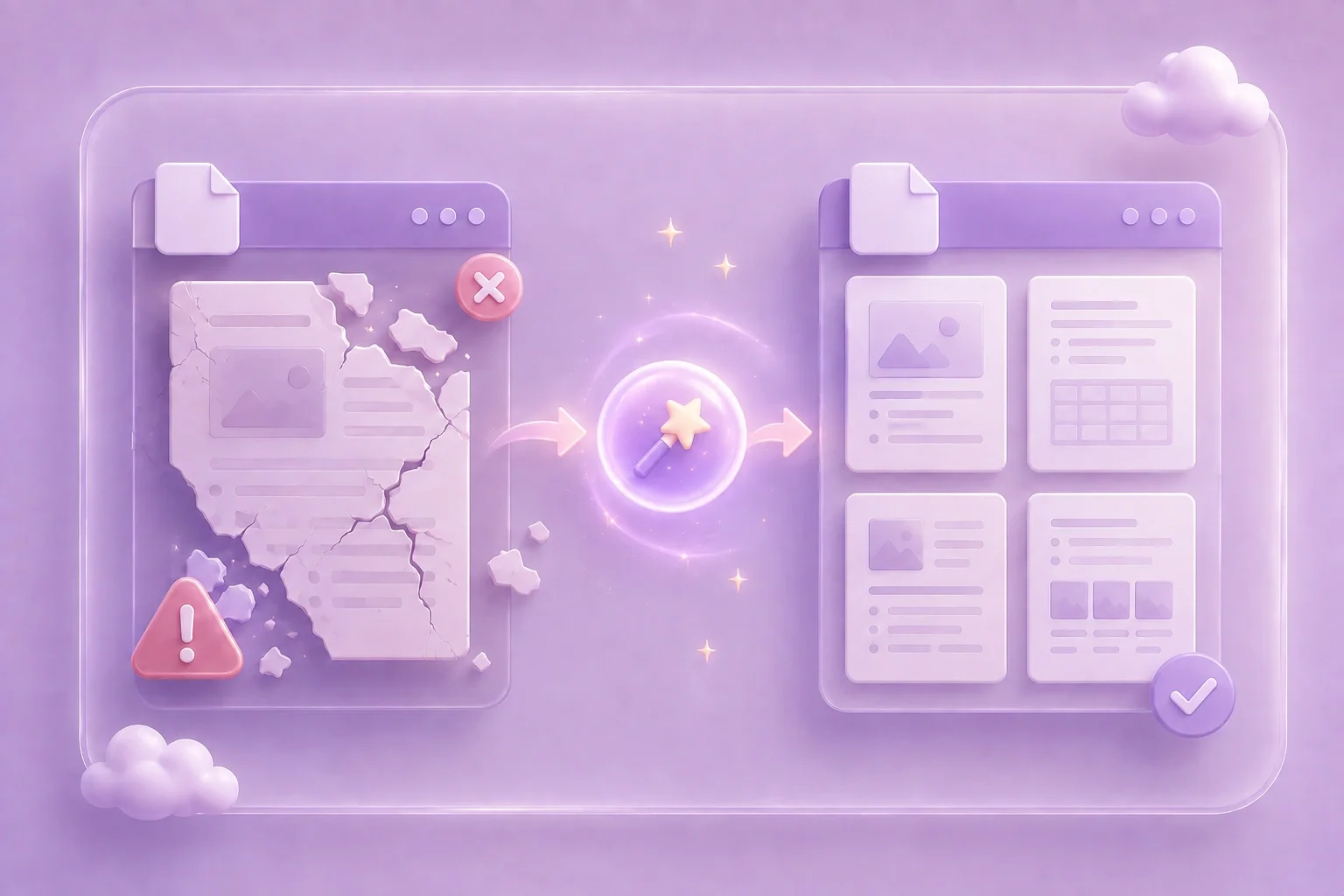
Die Dateiwiederherstellung ist ideal, wenn sich ein Dokument nicht öffnen lässt, Fehler anzeigt oder Seiten fehlen. Der Reparaturprozess versucht, lesbare Inhalte wiederherzustellen, damit Sie eine nutzbare Kopie speichern können.
Datei hochladenBeschädigte PDFs lassen sich oft aufgrund fehlerhafter interner Strukturen, unvollständiger Downloads, Übertragungsfehler oder defekter Metadaten nicht öffnen. Ein Reparatur-Workflow kann Teile der Datei wiederherstellen, sofern noch ausreichend nutzbare Daten vorhanden sind.
Wiederherstellung starten

Überprüfen Sie die reparierte Datei nach der Wiederherstellung gründlich. Verlassen Sie sich nicht darauf, dass jedes Element perfekt wiederhergestellt wurde. Kontrollieren Sie Seitenreihenfolge, Textblöcke, Bilder, Tabellen sowie alle benötigten Formulare oder Anmerkungen.
Ergebnis überprüfenEinige Dateien sind zu stark beschädigt, verschlüsselt oder unvollständig, um wiederhergestellt zu werden. Schlägt die Reparatur fehl, versuchen Sie es mit einer anderen Kopie, nutzen Sie ein Backup oder greifen Sie auf die ursprüngliche Quelldatei zurück.
Wiederherstellung testen

Beispiel: Ein Nutzer startet die Dateiwiederherstellung, nachdem ein heruntergeladenes PDF Fehler beim Öffnen anzeigt und eine lesbare Kopie zur Überprüfung benötigt wird.
Fehlerhafter Download
Anwendungsfall

Beispiel: Ein Student versucht, ein altes Kurs-PDF zu reparieren, bevor er seine Notizen mühsam aus einer anderen Quelle rekonstruieren muss.
Altes Dokument
Anwendungsfall

Beispiel: Ein Büroangestellter prüft einen wiederhergestellten Bericht Seite für Seite, bevor er ihn wieder in den Workflow einspeist.
Wiederherstellung von Berichten
Anwendungsfall

