ChatGPT Images 2.5 – Bild-zu-Prompt-Generator

Laden Sie ein beliebiges Bild hoch und verwandeln Sie es in einen detaillierten KI-Prompt für ChatGPT Image 2.5. Analysieren Sie in Sekunden das Motiv, den Stil, die Beleuchtung, die Komposition, die Farben und die visuellen Details.

Ein Bild hochladen

Klicken Sie zum Auswählen oder ziehen Sie ein JPG-, PNG- oder WebP-Bild per Drag & Drop hierher, um einen englischen Prompt zu generieren.

Unterstützt: JPG / PNG / WebP · Max. 10 MB

Hochgeladene Vorschau
————
Generiere Prompt aus Ihrem Bild …

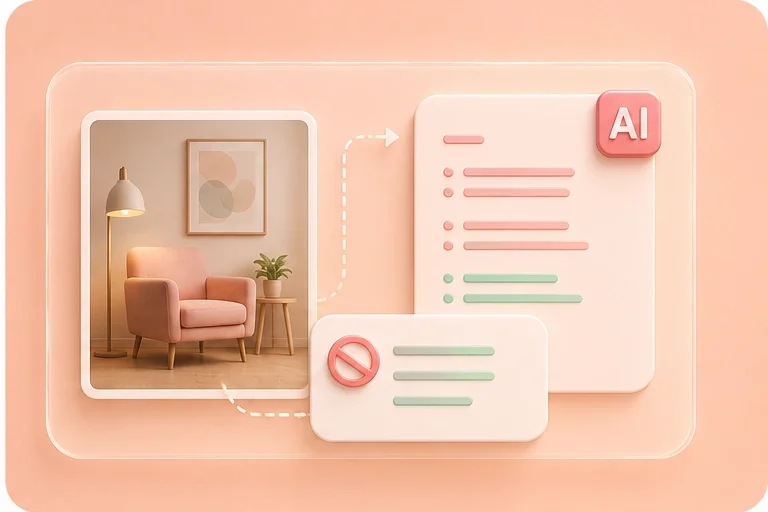
Eingabeaufforderung

Negativer Prompt

Kostenlos und unbegrenzt
Keine Anmeldung erforderlich
Zeit sparen
Werbefrei
Kostenlos nutzen
Ohne Anmeldung
Werbefrei
Alle Browser

So verwenden Sie den ChatGPT Images 2.5 Prompt Generator

  1. Schritt 1: Bild hochladen

    Laden Sie ein JPG-, PNG- oder WebP-Bild hoch. Für bessere Ergebnisse verwenden Sie ein klares Bild mit sichtbaren Motiven, Beleuchtung, Texturen und Komposition.

  2. Schritt 2: Prompt-Stil auswählen

    Wählen Sie einen Prompt-Stil wie Allgemein, Fotorealistisch, Künstlerisch, Detailliert, Prägnant oder Kreativ – je nachdem, wie Sie das Bild beschrieben haben möchten.

  3. Schritt 3: Generieren und Prompt kopieren

    Generieren Sie einen detaillierten Prompt aus Ihrem Bild, prüfen Sie das Ergebnis, nehmen Sie alle gewünschten Änderungen vor und kopieren Sie ihn anschließend in ChatGPT Image 2.5 oder einen anderen KI-Bildgenerator.

Einen ChatGPT Image Prompt aus jedem Bild generieren

Einen ChatGPT Image Prompt aus jedem Bild generieren

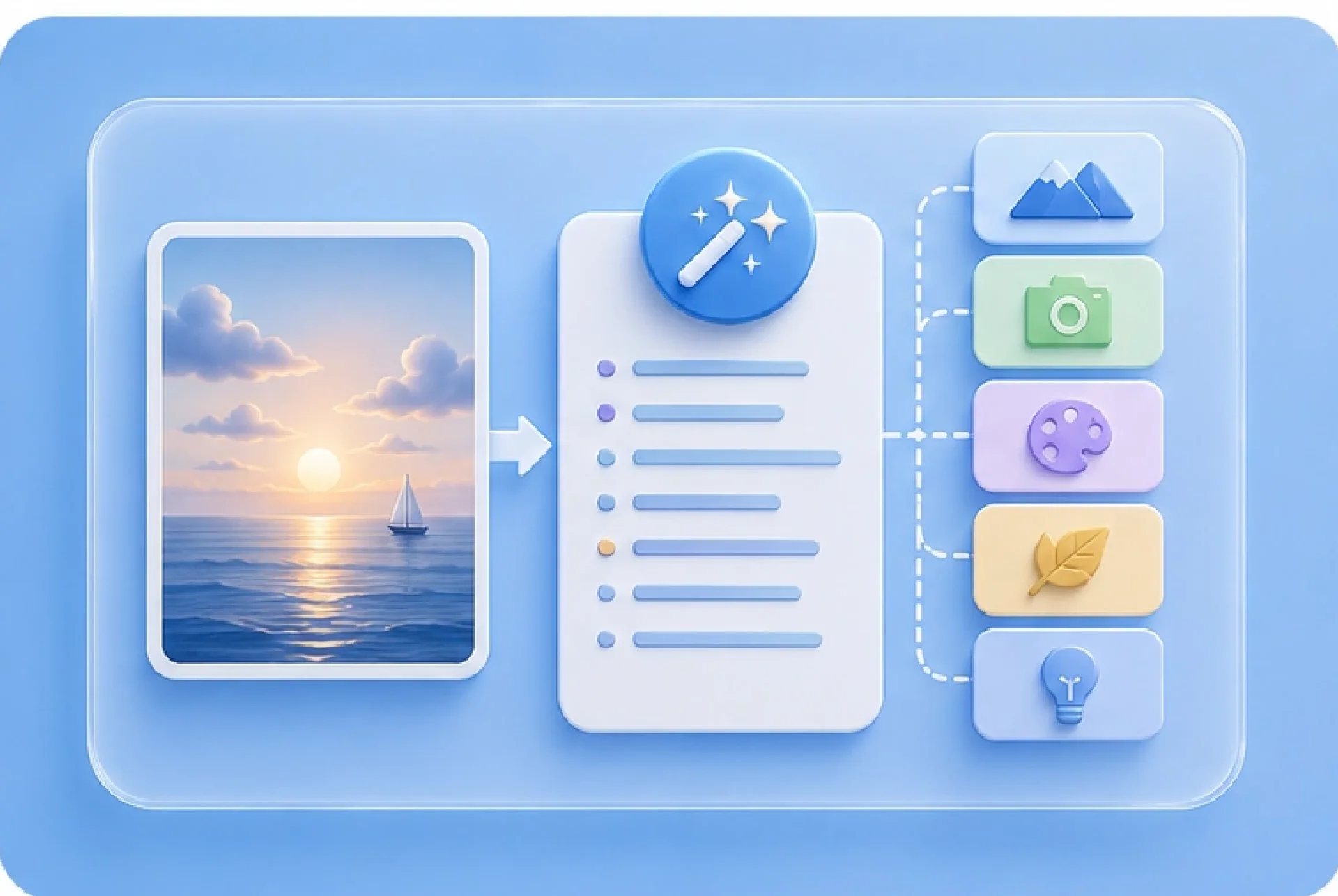
Verwandeln Sie jedes Referenzbild in einen detaillierten KI-Image-Prompt. Das Tool analysiert sichtbare Elemente wie das Motiv, die Umgebung, den Kunststil, die Beleuchtung, die Farbpalette, die Komposition, die Materialien, die Texturen und die Kameraperspektive und konvertiert sie dann in strukturierte Prompt-Sprache, die Sie in ChatGPT Image 2.5 wiederverwenden können.
Erste Schritte
Visuelle Referenzen in Prompt-Sprache umwandeln

Visuelle Referenzen in Prompt-Sprache umwandeln

Sie haben eine Referenzabbildung, wissen aber nicht, wie Sie sie beschreiben sollen? Laden Sie das Bild hoch und lassen Sie den Generator die visuellen Eigenschaften in promptbereite Sprache übersetzen. Verwenden Sie das Ergebnis als Ausgangspunkt und passen Sie anschließend Motiv, Stimmung, Stil oder Komposition für Ihr nächstes Bild an.

Erste Schritte
Prompts für ChatGPT Images 2.5 und andere KI-Modelle erstellen

Prompts für ChatGPT Images 2.5 und andere KI-Modelle erstellen

Generieren Sie einen flexiblen Basis-Prompt aus jedem Bild und passen Sie ihn an das von Ihnen verwendete KI-Image-Modell an. Starten Sie mit der extrahierten visuellen Beschreibung und schreiben Sie sie dann für ChatGPT Image 2.5, Midjourney, Flux, Stable Diffusion oder andere Bildgenerierungs-Workflows um bzw. erweitern Sie sie.

Erste Schritte
Bildideen mit KI-Prompts nachbilden und verfeinern

Bildideen mit KI-Prompts nachbilden und verfeinern

Verwenden Sie ein vorhandenes Bild als Inspiration für eine neue Idee. Extrahieren Sie Motiv, Beleuchtung, Komposition, Farben, Materialien und den visuellen Stil und ändern Sie anschließend einzelne Details, um einen neuen Prompt zu erstellen – statt das Originalbild exakt zu kopieren.

Erste Schritte

So verwenden Menschen „Bild zu Prompt“

Konkrete Möglichkeiten, wie Creator Referenzbilder nutzen, um bessere Prompts für ChatGPT Image 2.5 und andere KI-Image-Tools aufzubauen.

Stilreferenz

Ich habe ein Bild gefunden, das mir gefällt, aber ich weiß nicht, wie ich den Stil beschreiben soll. Laden Sie das Bild hoch und erhalten Sie einen Prompt, der Beleuchtung, Farben, Komposition, Stimmung und visuellen Stil erfasst.

Stilreferenz

Einen Look in Worte umwandeln

Kreatives Remix

Ich möchte etwas Ähnliches erstellen, aber nicht das Original kopieren. Verwenden Sie das Bild als Referenz, extrahieren Sie die wichtigen visuellen Details und ändern Sie dann Motiv, Umgebung oder Komposition, um eine neue Idee zu erzeugen.

Kreatives Remix

Starten Sie mit einer Referenz

Prompt-Wiederherstellung

Ich habe zuvor ein Bild generiert, aber den Prompt verloren. Laden Sie das Bild hoch und erstellen Sie einen neuen Prompt basierend auf dem, was sichtbar ist. Es stellt den exakten ursprünglichen Prompt nicht wieder her, aber es liefert Ihnen einen nützlichen Ausgangspunkt.

Prompt-Wiederherstellung

Vom Bild aus neu aufbauen

ChatGPT-Bilder 2.5 – FAQ zum Bild-zu-Prompt-Generator

01

Was ist ein Image to Prompt Generator?

Ein Bild-zu-Prompt-Generator analysiert ein hochgeladenes Bild und wandelt die sichtbaren Merkmale in geschriebene KI-Prompt-Sprache um. Er kann Elemente wie das Motiv, die Umgebung, den Stil, die Beleuchtung, die Farbpalette, die Bildkomposition, Materialien, Texturen und die Kameraperspektive erkennen.

02

Wie kann ich einen Prompt aus einem Bild generieren?

Laden Sie ein JPG-, PNG- oder WebP-Bild hoch, wählen Sie Ihren bevorzugten Prompt-Stil und klicken Sie auf „Prompt generieren“. Das Tool analysiert das Bild und erstellt einen detaillierten Text-Prompt, den Sie kopieren, bearbeiten und in einem KI-Bildgenerator wiederverwenden können.

03

Kann ich den generierten Prompt mit ChatGPT Image 2.5 verwenden?

Ja. Der generierte Prompt kann als Ausgangspunkt für ChatGPT Image 2.5 verwendet werden. Sie können den Prompt in ChatGPT einfügen und dann Details wie Motiv, Szene, Beleuchtung, Stil, Seitenverhältnis oder Komposition verfeinern, um ein neues Bild zu erstellen.

04

Kann dieses Tool einen Bild-Prompt neu erstellen?

Es kann einen beschreibenden Prompt basierend auf dem sichtbaren Inhalt eines Bildes erzeugen, kann jedoch den exakten ursprünglichen Prompt, mit dem dieses Bild erstellt wurde, nicht wiederherstellen. Das Ergebnis ist eine KI-generierte Interpretation der visuellen Merkmale des Bildes.

05

Welche Bildformate werden unterstützt?

Sie können gängige Bildformate wie JPG, PNG und WebP hochladen. Für beste Ergebnisse verwenden Sie ein klares Bild mit sichtbaren Motiven und ausreichend Details, damit das Tool es analysieren kann.

06

Erstellt der Bild-Prompt-Generator auch Negative Prompts?

Ja. Sie können Präferenzen für Negative Prompts angeben, und der Generator kann diese beim Erstellen Ihres Bild-Prompts einbeziehen.