


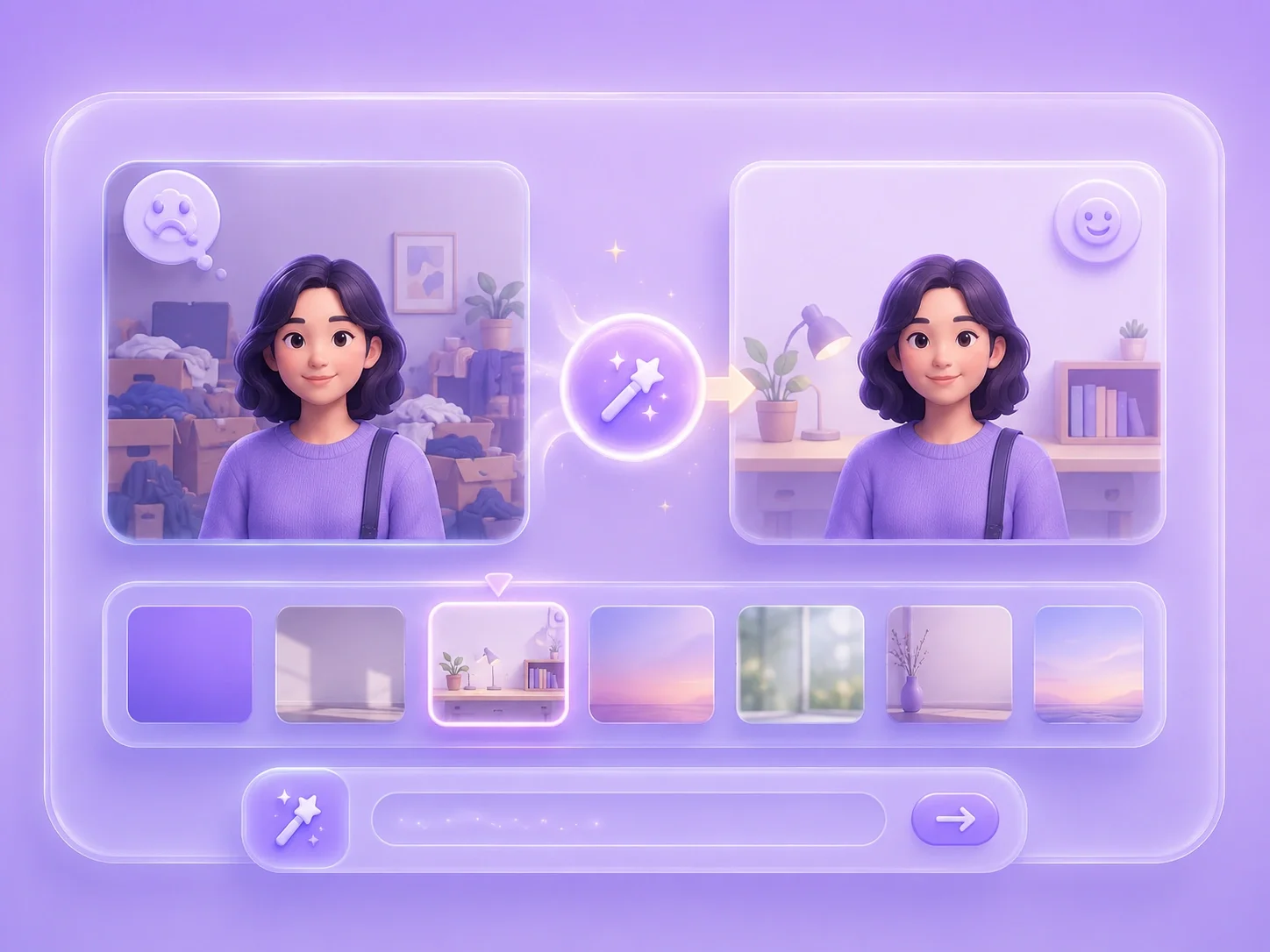




Hintergrund mit KI ändern

Ersetzen Sie störende Fotohintergründe per Texteingabe (Prompt) und überprüfen Sie das bearbeitete Ergebnis vor dem Herunterladen.

oder ziehen Sie Ihr Foto per Drag & Drop hierher

Wählen Sie die Bearbeitung des gesamten Bildes für umfassende Änderungen oder markieren Sie einen bestimmten Bereich, wenn nur ein Teil angepasst werden soll.

Quellvorschau

Malen Sie über den zu bearbeitenden Bereich und beschreiben Sie dann die gewünschte Änderung im Textfeld.

Bilddetails werden hier nach dem Hochladen angezeigt.

Pinselgröße 28 px
Beschreiben Sie die genaue visuelle Änderung, die Sie erzeugen möchten. 0 / 500

0%

Wird verarbeitet...

Hintergrundbearbeitung
Keine Anmeldung erforderlich
Steuerung per Text-Prompt
Werbefrei

So ändern Sie einen Fotohintergrund in 3 Schritten

Symbol für Bild hochladen

Schritt 1: Laden Sie Ihr Foto hoch

Wählen Sie das Bild aus, dessen Hintergrund ersetzt oder verbessert werden soll. Ein klares Motiv erleichtert die Überprüfung des bearbeiteten Hintergrunds.

Symbol für Anweisungen eingeben

Schritt 2: Beschreiben Sie den neuen Hintergrund

Geben Sie die Umgebung, Farbe, Stimmung oder Szene ein, die Sie hinter dem Motiv haben möchten. Dies ermöglicht die KI-gestützte Änderung des Fotohintergrunds ohne manuelle Ebenenbearbeitung.

Symbol für Ergebnis herunterladen

Schritt 3: Generieren und Ränder prüfen

Überprüfen Sie die Ränder des Motivs, Beleuchtung, Schatten und die Konsistenz des Hintergrunds. Generieren Sie das Bild mit einem präziseren Prompt neu, falls die neue Szene nicht zum Bild passt.

Beispiel für Hintergrundersetzung mit dem KI-Bildbearbeitungstool

Ersetzen Sie störende Hintergründe per Texteingabe

Ein unpassender Hintergrund kann ein starkes Motiv unprofessionell, überladen oder deplatziert wirken lassen. Mit diesem Editor können Sie das Bild hochladen, den gewünschten Hintergrund beschreiben und eine Alternative zur Überprüfung generieren. Er eignet sich ideal für kostenlose KI-Hintergrundänderungen bei Profilfotos, Schulbildern, Arbeitsmaterialien und Social-Media-Beiträgen.

Hintergrund ändern

Prompt-Details, die die Szene gestalten

Die Ersetzung des Hintergrunds funktioniert besser, wenn die Anweisung die Umgebung detailliert beschreibt, anstatt vage Begriffe zu verwenden. Erwähnen Sie die gewünschte Farbe, Umgebung, Beleuchtung oder einen sauberen Studio-Look. Das erleichtert die Bewertung des Ergebnisses bei der Nutzung eines kostenlosen Online-KI-Hintergrundwechslers.

Szene beschreiben
Beispiel für Objektentfernung mit dem KI-Bildbearbeitungstool
Beispiel für lokale Retusche mit dem KI-Bildbearbeitungstool

Fotohintergründe für praktische Anwendungsfälle

Unterschiedliche Bilder benötigen je nach Verwendungszweck unterschiedliche Hintergründe. Vielleicht wünschen Sie sich einen schlichten Hintergrund für einen Produktentwurf, eine saubere Wand für ein Profilfoto oder eine neutrale Umgebung für ein Präsentationsbild. Prüfen Sie nach der KI-gestützten Generierung des neuen Bildhintergrunds, ob das Motiv im neuen Kontext weiterhin natürlich wirkt.

Anwendungsfall anpassen

Überprüfung von Rändern und Beleuchtung vor dem Download

Ein geänderter Hintergrund kann unnatürlich wirken, wenn Ränder, Haare, Schatten oder Reflexionen nicht übereinstimmen. Überprüfen Sie diese Details, bevor Sie das Bild in einem Dokument, einem Angebot oder einem Beitrag verwenden. Diese abschließende Kontrolle stellt sicher, dass die Nutzung des kostenlosen KI-Foto-Hintergrundeditors zu einem überzeugenden Ergebnis führt.

Passgenauigkeit prüfen
Beispiel für Stiländerung mit dem KI-Bildbearbeitungstool

Nutzerbewertungen zum Foto-Hintergrundwechsler

Erfahrungsberichte von Nutzern, die störende Fotohintergründe korrigiert haben

Anwendungsfall: Profilfoto mit KI-Bildbearbeitungstool
Ich hatte ein gutes Porträtfoto, aber das Zimmer im Hintergrund sah unordentlich aus. Ich habe einen sauberen Hintergrund beschrieben, eine neue Version generiert und die Ränder der Haare überprüft, bevor ich es verwendet habe.
Anwendungsfall: Objektentfernung mit KI-Bildbearbeitungstool
Ich brauchte einen Produktentwurf, der für eine Kundenpräsentation weniger überladen wirkte. Die Änderung des Hintergrunds half mir, die Aufmerksamkeit auf den Artikel zu lenken, anstatt auf den Tisch dahinter.
Anwendungsfall: Stiländerung mit KI-Bildbearbeitungstool
Ich wollte, dass ein Präsentationsbild stilistisch zum Rest meiner Folien passt. Der Online-Hintergrund-Workflow lieferte mir schnell eine Version zum Vergleichen.

Häufig gestellte Fragen zu "KI-Hintergrund ändern"

Was bedeutet "KI-Hintergrund ändern"?
Es handelt sich um einen auf Text-Prompts basierenden Workflow, um den Hintergrund eines hochgeladenen Fotos zu ersetzen oder zu ändern. Sie beschreiben den neuen Hintergrund und überprüfen das generierte Bild vor dem Herunterladen.
Ja. Profilfotos sind ein häufiger Anwendungsfall, insbesondere wenn das Motiv im Fokus steht und der Hintergrund sauberer wirken soll.
Laden Sie das Foto hoch, geben Sie einen Text-Prompt ein, der den neuen Hintergrund beschreibt, generieren Sie die Bearbeitung und überprüfen Sie die Ränder des Motivs, die Beleuchtung sowie die Schatten.
Erwähnen Sie die Umgebung, Farbe, den Stil und alle gewünschten Hintergrunddetails. Ein Prompt wie "sauberer weißer Studiohintergrund" liefert verlässlichere Ergebnisse als eine vage Anfrage.
Es kann dabei helfen, einen übersichtlicheren Produktentwurf zu erstellen. Überprüfen Sie jedoch die Ränder des Produkts, Reflexionen und Schatten sorgfältig, bevor Sie das Bild in einem Angebot verwenden.
Prüfen Sie Haare, Hände, Produktränder, Schatten, Reflexionen und ob das Motiv im neuen Hintergrund natürlich wirkt.


