

Obwohl es vor über zwei Jahrzehnten veröffentlicht wurde, bleibt Microsoft PowerPoint 2003 ein Favorit für Nutzer, die seine Geschwindigkeit, Benutzerfreundlichkeit und Kompatibilität mit älteren Systemen schätzen. Selbst im Jahr 2025 suchen die Leute immer noch nach einem Download von Microsoft PowerPoint 2003, nicht nur, weil sie daran gewöhnt sind, sondern auch, weil es tatsächlich gute Arbeit leistet. Es ist schnell, ablenkungsfrei und läuft stabil auf älteren Rechnern, die mit intensiven modernen Anwendungen nicht zurechtkommen. Aber eine Version zu finden, die sicher zu installieren ist und tatsächlich funktioniert, ist nicht mehr einfach. In diesem Leitfaden zeige ich Ihnen zuverlässige Wege, darauf zuzugreifen, und stelle bessere, sicherere Alternativen vor, die sich dennoch vertraut anfühlen.

Kann ich Microsoft PowerPoint 2003 im Jahr 2025 noch verwenden?
PowerPoint 2003 funktioniert auch 2025 noch, aber es ist nicht gerade ein reibungsloser Ablauf. Ich habe es geschafft, es unter Windows 10 im Kompatibilitätsmodus auszuführen, und technisch gesehen funktioniert es. Aber es gibt Kompromisse. Sie erhalten keine Unterstützung für neuere Dateiformate (.pptx), und einige Animationen oder Übergänge werden einfach nicht so angezeigt, wie sie sollten. Dennoch kann es für Leute, die nur einfache Folien ohne ausgefallene Funktionen erstellen, immer noch seine Aufgabe erfüllen. Aber ohne Updates, mit eingeschränkter Kompatibilität und gelegentlichen Abstürzen fühlt sich die heutige Nutzung eher wie eine vorübergehende Lösung als eine verlässliche Option an.

Wenn Sie trotz der Nachteile fest entschlossen sind, bei PowerPoint 2003 zu bleiben, gibt es ein paar Dinge, die Sie tun müssen, um es so reibungslos wie möglich zu gestalten. Hier ist, was ich persönlich als hilfreich empfunden habe:
Bleiben Sie ausschließlich bei .ppt-Dateien: Vermeiden Sie .pptx-Dateien, da diese nicht korrekt geöffnet werden oder sogar vollständig beschädigt sein könnten. Speichern Sie alles konsequent im älteren .ppt-Format.
Verzichten Sie unbedingt auf erweiterte Animationen/Übergänge: Viele neuere visuelle Effekte werden schlichtweg nicht gerendert oder führen dazu, dass die Software verzögert reagiert oder abstürzt.
Deaktivieren Sie automatische Windows-Updates: Es kommt vor, dass Windows-Updates mit veralteter Software wie dieser in Konflikt geraten. Das Deaktivieren unnötiger Updates kann entscheidend zur Stabilität beitragen.
Erstellen Sie regelmäßig Backups: Abstürze sind nach wie vor möglich, besonders bei großen Dateien. Speichern Sie häufig und legen Sie Sicherungskopien verschiedener Versionen an, um sich vor Datenverlust durch Beschädigung zu schützen.
Obwohl dies definitiv nicht der einfachste Weg ist, finden einige Benutzer vielleicht Trost in der Einfachheit und Nostalgie von PowerPoint 2003. Seien Sie nur auf ein paar Stolpersteine gefasst, besonders wenn es darum geht, herauszufinden, wie man PowerPoint kostenlos herunterladen kann, und zwar von einer Quelle, die sowohl sicher als auch für moderne Systeme funktionsfähig ist.
So laden Sie Microsoft PowerPoint 2003 kostenlos von einem Drittanbieter herunter
Um es gleich vorwegzunehmen: Es ist im Jahr 2025 schwierig, Microsoft PowerPoint 2003 kostenlos herunterzuladen. Microsoft hat vor über einem Jahrzehnt die Bereitstellung von offiziellen Downloads, Updates und technischem Support für Office 2003 eingestellt. Wenn Sie es also immer noch unbedingt haben wollen, müssen Sie sich auf Drittanbieterquellen verlassen, was jedoch mit Risiken verbunden ist. Bestimmte Downloads können unentdeckte Malware enthalten, insbesondere von zwielichtigen Websites. Deshalb empfehle ich Ihnen dringend, nur vertrauenswürdige Plattformen zu nutzen und einen guten Virenschutz installiert zu haben. So habe ich es geschafft, es sicher zum Laufen zu bringen.
Schritt 1: Gehen Sie zur offiziellen Website von Windowstan und klicken Sie auf den blauen „Download“-Button, um den Download der ISO-Datei für Microsoft PowerPoint 2003 zu starten.

Schritt 2: Sobald der Download der ISO-Datei abgeschlossen ist, klicken Sie mit der rechten Maustaste auf die Datei und wählen Sie im Kontextmenü „Bereitstellen“ aus. Dadurch wird ein virtuelles Laufwerk auf Ihrem PC erstellt, mit dem Sie auf den Inhalt der ISO-Datei zugreifen können, ohne sie auf eine CD brennen zu müssen.

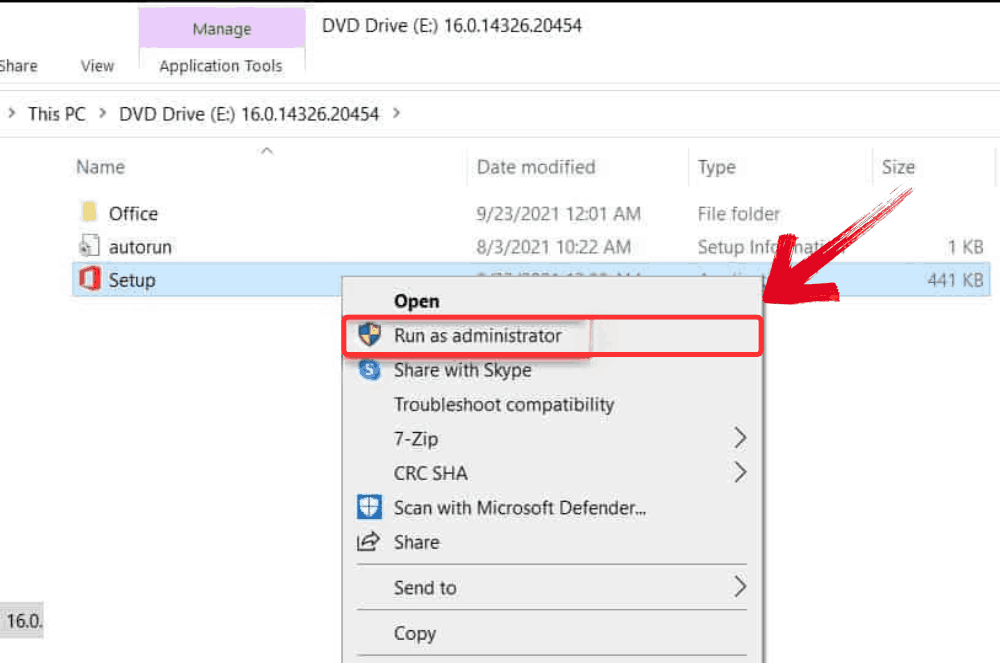
Schritt 3: Klicken Sie im bereitgestellten Laufwerk mit der rechten Maustaste auf die Datei „Setup“ und wählen Sie „Als Administrator ausführen“. Der Installationsvorgang beginnt, und innerhalb weniger Minuten sollte Microsoft PowerPoint 2003 auf Ihrem System einsatzbereit sein
Microsoft PowerPoint Online verwenden (browserbasiert)
Microsoft PowerPoint Online ist Teil der kostenlosen Microsoft 365 Web-Suite und erfordert nur ein Microsoft-Konto für den Zugriff. Obwohl es nicht alle erweiterten Funktionen der Desktop-Version enthält, können Sie damit Präsentationen direkt in Ihrem Browser erstellen, bearbeiten und teilen. Es unterstützt die automatische Speicherung über OneDrive und funktioniert nahtlos in modernen Browsern wie Chrome, Edge und Firefox. Ich greife oft darauf zurück, wenn ich ein Gerät ohne installiertes PowerPoint verwende oder wenn ich schnell von verschiedenen Orten aus auf Folien zugreifen und diese aktualisieren muss. So fangen Sie an.
Schritt 1: Gehen Sie zu Microsoft PowerPoint Online und klicken Sie auf „Anmelden“, um sich mit Ihrem Microsoft-Konto einzuloggen.

Schritt 2: Sobald Sie angemeldet sind, klicken Sie auf „Leere Präsentation erstellen“, um eine neue, einfache Präsentation zu erstellen.

Schritt 3: Nachdem Sie Ihre Arbeit an der Präsentation abgeschlossen haben, klicken Sie auf die Registerkarte „Datei“ in der oberen linken Ecke der PowerPoint Online-Oberfläche.

Schritt 4: Klicken Sie auf „Speichern unter“ und wählen Sie dann „Eine Kopie herunterladen“, um eine Kopie des endgültigen Dokuments auf Ihrem Gerät zu speichern.

Die beste kostenlose Alternative zu Microsoft PowerPoint 2003 – WPS Presentation
Ich plante eine kurze Reise in die VAE und wollte meinen Cousins meine Reiseideen präsentieren: komplett mit Fotos, Vor- und Nachteilen jeder Stadt und einer Budgetaufstellung. Da ich auf dem Laptop, den ich benutzte, kein PowerPoint installiert hatte, fragte ich einen Freund nach einem kostenlosen Tool, mit dem meine Präsentation trotzdem professionell aussehen würde. Da hörte ich zum ersten Mal von WPS Presentation. Es ist Teil der WPS Office Suite und überraschend funktionsreich für etwas, das keinen einzigen Cent kostet. Obwohl es keine exakte Kopie von Microsoft PowerPoint ist, unterstützt es sowohl PPT- als auch PPTX-Dateien, bietet elegante Vorlagen und läuft sogar auf Geräten der Mittelklasse reibungslos.

Funktionen:
KI-gestützte Designvorschläge: Erhalten Sie intelligente Layout- und Formatierungstipps direkt beim Erstellen Ihrer Folien und gestalten Sie so in kürzerer Zeit perfekt ausgearbeitete Präsentationen.
Anpassung des Folienmasters: Erstellen und verwalten Sie mit leistungsstarken Bearbeitungswerkzeugen für den Folienmaster mühelos einheitliche Stile für Ihre gesamte Präsentation.
PDF-Export mit funktionierenden Hyperlinks: Exportieren Sie Präsentationen als interaktive PDFs, wobei alle eingebetteten Links erhalten bleiben – ideal für den Austausch professioneller Unterlagen.
Umfassende Formatunterstützung: Öffnen und bearbeiten Sie PPT-, PPTX-, PDF- und sogar Google Slides-Dateien ganz ohne Formatierungsfehler oder Kompatibilitätsprobleme.
Mit solchen Funktionen ist die Erstellung sauberer, professioneller Folien in WPS Presentation mühelos. Im Vergleich zu älteren Tools wie Microsoft PowerPoint 2003 für Windows/Mac bietet WPS eine wesentlich einfachere Einrichtung und eine moderne Benutzererfahrung. Die Installation dauert nur wenige Minuten. So laden Sie es herunter und richten es auf Ihrem Gerät ein.
Schritt 1: Öffnen Sie zunächst Ihren Browser, besuchen Sie WPS Office und klicken Sie auf den „Kostenloser Download“-Button, um den Download zu starten.

Schritt 2: Der Download ist in wenigen Sekunden abgeschlossen. Führen Sie anschließend die Installationsdatei aus, wie Sie es von jeder anderen App oder Software gewohnt sind.
Schritt 3: WPS Office zeigt Ihnen einige einfache Geschäftsbedingungen an. Akzeptieren Sie diese und klicken Sie dann auf den „Installieren“-Button, um die Installation zu starten.

Schritt 4: Klicken Sie nach der Installation in WPS Office im linken Bereich auf „Folien“ und wählen Sie dann „Öffnen“, um eine Präsentation in WPS Office zu öffnen.

Nachdem ich WPS Presentation einige Wochen lang verwendet hatte, wurde mir klar, wie sehr es meine Arbeitsweise im Vergleich zu Smartsheet verändert hat, das sich immer mehr auf die kollaborative Planung als auf die Erstellung von Inhalten im Alleingang zugeschnitten anfühlte. Mit WPS konnte ich Dateien schnell öffnen, bearbeiten und exportieren, ohne mich mit überladenen Vorlagen herumschlagen oder ständig zwischen den Registerkarten wechseln zu müssen. Tools wie die PDF-Bearbeitung und integrierte Folienvorlagen waren sofort zugänglich, ohne dass zusätzliche Add-ons oder kostenpflichtige Upgrades erforderlich waren. Während Smartsheet für die Verwaltung großer Teams und komplexer Zeitpläne in Ordnung ist, eignet sich WPS Office viel besser für Studenten, Freiberufler und Kleinunternehmer, die eine saubere, fokussierte Suite zum Schreiben, Budgetieren oder für Präsentationen wünschen.
Vergleich – WPS Presentation vs. Microsoft PowerPoint 2003
Ich habe sowohl Microsoft PowerPoint 2003 als auch WPS Presentation eine Zeit lang genutzt, und der Unterschied ist ziemlich verblüffend, sobald man über die oberflächliche Vertrautheit hinausblickt. PowerPoint 2003 mag nostalgisch und einfach wirken, aber es zeigt schnell sein Alter, wenn man versucht, neuere Dateiformate zu öffnen oder Medien einzufügen, die nicht funktionieren. WPS Presentation hingegen fühlt sich an, als hätte jemand die grundlegende Einfachheit des frühen PowerPoint genommen und für den modernen Benutzer neu aufgebaut. Es unterstützt alles, was ich heute brauche, ohne Unordnung oder Einschränkungen, und das Beste ist, es läuft sogar auf älterer Hardware reibungslos.
Funktion | Microsoft PowerPoint 2003 | WPS Presentation |
|---|---|---|
Betriebssystem-Kompatibilität | Windows XP/2000 | Windows, Mac, Android, iOS |
Unterstützte Dateiformate | .ppt | .ppt, .pptx, .pdf, .jpg usw. |
Cloud-Speicher-Integration | Nicht verfügbar | (WPS Cloud + Andere) |
Vorlagen & Designs | Sehr begrenzt | Über 1000 kostenlose Vorlagen |
Sicherheit & Updates | Kein Support seit 2014 | Regelmäßig aktualisiert |
Kosten | Kostenpflichtig / Eingestellt | Kostenlos (mit optionalem Premium) |
Sicherheit bei der Internetnutzung | Riskant | Sicher |
Nach dem Vergleich der beiden wird ziemlich klar, warum so viele Leute zu WPS Presentation wechseln. Es geht nicht nur darum, dass es kostenlos ist, sondern darum, wie zuverlässig es die Grundlagen bewältigt, ohne Sie auszubremsen. Im Vergleich zu PowerPoint 2003 fühlt sich WPS schlanker an, öffnet meine alten Dateien ohne Probleme und verlangt nicht bei jedem Öffnen nach Updates. Und während die Suche nach einem funktionierenden Download von PowerPoint 2003 heutzutage ein Ärgernis sein kann, ist WPS in wenigen Minuten installiert und sofort einsatzbereit.
Häufig gestellte Fragen (FAQs)
1. Was ist Microsoft PowerPoint 2003?
Microsoft PowerPoint 2003 ist eine Präsentationssoftware, die Teil der Microsoft Office 2003 Suite war. Sie ermöglichte es den Benutzern, Diashows mit Text, Bildern, Diagrammen und Animationen zu erstellen.
2. Kann PowerPoint 2003 .pptx-Dateien von neueren Versionen öffnen?
Nicht direkt. Sie würden ein Kompatibilitätspaket benötigen, das selbst nicht mehr unterstützt wird. Selbst damit können Formatierungen oder Funktionen verloren gehen.
3. Ist der kostenlose Download von Microsoft PowerPoint 2003 legal?
Nicht, wenn Sie gecrackte Versionen verwenden. Nur Downloads von Quellen wie archive.org, bei denen Sie bereits einen Lizenzschlüssel besitzen, sind akzeptabel.
4. Funktioniert WPS Presentation auch offline?
Ja! Sie können WPS Presentation sowohl online als auch offline verwenden, im Gegensatz zur reinen Browser-Version von PowerPoint.
5. Kann ich mit WPS Presentation mit anderen zusammenarbeiten?
Absolut. WPS Cloud ermöglicht das Teilen, Bearbeiten und Synchronisieren in Echtzeit über verschiedene Geräte hinweg.
Eine intelligentere Lösung für Ihre Folien
Zugegeben, Microsoft PowerPoint 2003 war zu seiner Zeit ein Juwel, aber im Jahr 2025 ist es ein Relikt aus einer anderen technischen Ära: nicht unterstützt, veraltet und riskant in der Anwendung. Obwohl Sie immer noch einen Download von Microsoft PowerPoint 2003 über Websites wie das Internet Archive finden können, bringt die Installation auf modernen Systemen echte Einschränkungen und Sicherheitsbedenken mit sich. Es unterstützt keine neueren Dateiformate, und die Online-Nutzung ist schlichtweg unsicher.
Wenn Sie nur etwas Grundlegendes und Online-basiertes benötigen, kann Microsoft PowerPoint für das Web ausreichen. Wenn Microsoft PowerPoint für das Web die Grundlagen abdeckt, geht WPS Presentation noch einen Schritt weiter. Es funktioniert offline, unterstützt alle modernen Formate und fühlt sich genauso intuitiv an. Meiner Erfahrung nach bietet es alles, was PowerPoint 2003 konnte, und noch viel mehr. Es schafft die Balance zwischen Vertrautheit und moderner Effizienz und ist damit ideal für Studenten, Berufstätige und alltägliche Benutzer. Wenn Sie also noch zögern, ist es vielleicht an der Zeit für ein Upgrade, ohne auf Einfachheit zu verzichten.


