

'%3e%3cpath%20d='M8%200C12.4183%200%2016%203.58172%2016%208C16%2012.4183%2012.4183%2016%208%2016C3.58172%2016%200%2012.4183%200%208C0%203.58172%203.58172%200%208%200ZM11.6162%204.38379C11.2257%203.99337%2010.5927%203.99338%2010.2021%204.38379L8%206.58594L5.79785%204.38379C5.40732%203.99334%204.77429%203.99329%204.38379%204.38379C3.99331%204.77429%203.99335%205.40733%204.38379%205.79785L6.58594%208L4.38379%2010.2021C3.99348%2010.5927%203.99341%2011.2257%204.38379%2011.6162C4.77426%2012.0066%205.40734%2012.0065%205.79785%2011.6162L8%209.41406L10.2021%2011.6162C10.5927%2012.0066%2011.2257%2012.0067%2011.6162%2011.6162C12.0067%2011.2257%2012.0066%2010.5927%2011.6162%2010.2021L9.41406%208L11.6162%205.79785C12.0066%205.40735%2012.0066%204.77429%2011.6162%204.38379Z'%20fill='%23080E17'%20fill-opacity='0.46'/%3e%3c/g%3e%3cdefs%3e%3cclipPath%20id='clip0_3761_713'%3e%3crect%20width='16'%20height='16'%20fill='white'/%3e%3c/clipPath%3e%3c/defs%3e%3c/svg%3e)




'%3e%3cpath%20fill-rule='evenodd'%20clip-rule='evenodd'%20d='M21.4999%2010.9993C21.4999%205.20009%2016.7986%200.498901%2010.9993%200.498901C5.19994%200.498901%200.498657%205.20009%200.498657%2010.9993C0.498657%2016.2404%204.33858%2020.5844%209.35855%2021.3722V14.0346H6.69238V10.9993H9.35855V8.68594C9.35855%206.05427%2010.9262%204.60062%2013.3248%204.60062C14.4736%204.60062%2015.6753%204.80571%2015.6753%204.80571V7.38979H14.3512C13.0468%207.38979%2012.64%208.19921%2012.64%209.0296V10.9993H15.5523L15.0867%2014.0346H12.64V21.3722C17.66%2020.5844%2021.4999%2016.2404%2021.4999%2010.9993Z'%20fill='%231568EA'/%3e%3c/g%3e%3c/svg%3e)


'%3e%3cpath%20d='M2.42045%2022.1876H6.31818V12.7217L0.75%208.54553V20.5171C0.75%2021.4414%201.49892%2022.1876%202.42045%2022.1876Z'%20fill='%234285F4'/%3e%3cpath%20d='M19.682%2022.1876H23.5797C24.5041%2022.1876%2025.2502%2021.4387%2025.2502%2020.5171V8.54553L19.682%2012.7217'%20fill='%2334A853'/%3e%3cpath%20d='M19.682%205.48293V12.7216L25.2502%208.54543V6.31816C25.2502%204.25236%2022.8921%203.07469%2021.2411%204.31361'%20fill='%23FBBC04'/%3e%3cpath%20d='M6.31824%2012.7217V5.48303L13.0001%2010.4944L19.6819%205.48303V12.7217L13.0001%2017.733'%20fill='%23EA4335'/%3e%3cpath%20d='M0.75%206.31816V8.54543L6.31818%2012.7216V5.48293L4.75909%204.31361C3.10534%203.07469%200.75%204.25236%200.75%206.31816Z'%20fill='%23C5221F'/%3e%3c/g%3e%3cdefs%3e%3cclipPath%20id='clip0_2954_7305'%3e%3crect%20width='24.5'%20height='18.375'%20fill='white'%20transform='translate(0.75%203.8125)'/%3e%3c/clipPath%3e%3c/defs%3e%3c/svg%3e)


Die Integration vieler PDF-Dateien in ein einziges Dokument steigert die Produktivität. Beispielsweise möchten Sie keine sechs verschiedenen PDF-Dateien an die Buchhaltung senden, wenn Sie auch nur eine senden können. Oder vielleicht haben Sie mehrere Abschnitte eines Berichts aus Word, Excel und einem Bildbearbeitungsprogramm in separate PDF-Dateien gedruckt. Wie können Sie diese alle in einer Datei organisieren?
Personen, die im Homeoffice arbeiten oder ein papierloses Büro anstreben, sollten diesen Aspekten besondere Aufmerksamkeit schenken, da PDF-Dateien physische Dokumente problemlos ersetzen können. Aber wenn Sie PDF Xchange heruntergeladen haben, müssen Sie sich keine Sorgen machen.
Funktionen des PDF Xchange Combiners
1. PDFs in einer einzigen Datei zusammenführen
Der PDF Xchange Combiner führt viele PDF-Dateien schnell und einfach zu einem Dokument zusammen. Sie müssen lediglich Ihre Dateien hinzufügen und zusammenführen, um den Vorgang abzuschließen.
2. Alle PDFs zu einer Datei zusammenführen
Sie können mehrere Dateien bequemer speichern und überprüfen, indem Sie sie zu einer PDF-Datei zusammenführen. Melden Sie sich an, um einzelne Seiten zu verwalten oder Ihr zusammengeführtes Dokument zu teilen, nachdem Sie die PDF-Dateien kombiniert haben.
Wie man PDF-Dateien mit dem PDF Xchange Combiner zusammenführt
Befolgen Sie diese detaillierten Schritte, um mehrere PDF-Dateien mit dem PDF Xchange Combiner zu einem Dokument zusammenzuführen. Der Arbeitsablauf ist ähnlich, unabhängig davon, ob Sie das spezielle Combiner-Tool oder die Zusammenführungsfunktion im PDF-XChange Editor verwenden.
Schritt 1: PDF Xchange Combiner installieren und öffnen
Laden Sie PDF-XChange / Combiner für Windows herunter und schließen Sie die Installation ab. Starten Sie den PDF Xchange Combiner (oder öffnen Sie den PDF-XChange Editor und gehen Sie zum Tool „Dateien zusammenführen“). Stellen Sie sicher, dass die PDFs, die Sie verbinden möchten, lokal gespeichert und leicht zu finden sind.
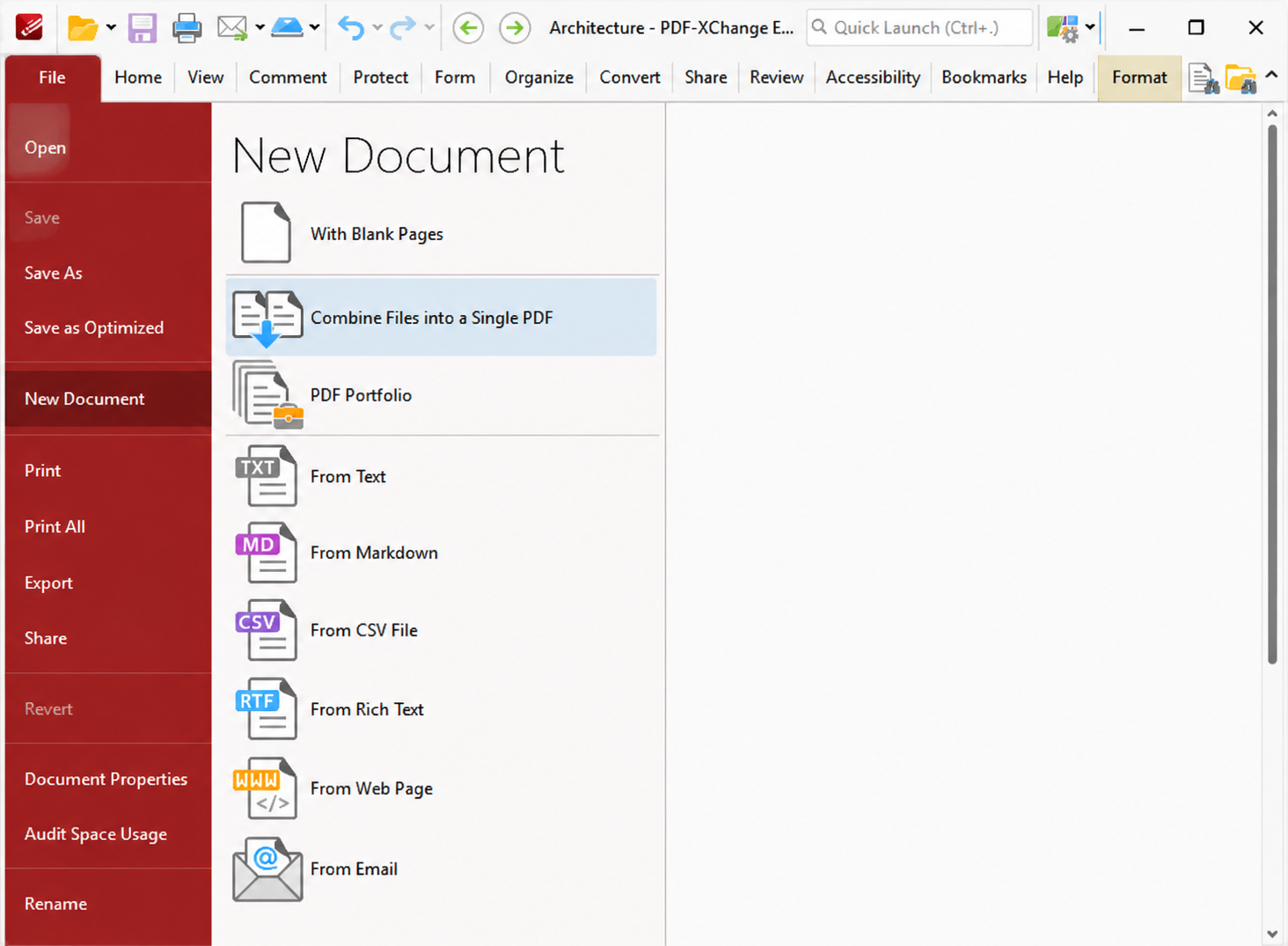
Schritt 2: PDF-Dateien zur Liste hinzufügen
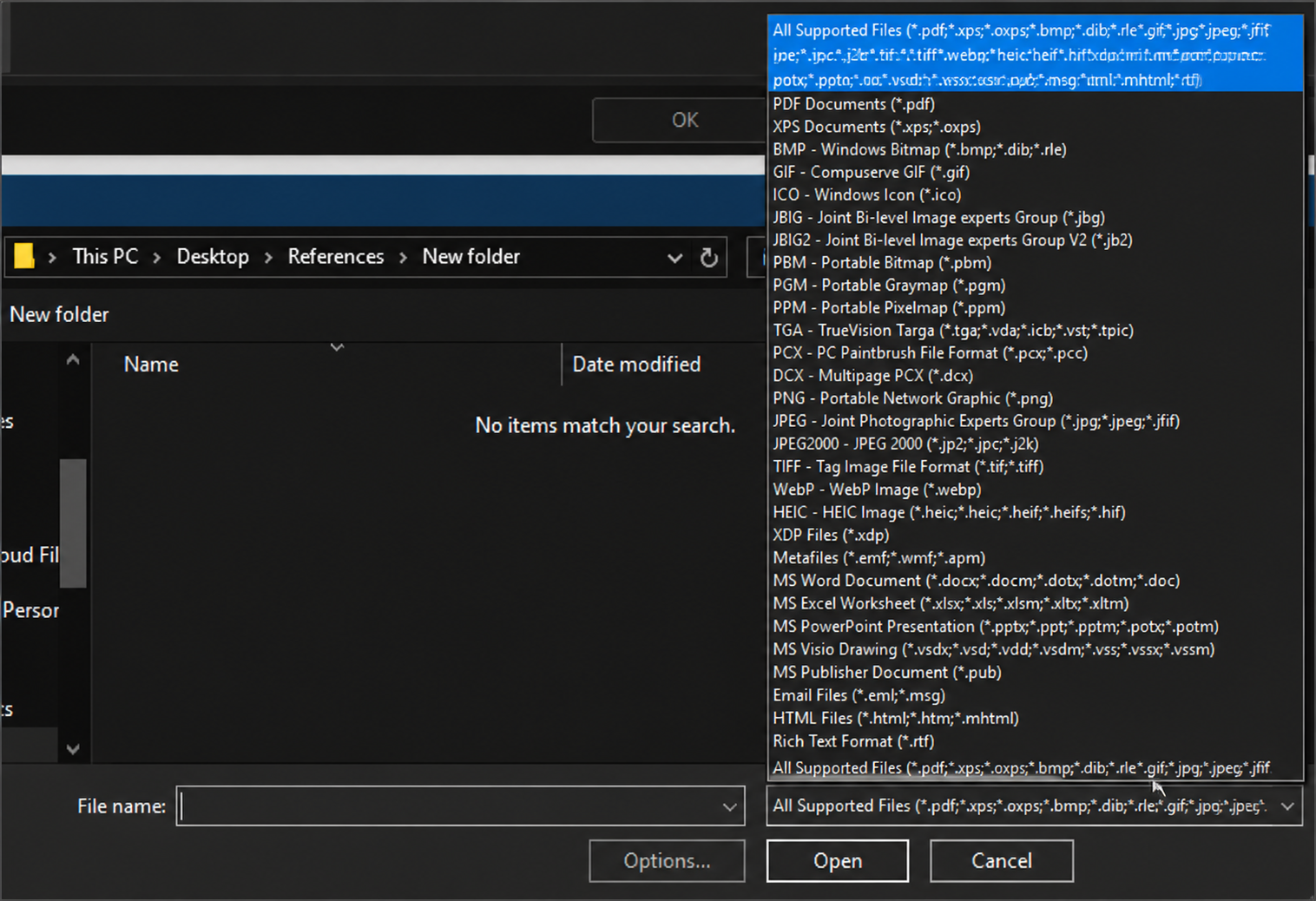
Ziehen Sie Ihre PDF-Dokumente per Drag-and-drop in den Ablagebereich oder klicken Sie auf die Schaltfläche, um Dateien zu durchsuchen und auszuwählen. Sie können mehrere Dateien in einem Stapel hinzufügen. Unterstützte Eingabeformate sind typischerweise PDF; sollte eine Datei nicht angezeigt werden, stellen Sie sicher, dass es sich um eine gültige PDF-Datei handelt, die nicht von einem anderen Programm blockiert wird.
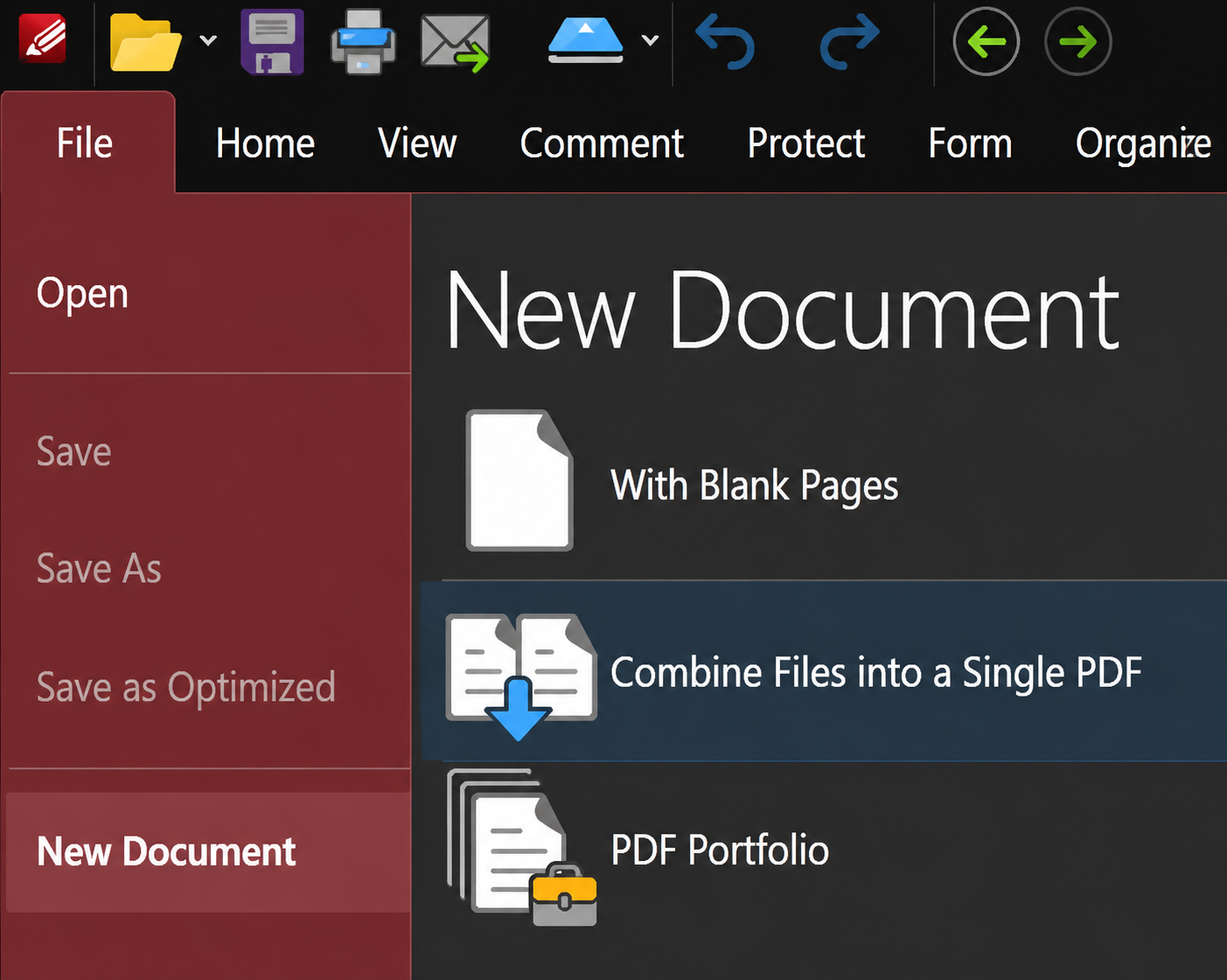
Schritt 3: Bestätigen, welche Dateien zusammengeführt werden sollen
Überprüfen Sie in der Dateiliste, ob jedes benötigte Dokument ausgewählt ist. Entfernen Sie versehentlich hinzugefügte, überflüssige Dateien. Wenn Ihr Projekt aus vielen Abschnitten besteht (Deckblatt, Haupttext, Anhang), belassen Sie diese alle in derselben Sitzung, damit Sie den Vorgang nur einmal ausführen müssen.
Schritt 4: Dateien vor dem Zusammenführen neu anordnen
Ziehen Sie die Elemente nach oben oder unten, sodass die endgültige Seitenreihenfolge Ihren Wünschen für die fertige PDF entspricht (z. B. Deckblatt → Bericht → Anhänge). Eine Neuanordnung an dieser Stelle ist einfacher, als die Seitenreihenfolge nach dem Export zu korrigieren.
Schritt 5: Optionen überprüfen und Zusammenführung starten
Falls das Tool Optionen anzeigt (Ausgabename, Seitenbereiche oder Lesezeichen), passen Sie diese nach Bedarf an. Klicken Sie dann auf „Dateien zusammenführen“, um die ausgewählten PDFs zu einer Datei zu verbinden. Warten Sie, bis der Vorgang abgeschlossen ist – bei großen Stapeln kann dies länger dauern.
Schritt 6: Die zusammengeführte PDF speichern und öffnen
Wählen Sie einen Ordner und einen Dateinamen für die zusammengeführte PDF und speichern Sie sie ab. Öffnen Sie das Ergebnis und überfliegen Sie die erste und letzte Seite sowie etwaige Abschnittsumbrüche, um die Reihenfolge und Vollständigkeit zu bestätigen.
Schritt 7: Bei Bedarf teilen oder Seiten anordnen
Um die Datei zu teilen, hängen Sie die zusammengeführte PDF an oder laden Sie sie auf Ihr übliches Cloud-Laufwerk hoch. Wenn Sie nach dem Zusammenführen noch einzelne Seiten löschen, drehen oder neu anordnen müssen, öffnen Sie die Datei im PDF-XChange Editor (oder einem anderen PDF-Editor) und passen Sie die Seiten dort an. Melden Sie sich nur an, wenn Ihre Produktversion ein Konto für Synchronisierungs- oder Freigabefunktionen erfordert.
Sie können den PDF-XChange Editor oder Combiner für Windows herunterladen.
Eine kostenlose Alternative: WPS PDF Editor
Wenn Sie nach einer benutzerfreundlichen, kostenlosen Möglichkeit suchen, PDFs zusammenzuführen und danach weiterzubearbeiten, ist der WPS PDF Editor eine praktische Alternative zum PDF Xchange Combiner. Neben dem Zusammenführen können Sie PDFs im selben Toolkit auch anzeigen, kommentieren, komprimieren, teilen und konvertieren.
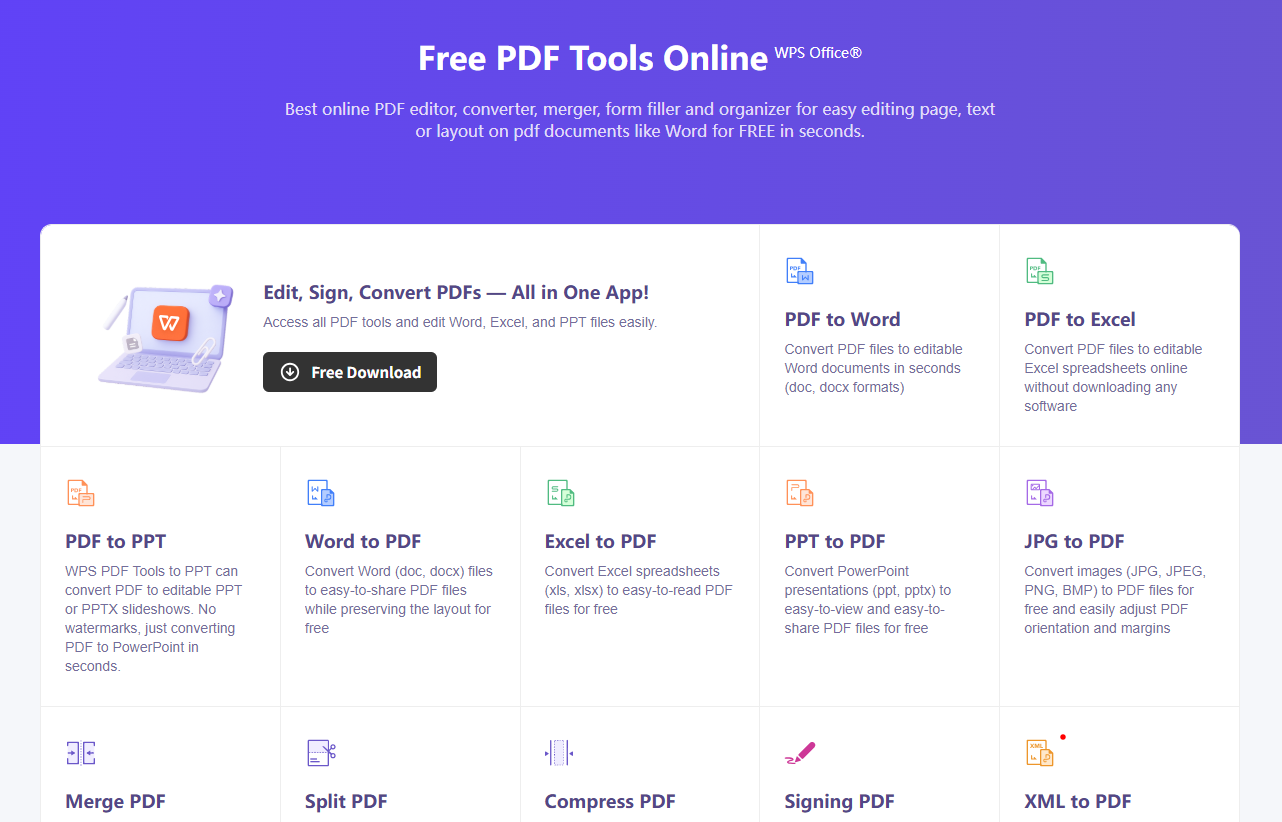
So führen Sie PDFs mit WPS zusammen:
Laden Sie WPS Office herunter und öffnen Sie es, gehen Sie dann zum Bereich für PDF-Tools.
Wählen Sie „PDF zusammenführen“ (oder Teilen/Zusammenführen → Zusammenführen).
Klicken Sie auf „Dateien hinzufügen“, wählen Sie die PDFs aus, die Sie kombinieren möchten, und ziehen Sie sie in die richtige Reihenfolge.
Klicken Sie auf „Zusammenführen / Weiter“, wählen Sie einen Speicherort und exportieren Sie die zusammengeführte PDF.
So bleibt der Zusammenführungs-Workflow einfach und Sie haben die Möglichkeit, die Datei im Anschluss zu bearbeiten oder zu konvertieren – ohne sich nur auf PDF Xchange verlassen zu müssen.
WPS Office: Eine starke Alternative zum PDF Xchange Combiner
Möchten Sie schnell mehrere PDF-Dateien zu einer einzigen zusammenführen? Sie können die Funktion zum Zusammenführen von PDFs nutzen, die WPS Office 2022 bietet. Hiermit werden Sie die Technik im Handumdrehen beherrschen.
Die kostenlose Testversion von WPS Office ist eine der beliebtesten, plattformübergreifenden, leistungsstarken und wesentlich günstigeren All-in-One-Lösungen. Sie ist kompatibel und vergleichbar mit allen Tools von MS Office, einschließlich Microsoft Word, PowerPoint und Excel. Sie integriert alle Funktionen zur Textverarbeitung wie Word, PDF, Präsentationen und Tabellenkalkulationen in einem einzigen Programm.
Klicken Sie hier, um Ihre kostenlose 7-Tage-Testversion von WPS Office 2022 zu starten. P.S.: Sie müssen keine Kreditkartendaten angeben.
WPS Office ist auch für Mobilgeräte verfügbar. Starten Sie Ihre mobile WPS-Erfahrung noch heute, indem Sie hier klicken.
WPS Office ist eine der besten kompakten, kostenlosen Office-Suiten mit umfassendem Funktionsumfang. Sie funktioniert auf Windows-PCs, macOS, Linux, Android und iOS-Geräten.
FAQ
Wofür wird der PDF Xchange Combiner verwendet?
Er wird verwendet, um mehrere PDF-Dateien zu einem Dokument zu verbinden oder zusammenzuführen, sodass Sie Seiten in einer einzigen Datei teilen, speichern und überprüfen können.
Ist WPS Office eine gute Alternative zum PDF Xchange Combiner?
Ja. Der WPS PDF Editor kann PDFs zusammenführen und Dateien auch bearbeiten, komprimieren, teilen sowie konvertieren, was ihn zu einer starken, kostenlos nutzbaren Alternative für alltägliche Anwender macht.
Kann ich die Seiten vor dem Zusammenführen neu anordnen?
Ja. Sowohl der PDF Xchange Combiner als auch die Funktion „PDF zusammenführen“ von WPS ermöglichen es Ihnen, die Dateireihenfolge festzulegen, bevor Sie das endgültige PDF exportieren.
Benötige ich Adobe Acrobat, um PDFs zusammenzuführen?
Nein. Der PDF Xchange Combiner und WPS Office können PDFs ohne Acrobat zusammenführen.


'%3e%3cpath%20d='M19.9911%204.11386V6.471H18.5894C18.0775%206.471%2017.7322%206.57814%2017.5536%206.79243C17.3751%207.00671%2017.2858%207.32814%2017.2858%207.75671V9.44421H19.9019L19.5536%2012.0871H17.2858V18.8639H14.5536V12.0871H12.2769V9.44421H14.5536V7.49779C14.5536%206.39064%2014.8632%205.53201%2015.4822%204.92189C16.1013%204.31177%2016.9257%204.00671%2017.9554%204.00671C18.8304%204.00671%2019.509%204.04243%2019.9911%204.11386Z'%20fill='%23333333'/%3e%3c/g%3e%3cdefs%3e%3cclipPath%20id='clip0_2938_8199'%3e%3crect%20width='16'%20height='16'%20fill='white'%20transform='translate(8%204.00671)'/%3e%3c/clipPath%3e%3c/defs%3e%3c/svg%3e)
'%3e%3cpath%20d='M17.5237%2010.7813L23.4811%204H22.0699L16.8949%209.88693L12.7648%204H8L14.2469%2012.9029L8%2020.0133H9.4112L14.8725%2013.7952L19.2352%2020.0133H24M9.92053%205.04213H12.0885L22.0688%2019.0224H19.9003'%20fill='%23333333'/%3e%3c/g%3e%3cdefs%3e%3cclipPath%20id='clip0_2938_8200'%3e%3crect%20width='16'%20height='16.0134'%20fill='white'%20transform='translate(8%204)'/%3e%3c/clipPath%3e%3c/defs%3e%3c/svg%3e)


