
Das Kopieren einer Unterschrift aus einer PDF-Datei kann für die digitale Dokumentation sehr nützlich sein. Viele wissen jedoch nicht, wie man dies korrekt und schnell erledigt. Dieser Artikel liefert Ihnen nützliche Informationen, wie Sie eine Unterschrift aus einer PDF-Datei kopieren können, einschließlich der benötigten Tools und Software.
Teil 1: Kostenloser PDF-Editor - WPS PDF

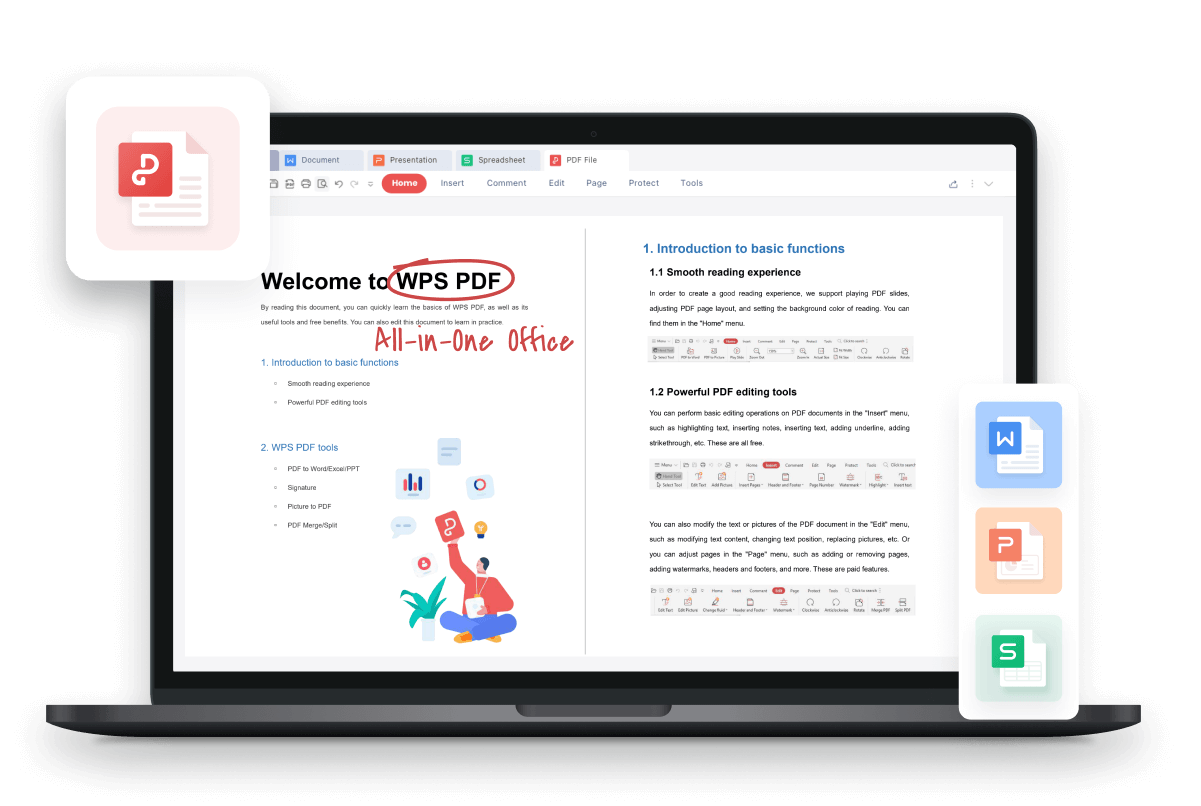
Der WPS PDF Editor ist ein kostenloses und leistungsstarkes Tool, mit dem Sie PDF-Dateien bearbeiten, konvertieren, mit Anmerkungen versehen, signieren und schützen können. Mit der benutzerfreundlichen Oberfläche können Sie ganz einfach Text, Bilder, Links und das Layout Ihrer PDF-Dokumente ändern. Sie können PDF-Dateien auch in andere Formate wie Word, Excel, PowerPoint und mehr konvertieren. Darüber hinaus können Sie Kommentare, Hervorhebungen, Stempel, Unterschriften und Passwörter zu Ihren PDF-Dateien hinzufügen, um deren Funktionalität und Sicherheit zu verbessern.
Vorteile
Völlig kostenlose Nutzung: Der WPS PDF Editor ist vollständig kostenlos nutzbar, sogar für kommerzielle Zwecke.
Kinderleichte Bedienung: Der WPS PDF Editor verfügt über eine benutzerfreundliche Oberfläche, die die Bedienung selbst für Anfänger zum Kinderspiel macht.
PDFs mühelos komprimieren: Reduzieren Sie ganz einfach die Dateigröße Ihrer PDFs für schnelleres Teilen und Speichern.
Leistungsstarke Funktionen: Der WPS PDF Editor bietet eine breite Palette an Funktionen, die ihn zu einem extrem leistungsfähigen Werkzeug für die Bearbeitung, Kommentierung und den Schutz von PDFs machen.
Präzise Ergebnisse: Der WPS PDF Editor liefert exakte Ergebnisse und stellt sicher, dass Ihre PDFs genau so aussehen, wie Sie es sich vorstellen.
Absolut sicher: Der WPS PDF Editor verwendet branchenübliche Sicherheitsfunktionen, um Ihre PDFs zuverlässig vor unbefugtem Zugriff zu schützen.
PDF-Dokumente im Handumdrehen zusammenführen und PDFs aufteilen: Fügen Sie mehrere PDFs zu einer einzigen Datei zusammen oder teilen Sie eine große PDF-Datei mit nur wenigen Klicks in separate Dateien auf.
Ich finde den WPS PDF Editor einfach zu bedienen und intuitiv. Die Benutzeroberfläche ist gut gestaltet und die Werkzeuge sind leicht zu finden.


Teil 2: So kopieren Sie eine Unterschrift aus einer PDF-Datei mit WPS PDF
Schritt 1: Öffnen Sie die PDF-Datei in WPS PDF.
Schritt 2: Gehen Sie zu „Bearbeiten“ > „PDF bearbeiten“ > „Textrahmen anzeigen“.

Schritt 3: Klicken Sie mit der rechten Maustaste auf die Unterschrift und wählen Sie „Kopieren“.

WPS PDF bietet eine unkomplizierte Methode zum Kopieren von Unterschriften durch das Anzeigen von Textrahmen, was es zu einer benutzerfreundlichen Option macht.
Teil 3: So kopieren Sie eine Unterschrift aus einer PDF-Datei mit dem Acrobat Reader
Schritt 1: Öffnen Sie die PDF-Datei im Adobe Acrobat PDF Reader.
Schritt 2: Klicken Sie auf Werkzeuge > Ausfüllen und unterschreiben.

Schritt 3: Klicken Sie mit der rechten Maustaste auf die Unterschrift und drücken Sie Strg + C.

Diese Methode ist ebenfalls einfach zu befolgen, erfordert jedoch, dass Adobe Acrobat auf Ihrem Computer installiert ist. Adobe Acrobat ist nicht kostenlos und kann viel Speicherplatz und Arbeitsspeicher auf Ihrem Gerät beanspruchen. Es enthält auch einige Funktionen, die Sie möglicherweise nicht benötigen oder verwenden.
Teil 4: So kopieren Sie eine Unterschrift aus einer PDF-Datei mit PDFelement
Schritt 1: Starten Sie PDFelement und importieren Sie die PDF-Datei.

Schritt 2: Gehen Sie zum Dokumentenabschnitt mit der Unterschrift.
Schritt 3: Wählen Sie die Unterschrift aus.

Schritt 4: Klicken Sie mit der rechten Maustaste und wählen Sie „Kopieren“.
Diese Methode ähnelt der von WPS PDF, verwendet jedoch eine andere Software namens PDFelement. PDFelement ist ebenfalls ein leistungsstarkes und vielseitiges Werkzeug, mit dem PDF-Dateien bearbeitet, konvertiert, mit Anmerkungen versehen und geschützt werden können. Es ist jedoch nicht vollständig kostenlos und kann einige Einschränkungen oder Beschränkungen aufweisen.
Häufig gestellte Fragen
1. Wie entfernt man eine Unterschrift aus einer PDF-Datei mit WPS PDF?
Schritt 1: Öffnen Sie die entsprechende PDF-Datei in WPS Office.
Schritt 2: Wählen Sie die Option „Ausfüllen & Unterschreiben“.

Schritt 3: Wählen Sie die Unterschrift aus, die Sie löschen möchten. Klicken Sie mit der rechten Maustaste auf die Unterschrift und dann auf die Option „Löschen“.

Schritt 4: Gehen Sie zu Menü > Speichern oder Speichern unter, um die am Dokument vorgenommenen Änderungen zu speichern.

2. Wie fügt man eine Unterschrift in eine PDF-Datei ein?
Schritt 1: Öffnen Sie das PDF-Dokument.
Schritt 2: Greifen Sie auf die Registerkarte „Ausfüllen & Unterschreiben“ zu.

Schritt 3: Wählen Sie die Option „Unterschreiben“.

Schritt 4: Erstellen Sie eine digitale Unterschrift oder fügen Sie ein Bild Ihrer Unterschrift ein.

Schritt 5: Platzieren Sie Ihre Unterschrift und passen Sie die Größe an.

3. Ist es legal, eine Unterschrift aus einer PDF-Datei zu kopieren?
Die Rechtmäßigkeit des Kopierens einer Unterschrift aus einer PDF-Datei hängt von den Umständen ab. Wenn Sie eine eindeutige Erlaubnis haben oder Ihre eigene Unterschrift nachbilden, ist dies in der Regel gestattet. Das Duplizieren der Unterschrift einer anderen Person ohne deren Erlaubnis kann jedoch deren Rechte verletzen und zu rechtlichen Problemen führen.
Zusammenfassung
Zusammenfassend lässt sich sagen, dass die Beherrschung des Kopierens von Unterschriften aus PDFs Ihren digitalen Dokumentationsprozess im Jahr 2023 erheblich verbessern kann. Ein herausragendes Werkzeug für diese Aufgabe ist der WPS PDF Editor, eine kostenlose und robuste Anwendung, die eine breite Palette von Funktionen zum Bearbeiten, Kommentieren, Konvertieren und Schützen von PDF-Dateien bietet. Zu den nennenswerten Vorteilen gehören die benutzerfreundliche Oberfläche, die leistungsstarke Funktionalität und die erstklassigen Sicherheitsmaßnahmen. WPS Office selbst ist eine Software zur PDF-Erstellung, die Ihre Arbeitseffizienz steigert.
Was den eigentlichen Prozess betrifft, so vereinfacht WPS PDF die Aufgabe, indem es Textrahmen sichtbar macht, was den Benutzern hilft, Unterschriften mühelos zu extrahieren. Es ermöglicht den Benutzern auch, PDF in PPT zu konvertieren, wodurch Dokumente einfach in präsentationsfertige Folien umgewandelt werden können. Dieser unkomplizierte Ansatz hebt es im Bereich der PDF-Editoren hervor. Im Vergleich dazu bieten auch andere Programme wie Acrobat Reader und PDFelement Möglichkeiten zum Extrahieren von Unterschriften, aber keines bietet die gleiche intuitive Erfahrung wie WPS PDF.


