Wenn Windows 10 das Ende seiner Lebensdauer erreicht, was ist Ihre nächste Handlung?
November 13, 2025116
views
0
Da der Support für Windows 10 bald endet, stehen viele Benutzer vor
einer wichtigen Entscheidung. Sollten Sie weiterhin das verwenden, was
Sie kennen, oder auf Windows 11 wechseln? Der Übergang ist nicht immer
einfach – Kompatibilität, Kosten und Benutzerfreundlichkeit sind häufige
Hindernisse. Ob Sie nun die Lebensdauer Ihres aktuellen Systems
verlängern oder problemlos ein Upgrade durchführen möchten, es ist
wichtig, Ihre Optionen zu verstehen. Dieser Leitfaden führt Sie durch
beide Möglichkeiten und bietet praktische Lösungen, die auf Ihre
Bedürfnisse abgestimmt sind.
Teil
1: Wie Sie Windows 10 nach dem Ende des Supports sicher weiterverwenden
können
Obwohl Microsoft den Support für Windows 10 offiziell am 14.
Oktober 2025 beendet, bedeutet das nicht, dass Ihr Gerät sofort
unbrauchbar wird. Viele Benutzer entscheiden sich möglicherweise,
Windows 10 weiterhin zu verwenden, da es vertraut ist, gute
Softwarekompatibilität bietet oder aufgrund von Hardwareeinschränkungen,
die ein Upgrade auf Windows 11 verhindern. Die Verwendung eines nicht
unterstützten Betriebssystems birgt jedoch ernsthafte Sicherheits- und
Stabilitätsrisiken, da keine Updates, Fehlerbehebungen oder Schutz vor
neuen Bedrohungen mehr bereitgestellt werden. Um diese Risiken zu
minimieren, müssen Sie proaktiv, vorsichtig und strategisch
vorgehen.
Sichern Sie sich mit Drittanbieter-Tools
Ohne die regelmäßigen Sicherheitsupdates von Microsoft wird Ihr
Windows 10-System anfällig für sich entwickelnde Bedrohungen. Es ist
wichtig, die Verteidigungen Ihres Systems mit Tools von Drittanbietern
zu verstärken, um Ihre Daten und Ihre Privatsphäre zu schützen.
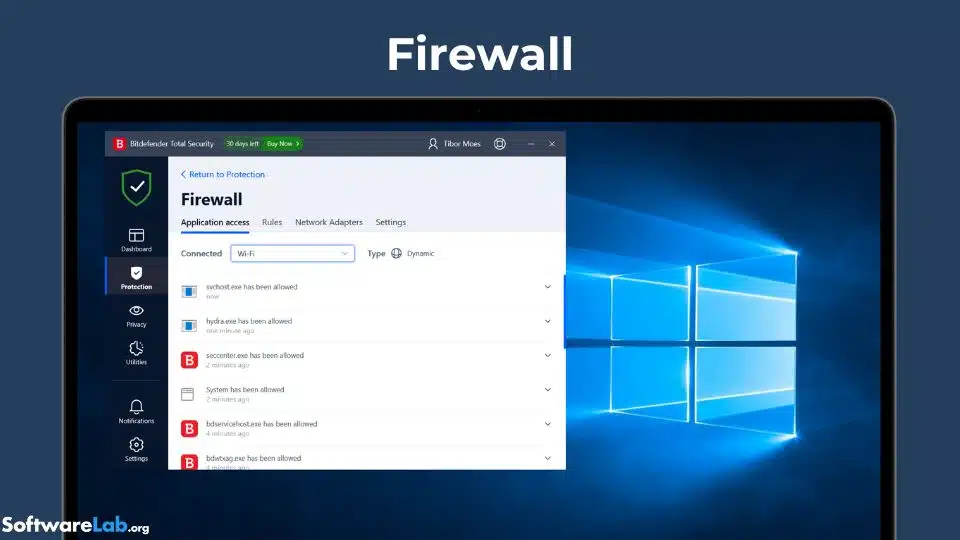
Installieren Sie ein vertrauenswürdiges Antivirusprogramm (z. B.
Bitdefender, Norton) und Anti-Malware-Software (z. B.
Malwarebytes).
Installieren Sie ein vertrauenswürdiges Antivirusprogramm (z. B. Bitdefender, Norton) und Anti-Malware-Software (z. B. Malwarebytes)
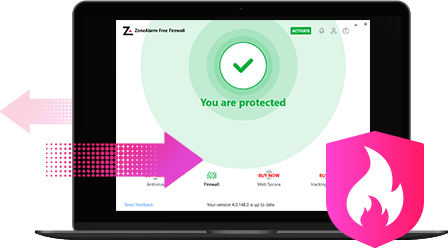
Verwenden Sie eine Firewall wie ZoneAlarm, um unbefugten Zugriff
zu blockieren und den Datenverkehr zu überwachen.
Verwenden Sie eine Firewall wie ZoneAlarm, um unbefugten Zugriff zu blockieren und den Datenverkehr zu überwachen.
Halten Sie alle Drittanbieter-Software auf dem neuesten Stand,
insbesondere Webbrowser, PDF-Reader und Media-Player, um bekannte
Sicherheitslücken zu schließen.
Begrenzen Sie die Internetnutzung
Nach dem Ende des Supports wird das Surfen im Internet zu einem der
riskantesten Aspekte bei der Nutzung von Windows 10. Die Begrenzung der
Internetnutzung und die Einführung sicherer Surfgewohnheiten können das
Risiko einer Malware-Infektion oder eines Cyberangriffs erheblich
verringern.
Verwenden Sie datenschutzorientierte Browser wie
Brave oder Firefox anstelle veralteter Browser.
Brave oder Firefox
Vermeiden Sie Online-Banking oder sensible
Aktivitäten auf dem Windows 10-Gerät.
Erwägen Sie die Verwendung von Werbeblockern und
DNS-Filterung für zusätzliche Sicherheit.
Verwendung von virtuellen Maschinen oder
Dual-Boot
Die Verwendung von Windows 10 in Isolation oder zusammen mit einem
modernen Betriebssystem ermöglicht es Ihnen, Legacy-Software weiterhin
zu nutzen, ohne die Sicherheit zu gefährden. Diese Konfiguration ist
ideal für Benutzer, die Windows 10 für bestimmte Apps oder Workflows
benötigen.
Führen Sie Windows 10 als virtuelle Maschine (VM) auf einem
sicheren Host-Betriebssystem wie Windows 11 oder Linux mit Tools wie
VirtualBox oder VMware aus.
Oder erstellen Sie ein Dual-Boot-System mit einer
Linux-Distribution (z. B. Ubuntu, Mint) für den täglichen Gebrauch und
verwenden Sie Windows 10 nur bei Bedarf.
Backup und Notfallwiederherstellung
In einer Umgebung ohne Support wird Ihre Backup-Strategie wichtiger
denn je. Regelmäßige Backups stellen sicher, dass Ihre Daten sicher sind
und im Falle von Malware-Angriffen, Systemfehlern oder versehentlichem
Verlust wiederhergestellt werden können.
Verwenden Sie zuverlässige Backup-Tools wie Macrium Reflect oder
Acronis, um Ihren Backup-Zeitplan zu automatisieren.
Speichern Sie Kopien Ihrer Daten auf externen Festplatten oder
Cloud-Diensten wie OneDrive und Google Drive.
Bereiten Sie ein bootfähiges USB-Wiederherstellungs-Laufwerk vor,
um Ihr System im Notfall oder bei größeren Ausfällen schnell
wiederherzustellen.
Teil
2: Wie man auf Windows 11 upgradet – Beste Methoden und
Vergleiche
Ein Upgrade auf Windows 11 ist der einfachste Weg,
um weiterhin die Sicherheitsupdates von Microsoft zu erhalten.
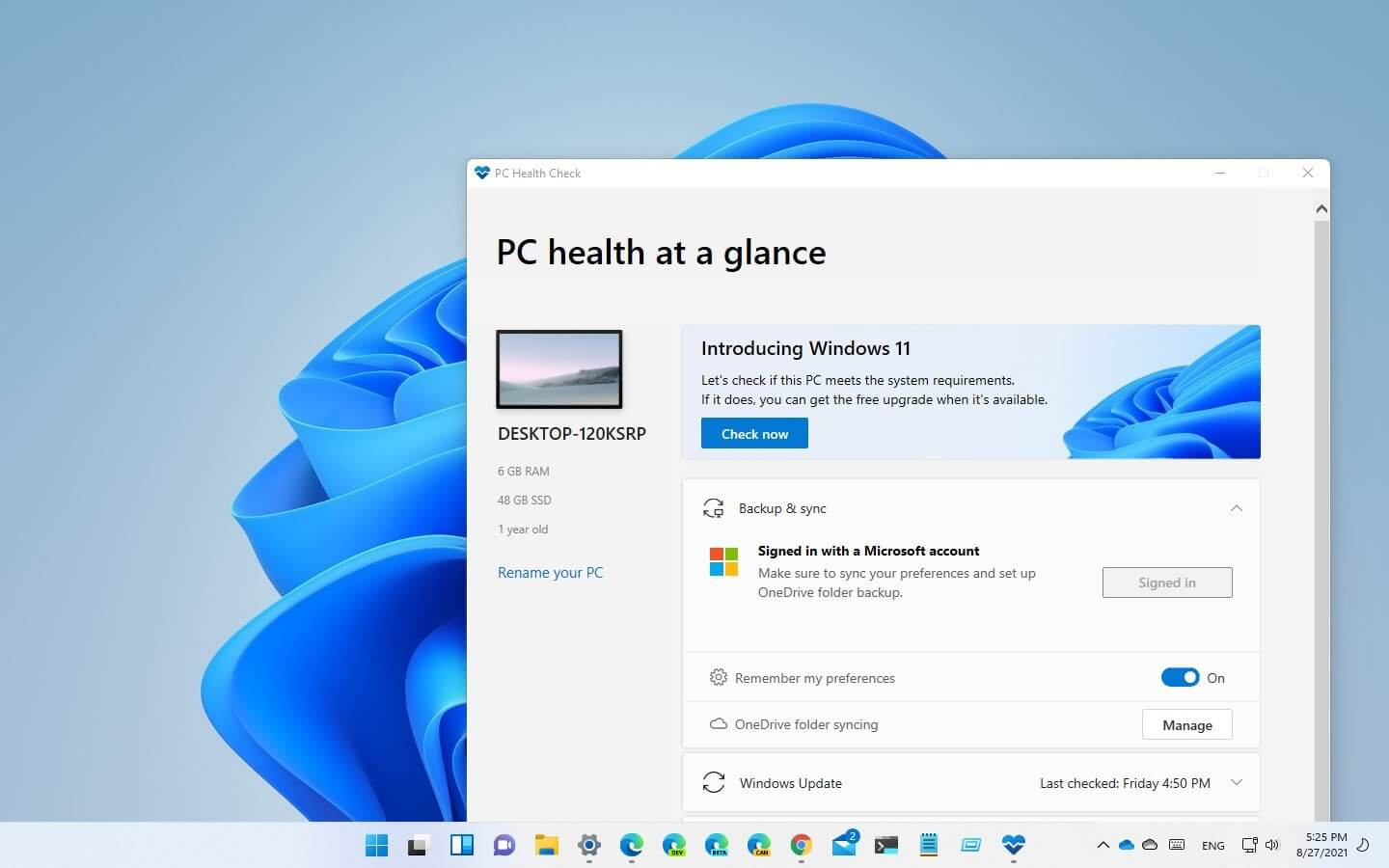
Prüfen Sie die Kompatibilität mit Windows 11
Windows 11-Kompatibilität
Verwenden Sie das PC Health Check-Tool von
Microsoft, um zu sehen, ob Ihr System die Anforderungen
erfüllt.
Windows Update (offizieller Weg) • Vorteile: Nahtloser Übergang, Dateien und
Apps bleiben erhalten. • Nachteile: Nicht verfügbar für nicht unterstützte
Geräte.
Saubere Installation über ISO • Vorteile: Bessere Leistung, sauberes
System. • Nachteile: Erfordert manuelle Backups und
Neuinstallation von Apps.
Registry-Hacks & Drittanbieter-Tools (z. B.
Rufus) • Vorteile: Installieren Sie Windows 11 auf
älteren, unterstützten PCs. • Nachteile: Möglicherweise fehlen Updates,
Instabilitätsrisiko und keine offizielle Unterstützung.
• Alternative: Wechseln zu
Linux • Für diejenigen mit älterer Hardware ist Linux eine
gute Option. Erwägen Sie:
Ubuntu – Benutzerfreundlich und
leistungsstark.
Linux Mint – Ideal für Windows-Nutzer, die auf
Linux umsteigen möchten.
Fedora – Schnell, sicher und
entwicklerfreundlich.
Teil 3: Die
beste Büro-Option — WPS Office
Ein Upgrade auf Windows 11 bedeutet nicht nur ein neues
Betriebssystem, sondern auch die perfekte Gelegenheit, die Software zu
überdenken, auf die Sie täglich angewiesen sind. Eines der wichtigsten
Tools für jeden Nutzer, sei es zu Hause, in der Schule oder bei der
Arbeit, ist eine Bürosoftware-Suite. Während Microsoft Office der
Branchenstandard ist, kommt es zu einem hohen Preis, was nicht für alle
Nutzer ideal ist, insbesondere für diejenigen, die von älteren Systemen
migrieren oder Geräte mit niedrigen Spezifikationen verwenden. Genau
hier kommt WPS Office als eine
leistungsstarke und budgetfreundliche Alternative ins Spiel.
Sobald Sie auf Windows 11 sind, benötigen Sie eine fähige und
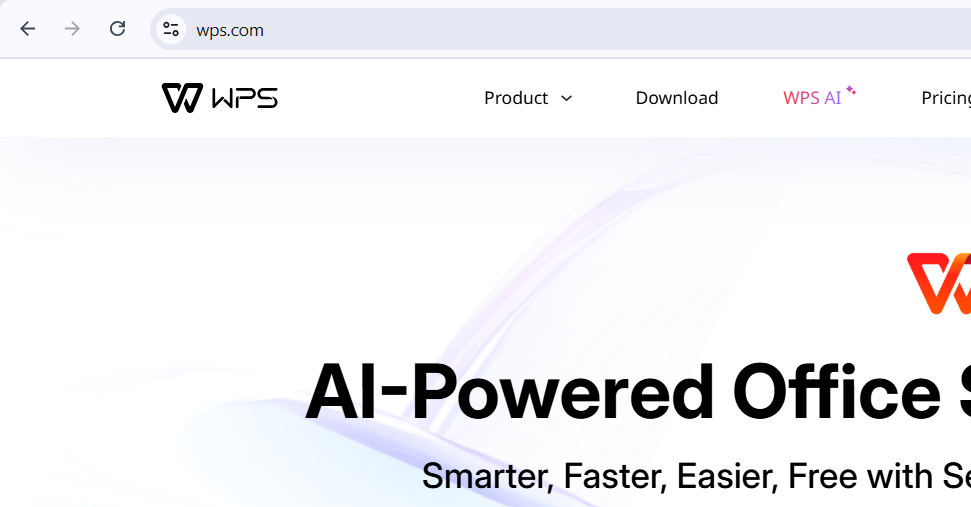
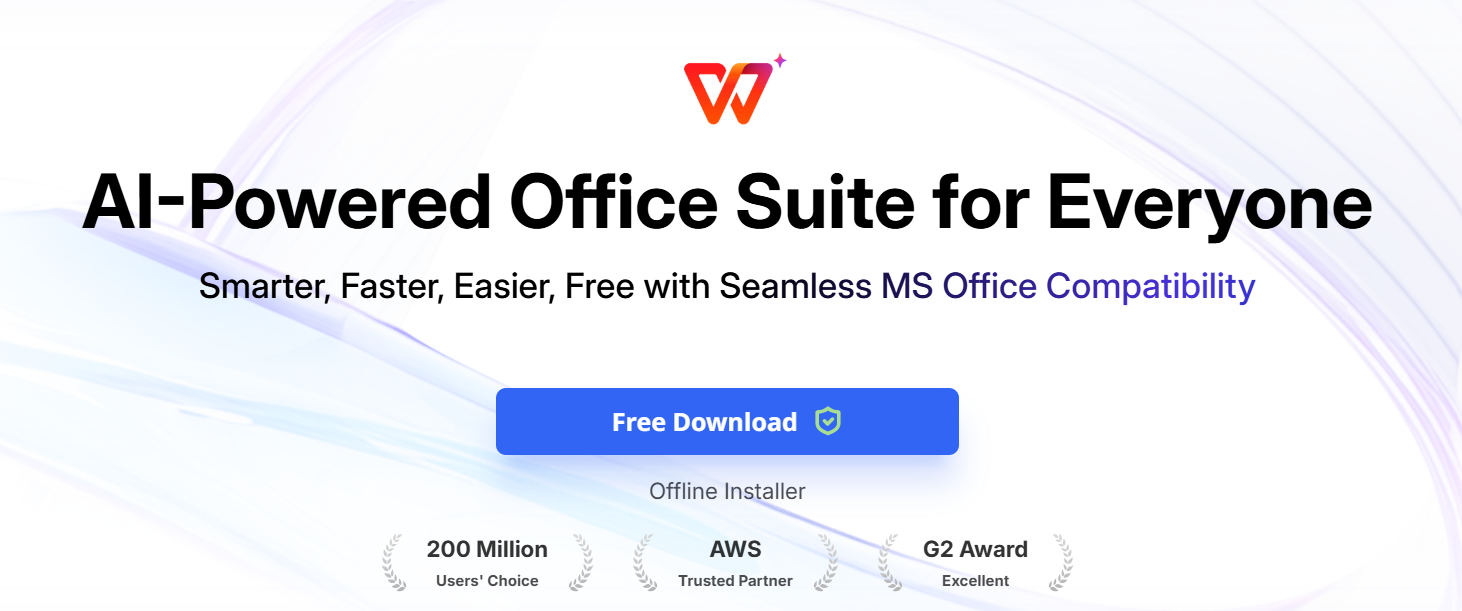
erschwingliche Bürosoftware. WPS Office ist eine
kostengünstige Alternative zu Microsoft Office.
WPS Office
Funktionen von WPS Office
Nahtlose Kompatibilität mit Microsoft
Office-Formaten: WPS Office unterstützt vollständig Microsoft Office-Dateitypen wie
.docx, .xlsx und .pptx, was einen reibungslosen Übergang für Benutzer
ermöglicht, die mit Word, Excel und PowerPoint vertraut sind. Sie können
Dateien in diesen weit verbreiteten Formaten öffnen, bearbeiten und
speichern, ohne sich um Formatierungsprobleme, Datenverluste oder
Konvertierungsprobleme sorgen zu müssen. Dies macht es ideal für
kollaborative Umgebungen, in denen verschiedene Benutzer auf
verschiedene Software-Suiten angewiesen sind.
Leichtgewichtig und schnelle Leistung: Eines der stärksten Merkmale von WPS Office ist sein geringer
Systemverbrauch. Es ist optimiert, um schnell und effizient zu laufen,
selbst auf älteren PCs oder Laptops mit niedrigen Spezifikationen, was
es zu einer klugen Wahl für Nutzer macht, die die Lebensdauer ihrer
bestehenden Hardware nach Windows 10 verlängern möchten. Die Startzeiten
sind kurz, Dateien öffnen sich schnell, und die Leistung bleibt auch bei
Multitasking mit mehreren geöffneten Dokumenten flüssig.
Umfassende Büro-Suite (Writer, Spreadsheet, Präsentation,
PDF): WPS Office enthält alle wesentlichen Tools, die Sie für die
Produktivität benötigen:
Writer zum Erstellen und Bearbeiten von Dokumenten – perfekt für
Aufsätze, Berichte und Briefe.
Spreadsheet für Datenanalyse, Budgetierung und Berechnungen mit
Formeln, Diagrammen und Pivot-Tabellen.
Präsentation zum Erstellen professioneller Präsentationen mit
Multimedia-Unterstützung und benutzerdefinierten
Designwerkzeugen.
PDF Editor, mit dem Sie PDFs anzeigen, kommentieren, konvertieren
und unterschreiben können, wodurch die Notwendigkeit für separate
Software entfällt.
Vereinte Tab-Oberfläche für verbesserte
Produktivität: WPS Office bietet eine moderne, tabbed Benutzeroberfläche, die es
Nutzern ermöglicht, mehrere Dokumente innerhalb eines einzigen Fensters
zu öffnen – ähnlich wie bei der Verwendung von Tabs in einem Webbrowser.
Dies verbessert den Arbeitsablauf, indem es den Desktop aufräumt und es
einfach macht, zwischen Projekten zu wechseln, ohne mehrere
Anwendungsfenster öffnen zu müssen.
Cloud-Integration und plattformübergreifende
Verfügbarkeit: Mit WPS Cloud können Nutzer Dokumente online speichern, von jedem Gerät
darauf zugreifen und in Echtzeit mit Teammitgliedern zusammenarbeiten.
WPS Office ist auch für Windows, macOS, Linux, Android und iOS
verfügbar, was eine konsistente Erfahrung auf allen Plattformen
ermöglicht und sicherstellt, dass Ihre Arbeit immer griffbereit
ist.
Umfassende Vorlagenbibliothek und intelligente
Werkzeuge: WPS Office kommt mit einer riesigen Sammlung vorgefertigter Vorlagen für
Lebensläufe, Geschäftspläne, Berichte, Präsentationen und mehr. Es
enthält auch intelligente Funktionen wie Rechtschreibprüfung,
Grammatikvorschläge und ein intelligentes Formatierungswerkzeug, um
Dokumente effizient zu verfeinern.
Kostenlose Version mit reichhaltiger Funktionalität und
erschwinglichem Premium-Upgrade: Die kostenlose Version von WPS Office bietet mehr als genug für die
meisten Nutzer – sie deckt alle grundlegenden Funktionen ab, ohne
Werbung oder erzwungene Einschränkungen. Für diejenigen, die zusätzliche
Funktionen wie erweiterte PDF-Bearbeitung, zusätzlichen Cloud-Speicher
oder Premium-Vorlagen benötigen, bietet der erschwingliche Premium-Plan
im Vergleich zu Microsoft 365-Abonnements ein hervorragendes
Preis-Leistungs-Verhältnis.
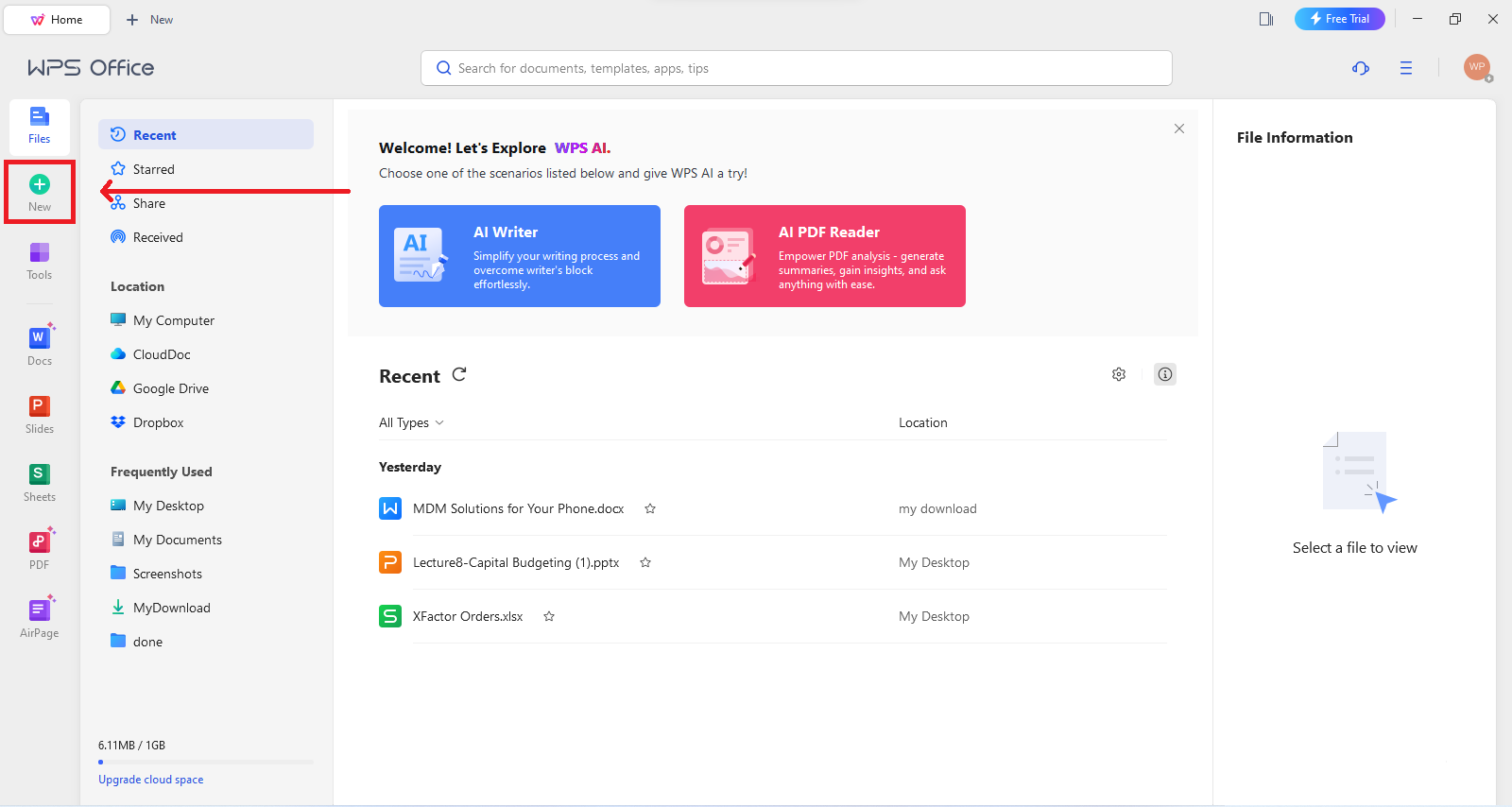
2. Klicken Sie auf „Download“ und wählen Sie die Windows-Version
Klicken Sie auf Download und wählen Sie die Windows-Version
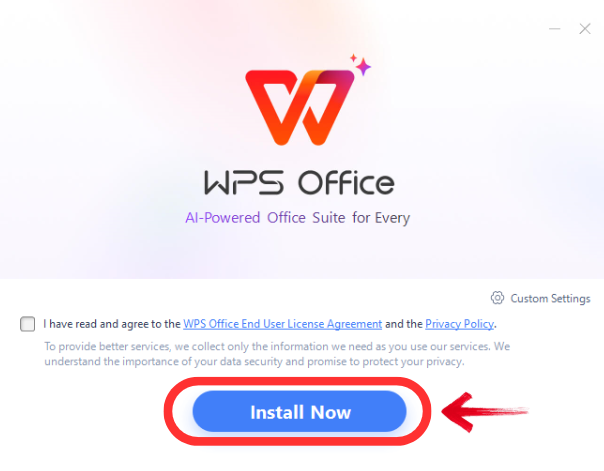
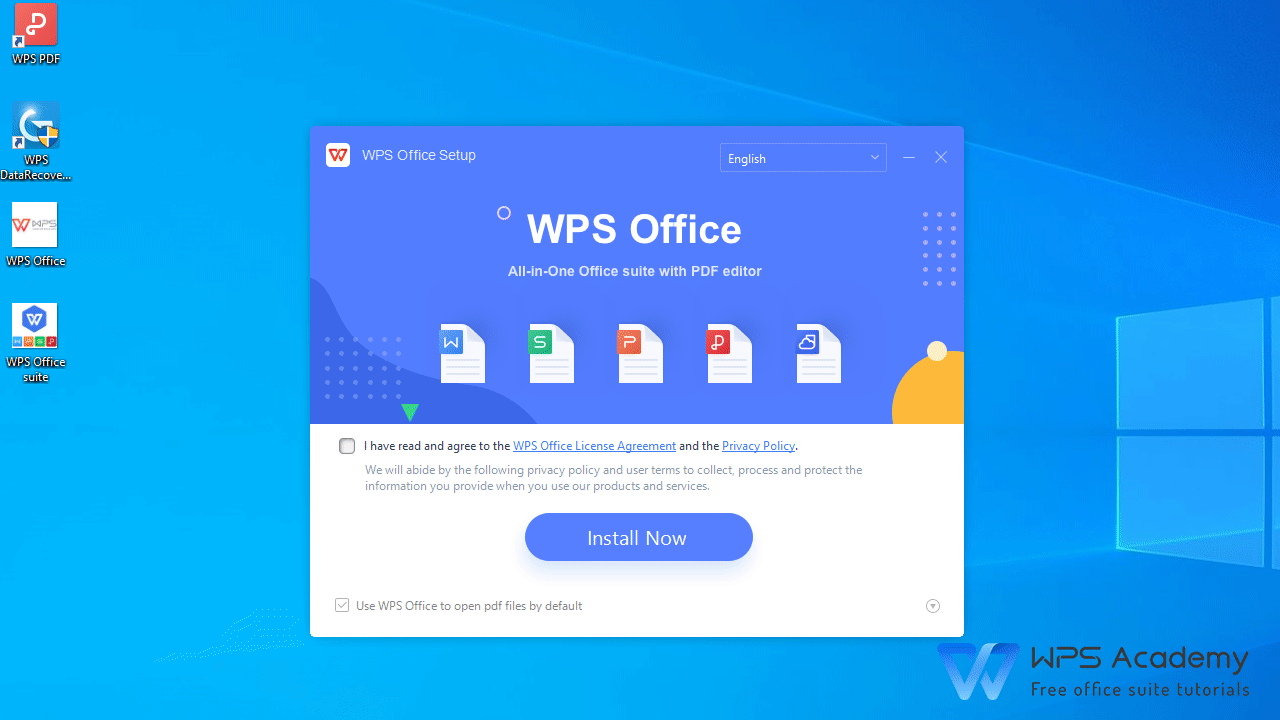
3. Folgen Sie den Installationsaufforderungen
Folgen Sie den Installationsaufforderungen bei WPS Office
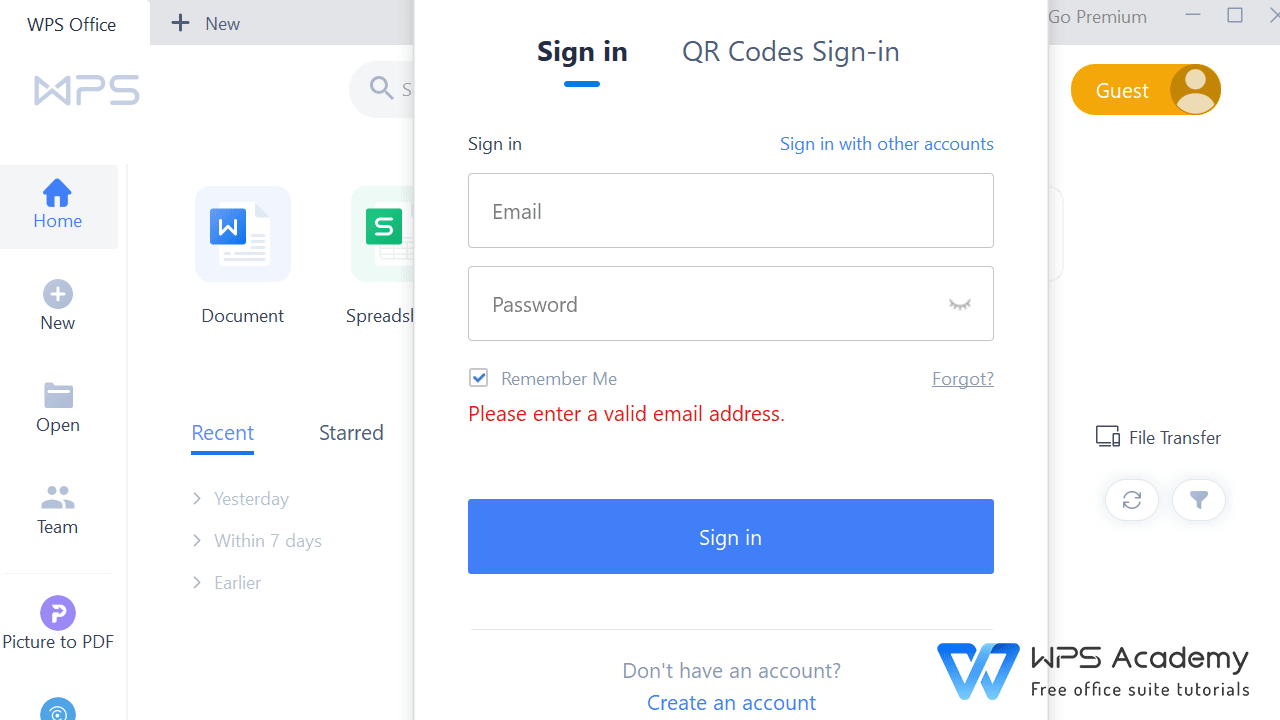
4. Melden Sie sich an oder erstellen Sie ein kostenloses
WPS-Konto
Melden Sie sich an oder erstellen Sie ein kostenloses WPS-Konto
5. Beginnen Sie sofort mit der Arbeit an Ihren Dokumenten!
Beginnen Sie sofort mit der Arbeit an Ihren Dokumenten!
Häufig gestellte Fragen
(FAQs)
Was passiert, wenn ich nicht von Windows 10
upgrade? Ohne Updates wird Ihr PC anfällig für Bedrohungen, und es
können Probleme mit der Kompatibilität von Apps auftreten. Gehen Sie nur
mit starken Sicherheitsvorkehrungen vor.
Kann ich kostenlos auf Windows 11 upgraden? Ja, wenn Ihr PC kompatibel ist und Windows 10 aktiviert ist,
ist das Upgrade auf Windows 11 kostenlos.
Was passiert, wenn mein PC nicht mit Windows 11
kompatibel ist? Sie können inoffizielle Upgrade-Pfade erkunden oder zu Linux
wechseln, um ein modernes, sicheres Betriebssystem zu nutzen.
Zusammenfassung
Egal, ob Sie bei Windows 10 bleiben oder auf Windows 11 umsteigen, es
ist wichtig, vor dem End-of-Life-Datum am 14. Oktober 2025 zu handeln.
Wenn Sie bei Windows 10 bleiben, stellen Sie sicher, dass Sie strikte
Sicherheitspraktiken befolgen – wie die Nutzung von Antivirus-Software
von Drittanbietern, die Einschränkung der Internetnutzung und
regelmäßige Backups – um Risiken zu reduzieren. Das Upgrade auf Windows
11 ist jedoch die empfohlene Option für fortlaufende Sicherheitsupdates
und den Zugang zu neuen Funktionen. Überprüfen Sie vor dem Upgrade die
Kompatibilität Ihres Geräts und wählen Sie die Upgrade-Methode, die am
besten zu Ihrer Situation passt. Für diejenigen, die nach der Umstellung
auf eine moderne und kostengünstige Office-Suite suchen, bietet WPS Office eine hervorragende
Leistung und Kompatibilität mit Microsoft Office-Formaten.
Seit über zehn Jahren lebe ich meine Leidenschaft rund um Technik, Produktivität und die Welt der Office-Software und bin immer auf der Suche nach neuen Ideen! Begleite mich für spannende Tipps, inspirierende Einblicke und die neuesten Highlights.