

Dateien zwischen Android und Windows zu verschieben klingt einfach, bis instabile USB-Verbindungen, Treiberfehler oder langsame WLAN-Geschwindigkeiten Ihnen einen Strich durch die Rechnung machen. Bei so vielen Apps für die Android-Dateiübertragung auf Windows, verwirrenden Einstellungen und dem Risiko von Datenverlust ist es leicht, sich überfordert zu fühlen, bevor man überhaupt angefangen hat. Eine stabile Einrichtung spart Ihnen Zeit und Nerven. Dieser Leitfaden zeigt Ihnen bewährte Methoden, um Ihre Dateien sicher, schnell und kostenlos zu übertragen.
Dateiübertragung von Android zu Windows: Drahtlose Geschwindigkeit & Sicherheit
Wenn Sie den Kabelsalat und unzuverlässige Verbindungen satt haben, klingt die drahtlose Übertragung wahrscheinlich nach der perfekten Lösung. Und ehrlich gesagt, das kann sie auch sein – aber nur, wenn Sie die richtige Methode wählen. Die Wahl der passenden Methode für die Android-Dateiübertragung auf Windows gewährleistet eine schnelle und sichere Zustellung. Nicht alle drahtlosen Optionen sind gleich, und die falsche Wahl könnte Sie frustrieren oder sogar Ihre Dateien gefährden. Lassen Sie uns die schnellsten und sichersten drahtlosen Optionen durchgehen, auf die Sie sich verlassen können.

Vergleichen Sie zuerst die Übertragungsgeschwindigkeiten
Bei drahtlosen Übertragungsgeschwindigkeiten ist Wi-Fi Direct der klare Sieger. In einem Praxistest von TechBuilder auf YouTube erreichte es etwa 25 MB/s, während Bluetooth 5.3 mit nur 3 MB/s weit zurückblieb. Wenn Sie große Videos oder Dokumente übertragen, macht sich dieser Geschwindigkeitsunterschied schnell bemerkbar.
Aber Geschwindigkeit ist nicht alles. Die Nutzung öffentlicher WLAN-Netze (wie in einem Café oder einem Gemeinschaftsbüro) kann Ihre Dateien Cyber-Bedrohungen aussetzen. Das ist besonders riskant, wenn Sie sensible Daten wie Steuerunterlagen, Arbeitspräsentationen oder Verträge übertragen.
Nutzen Sie vertrauenswürdige drahtlose Tools
Hier sind zwei absolut zuverlässige Optionen, mit denen Sie sofort loslegen können:
Nearby Share (von Google): Diese Funktion ist kostenlos, verschlüsselt und kinderleicht zu bedienen, beschränkt sich jedoch auf Konfigurationen von Android zu Android oder Android zu Windows. Sie müssen lediglich sicherstellen, dass beide Geräte mit demselben Netzwerk verbunden sind.
WPS Cloud Transfer: Diese Option ist besonders leistungsstark, wenn Sie Dateien drahtlos übertragen und sie direkt im Anschluss bearbeiten möchten. Sie nutzt eine sichere Ende-zu-Ende-Verschlüsselung und ermöglicht Ihnen den nahtlosen Zugriff auf Ihre Dateien von beiden Geräten, ohne dass Sie zusätzliche Tools auf Ihrem PC installieren müssen.
Beide Tools sind einfach zu bedienen und vollständig kompatibel mit den neuesten Versionen von Android 14 und Windows 11.
Dateiübertragung von Android zu Windows via USB: Fehlerbehebung bei „Gerät nicht erkannt“
Sie schließen Ihr Smartphone an Ihren PC an und erwarten, dass es einfach funktioniert – doch stattdessen passiert nichts. Die Fehlermeldung „Gerät nicht erkannt“ erscheint, und plötzlich fühlt sich eine simple Aufgabe unmöglich an. Das ist ein häufiges Ärgernis, besonders bei den neuesten Android-Updates und wählerischen Windows-Treibern. Aber keine Sorge, mit ein paar schnellen Anpassungen bringen Sie alles wieder zum Laufen.
Häufige Fehlerquellen
Android 14 blockiert standardmäßig den MTP-Modus (Media Transfer Protocol). Das bedeutet, Ihr PC kann Ihr Smartphone nicht erkennen, solange Sie nicht manuell den richtigen Modus aktivieren.
Auf der PC-Seite hat Windows 11 oft mit Treiberkonflikten zu kämpfen, insbesondere beim Verbinden bestimmter Samsung- und Pixel-Geräte. Dies führt zu Übertragungsproblemen, deren Behebung frustrierend sein kann.
Schritte zur Behebung von „Gerät nicht erkannt“-Problemen
Wenn dieser Fehler auftaucht, kann es sich anfühlen, als wären Sie von Ihren eigenen Dateien ausgesperrt. Die Lösung ist jedoch meist einfacher, als es scheint. Hier ist eine genaue Schritt-für-Schritt-Anleitung.
Schritt 1: Verbinden Sie Ihr Smartphone über ein USB-Kabel mit dem PC (verwenden Sie nach Möglichkeit das Originalkabel).
Schritt 2: Entsperren Sie den Bildschirm Ihres Smartphones und ziehen Sie die Benachrichtigungsleiste herunter. Tippen Sie auf „USB-Einstellungen“ oder „Dieses Gerät über USB aufladen“.

Schritt 3: Wählen Sie den Modus „Dateiübertragung“ oder „Dateien übertragen“. Wenn es immer noch nicht auf Ihrem PC angezeigt wird, folgen Sie Schritt 4.
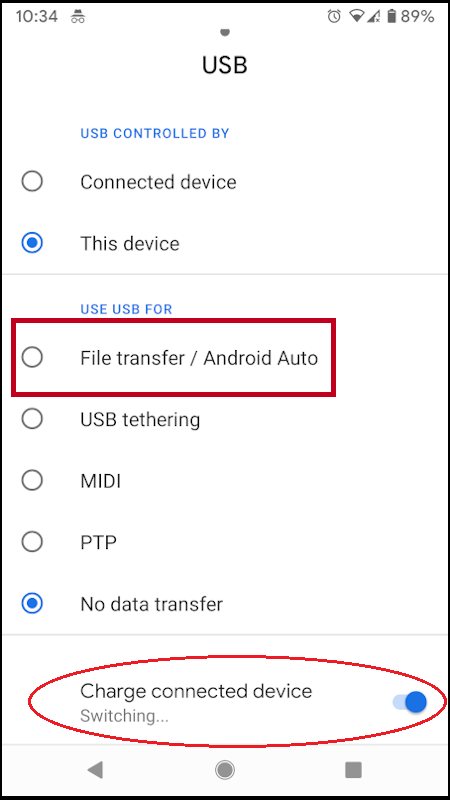
Schritt 4: Wenn Sie ein Samsung-Gerät verwenden, öffnen Sie die Wähltastatur und geben Sie *#0808# ein. Dadurch wird der Bildschirm für die USB-Einstellungen geöffnet, auf dem Sie den MTP-Modus manuell auswählen können.
Hinweis: Sie können auch den WPS Office Phone Manager verwenden, der das Verschieben von Dateien erheblich vereinfacht, ohne bei Treiberproblemen stecken zu bleiben. Es ist ein unkompliziertes Tool, wenn Sie einfach per Drag-and-Drop ohne zusätzliche Einrichtung arbeiten möchten. Einmal übertragen, können Sie Dateien automatisch mit WPS Cloud synchronisieren, wodurch sie sofort auf all Ihren Geräten zur Bearbeitung verfügbar sind.
Top 3 Apps zur Dateiübertragung für Android-Windows
Nicht jede App zur Dateiübertragung ist wirklich eine Hilfe. Einige überschwemmen Sie mit Pop-ups, andere frieren mitten in der Übertragung ein, und wieder andere gefährden heimlich Ihre Privatsphäre. Wenn Sie einfach nur ein paar Dateien ohne das ganze Drama verschieben möchten, ist es schwer zu wissen, wem man vertrauen kann. Hier sind drei, die tatsächlich funktionieren und von der Android- und Windows-Community als vertrauenswürdig eingestuft werden.

Plattformübergreifende Champions
Nearby Share (von Google):
Schnell, kostenlos und jetzt auch mit Windows kompatibel.
Limit: 5 GB pro Datei. Ideal für Videos oder die Übertragung mehrerer Fotos auf einmal.
Erfordert aktiviertes WLAN und Bluetooth auf beiden Geräten.
Snapdrop (Open Source):
Funktioniert vollständig über den Browser.
Ende-zu-Ende-Verschlüsselung und unterstützt jedes Gerät mit einem modernen Browser.
Keine Installation erforderlich. Öffnen Sie einfach Snapdrop.net auf beiden Geräten und beginnen Sie mit dem Teilen.
WPS Office Tools Suite:
Nicht nur zur Dateiübertragung – Sie können PDFs, Word- und Excel-Dateien in einer einzigen App senden, speichern und bearbeiten.
Bonus: Keine aufdringliche Werbung, keine Dateigrößenbeschränkung für die Cloud-Synchronisierung und vollständig kompatibel mit Android 14 und Windows 11.
Von Reddit-Nutzern empfohlene Negativliste
SHAREit – Bekannt für Datenschutzprobleme und Datensammlung im Hintergrund.
Zapya – Häufige Werbe-Pop-ups und auf einigen Geräten gemeldete Verbindungsinstabilität.
Warum WPS Office nach der Übertragung unverzichtbar wird
Sobald Ihre Dateien übertragen sind, möchten Sie wahrscheinlich eine öffnen, vielleicht einen Tippfehler korrigieren, eine Zahl überprüfen oder ein PDF durchlesen. Genau dann stellt man fest, dass nicht jeder Computer dafür gerüstet ist. Anstatt nach Software zu suchen, die tatsächlich funktioniert, ist es hilfreich, eine einfache Lösung parat zu haben. WPS Office ist eine Option, die alle Grundlagen unkompliziert abdeckt.

Nahtlose Arbeitsabläufe nach der Übertragung
WPS Office bietet eine schlanke, kostengünstige Suite, die sich hervorragend zur Verwaltung Ihrer Dateien nach der Übertragung eignet. Hier sind einige Möglichkeiten, wie Sie sie nutzen können:
Dateien automatisch synchronisieren: Sobald Ihre Datei übertragen wurde, synchronisiert WPS Cloud sie vollautomatisch auf all Ihren Geräten.
Sofortige Bearbeitung: Öffnen Sie ein Word-Dokument auf Ihrem PC, bearbeiten Sie es und überprüfen Sie es anschließend auf Ihrem Android-Smartphone – ganz ohne Konvertierungsfehler oder Formatierungsverluste.
KI-gestützte Layout-Optimierung: Sie können sogar Präsentationen bearbeiten und die KI Designelemente für die mobile Ansicht anpassen lassen – äußerst nützlich, wenn Sie geräteübergreifend arbeiten.
Kosten- und Funktionsvergleich
So schneidet WPS im Vergleich zu Microsoft Office ab:
Funktion | Microsoft Office | WPS Office |
|---|---|---|
PDF-zu-Word-Konvertierung | 79,99 $/Jahr | Kostenlos |
Cloud-Speicher | OneDrive (5 GB) | WPS Cloud (20 GB) |
Unterstützung für Android & Windows 11 | Ja | Ja |
Wenn Sie also nach Tools für den „Android file transfer Windows download“ suchen, suchen Sie wahrscheinlich auch nach einer Möglichkeit, diese Dateien zu öffnen und zu bearbeiten, ohne extra dafür zu bezahlen. WPS macht diesen Teil kinderleicht.
FAQs
F1: Was ist schneller – USB- oder drahtlose Übertragung?
USB ist bei großen Dateien (5 GB+) schneller. Für Fotos oder Dokumente ist die drahtlose Übertragung bequemer. Nutzen Sie WPS Cloud, um beides einfach zu verwalten.
F2: Ist SHAREit sicher für die Übertragung sensibler Dateien?
Nicht empfohlen. Reddit-Nutzer haben von Datenlecks und Datenschutzproblemen berichtet. Verwenden Sie stattdessen verschlüsselte Tools wie WPS Cloud oder Snapdrop.
F3: Kann ich von Android übertragene Word-Dateien ohne MS Office bearbeiten?
Ja. WPS Office öffnet und speichert .docx-Dateien nativ. Sie können sogar PDFs kostenlos in Word umwandeln.
F4: Funktioniert WPS Office auf Android 14 und Windows 11?
Vollständig kompatibel, einschließlich Unterstützung für ARM-basierte Windows-Laptops und die neuesten Android-Versionen.
Zusammenfassung
Die Dateiübertragung von Android auf Windows muss nicht kompliziert oder unzuverlässig sein. Mit den richtigen Tools geht es schnell und frustfrei. Zu warten, bis der Speicher Ihres Smartphones voll ist oder Ihr USB-Kabel den Geist aufgibt, ist kein guter Notfallplan. Das Verschieben von Dateien von Android auf Windows sollte schnell und reibungslos vonstattengehen – und mit Tools wie Nearby Share, Snapdrop oder dem WPS Phone Manager ist das auch möglich. Sobald alles übertragen ist, können Sie mit WPS Office Dokumente sofort öffnen und bearbeiten, ohne zusätzliche Einrichtung oder Abonnements. Es ist eine einfache Möglichkeit, alles am Laufen zu halten.


