

Batch-Dateien gehören zu den hilfreichsten Dienstprogrammen in Windows für die Aufgabenautomatisierung. Das Konvertieren dieser Skripte in ausführbare Dateien (.exe) verbessert ihre Funktionalität und Benutzerfreundlichkeit noch weiter. Das Erlernen und Konvertieren von Batch-Dateien ist unerlässlich, unabhängig davon, ob Sie ein erfahrener Entwickler sind oder gerade erst anfangen, mit Skripten zu experimentieren. In diesem Beitrag führe ich Sie durch die Schritte zum Erstellen einer Batch-Datei und zum Konvertieren the.bat in eine executable.exe-Datei für eine reibungslose Ausführung.
Was ist eine Batch-Datei?
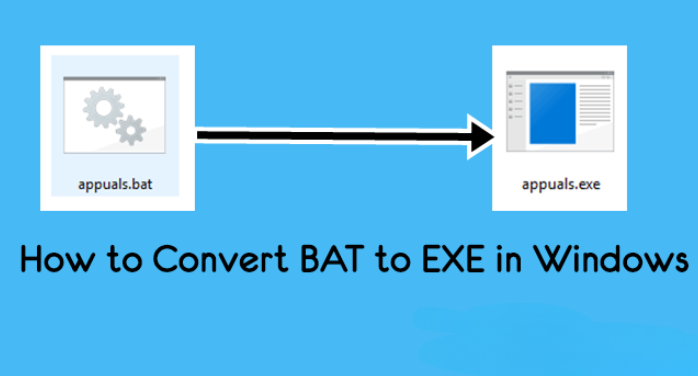
Eine Batch-Datei ist eine einfache Textdatei, die die Erweiterung of.bat haben kann und mehrere Systembefehle enthält, die nacheinander ausgeführt werden können. Es kann auch als Skript betrachtet werden, das sich wiederholende Aufgaben automatisiert und Ihren Arbeitsablauf optimiert. Batch-Dateien sind praktisch für Systemadministratoren oder alle, die mehrere Vorgänge mit einem Klick ausführen müssen. Sie können eine Batch-Datei für Folgendes erstellen:
Automatisches Löschen temporärer Dateien
Sichern Sie wichtige Verzeichnisse
Starten einer Anwendung mit einigen Parametern
Batchdateien werden in der Eingabeaufforderungsshell ausgeführt, der Windows-Befehlszeilenschnittstellenumgebung, in der die Befehle des Skripts ausgeführt werden. Sie können im Allgemeinen einfache Befehle enthalten, z. B. "echo", das Text auf dem Bildschirm anzeigt, oder komplexere Anwendungen, z. B. das Kopieren von Dateien und das Verwalten von Verzeichnissen.
So erstellen Sie eine Batch-Datei
Es ist ziemlich einfach, eine Batch-Datei ohne spezielle Software zu erstellen. Hier finden Sie eine Schritt-für-Schritt-Anleitung, um Ihnen den Einstieg zu erleichtern.
Schritt 1. Öffnen Sie Notepad.Um eine Batch-Datei zu erstellen, möchten Sie einen Texteditor öffnen. Notepad reicht aus. \tDrücken Sie Windows + R, geben Sie Notepad ein und drücken Sie die Eingabetaste, um Notepad zu öffnen.
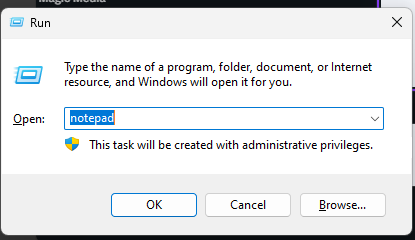
Schritt 2. Schreiben Sie Ihr Batch-Skript
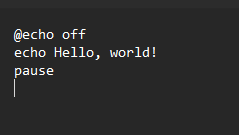
Jetzt können Sie die Befehle schreiben, die Sie mit der Batch-Datei ausführen möchten. Hier ist ein Beispiel:
@echo aus
echo Hallo, Welt!
pause
Erklärung:
@echo deaktiviert ist, verhindert, dass in der Batchdatei die Befehle angezeigt werden, die in einem Eingabeaufforderungsfenster ausgeführt werden.
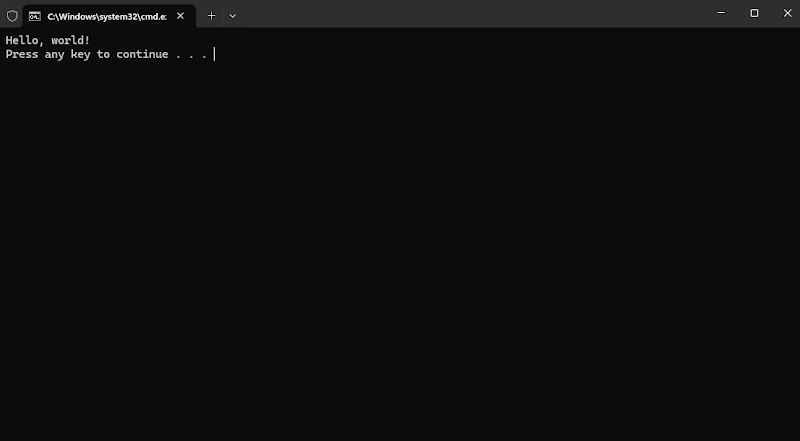
echo Hallo, Welt! Gibt die Worte "Hallo, Welt!" in einem Eingabeaufforderungsfenster aus.
Die Pause verhindert, dass sich das Fenster schließt, nachdem eine Taste gedrückt wurde.
Schritt 3. Speichern Sie die Datei als bat-Datei
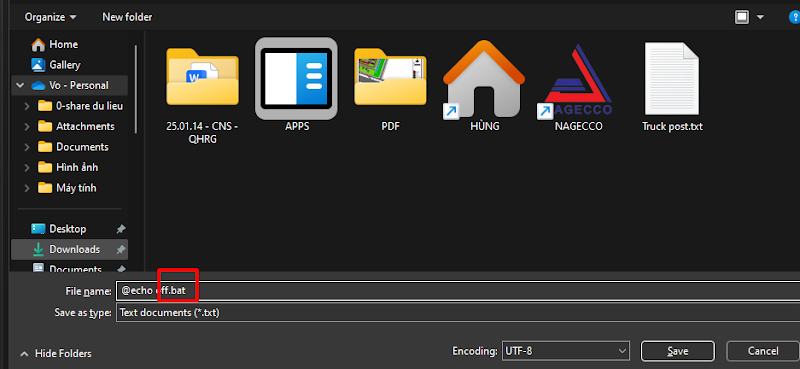
Nachdem Sie Ihr Skript geschrieben haben, speichern Sie die Datei als bat-Datei.
Öffnen Sie das Menü "Datei" und speichern Sie es so, als ob es sich in Editor befände.
Klicken Sie im Dateityp auf die Dropdown-Liste und wählen Sie Alle Dateien aus.
Nachdem Sie es mit etwas wie example.bat benannt haben, können Sie es an der gewünschten Stelle platzieren.
Jetzt können Sie diese .bat ausführen, indem Sie darauf doppelklicken. Es öffnet sich auch ein neues Eingabeaufforderungsfenster und zeigt Ihnen das Ergebnis an.
Warum Bat in EXE konvertieren?
Obwohl Batch-Dateien praktisch sind, ist es manchmal notwendig, sie in ein ausführbares (.exe) Dateiformat umzuwandeln. Es gibt einige Gründe für die Konvertierung von Batch-Dateien (.bat) to.exe Dateien:
1. Professionelles Aussehen: EXE-Dateien haben ein professionelleres Aussehen und Erscheinungsbild als Batch-Dateien.
2. Einfach zu bedienen: EXE-Dateien können effizient ausgeführt werden, indem Sie einfach darauf doppelklicken, und der Benutzer muss nicht wissen, wie er an der Eingabeaufforderung arbeitet.
3. Sicherheit: EXE-Dateien können verschlüsselt oder passwortgeschützt werden, was es böswilligen Benutzern erschwert, Ihr Skript anzuzeigen oder zu ändern.
4. Verteilung: Es ist einfacher, EXE-Dateien zu verteilen, da sie weithin anerkannt sind und unabhängig von der Systemkonfiguration des Endbenutzers ausgeführt werden können.
Lassen Sie uns nun in die Frage eintauchen, wie Sie your.bat Dateien into.exe Dateien verwandeln können.
So konvertieren Sie eine BAT-Datei in eine EXE-Datei
Es gibt eine Reihe von Tools, mit denen Batch-Dateien in ausführbare Dateien konvertiert werden können. Ich werde im laufenden Abschnitt zwei allgemeine Möglichkeiten erklären.
Methode 1: Fledermaus-zu-Exe-Konverter
Bat To Exe Converter ist eine kostenlose und leichtgewichtige Anwendung, die ausschließlich zum Konvertieren von Batch-Dateien in ausführbare Dateien entwickelt wurde. Die Bedienung ist unkompliziert; es hat keine komplexen Schritte.
Schritte:
Schritt 1: Laden Sie Bat To Exe Converter herunter. Gehen Sie auf die offizielle Website von Bat To Exe Converter und laden Sie die neueste Version herunter. Stellen Sie sicher, dass Sie es von einer seriösen Quelle herunterladen, um Malware zu vermeiden.
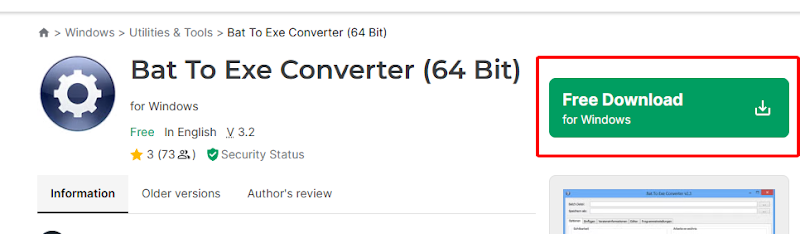
Schritt 2: Installieren und öffnen Sie das Programm.Installieren und öffnen Sie nach dem Herunterladen den Bat To Exe Converter.
Schritt 3: Wählen Sie Ihre BAT-Datei aus. Klicken Sie in der Benutzeroberfläche des Fledermaus-zu-Exe-Konverters auf Öffnen und navigieren Sie zum Speicherort your.bat FileFile.
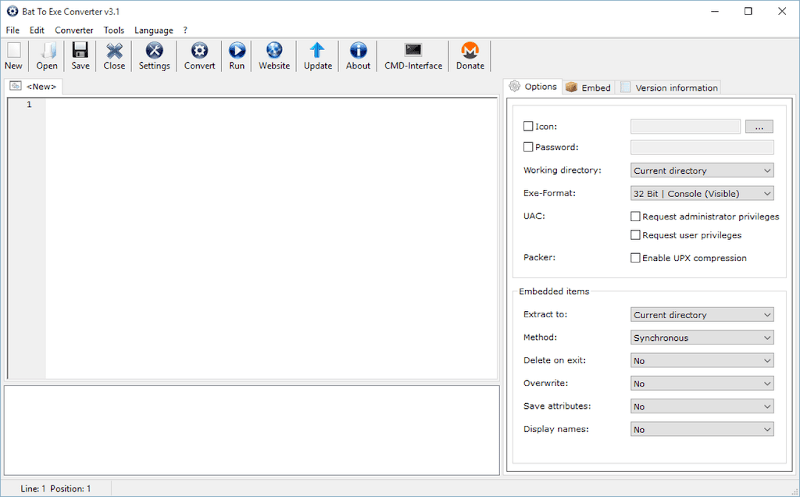
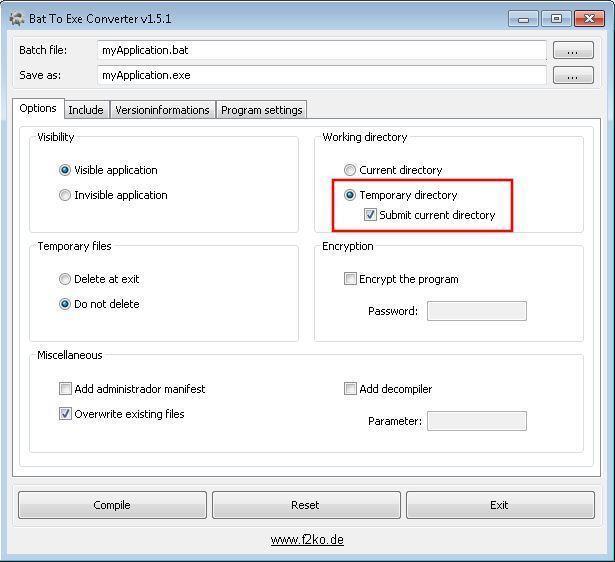
Schritt 4: Einstellungen: Sie erhalten mehrere Optionen, die Sie für die .exe Datei festlegen können. Sie können Unsichtbare Anwendung für jedes Eingabeaufforderungsfenster aktivieren, das beim Ausführen einer ausführbaren Datei nicht angezeigt wird. Sie können Verschlüsseln aktivieren, wenn Sie zusätzliche Sicherheit für das Batch-Skript wünschen. Sie können ein Symbol für Ihre .exe Datei auswählen, damit sie möglicherweise anders aussieht.
Schritt 5: Konvertieren Sie die Datei: Wenn Sie mit den Einstellungen zufrieden sind, klicken Sie auf Kompilieren. Ihre .bat Datei wird in eine .exe Datei umgewandelt und in dem von Ihnen gewählten Zielordner gespeichert.
Methode 2: Verwenden von IExpress (integriertes Windows-Dienstprogramm)
Es gibt eine andere Methode, mit der Batch-Dateien mithilfe eines von Windows bereitgestellten integrierten Dienstprogramms namens IExpress in ausführbare Dateien umgewandelt werden können. Dieses Dienstprogramm macht es sehr einfach, a.bat als Installationsprogramm type.exe zu verpacken.
Schritte
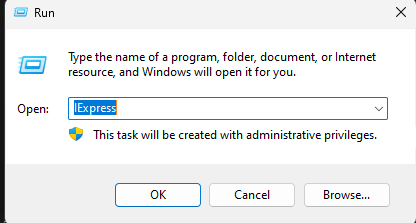
Schritt 1: Öffnen Sie IExpress: Drücken Sie die Fenstertaste + R, geben Sie iexpress ein und drücken Sie die Eingabetaste. Es wird der IExpress-Assistent geöffnet.
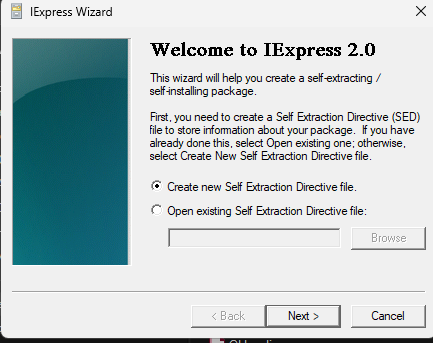
Schritt 2: Erstellen Sie eine neue Datei mit der Selbstextraktionsrichtlinie: Klicken Sie auf die Option Neue Datei für die Selbstextraktionsrichtlinie erstellen und klicken Sie auf Weiter.
Schritt 3: Wählen Sie Paketzweck: Dateien extrahieren, führen Sie einen Installationsbefehl aus und klicken Sie auf Weiter.
Schritt 4: Fügen Sie Ihre Batch-Datei hinzu: Klicken Sie auf die Schaltfläche Hinzufügen und wählen Sie dann die Bat-Datei aus, die Sie transformieren möchten. Klicken Sie auf Weiter.
Schritt 5: Installationsbefehl einrichten. Wählen Sie hier Standard für den Installationsbefehl und verwenden Sie dann die .bat FileFile. Drücken Sie auf Weiter.
Schritt 6: Verpacken Sie die Anwendung. Fahren Sie mit den verbleibenden Eingabeaufforderungen fort. Sie können ein Symbol hinzufügen, Ihre Daten angeben und diese Anwendung sogar unsichtbar ausführen lassen.
Schritt 7: Speichern Sie die EXE. Wenn Sie fertig sind, wählen Sie aus, wo die neue EXE-Datei gespeichert werden soll, und klicken Sie auf Weiter. Klicken Sie dann auf Fertig.
Methode 3: Verwenden von Advanced BAT to EXE-Konvertern
Es gibt erweiterte Batch-zu-EXE-Konvertierungstools für erweiterte Funktionen, wie z. B. das Anpassen oder Hinzufügen von Ressourcen wie Bildern und Sounds. Eine Option für solche fortgeschrittenen Vorgänge ist der Advanced BAT to EXE Converter, der mehr Flexibilität mit zusätzlichen Optionen zum Erstellen professioneller ausführbarer Dateien aus Batch-Dateien bietet.
Vorteile der Konvertierung von BAT in EXE mit WPS Office Integration

Das Konvertieren von Batch-Dateien in ausführbare Dateien ist in bestimmten Bereichen unerlässlich und vorteilhaft, insbesondere für einen Benutzer, der seinen Computer professionell verwendet. WPS Office wird Ihren Arbeitsprozess durch Dokumentation und Automatisierung weiter rationalisieren. Daher schafft die Integration mit Ihrer Batch-Datei mit WPS Office mehr Funktionalität und erleichtert gleichzeitig verschiedene Funktionen, von der effizienten Erstellung, Formulierung, Bearbeitung und Konvertierung von Dokumentformaten.
WPS Office führt eine KI-gestützte , verbesserte Dokumentenverarbeitung ein, z. B. Batch-Operationen, Cloud-basierte Zusammenarbeit und einfache Freigabe. Unabhängig davon, ob Sie .txt, .pdf oder ein anderes Dokumentformat verwenden, trägt die Integration von Batch-Prozessen in Ihren WPS Office-Workflow dazu bei, dass alles reibungslos läuft.
Häufig gestellte Fragen
1. Kann ich jede Batch-Datei in eine EXE-Datei konvertieren?
Im Allgemeinen können die meisten Batch-Dateien mit einer der Methoden in diesem Artikel in das .exe-Format kompiliert werden. Natürlich funktionieren einige Skripte nicht mit allen aufgeführten Tools, aber die meisten Standard-.bat-Dateien lassen sich problemlos konvertieren.
2. Benötige ich eine spezielle Software, um eine Batch-Datei zu erstellen?
Nein, das Erstellen einer Batch-Datei ist vergleichsweise einfach. Sie können dies sogar in jedem einfachen Texteditor wie Notepad tun. Sie müssen die Befehle aufschreiben und die FileFile mit der Erweiterung .bat speichern.
3. Kann ich die EXE-Datei unsichtbar laufen lassen?
Ja, Bat To Exe Converter und IExpress haben Optionen, um eine EXE-Datei zu erstellen, ohne dass das Eingabeaufforderungsfenster angezeigt wird. Es sind einige Einstellungen beim Konvertieren erforderlich.
Zusammenfassung
Das Erstellen und Konvertieren von Batch-Dateien in ausführbare Dateien ist eine der wichtigsten Fähigkeiten für die Automatisierung sich wiederholender Aufgaben in Windows. Dienstprogramme wie Bat To Exe Converter, IExpress und andere fortschrittlichere Methoden vereinfachen den Prozess und ermöglichen einen verbesserten Arbeitsablauf. Sie werden Ihre Produktivität weiter optimieren, indem Sie die Automatisierung von Batch-Dateien in WPS Office integrieren, um Dokumente und Prozesse nahtlos zu verwalten. WPS Office ist das ideale Tool, um Ihre Batch-Scripting-Bemühungen voranzutreiben, da es über modernste KI-Funktionen und Cloud-Integration verfügt.


