

Excel hat das Leben so viel einfacher gemacht, indem es Ihnen ermöglicht, große Datenmengen in eine strukturierte Tabelle zu importieren und so alles nachverfolgbar und verwaltbar zu machen. Wenn Sie dies auf Papier tun müssten, würde nicht nur die Wahrscheinlichkeit von Fehlern steigen, sondern selbst Experten hätten Schwierigkeiten, alles korrekt zu halten.
Auch wenn in Excel immer noch Fehler passieren können, sind sie viel einfacher zu erkennen und zu korrigieren. Das Zählen von Zeichen vereinfacht beispielsweise viele Aufgaben, von der Datenvalidierung bis zur Textanalyse. Aus diesem Grund habe ich in diesem Artikel mehrere Möglichkeiten zum Zählen von Zeichen in Excel sowie Schritt-für-Schritt-Anleitungen für jede Methode bereitgestellt, um dies effizient durchzuführen.
So verwenden Sie die Funktionen LEN und SUBSTITUTE, um ein bestimmtes Zeichen in einer Zelle zu zählen
Ich habe erlebt, dass viele Benutzer Probleme mit der Datenanalyse haben, obwohl Excel Funktionen bietet, die fast jede Aufgabe vereinfachen. Wenn es jedoch um das Zählen von Zeichen bei der Datenanalyse geht, beispielsweise um das Vorkommen eines bestimmten Buchstabens in Kundennamen zu verfolgen oder ähnliche Aufgaben, verfügt Excel nicht über eine eigene Funktion. Glücklicherweise können Sie diese Aufgabe durch die Kombination bestimmter Funktionen mühelos bewältigen.
Die beiden Funktionen, die dies ermöglichen, sind LEN und SUBSTITUTE. Hier ist ein kurzer Überblick über jeden einzelnen:
LEN-Funktion: Die LEN-Funktion zählt die Anzahl der Zeichen in einer bestimmten Textzeichenfolge. Es handelt sich um eine TEXT-Funktion in Excel mit der folgenden Syntax:
=NUR(Text)
Diese Funktion benötigt nur ein Argument – die Zelle, die die Textzeichenfolge enthält – und ermöglicht es Benutzern, schnell die Länge eines beliebigen Textes zu berechnen.
SUBSTITUTE-Funktion: Wie der Name schon sagt, ersetzt die SUBSTITUTE-Funktion bestimmte Zeichen oder Text innerhalb einer Zeichenfolge. Dabei wird die Groß-/Kleinschreibung beachtet und die folgende Syntax verwendet:
=SUBSTITUTE(text, alter_text, neuer_text, [instanz])
Text: Die Zelle, die den Text enthält.
alter_text: Das Zeichen oder die Zeichenfolge, die Sie ersetzen möchten (in Anführungszeichen eingeschlossen).
neuer_text: Der Ersatztext.
[Instanz] (optional): Gibt an, welches Vorkommen des alten Textes ersetzt werden soll. Wenn es weggelassen wird, werden alle Vorkommen ersetzt.
Das Verständnis der Grundlagen einer Funktion erleichtert die Anwendung in realen Szenarien erheblich. Für dieses Tutorial verwende ich WPS-Tabelle, da es die gleichen Tools wie Excel bietet, aber in Bezug auf Preis, Funktionalität und Design komfortabler ist, was die Verwendung deutlich erleichtert.
Zur Veranschaulichung verwende ich ein soziales Datenblatt mit Tweets und wende LEN und SUBSTITUTE an, um die Anzahl der Hashtags (#) in jedem zu zählen.
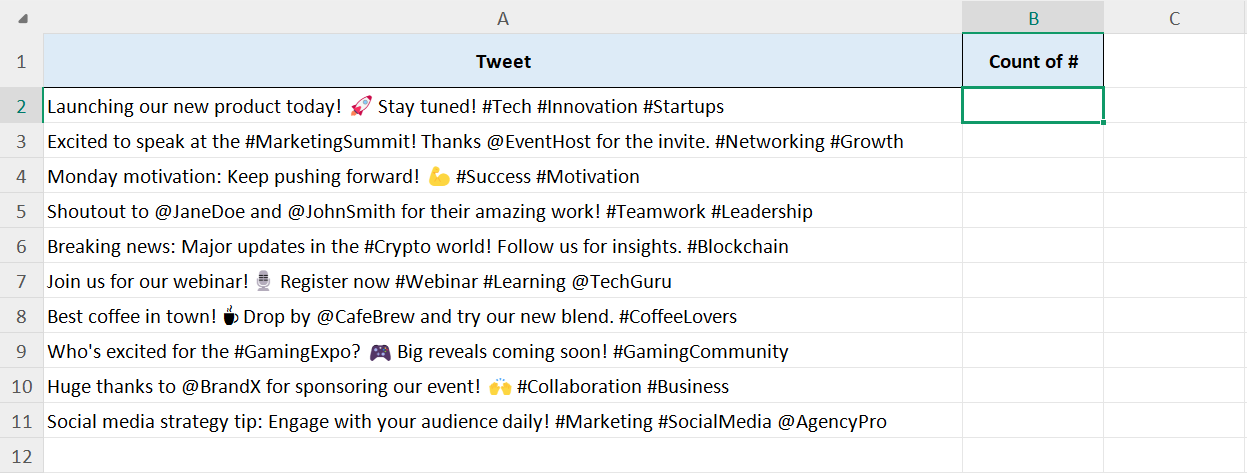
Bevor wir uns mit den Schritten zum Zählen von Zeichen in Excel befassen, werfen wir einen kurzen Blick auf die Formel, die wir verwenden werden:
=LEN(text) - LEN(SUBSTITUTE(text, old_text, "", [instance]))
Wie Sie sehen, verwenden wir die LEN-Funktion zweimal, wobei die SUBSTITUTE-Funktion in der zweiten LEN-Funktion verschachtelt ist. Die Logik hinter dieser Formel ist einfach:
LEN(text) zählt die Gesamtzahl der Zeichen in der Zelle.
SUBSTITUTE(text, old_text, "") entfernt das Zeichen, das Sie zählen möchten (in diesem Fall #).
LEN(SUBSTITUTE(text, old_text, "")) gibt die neue Länge nach dem Entfernen an.
Durch Subtrahieren der geänderten Länge von der ursprünglichen Länge erhält man die Gesamtzahl der entfernten Zeichen.
Schritt 1: Öffnen Sie das Datenblatt, in dem Sie die Zeichen in der WPS-Tabelle zählen müssen.
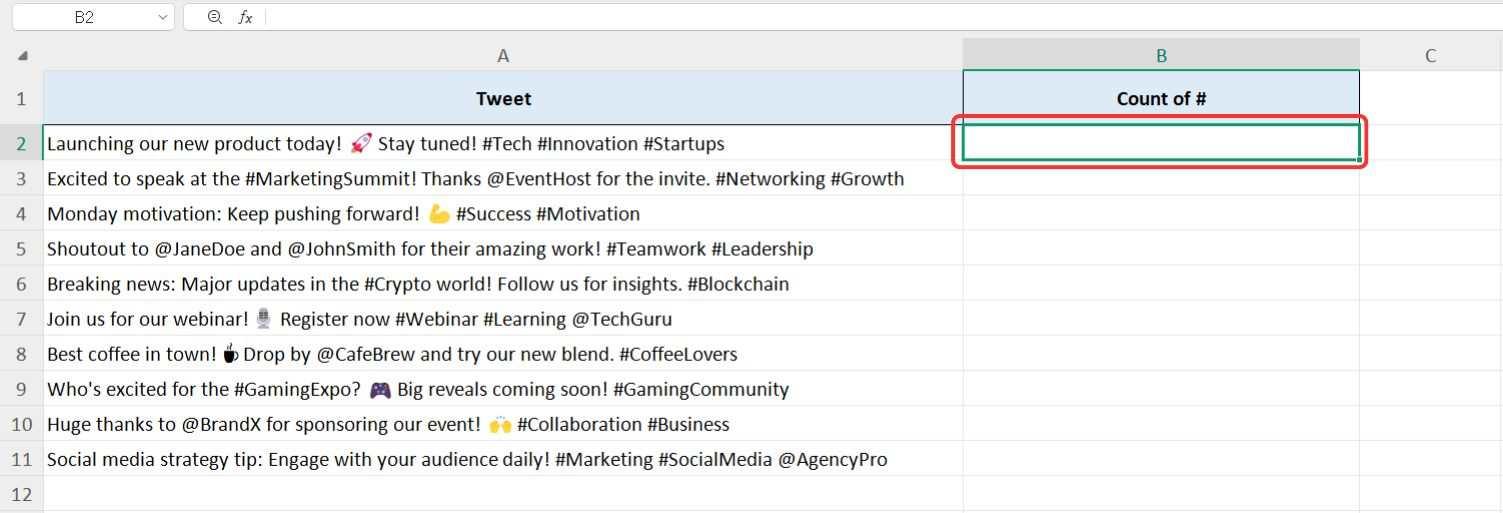
Schritt 2: Klicken Sie auf die Zelle, in der die Zeichenanzahl angezeigt werden soll.
Schritt 3: Geben Sie die ein „=“Zeichen, gefolgt von "NUR", und drücken Sie dann die"Tab" Taste, um die LEN-Funktion zu aktivieren.
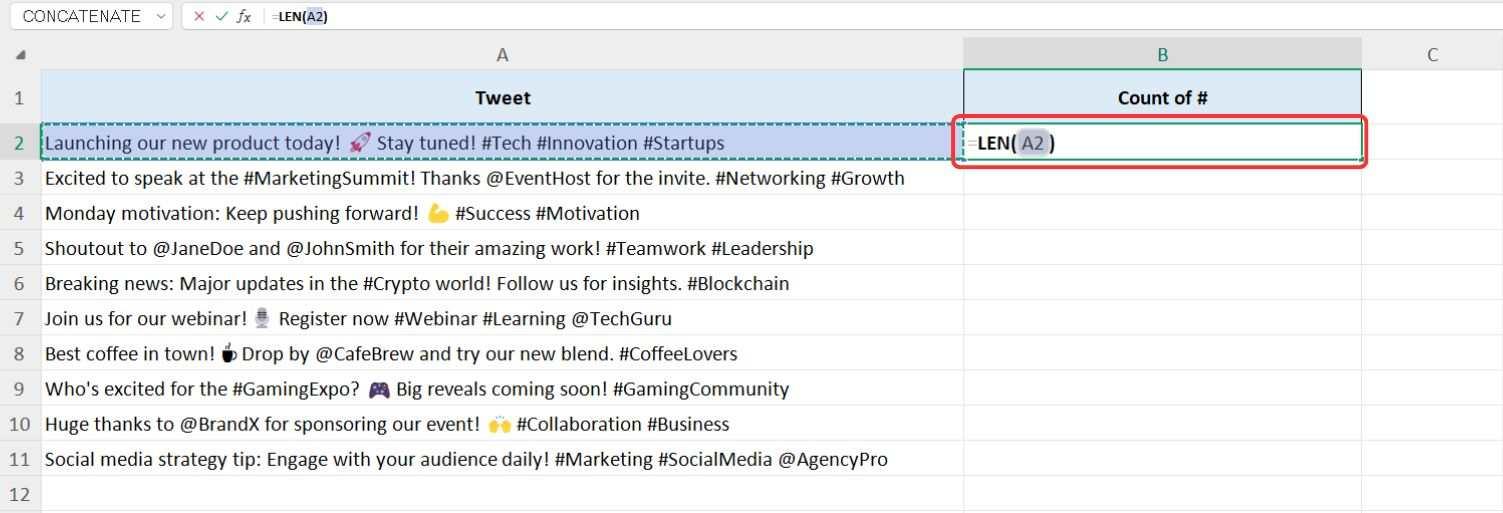
Schritt 4: Die LEN-Funktion hat nur ein Argument – die Zelle, die die Textzeichenfolge enthält. In unserem Fall handelt es sich um den Social-Media-Beitrag. Wählen Sie also einfach die Zelle aus, die den Tweet enthält.
Schritt 5: Da wir eine LEN-Funktion von einer anderen subtrahieren, addieren wir die „-“(Minuszeichen) nach der ersten LEN-Funktion.
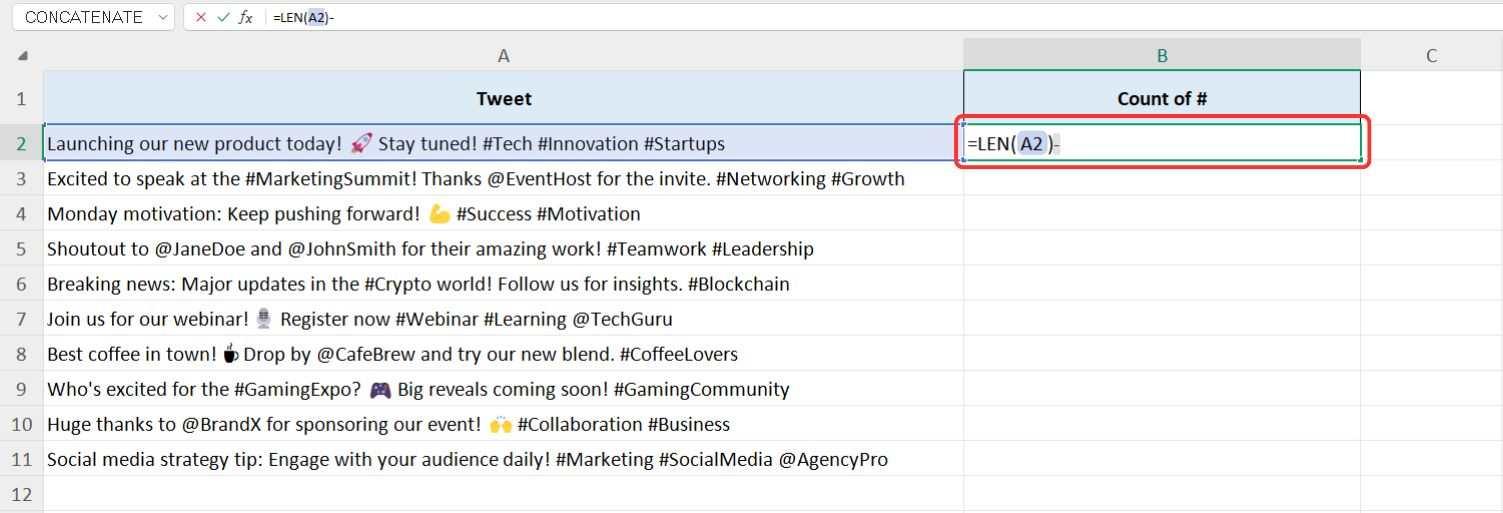
Schritt 6: Starten Sie nun die zweite LEN-Funktion auf die gleiche Weise: Typ „=NUR“ und drücken Sie die Taste "Tab" Schlüssel.
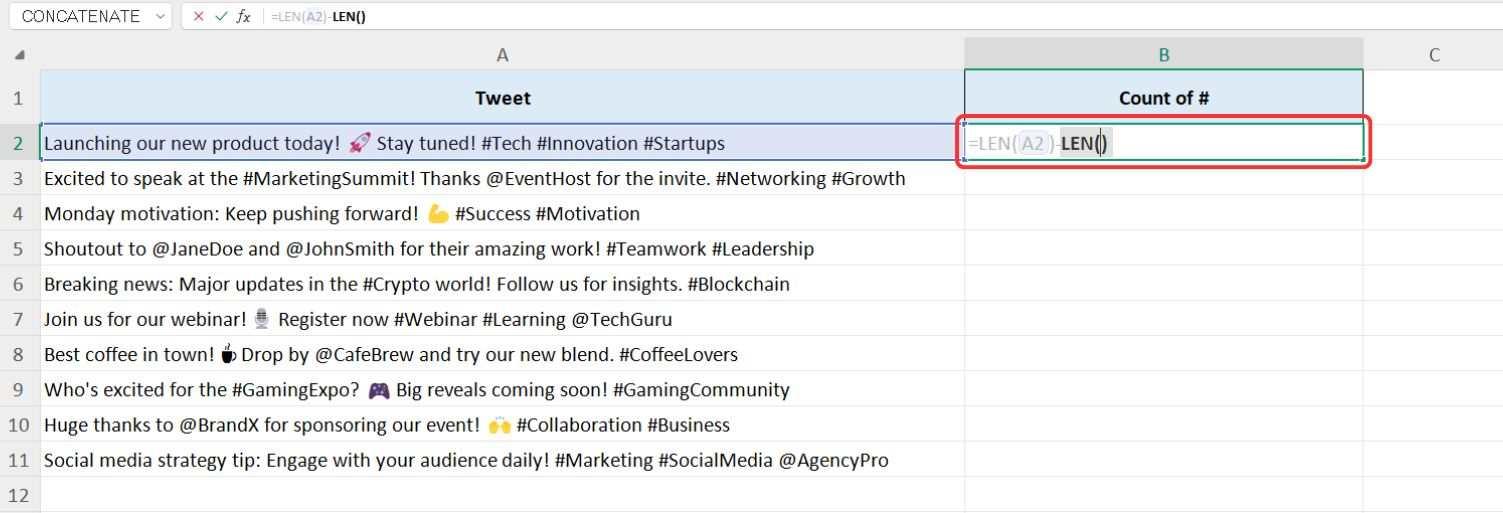
Schritt 7: Die SUBSTITUTE-Funktion wird in dieser zweiten LEN-Funktion verschachtelt. Typ "ERSATZ" und drücken Sie die Taste "Tab" Schlüssel.
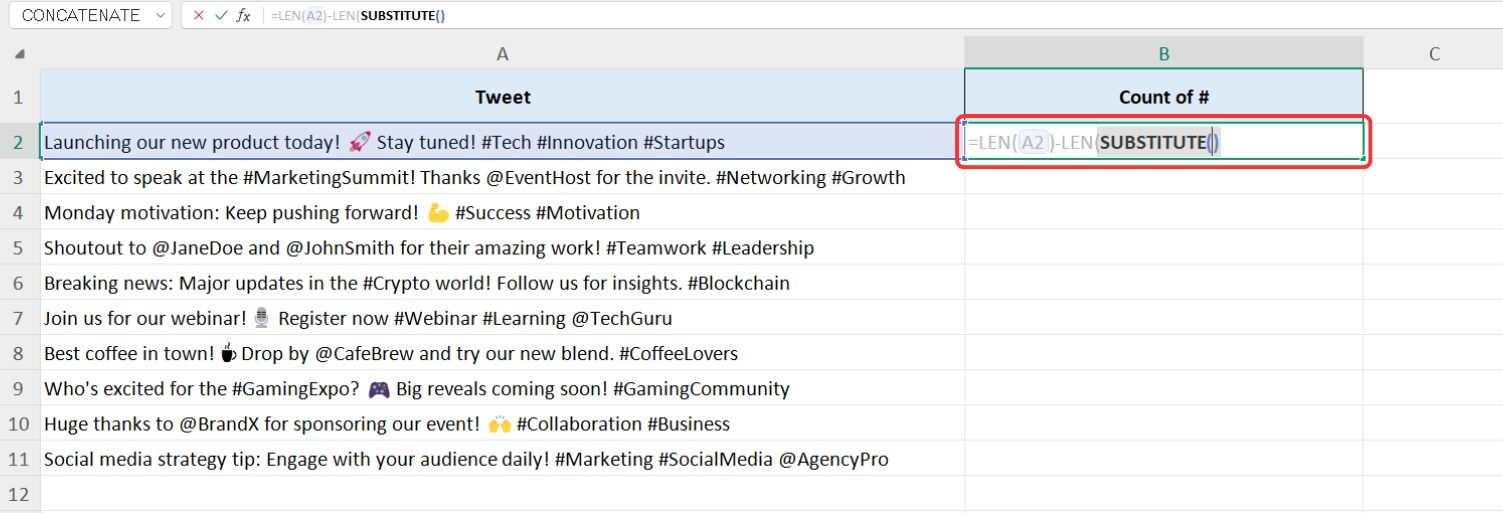
Schritt 8: Klicken Sie für das erste Argument von SUBSTITUTE auf gleiche Zelle das die Textzeichenfolge enthält, und geben Sie dann a ein „“ (Komma).
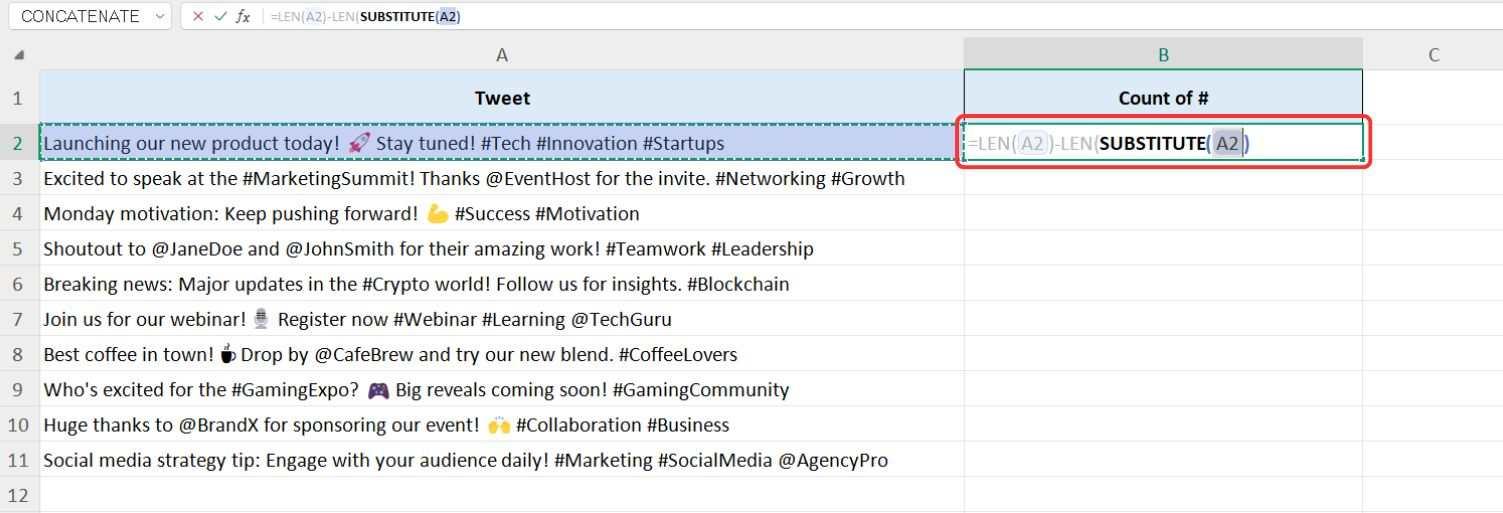
Schritt 9: Zum zweiten Argument;alter_text, Geben Sie das Zeichen, das Sie zählen möchten, in doppelte Anführungszeichen ein. Wenn wir beispielsweise Hashtags (#) zählen, geben Sie; „#“.
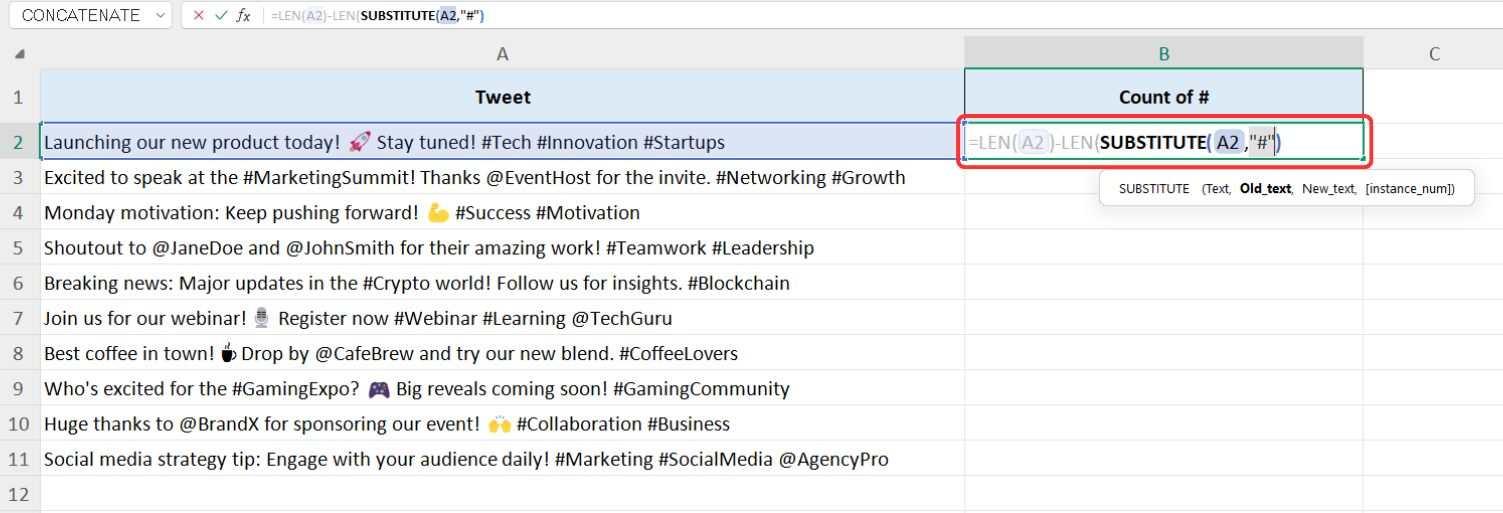
Schritt 10: Zum dritten Argument„new_text“, wir wollen nichts ersetzen. Lassen Sie dies also in doppelten Anführungszeichen leer (""), dann drücken "Eingeben". So würde die endgültige Funktion aussehen:
=LEN(A2) - LEN(SUBSTITUTE(A2, "#", ""))
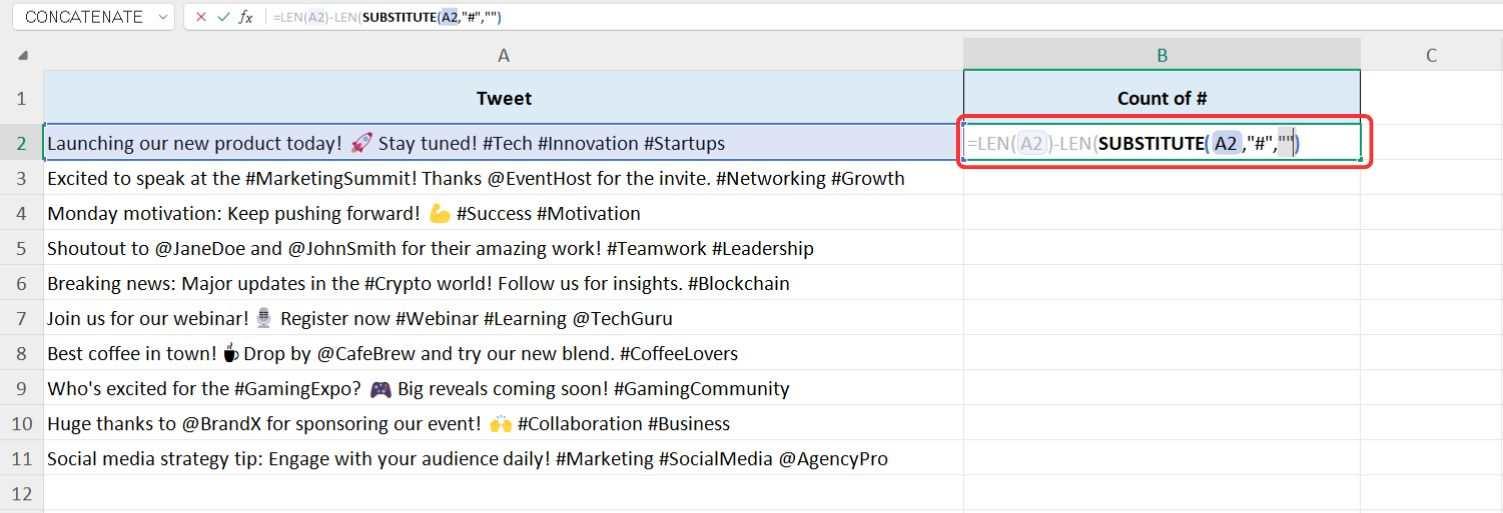
Schritt 11: Die Ergebnisse werden sofort angezeigt und zeigen die Gesamtzahl der angegebenen Zeichen in der Textzeichenfolge.
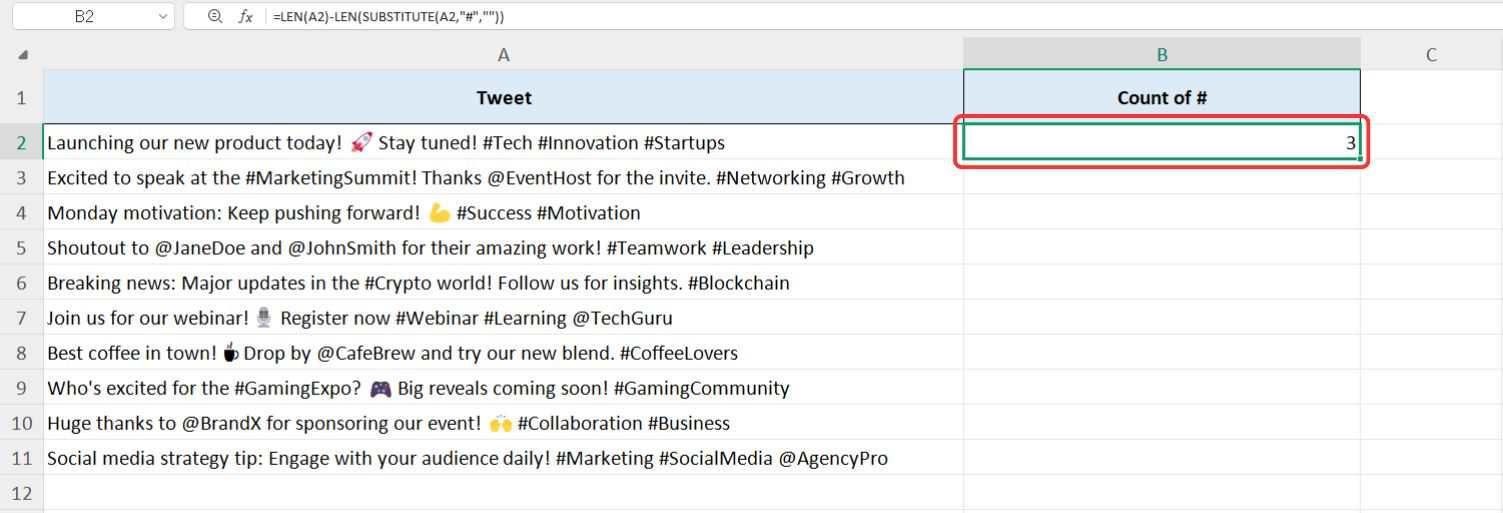
Schritt 12: Um diese Formel auf den Rest des Datensatzes anzuwenden, können Sie einfach die verwenden„Automatisch ausfüllen“ Klicken Sie dazu auf die rechte untere Ecke der Zelle und ziehen Sie sie nach unten, um die Spalte zu füllen.
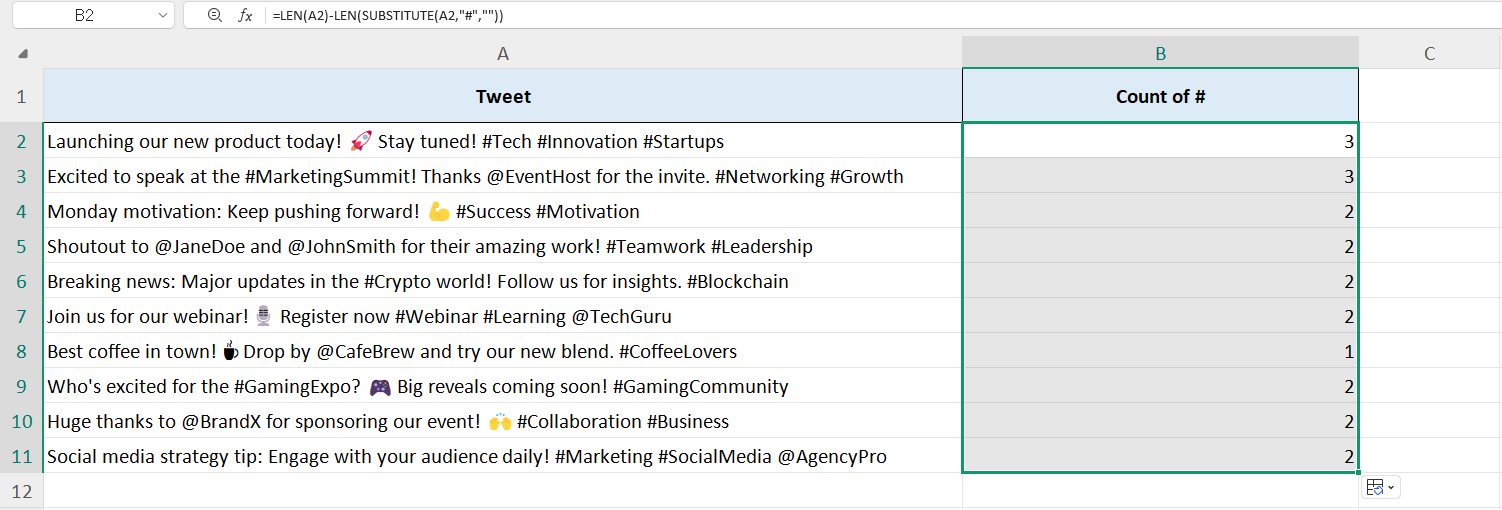
Diese Methode bietet eine schnelle und effiziente Möglichkeit, Zeichen in Excel zu zählen, insbesondere für die Analyse sozialer Medien. Mit WPS Spreadsheet erhalten Sie die gleichen leistungsstarken Funktionen wie Excel in einer benutzerfreundlicheren und kostengünstigeren Umgebung sowie Zugriff auf eine Bibliothek mit kostenlosen Office-Tutorials zu WPS-Akademie.
Tipp: Wenn Ihre Werte falsch erscheinen, kann dies an der Groß-/Kleinschreibung liegen. Beispielsweise ergibt das Zählen von „p“ in „Ananas“ den Wert 2, da Excel „P“ und „p“ als unterschiedliche Zeichen behandelt.
So verwenden Sie COUNTIF und andere relative Funktionen, um die Rate bestimmter Wörter zu zählen
Unterschiedliche Szenarien erfordern unterschiedliche Excel-Funktionen. Beispielsweise möchten Sie möglicherweise ein bestimmtes Wort in einer Textzeichenfolge zählen oder berechnen, wie oft ein Zeichen unabhängig von der Groß-/Kleinschreibung vorkommt. Die Funktionen LEN und SUBSTITUTE sind nützlich zum Zählen eines bestimmten Zeichens, sie berücksichtigen jedoch die Groß-/Kleinschreibung und können keine ganzen Wörter zählen.
Für solche Fälle können Sie Folgendes verwenden:
ZÄHLENWENN: Zählt das Vorkommen eines Wortes über mehrere Zellen hinweg.
UNTERE: Konvertiert alle Zeichen in einer Textzeichenfolge vor dem Zählen in Kleinbuchstaben.
Verwenden der LOWER-Funktion
Nehmen wir an, wir müssen zählen, wie oft der Buchstabe „s“ in einem Social-Media-Beitrag in unserem Datensatz vorkommt. Wenn wir nur LEN und SUBSTITUTE verwenden, werden nur Kleinbuchstaben „s“ gezählt und Großbuchstaben „S“ ignoriert. Durch das Hinzufügen der LOWER-Funktion können wir sowohl Groß- als auch Kleinbuchstaben zählen, was den Prozess effizienter macht.
Da wir im vorherigen Beispiel die WPS-Tabelle verwendet haben, verwenden wir sie erneut, um zu demonstrieren, wie das Vorkommen des Buchstabens „s“ mithilfe von LEN, SUBSTITUTE und LOWER gezählt wird.
Schritt 1: Kehren wir zu unserem Datensatz in der WPS-Tabelle zurück, um die LOWER-Funktion anzuwenden.
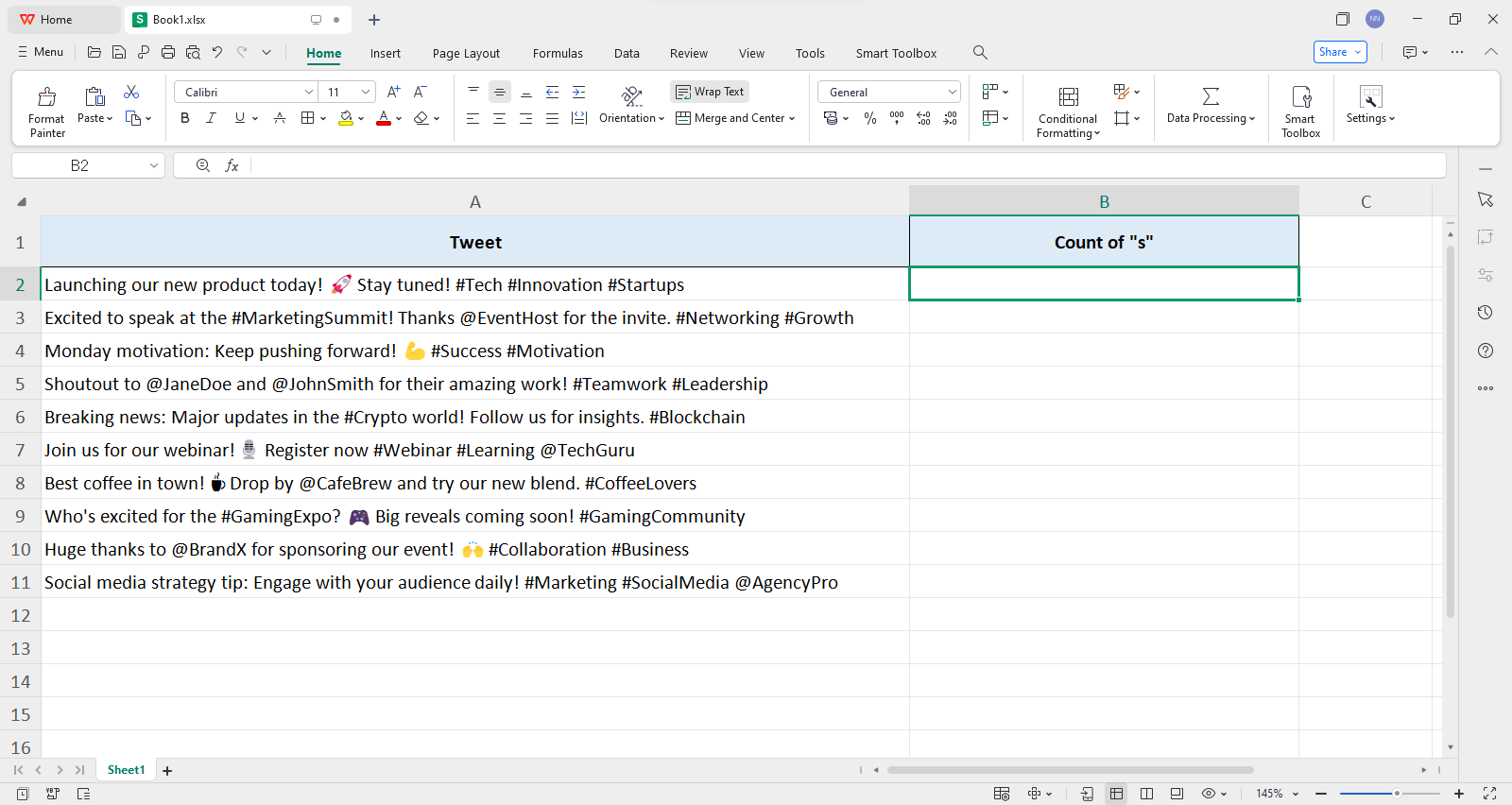
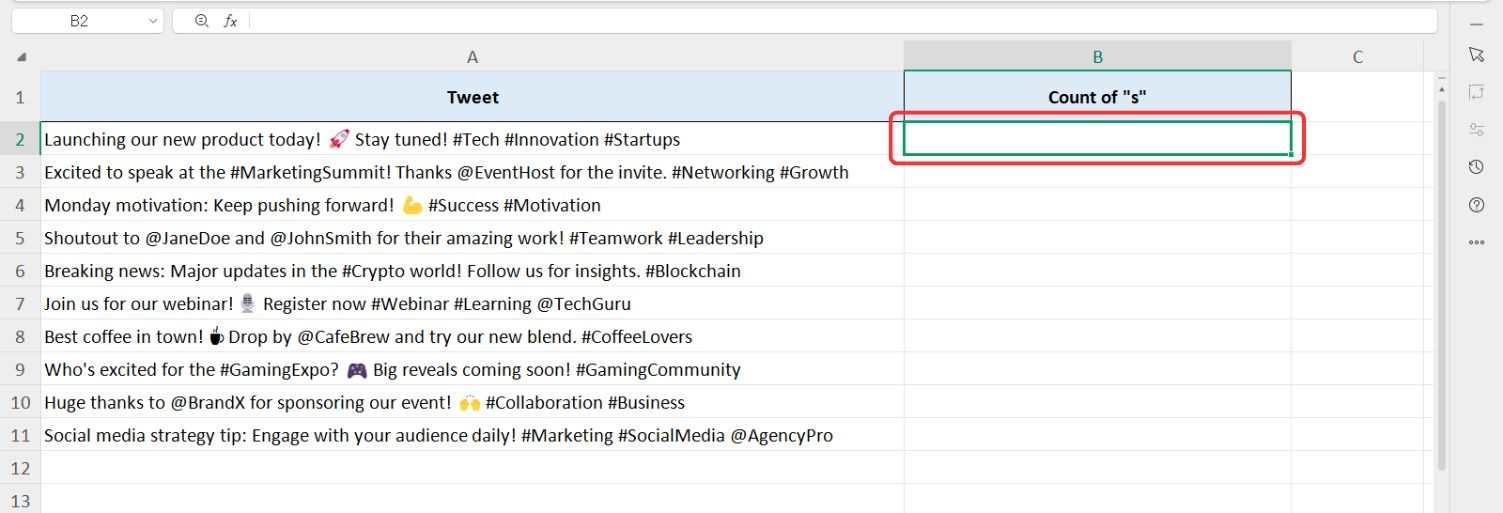
Schritt 2: Klicken Sie auf die Zelle, deren Anzahl wir ermitteln möchten "S" angezeigt werden.
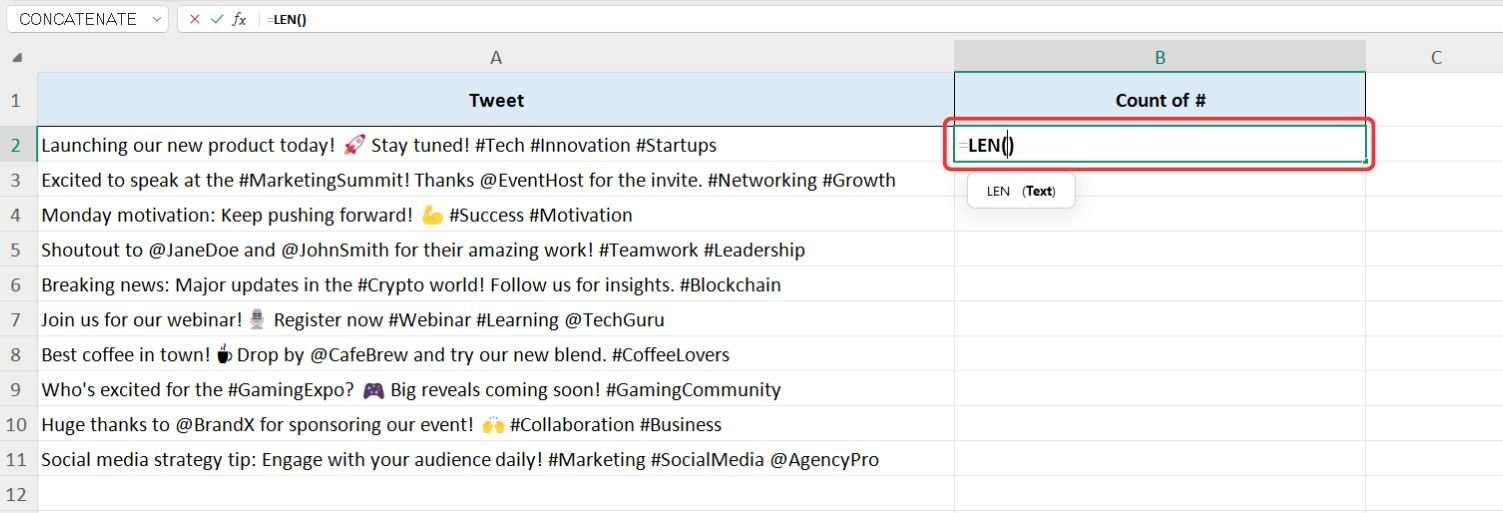
Schritt 3: Die verwendete Funktion ähnelt der zuvor verwendeten. Beginnen wir also mit der NUR Funktion und wählen Sie die Zelle aus, die unseren Social-Media-Beitrag enthält.
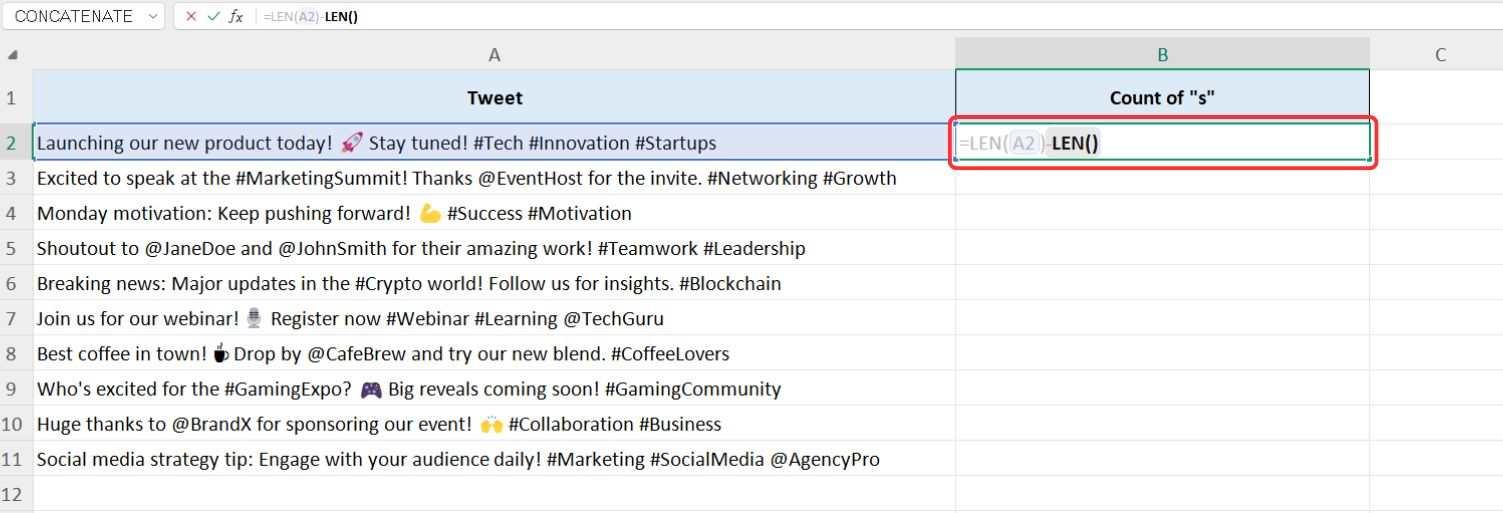
Schritt 4: Als nächstes verwenden Sie dieNUR Funktion erneut, die von der ersten LEN-Funktion subtrahiert wird.
Schritt 5: Nachdem beide LEN-Funktionen vorhanden sind, müssen wir sie nun verschachteln ERSATZ Funktion innerhalb der LEN-Funktion.
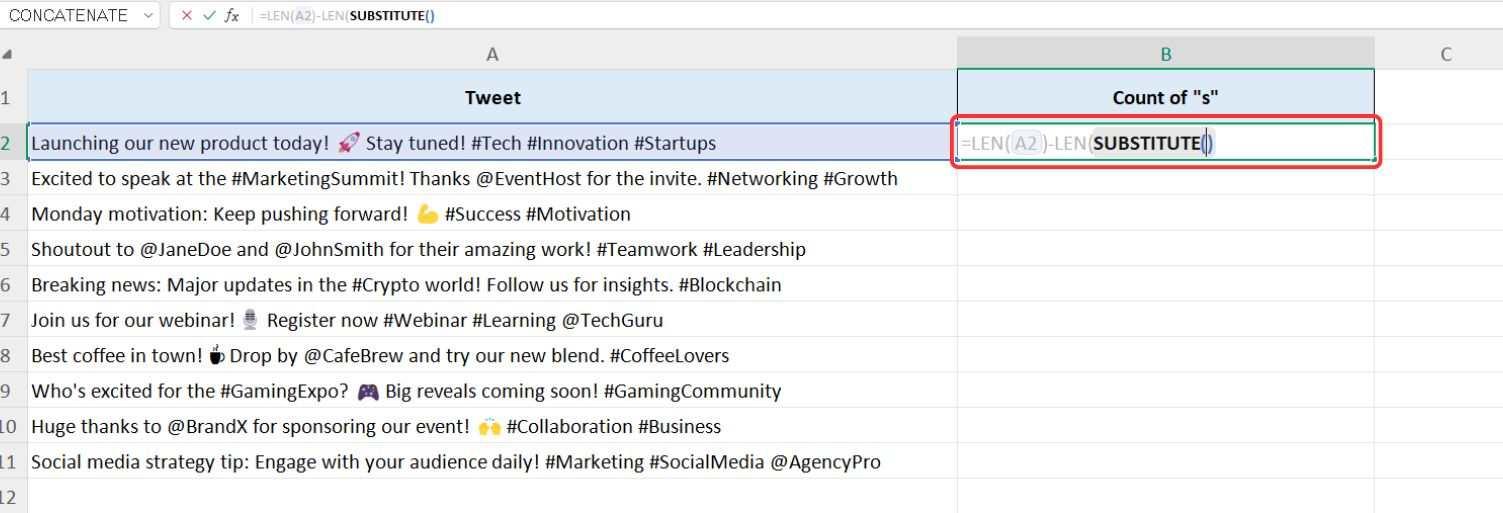
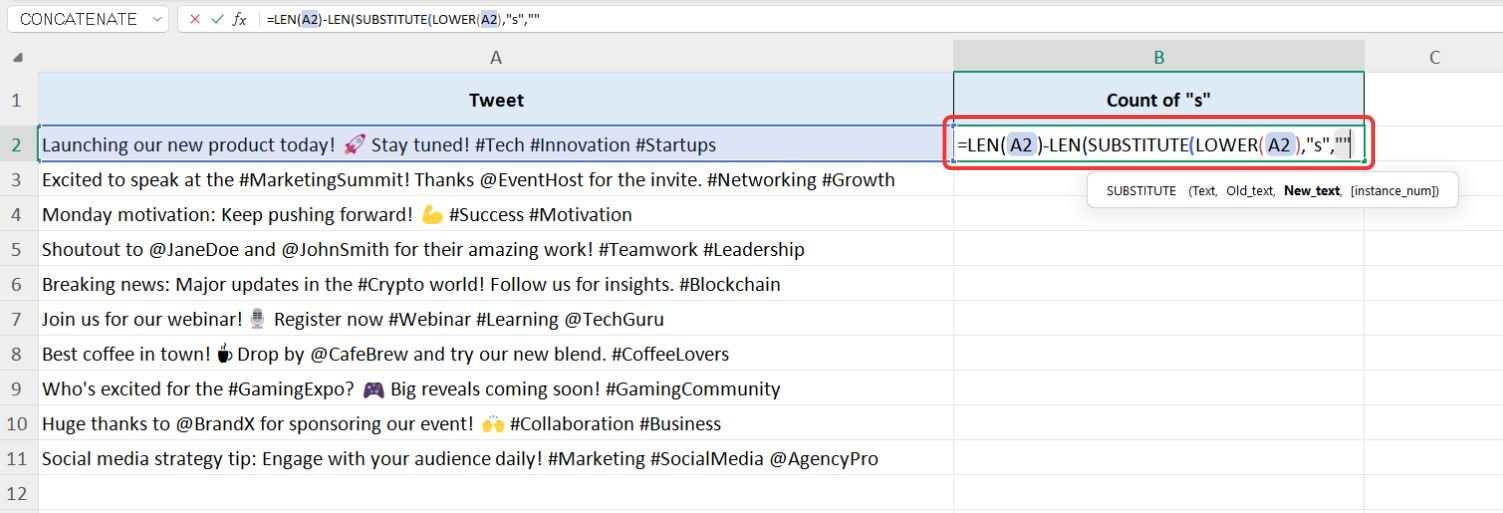
Schritt 6: Die LOWER-Funktion wird im ersten Argument der SUBSTITUTE-Funktion verwendet, also geben Sie einfach ein"UNTERE" und drücken Sie die Taste"Tab" Taste, um die Funktion zu aktivieren.
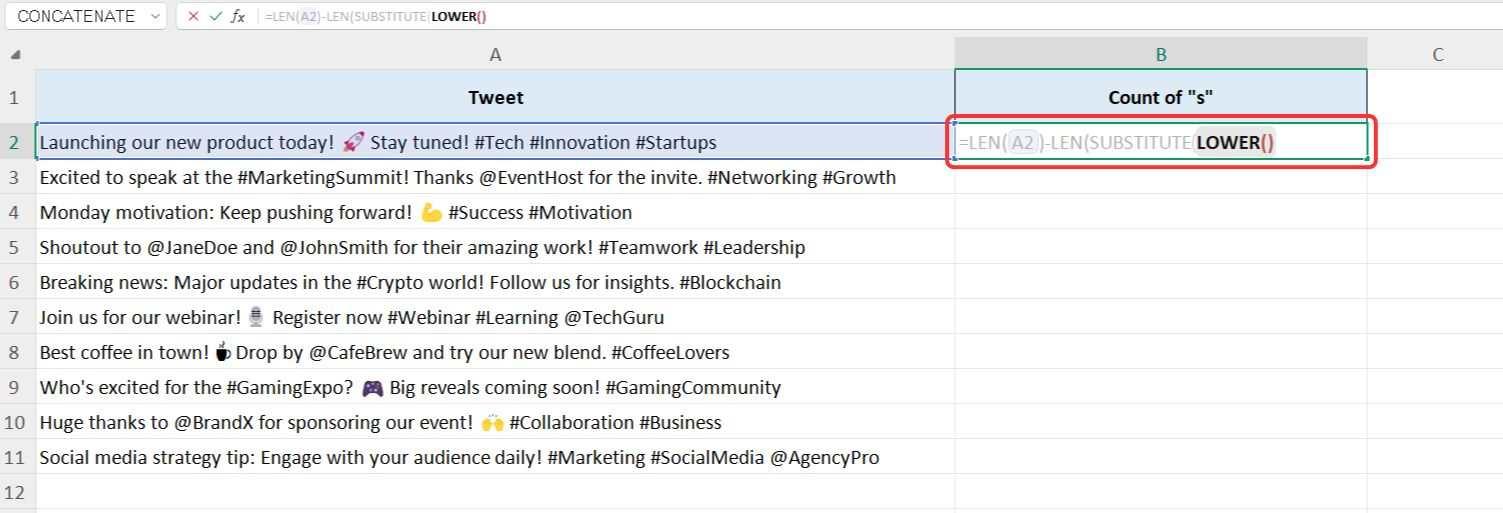
Schritt 7: Da die LOWER-Funktion nur ein Argument hat, klicken Sie einfach auf die Zelle mit der Textzeichenfolge, die in Kleinbuchstaben umgewandelt werden soll, und schließen Sie die Klammer, um mit dem nächsten Argument der SUBSTITUTE-Funktion fortzufahren.
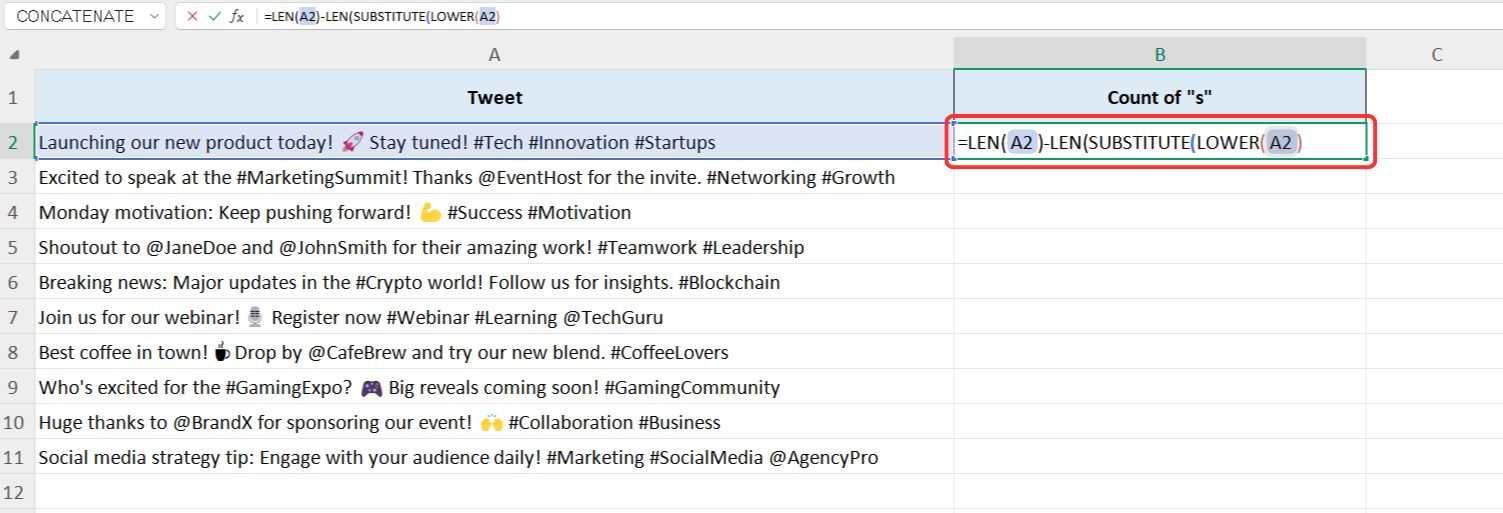
Schritt 8: Geben Sie jetzt ein "S"als zweites Argument für die SUBSTITUTE-Funktion, da wir das Vorkommen des Buchstabens „s“ zählen möchten. Stellen Sie sicher, dass der Buchstabe „s“ in doppelte Anführungszeichen gesetzt wird.
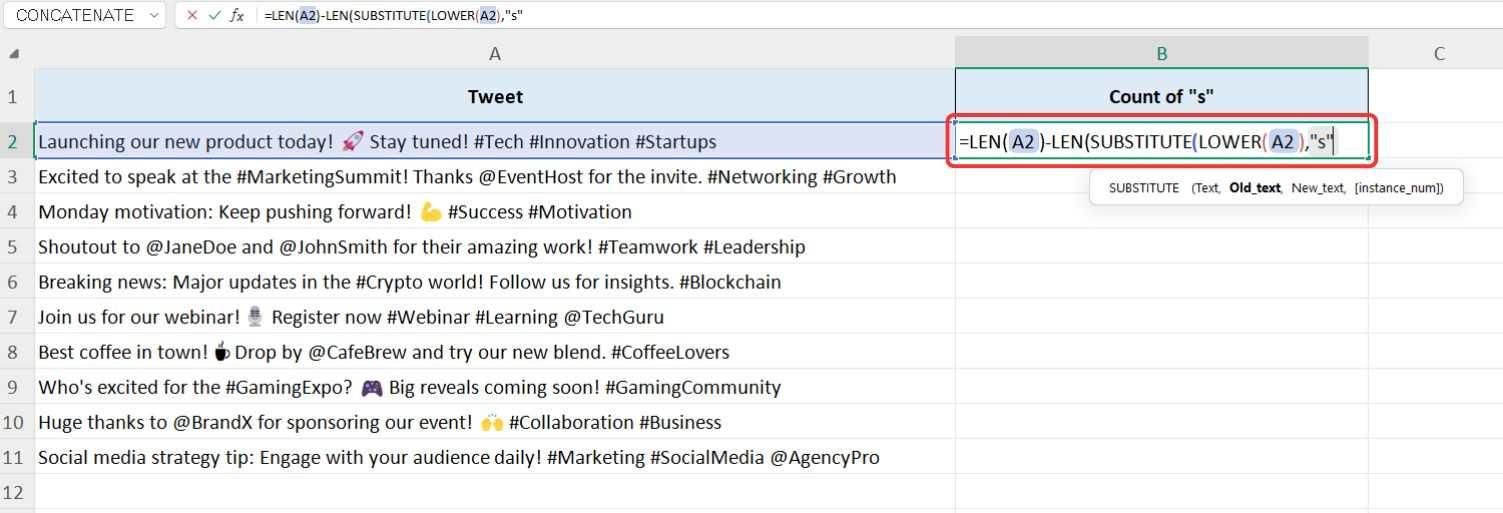
Schritt 9: Für das letzte Argument möchten wir nichts ersetzen, also geben Sie einfach doppelte Anführungszeichen ohne Leerzeichen ein ("") und drücken"Eingeben" um die Ergebnisse zu sehen.
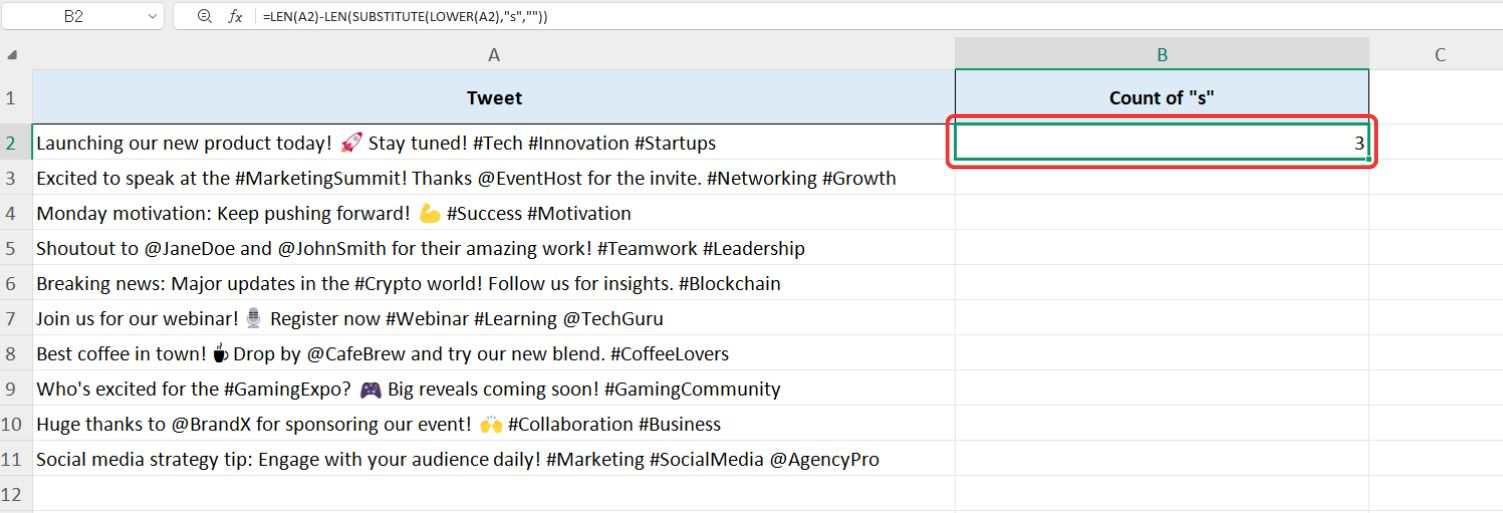
Schritt 10: In den Ergebnissen wird die Gesamtzahl der Vorkommen des Buchstabens „s“ im Social-Media-Beitrag angezeigt, einschließlich Groß- und Kleinschreibung.
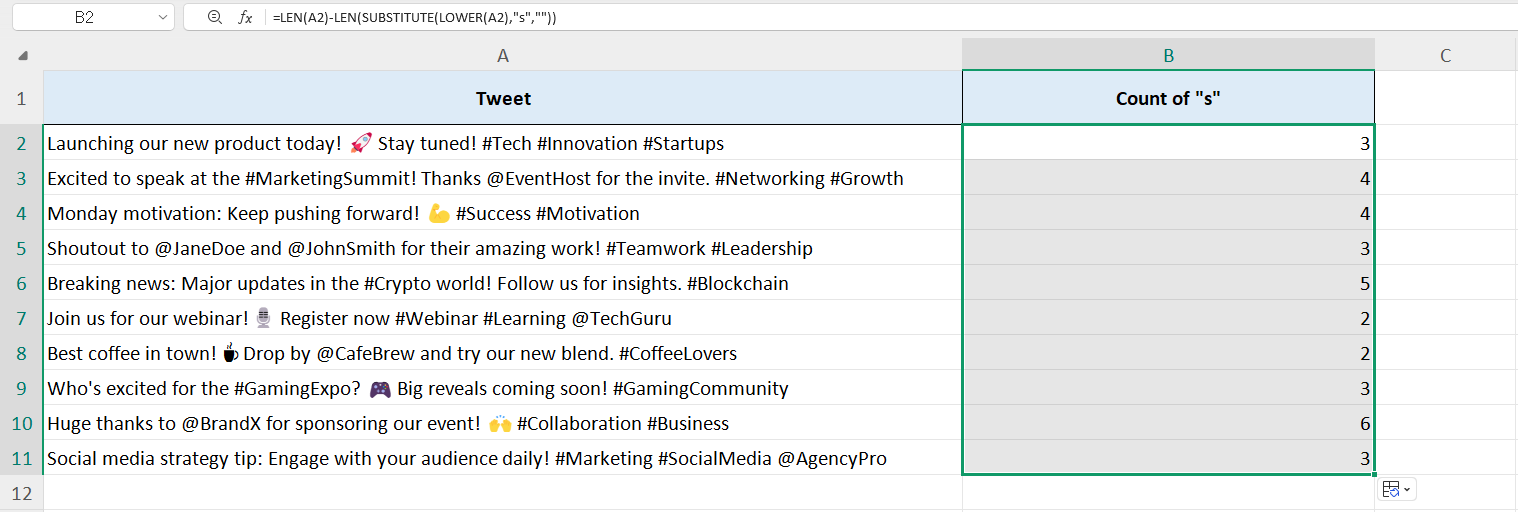
Schritt 11: Um die Formel für die verbleibenden Zellen zu kopieren, verwenden Sie einfach die „Automatisch ausfüllen“ handhaben.
Verwenden der ZÄHLENWENN-Funktion in Excel
Neben dem Zählen von Zeichen in Excel eignet sich die ZÄHLENWENN-Funktion auch zum Zählen der Vorkommen eines bestimmten Wortes in einer Tabellenkalkulation. Es funktioniert über eine Reihe von Zellen oder innerhalb einer einzelnen Zelle und ist somit ein wertvolles Werkzeug für die Datenanalyse.
Die grundlegende Syntax der ZÄHLENWENN-Funktion lautet:
=COUNTIF(Bereich, „Wort“)
Reichweite: Der Zellbereich, in dem Sie suchen möchten.
Wort: Das spezifische Wort, das Sie zählen möchten, in doppelte Anführungszeichen gesetzt.
In unserem vorherigen Beispiel haben wir Excel-Funktionen zum Zählen von Zeichen verwendet. Dieses Mal verwenden wir die COUNTIF-Funktion, um die Vorkommen des Wortes „Spreadsheet“ in einem Datensatz zu zählen. Bei der ZÄHLENWENN-Funktion wird die Groß-/Kleinschreibung nicht beachtet, was bedeutet, dass sowohl „Spreadsheet“ als auch „Spreadsheet“ als dasselbe Wort gezählt werden.
Schritt 1: Da wir WPS Spreadsheet verwenden, öffnen Sie das Datenblatt, in dem die Daten gespeichert sind.
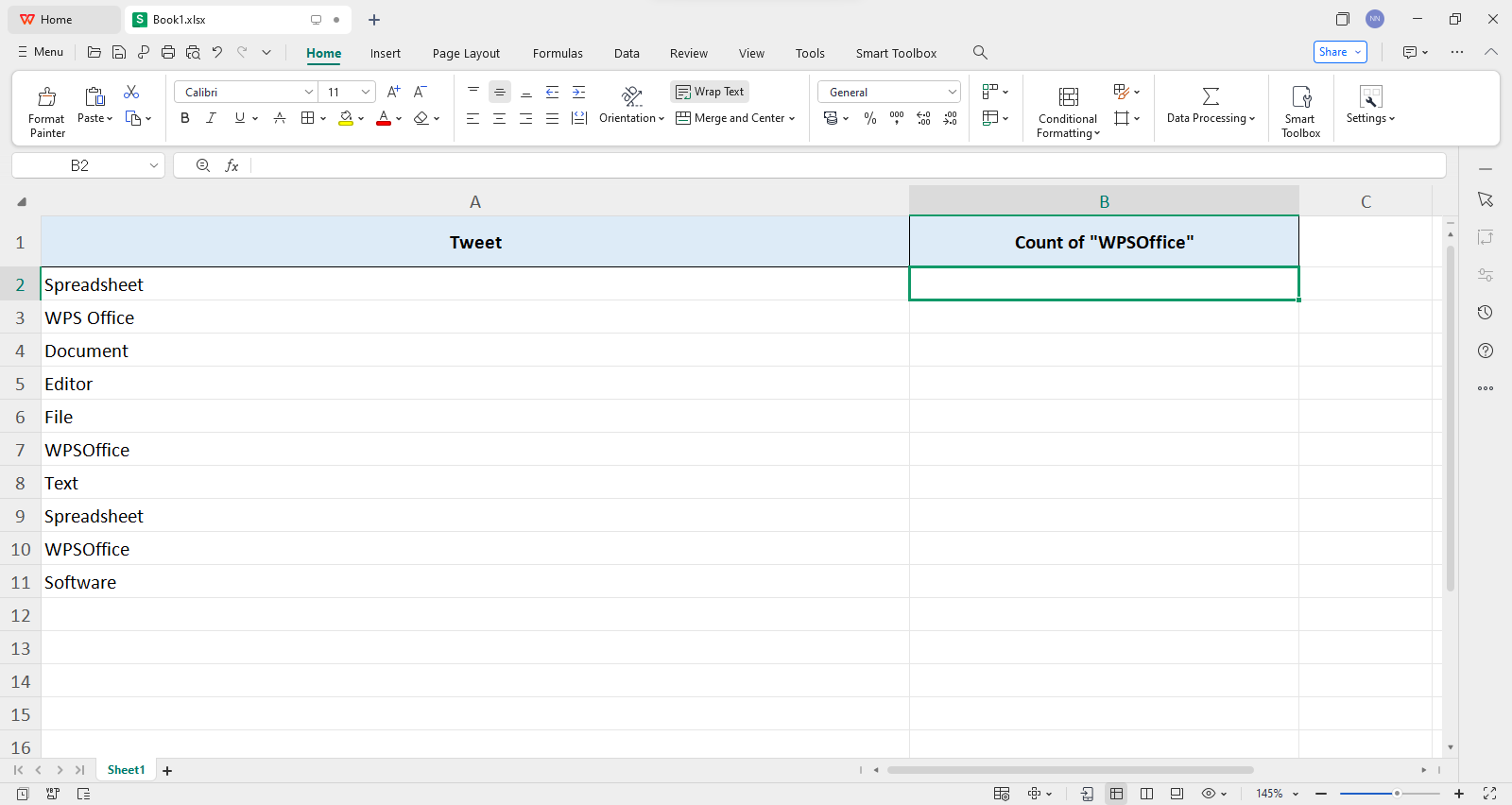
Schritt 2: Klicken Sie auf die Zelle, deren Anzahl Sie zählen möchten "Kalkulationstabelle" angezeigt werden.
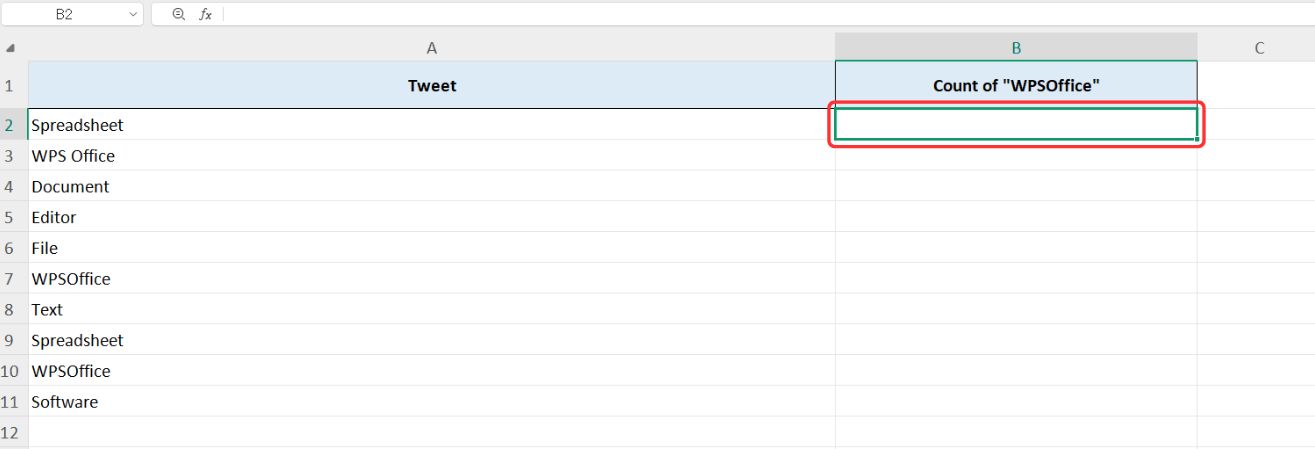
Schritt 3: Um die ZÄHLENWENN-Funktion zu verwenden, geben Sie ein „=“ gefolgt von„ZÄHLENWENN“, Drücken Sie dann die Taste"Tab" Schlüssel.
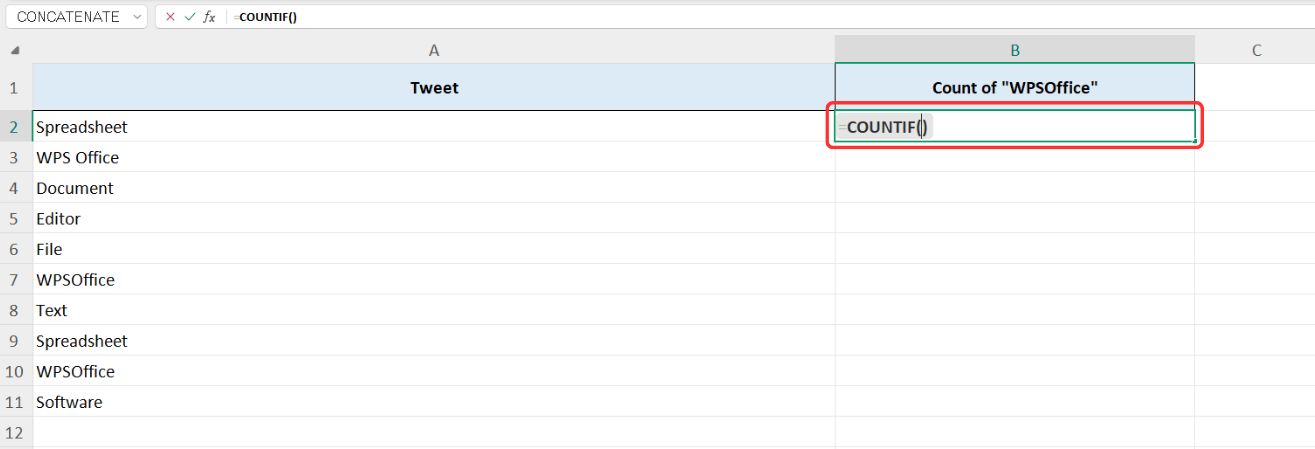
Schritt 4: Das erste Argument der ZÄHLENWENN-Funktion ist der Bereich. Da wir die Funktion testen, wählen Sie a Einzelzelle zur Zeit.
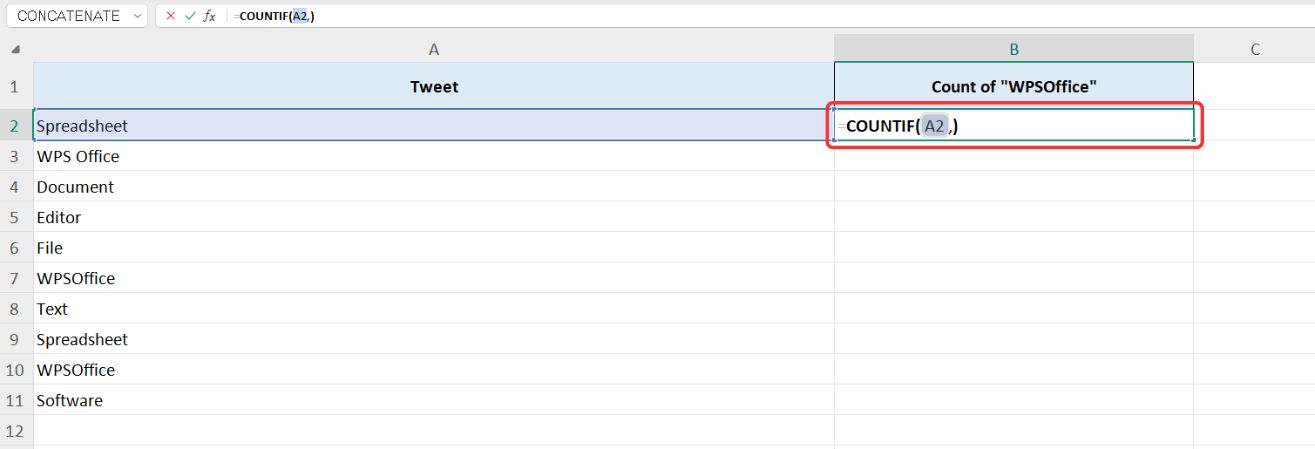
Schritt 5: Geben Sie für das nächste Argument „Spreadsheet“ als zu zählendes Wort an. Geben Sie es in doppelte Anführungszeichen ein, etwa so:
=COUNTIF(A1, „Tabelle“)
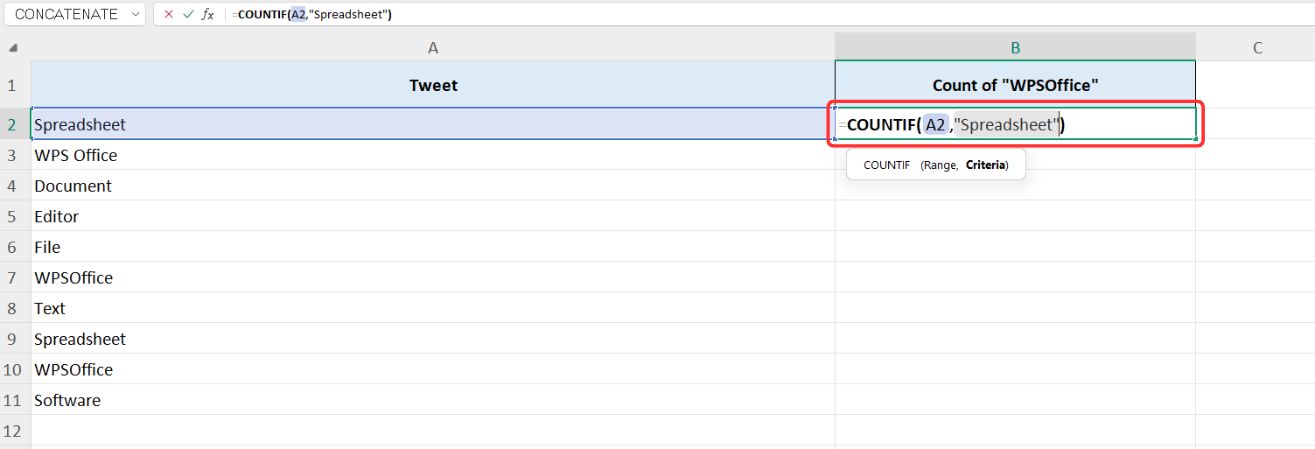
Schritt 6: Drücken "Eingeben", und Sie werden sehen, wie oft "Kalkulationstabelle"erscheint in der ausgewählten Zelle.
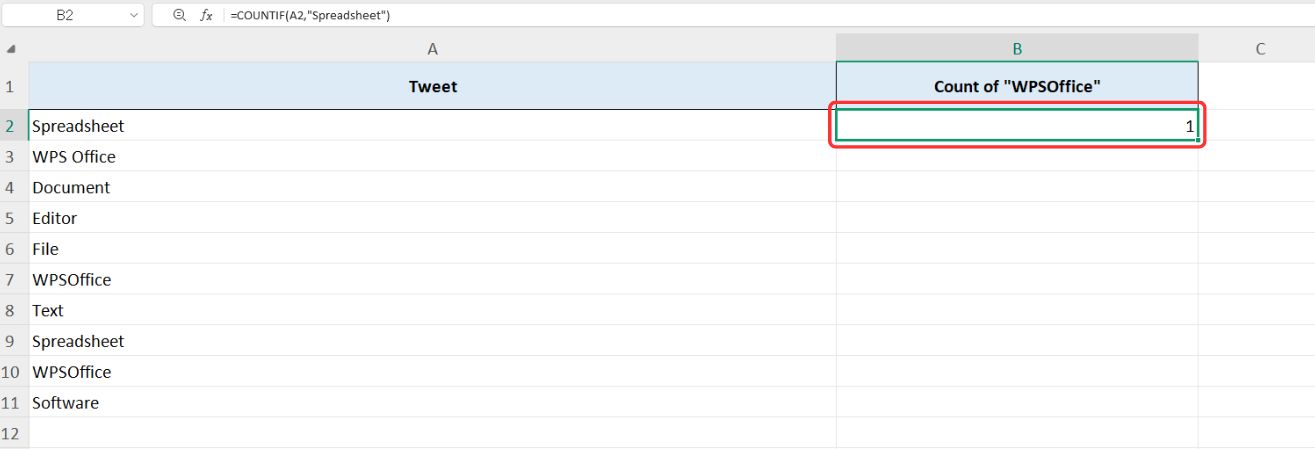
Zählen wir nun die Vorkommen von „Spreadsheet“ im gesamten Datensatz.
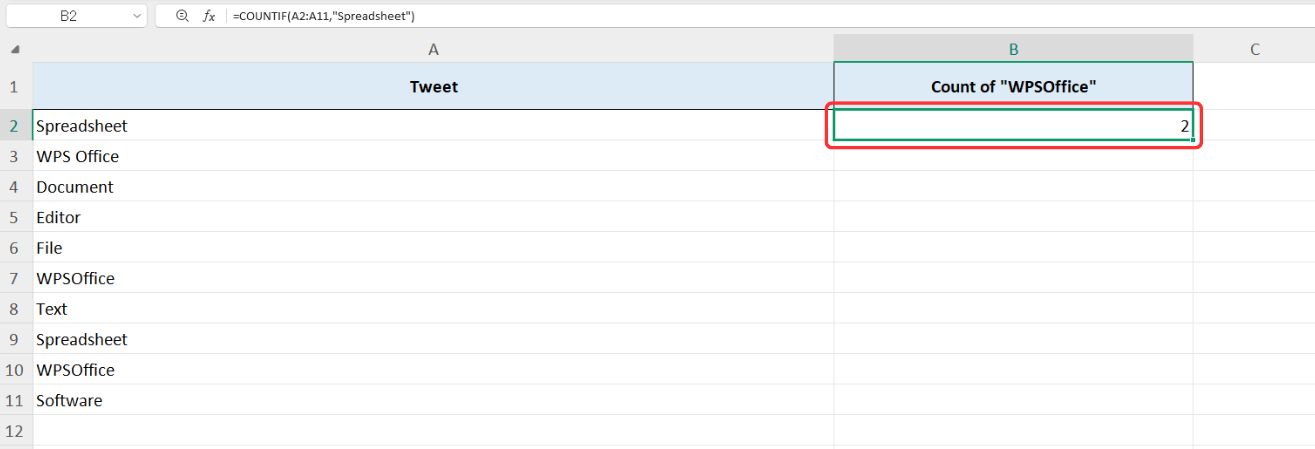
Schritt 7: Ändern Sie das erste Argument von COUNTIF, um Folgendes einzuschließen gesamten Zellbereich wo der Datensatz gespeichert ist:
=COUNTIF(A1:A10, „Tabelle“)
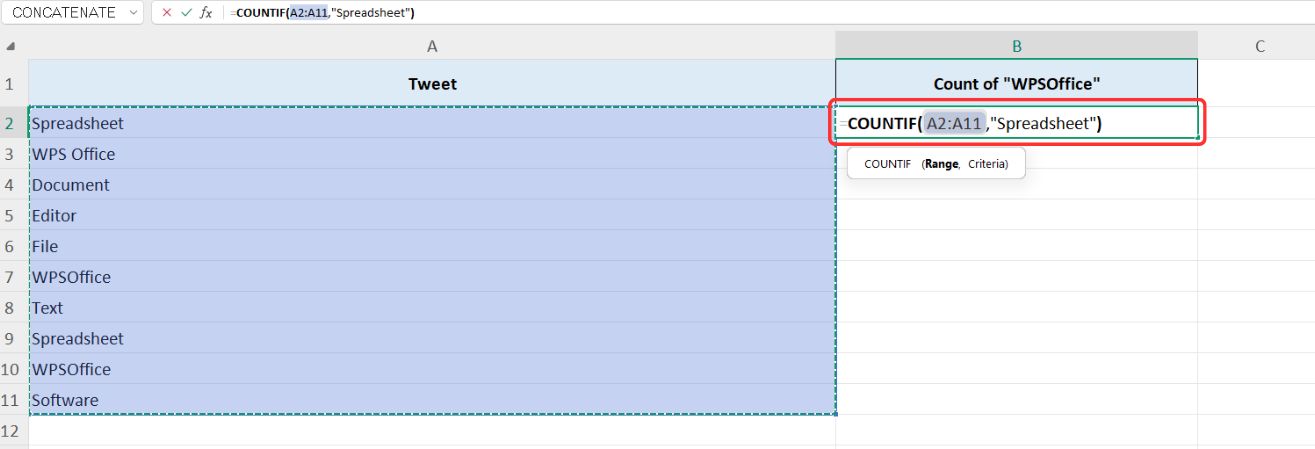
Schritt 8: Sobald Sie drücken"Eingeben", Sie werden sehen, wie oft"Kalkulationstabelle" erscheint in allen ausgewählten Zellen.
Beste kostenlose Alternative: WPS Office
Excel gibt es schon seit langer Zeit und hat die Art und Weise, wie wir mit Daten umgehen, völlig verändert und es einfacher gemacht, große Informationsmengen digital zu verfolgen. Aber so nützlich es auch ist, es kann für jeden, der noch nicht damit vertraut ist, wie es funktioniert, überwältigend sein. Es wird fast davon ausgegangen, dass Sie bereits alles wissen.
Das ist wo WPS-Büro Im Gegensatz zu Excel ist es benutzerfreundlicher gestaltet, sodass Sie einfache Anweisungen befolgen können, ohne in komplizierten Funktionen stecken zu bleiben. Es macht die Datenverwaltung einfacher und zugänglicher, auch wenn Sie kein Experte sind.
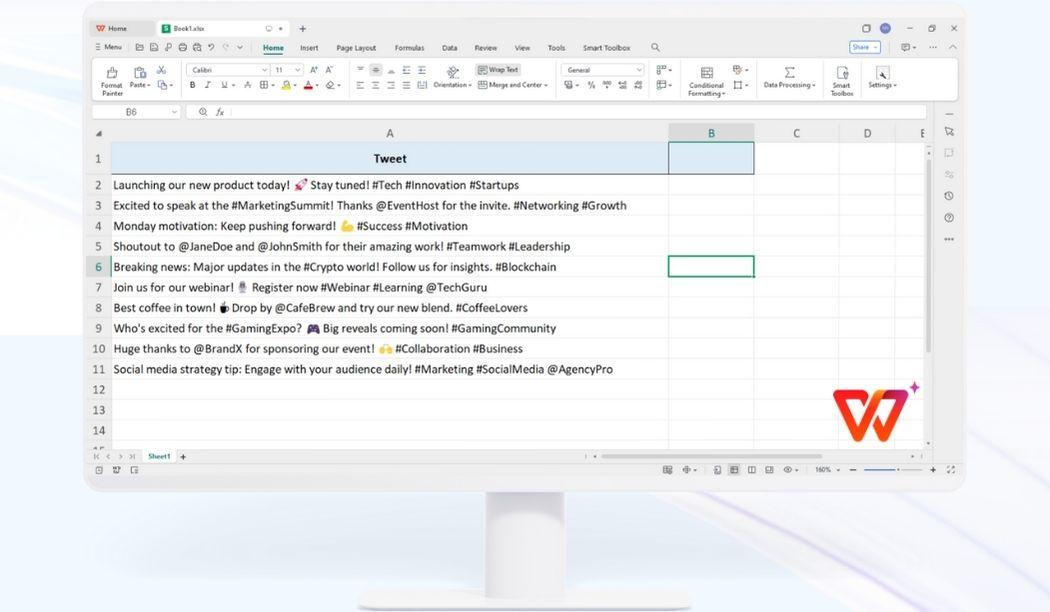
Darüber hinaus beherrscht WPS Office alles, was Excel kann, nur mit zusätzlicher Benutzerfreundlichkeit. Sie können jedem Excel-Tutorial folgen und WPS Spreadsheet funktioniert auf die gleiche Weise, jedoch mit einer intuitiveren und einsteigerfreundlicheren Oberfläche.
Das Zählen von Zeichen ist nur eine der vielen nützlichen Funktionen, die bei verschiedenen Aufgaben hilfreich sein können und es zu einem wichtigen Problemlöser machen. Ganz gleich, ob Sie die Textlänge überprüfen, die Datenkonsistenz aufrechterhalten oder Informationen analysieren müssen – mit einem Tool wie WPS Office an Ihrer Seite wird der gesamte Prozess viel reibungsloser und effizienter.
FAQs
1. Wie kann man die Zeichen in einer Zelle am einfachsten zählen?
Es gibt zwei Möglichkeiten, Zeichen in einer Zelle zu zählen:
Gesamtzahl der Zeichen: Verwenden Sie dieNUR Funktion zum Ermitteln der Gesamtzahl der Zeichen in einer Zelle, einschließlich Leerzeichen.
Zählen Sie bestimmte Zeichen: KombinierenNUR mit ERSATZ um zu zählen, wie oft ein bestimmtes Zeichen in einer Zelle vorkommt.
2. Was passiert, wenn ich Zeichen zählen muss, bei denen die Groß-/Kleinschreibung beachtet wird?
Wenn Sie Groß- und Kleinschreibung berücksichtigen müssen, kann die SUBSTITUTE-Funktion in WPS Office und Excel hilfreich sein. Dabei wird zwischen Groß- und Kleinbuchstaben unterschieden, d. h. „X“ und „x“ werden getrennt gezählt.
3. Warum WPS Office anstelle von Microsoft Excel verwenden?
Aus folgenden Gründen sollten Sie WPS Office anstelle von Microsoft Excel verwenden:
Kostenlose Nutzung: Es ist kein Abonnement erforderlich.
Benutzerfreundliche Oberfläche: Bietet ein intuitives Layout ähnlich wie Excel, das die Navigation und Nutzung effizienter macht.
Volle Kompatibilität: Unterstützt das Öffnen und Bearbeiten von XLSX- und XLS-Dateien.
Vorgefertigte Vorlagen: Bietet eine Vielzahl gebrauchsfertiger Vorlagen für verschiedene Aufgaben.
Leichte Software: Verbraucht im Vergleich zu Excel weniger Speicher- und Systemressourcen.
Cloud-Integration: Ermöglicht den einfachen Zugriff auf Dateien über mehrere Geräte hinweg.
Excel, aber besser; WPS-Tabelle
Auf den ersten Blick mag das Zählen von Zeichen in Excel sinnlos erscheinen, insbesondere wenn Sie gerade erst anfangen. Aber das Besondere an Tools wie diesen ist, dass sie Funktionen bieten, von denen Sie vielleicht nicht denken, dass Sie sie brauchen, bis Sie es tun.
In Wirklichkeit ist die Zeichenzählung unglaublich nützlich, um beispielsweise Textgrenzen zu verfolgen, die Datenkonsistenz sicherzustellen und Fehler in Berichten zu vermeiden. Und mit WPS-Büro, wird der Vorgang noch einfacher. Da es genau wie Excel funktioniert, jedoch benutzerfreundlicher ist, können Sie jedem Excel-Tutorial folgen und dieselben Ergebnisse erzielen, nur ohne die Komplexität.


