

In einer Präsentation ist es manchmal unerlässlich, eine PDF-Datei mit wichtigen Informationen, Bildern oder Diagrammen in Google Slides einzufügen . Solche in das Präsentationsformat konvertierten PDFs vereinfachen die Arbeit. Dieser Artikel zeigt, wie Sie eine PDF-Datei mit Google Drive, WPS Office und Online-Konvertern in Google Slides konvertieren und erläutert, wie sich die einzelnen Funktionen auf die Qualität und Anpassung Ihrer finalen Präsentation auswirken.
Warum PDF in Google Slides konvertieren?
Bevor wir mit den Methoden fortfahren, sollten wir verstehen, warum Sie ein PDF in Google Slides konvertieren sollten. PDFs sind im Allgemeinen nicht editierbar und eignen sich ideal zum Teilen von Informationen, jedoch nicht zum Ändern oder Anpassen. Google Slides hingegen ermöglicht Flexibilität, Zusammenarbeit und Echtzeitbearbeitung und ist somit ideal für Präsentationen, die kontinuierliche Aktualisierungen oder Teambeiträge erfordern.
Einige der Vorteile des Konvertierungsprozesses sind:
Bearbeiten und Personalisieren: Wenn dies in Google Slides konvertiert wird, ist die Bearbeitung von Text, Bildern und anderen Informationen ganz einfach.
Zusammenarbeit: Da Google Slides webbasiert ist, können Sie Ihre Präsentation teilen und in Echtzeit zusammenarbeiten.
Einfacher Zugriff: Jedes mit dem Internet verbundene Gerät kann auf die Präsentation zugreifen.
Bessere Präsentationsformatierung: PDFs sind normalerweise aufgebläht, während Google Slides die Optimierung und Gestaltung der Präsentation erleichtert.
Sehen wir uns nun verschiedene Möglichkeiten zum Konvertieren von PDFs in Google Slides an.
Methode 1: Verwenden von Google Drive
Google Drive ist relativ einfach zu bedienen und für jeden mit einem Google-Konto zugänglich. Obwohl Google Drive selbst diese Konvertierung nicht unterstützt, ermöglicht es einen Roundtrip des Prozesses durch die Nutzung der Funktionen eines anderen kostenlosen Google-Tools namens Google Slides.
So konvertieren Sie PDF mit Google Drive in Google Slides: Schritt für Schritt
Schritt 1: Laden Sie Ihr PDF auf Google Drive hoch:
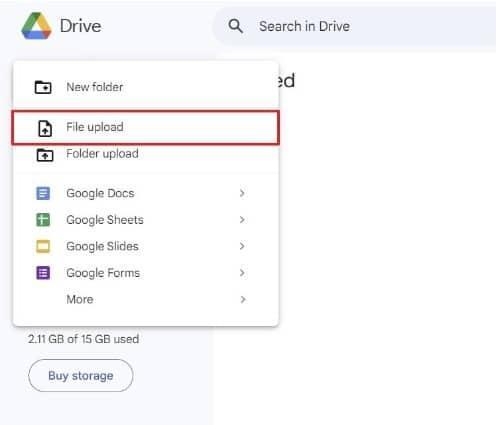
Öffnen Sie Google Drive.
Klicken Sie links auf dem Bildschirm auf die Schaltfläche „Neu“. Wählen Sie „Datei-Upload“ und wählen Sie Ihre PDF-Datei aus.
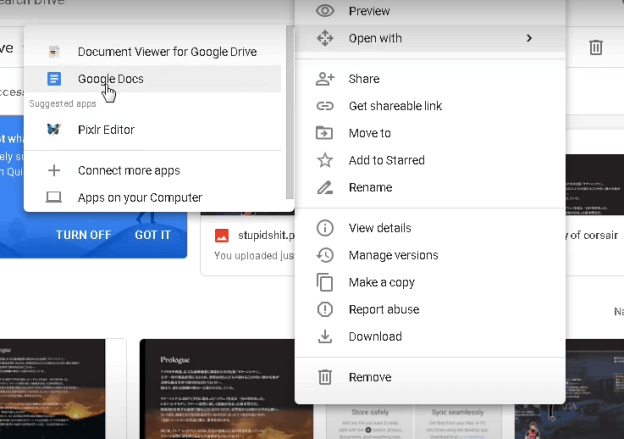
Schritt 2: Öffnen Sie die PDF-Datei mit Google Docs. Klicken Sie nach dem Hochladen mit der rechten Maustaste auf die Datei, wählen Sie „Öffnen mit“ und anschließend „Google Docs“. Google Docs extrahiert automatisch Text und Bilder aus der PDF-Datei und konvertiert sie in ein Dokumentformat.
Schritt 3: Kopieren Sie den Inhalt in Google Slides
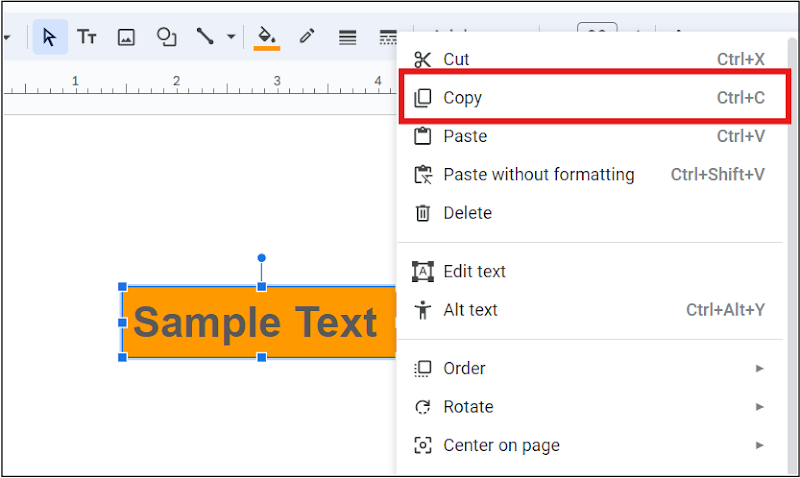
Sobald die PDF-Datei in Google Docs konvertiert ist, kopieren Sie alles, was Sie für Ihre Präsentation benötigen. Öffnen Sie anschließend Google Slides und erstellen Sie eine neue Präsentation. Fügen Sie alles in Ihre Google Slides-Präsentation ein und bearbeiten Sie Layout, Bilder und Textformatierung. Dies funktioniert zwar einwandfrei, aber möglicherweise erhalten Sie nicht die exakte Formatierung der PDF-Datei, insbesondere bei komplexen Layouts mit Bildern.
Methode 2: So konvertieren Sie PDF mit WPS Office in Google Slide
WPS Office bietet bessere Kontrolle als Google Drive, wenn es um die Konvertierung von Dokumenten geht. Angenommen, Sie möchten das ursprüngliche Erscheinungsbild eines Dokuments in bester Qualität beibehalten. In diesem Fall können Sie mit WPS Office Ihre PDF-Datei bearbeiten, indem Sie sie in ein Word-Dokument und anschließend in eine PowerPoint-Präsentation umwandeln, die Sie in Google Slides importieren können.
Schritte zum Konvertieren von PDF in Google Slides über WPS Office:
Schritt 1: PDF in WPS Office öffnen:
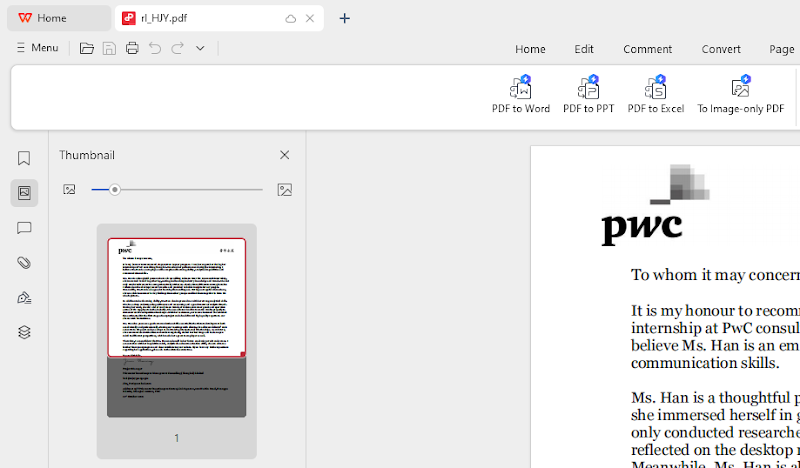
Öffnen Sie die WPS Office-Anwendung und wählen Sie dann das PDF-Dokument aus, das Sie konvertieren möchten.
Es öffnet sich automatisch im WPS Office PDF-Reader.
Schritt 2: PDF in PowerPoint konvertieren:
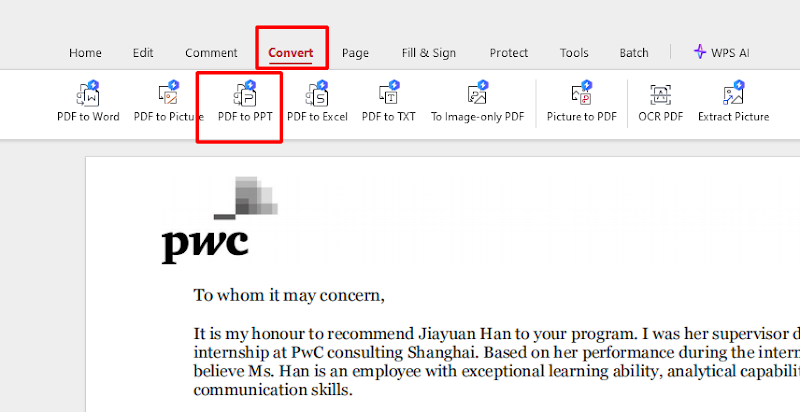
Wenn das Dokument geöffnet ist, müssen Sie in der Symbolleiste von WPS Office auf die Option „PDF zu PPT“ klicken, um es als PDF zu lesen.
Wählen Sie einen beliebigen Ordner aus, in dem die konvertierte PowerPoint-Datei mit der Erweiterung .pptx gespeichert wird. WPS Office konvertiert die PDF-Datei in eine bearbeitbare PowerPoint-Präsentation.
Schritt 3: Laden Sie die PowerPoint-Datei in Google Slides hoch. Öffnen Sie nach der Konvertierung Google Drive und klicken Sie auf „Neu“. Wählen Sie anschließend „Datei hochladen“ und laden Sie die PowerPoint-Datei (.pptx) hoch. Klicken Sie anschließend mit der rechten Maustaste auf die Datei und wählen Sie „Öffnen mit“ > „Google Slides“.
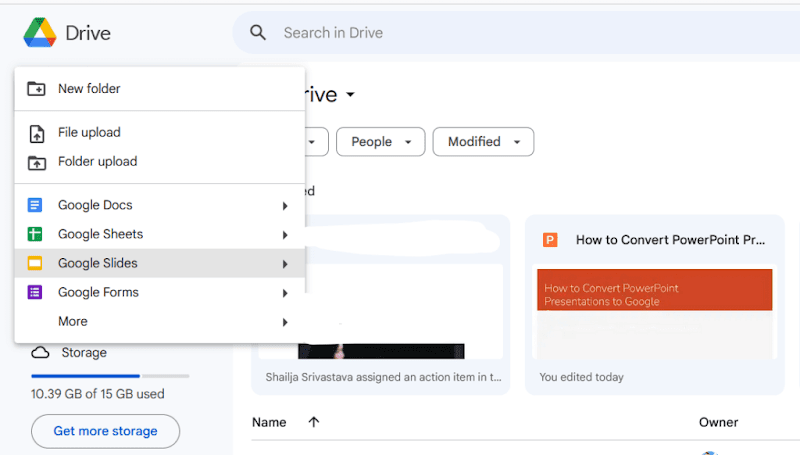
Google Slides konvertiert Ihre PowerPoint-Präsentation automatisch in eine Google Slide-Präsentation.
Dies funktioniert, wenn Sie das Layout, die Schriftarten und die Bilder Ihrer Original-PDF-Datei beibehalten möchten. Sie können in Google Slides weitere Änderungen vornehmen, um eventuell nicht perfekt übersetzte Texte zu korrigieren.
Methode 3: Online-Konverter von PDF zu Google Slides
Tatsächlich gibt es viele kostenlose Online-Tools, mit denen sich PDFs direkt in PowerPoint- oder Google Slides-kompatible Formate konvertieren lassen. Die meisten dieser Tools sind kostenlos, schnell und einfach zu bedienen; daher sind sie bei den Nutzern sehr beliebt.
So arbeiten Sie in Schritten mit Online-PDF-zu-PowerPoint-Konvertern:
Schritt 1: Wählen Sie einen Online-Konverter
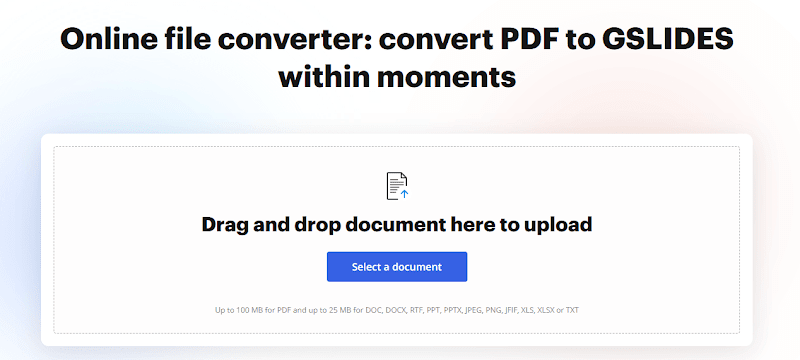
Mehrere Websites bieten Konvertierungsdienste für PDF in PowerPoint an. Zu den gängigsten gehören:
Smallpdf
Zamzar
PDF2Go
Öffnen Sie eine dieser Websites und klicken Sie auf „PDF in PowerPoint konvertieren“.
Schritt 2: PDF hochladen: Tippen Sie auf der Website auf den Reiter „Datei auswählen“ und wählen Sie das PDF-Dokument aus. Warten Sie einen Moment, bis es hochgeladen und verarbeitet ist.
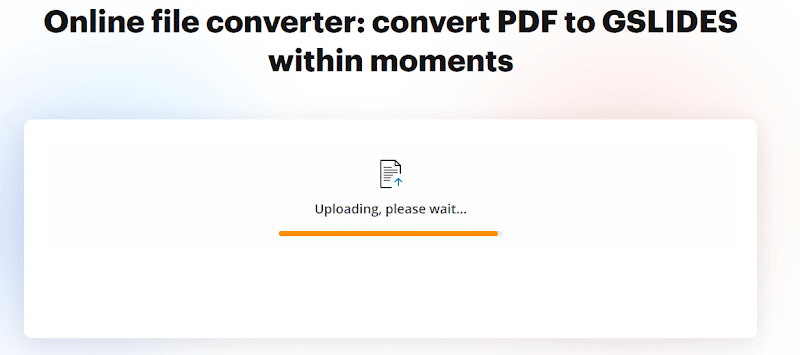
Schritt 3: Speichern Sie die PowerPoint-Datei: Laden Sie die PowerPoint-Datei (.pptx) auf Ihren Computer herunter, wenn sie fertig ist.
Schritt 4: PowerPoint in Google Slides importieren : Öffnen Sie Google Drive und laden Sie das PowerPoint-Dokument auf die Plattform hoch.
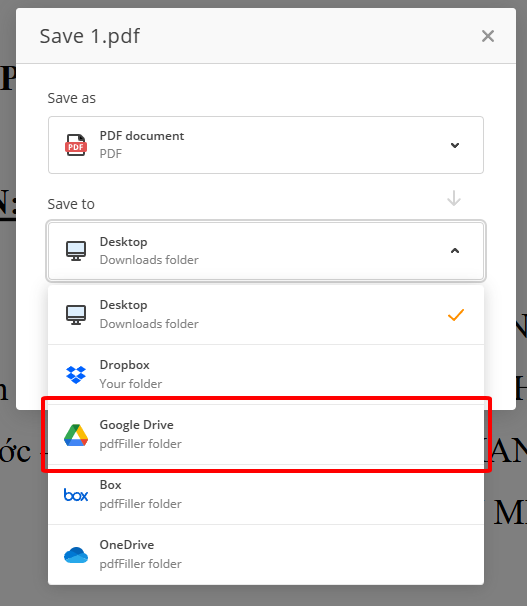
Klicken Sie nach dem Hochladen mit der rechten Maustaste auf die Datei und wählen Sie „Öffnen mit“ > „Google Slides“.
Dadurch wird Ihre PowerPoint-Präsentation automatisch in eine bearbeitbare Präsentation auf Google Slides umgewandelt.
Online-Konverter sind praktisch, die Qualität eines Dokuments hängt jedoch von seiner Komplexität ab. Manche Tools können das ursprüngliche Layout des Dokuments möglicherweise nicht speichern. Nach der Konvertierung müssen Sie einige Einstellungen manuell anpassen.
WPS Office: Ein leistungsstarkes Tool zur nahtlosen Konvertierung von PDF-Dateien

WPS Office ist eine integrierte Office-Suite mit umfassenden Lösungen für den Umgang mit PDF und anderen Formaten. WPS Office bietet das Tool zur Konvertierung von PDF-Dateien in editierbare Formate wie PowerPoint oder Google Slides für erweiterte Bearbeitungen. Deshalb ist WPS Office ideal für Ihre PDF-Konvertierungsanforderungen:
Beibehaltene Formatierung: Die meisten Tools behalten Layout, Text und Bilder beim Konvertieren in ein für PowerPoint oder Google Slides akzeptables Format nicht bei, WPS Office speichert sie jedoch perfekt.
Vielfalt: WPS Office ermöglicht die Konvertierung von PDFs in Google Slides und bietet zahlreiche Dateiformatoptionen, was für eine effiziente Dokumentenverwaltung wichtig ist.
Cloud-Integration: Die Cloud-Optionen in WPS Office ermöglichen Ihnen den Zugriff auf Ihre Dokumente von jedem Gerät aus und die Zusammenarbeit mit anderen in Echtzeit.
KI-gestützte Funktionen: Ebenso wird WPS Office durch künstliche Intelligenz unterstützt, um die Produktivität zu steigern, indem Ihre Dokumente mit Grammatik- und Formatierungsvorschlägen verbessert werden.
WPS Office ist ein intuitives, umfassendes Tool mit umfangreichen Funktionen für PDFs und Präsentationen, das Ihnen dabei hilft, Arbeitsabläufe zu vereinfachen und Dateien effizient zu konvertieren.
FAQs
1. Wie konvertiere ich PDF direkt in Google Slides, ohne die Formatierung zu verlieren?
Obwohl dies über Google Drive problemlos möglich ist, bleibt die exakte Formatierung möglicherweise nicht erhalten, wenn die PDF-Datei komplexe Elemente enthält. WPS Office oder Online-Konverter gewährleisten in der Regel eine bessere Formatierung.
2. Ist die Konvertierung von PDF in Google Slides mit WPS Office kostenlos?
WPS Office ist kostenlos und kostenpflichtig verfügbar. Die kostenlose Version enthält alle Grundfunktionen, während die kostenpflichtige Variante Stapelverarbeitung und erweiterte Konvertierungsoptionen bietet.
3. Warum bietet Google Drive keine direkte Konvertierung von PDF in Google Slides an?
Diese Plattform ist zwar hauptsächlich cloudbasiert und dient zum Speichern von Dokumenten und zur gemeinsamen Bearbeitung. Sie kann PDFs jedoch in Google Docs konvertieren, ermöglicht jedoch keine direkte Konvertierung in Google Slides.
Zusammenfassung
In diesem Artikel haben wir verschiedene Möglichkeiten zur Konvertierung von PDFs in Google Slides mithilfe von Google Drive, WPS Office und Online-Konvertern vorgestellt. Jede Methode funktioniert einwandfrei, um die Formatierung zu gewährleisten und optimale Ergebnisse zu erzielen. WPS Office ist dabei die perfekte Wahl. Dank seiner vielfältigen und leistungsstarken Funktionen gestaltet WPS Office die Konvertierung von PDF in Google Slides reibungslos und effektiv. Erstellen Sie einfach Ihr professionell gestaltetes PDF-Dokument und erfüllen Sie alle Ihre akademischen oder beruflichen Anforderungen mit WPS Office in kürzester Zeit.


