

Es gibt kaum etwas Nervigeres als das Wasserzeichen „Windows aktivieren“, das plötzlich auf Ihrem neuen Windows 11-System erscheint. Ich kenne den Stress nur zu gut: Man hat den Windows 11-Key verlegt, kämpft mit digitalen Lizenzen und stößt auf unüberwindbare Aktivierungshürden. Sie wollen doch einfach nur einen schnellen und sicheren Weg, um alle Funktionen, Updates und den Support freizuschalten, die Windows 11 zu bieten hat. In diesem Leitfaden teile ich meine Erfahrungen beim Suchen, Kaufen und Aktivieren eines Windows 11-Keys und gebe Ihnen einen Tipp, wie Sie mit WPS Office Ihre Produktivität auf ein neues Level heben können. Legen wir los!
Teil 1: Was ist ein Windows 11-Key?
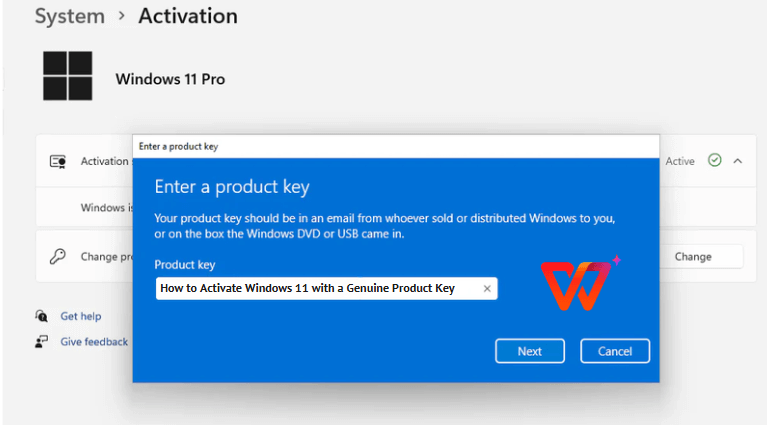
Als ich mit Windows 11 anfing, fragte ich mich, was ein Windows 11-Key eigentlich bewirkt. Es ist nicht nur ein zufälliger Code, sondern vielmehr der Schlüssel, um das volle Potenzial von Windows freizuschalten – von nützlichen Funktionen bis hin zu wichtigen Updates. Hier ist, was ich herausgefunden habe.
Im Grunde genommen: Ein Windows 11-Key ist ein 25-stelliger Code, mit dem Sie Ihre Kopie von Windows 11 aktivieren. Damit weisen Sie nach, dass Ihre Version legitim ist, und erhalten das Recht, Updates herunterzuladen, neue Funktionen zu empfangen und den Microsoft-Support in Anspruch zu nehmen.
Hauptmerkmale:
Format: Der 25-stellige alphanumerische Code, z. B. XXXXX-XXXXX-XXXXX-XXXXX-XXXXX.
Verifizierung: Bestätigt, dass Ihre Kopie rechtmäßig ist, und stellt sicher, dass Sie alle wichtigen Sicherheitspatches erhalten.
Freigeschaltete Funktionen: Aktiviert unverzichtbare Tools wie Snap-Layouts, Widgets und den Microsoft Store – ich bin absolut begeistert von den Snap-Layouts für effizientes Multitasking!
Die Eingabe meines Windows 11-Keys auf meinem neuen PC war ein echter Wendepunkt. Virtuelle Desktops und Store-Apps waren sofort freigeschaltet. Ohne den Key wäre ich bei eingeschränkten Funktionen und ohne Updates festgesessen. Dieser kleine Code hat es wirklich in sich!
Teil 2: So finden Sie Ihren Windows 11-Key (falls Sie bereits einen haben)
Nach einer Systemwiederherstellung meinen Windows 11-Key zu verlieren, hat bei mir für leichte Panik gesorgt. Aber ich habe mehrere zuverlässige Methoden entdeckt, um ihn wieder aufzuspüren. Egal, ob er in einer E-Mail versteckt oder tief in Ihrem System verborgen ist – ich zeige Ihnen die Methoden, die bei mir funktioniert haben.
Hintergrund: Normalerweise ist das Auffinden Ihres Windows 11-Keys unkompliziert, insbesondere bei vorinstallierten Systemen oder im Einzelhandel erworbenen Versionen.
1. Verpackung oder E-Mail-Beleg prüfen:
Schritt-für-Schritt-Anleitung:
Schritt 1: Suchen Sie nach einem „Product Key“-Aufkleber auf der Verpackung Ihres Geräts oder dem Echtheitszertifikat.

Schritt 2: Überprüfen Sie den Kaufbeleg oder die Karte des Händlers – ich habe meinen auf einem Beleg von MediaMarkt gefunden.
Schritt 3: Suchen Sie nun in Ihren E-Mails nach einer Kaufbestätigung vom Microsoft Store oder anderen Shops.
Schritt 4: Wenn Sie immer noch keinen finden, kontaktieren Sie den Händler bezüglich Ihrer Bestelldaten.
Schritt 5: Notieren Sie sich unbedingt den 25-stelligen Key (XXXXX-XXXXX-XXXXX-XXXXX-XXXXX).
Hauptmerkmale:
Kinderleicht und ohne technisches Fachwissen – ideal für Leute wie mich, die ihre Belege aufbewahren.
Geht blitzschnell, wenn Sie Ihre Kaufunterlagen zur Hand haben.
Funktioniert sowohl für physisch als auch digital erworbene Keys.
2. Eingabeaufforderung oder PowerShell verwenden:
Schritt-für-Schritt-Anleitung:
Schritt 1: Drücken Sie Win + S, geben Sie „cmd“ oder „PowerShell“ ein und wählen Sie „Als Administrator ausführen“.
Schritt 2: Geben Sie wmic path SoftwareLicensingService get OA3xOriginalProductKey ein und drücken Sie die Eingabetaste.
Schritt 3: Kopieren Sie den 25-stelligen Key, der angezeigt wird.
Schritt 4: Wenn kein Key angezeigt wird, verwendet Ihr System möglicherweise eine digitale Lizenz, die mit Ihrem Microsoft-Konto verknüpft ist.
Hauptmerkmale:
Nutzt integrierte Windows-Tools, sodass keine zusätzliche Software erforderlich ist.
Perfekt für OEM-Keys, die direkt in der Firmware Ihres Geräts verankert sind, wie bei meinem Laptop.
Schnell und absolut zuverlässig für die meisten vorinstallierten Systeme.
3. Windows-Registrierung überprüfen:
Schritt-für-Schritt-Anleitung:
Schritt 1: Drücken Sie Win + R, geben Sie regedit ein, drücken Sie die Eingabetaste und klicken Sie auf „Ja“, wenn Sie dazu aufgefordert werden.

Schritt 2: Navigieren Sie zu HKEY_LOCAL_MACHINE\SOFTWARE\Microsoft\Windows NT\CurrentVersion\SoftwareProtectionPlatform.
Schritt 3: Suchen Sie im rechten Bereich nach BackupProductKeyDefault.

Schritt 4: Doppelklicken Sie darauf, um den 25-stelligen Key anzuzeigen.
Schritt 5: Kopieren Sie den Key und beenden Sie den Registrierungs-Editor, ohne etwas zu ändern.
Schritt 6: Wenn kein Key angezeigt wird, haben Sie wahrscheinlich eine digitale Lizenz.
Hauptmerkmale:
Etwas für Fortgeschrittene, funktioniert aber zuverlässig für im System gespeicherte Keys.
Erfordert große Sorgfalt, um Fehler in der Registrierung zu vermeiden – ich habe meine Schritte dreifach überprüft.
Ideal für technisch versierte Benutzer, wenn andere Methoden versagen.
Auf meinem vorinstallierten Windows 11-System habe ich meinen Key mithilfe von PowerShell in Sekundenschnelle wiedergefunden. Für einen Freund durchforsteten wir seine E-Mails vom Microsoft Store und fanden den Key in der Bestellbestätigung. Bei einem älteren PC, bei dem andere Optionen fehlschlugen, war die Methode über die Registrierung unsere Rettung. Mit diesen Tricks waren wir schnell wieder startklar!
Teil 3: So erwerben Sie einen Windows 11-Key

Als ich einen neuen PC zusammenbaute, fehlte mir ein Windows 11-Key. Also habe ich sichere und legale Wege erkundet, um einen zu bekommen. Der Kauf eines originalen Keys verschaffte mir vollen Zugriff auf Windows 11, ganz ohne Aktivierungs-Kopfschmerzen. So habe ich es gemacht.
Ein legitimer Windows 11-Key stellt sicher, dass Sie alle Funktionen freischalten und Aktivierungsprobleme von vornherein vermeiden.
1. Kauf im Microsoft Store:
Schritt-für-Schritt-Anleitung:
Schritt 1: Besuchen Sie https://www.microsoft.com/.

Schritt 2: Suchen Sie nach „Windows 11“ und wählen Sie Ihre Edition (Home oder Pro).

Schritt 3: Schließen Sie den Kauf mit Ihrem Microsoft-Konto ab – das hat bei mir nur wenige Klicks gedauert.
Schritt 4: Sie erhalten den 25-stelligen Key oder die digitale Lizenz per E-Mail oder in Ihrem Konto.

Hauptmerkmale:
Direkt von Microsoft und damit garantiert authentisch.
Einfacher Online-Prozess ohne Wartezeit auf eine physische Lieferung.
Digitale Lizenzen werden mit Ihrem Microsoft-Konto verknüpft, was die Reaktivierung zum Kinderspiel macht.
2. Kauf bei autorisierten Händlern:
Schritt-für-Schritt-Anleitung:
Schritt 1: Kaufen Sie bei vertrauenswürdigen Händlern wie Amazon, MediaMarkt oder lokalen Elektronikgeschäften.

Schritt 2: Wählen Sie Windows 11 Home oder Pro, um sicherzustellen, dass das Produkt echt ist.

Schritt 3: Erhalten Sie den Key per Karte, Beleg oder E-Mail – Amazon hat mir meinen sofort per E-Mail geschickt.
Schritt 4: Stellen Sie sicher, dass der Key im 25-stelligen Format (XXXXX-XXXXX-XXXXX-XXXXX-XXXXX) vorliegt.
Hauptmerkmale:
Bietet die Flexibilität, Preise zwischen verschiedenen Anbietern zu vergleichen.
Je nach Vorliebe online oder im Geschäft vor Ort erhältlich.
Erfordert Vorsicht, um gefälschte Keys zu vermeiden – ich habe ausschließlich bei seriösen Verkäufern gekauft.
3. Erwerb mit einem neuen Gerät:
Schritt-für-Schritt-Anleitung:
Schritt 1: Kaufen Sie einen PC oder Laptop mit vorinstalliertem Windows 11.
Schritt 2: Überprüfen Sie den eingebetteten Key mit dem Befehl wmic path SoftwareLicensingService get OA3xOriginalProductKey.

Schritt 3: Prüfen Sie unter Einstellungen > System > Aktivierung, ob eine digitale Lizenz mit Ihrem Microsoft-Konto verknüpft ist.
Schritt 4: Kontaktieren Sie den Verkäufer, wenn die Aktivierungsdetails unklar sind.
Hauptmerkmale:
Äußerst praktisch bei neuen Geräten – mein Laptop hat sich automatisch aktiviert.
Key oder digitale Lizenz sind bereits vorkonfiguriert, was wertvolle Zeit spart.
Großartig, um Hardware und Software gleichzeitig auf den neuesten Stand zu bringen.
Ich habe mir einen Windows 11 Pro-Key im Microsoft Store besorgt, und die mit meinem Konto verknüpfte digitale Lizenz hat zukünftige Installationen spielend einfach gemacht. Für einen anderen PC habe ich einen Key bei Amazon gekauft – er war günstiger und funktionierte einwandfrei. Der vorinstallierte Key meines neuen Laptops aktivierte sich ohne mein Zutun, was eine echte Erleichterung war.
Teil 4: WPS Office: Produktivität steigern nach der Aktivierung von Windows 11

Nach der Aktivierung von Windows 11 benötigte ich eine zuverlässige Office-Suite für meine Dokumente, und WPS Office wurde im Handumdrehen zu meiner ersten Wahl. Es ist kostenlos, ressourcenschonend und fügt sich nahtlos in Windows 11 ein, um meine Arbeit reibungslos und einfach zu gestalten.
WPS Office ist eine der leistungsstärksten Office-Suiten auf dem Markt für Textverarbeitung, Tabellenkalkulation und Präsentationen. Es stellt eine ernsthafte Konkurrenz für hochpreisige Softwareversionen dar. Ob Studenten, Berufstätige oder jeder andere, der auf einem frisch eingerichteten Windows 11-System mit Dokumenten arbeiten muss – hier finden Sie die perfekte Lösung.
So nutzen Sie WPS mit Windows 11:
Dokumentenverwaltung: Ich habe .docx-Dateien mühelos bearbeitet und sie zur Sicherung mit OneDrive synchronisiert.
Windows 11-Funktionen: WPS arbeitet perfekt mit Snap-Layouts zusammen – so konnte ich für optimales Multitasking einen Bericht und ein PDF nebeneinander geöffnet halten.
Kompatibilität: Es bleibt stets mit den neuesten Windows 11-Patches auf dem Laufenden und sorgt dafür, dass mein System schnell und stabil läuft.
Mit WPS Office konnte ich Berichte unter Windows 11 erstellen, ohne meinen PC auszubremsen – ganz im Gegensatz zu manch überladener Office-Suite. Mithilfe der Snap-Layouts habe ich eine Tabelle bearbeitet, während ich gleichzeitig eine Präsentation als Referenz nutzte. Die Unterstützung von .docx- und .xlsx-Dateien durch WPS machte den Austausch mit Kollegen absolut mühelos. Ein echtes Produktivitätsjuwel!
FAQs
Wie kann ich Windows 11 ohne Key aktivieren?
Sie können eine digitale Lizenz verwenden, die mit Ihrem Microsoft-Konto verknüpft ist, wenn Ihr Gerät voraktiviert war oder von Windows 10 aktualisiert wurde. Mein Laptop wurde auf diese Weise aktiviert, indem ich mich unter Einstellungen > System > Aktivierung in mein Konto eingeloggt habe – schnell und absolut schmerzfrei.
Welches Format hat der Windows 11-Product-Key?
Es ist ein 25-stelliger alphanumerischer Code: XXXXX-XXXXX-XXXXX-XXXXX-XXXXX. Ich habe meinen nach dem Auslesen mit PowerShell überprüft und er stimmte perfekt überein, was bestätigte, dass er für die Aktivierung bereit war.
Was mache ich, wenn ich meinen Windows 11-Product-Key verliere?
Schauen Sie in Ihrem Microsoft-Konto nach, überprüfen Sie Ihre Kaufbelege oder wenden Sie sich an den Microsoft-Support. Ich hatte meinen Key verlegt, fand ihn aber nach dem Einloggen in meiner Bestellhistorie im Microsoft Store wieder – Problem in Minutenschnelle gelöst.
Zusammenfassung
Dieser Leitfaden hat Sie durch die Aktivierung von Windows 11 mit einem originalen Windows 11-Key geführt. Sie haben erfahren, was ein solcher Key ist, wie Sie ihn finden (über Belege, PowerShell oder die Registrierung) und wo Sie ihn kaufen können (Microsoft Store, Händler oder mit vorinstallierten Geräten). Ich habe meine eigenen Schritte geteilt, vom Aufspüren eines Keys bis zur reibungslosen Aktivierung. Nach der Aktivierung hebt WPS Office Ihr Windows 11-Erlebnis mit seinen schlanken Tools für Dokumente, Tabellen und Präsentationen auf die nächste Stufe. In Kombination mit Snap-Layouts und OneDrive sorgt WPS für einen nahtlosen Arbeitsablauf. Holen Sie sich Ihren Windows 11-Key und steigern Sie Ihre Produktivität mit WPS auf wps.com!


