

'%3e%3cpath%20d='M8%200C12.4183%200%2016%203.58172%2016%208C16%2012.4183%2012.4183%2016%208%2016C3.58172%2016%200%2012.4183%200%208C0%203.58172%203.58172%200%208%200ZM11.6162%204.38379C11.2257%203.99337%2010.5927%203.99338%2010.2021%204.38379L8%206.58594L5.79785%204.38379C5.40732%203.99334%204.77429%203.99329%204.38379%204.38379C3.99331%204.77429%203.99335%205.40733%204.38379%205.79785L6.58594%208L4.38379%2010.2021C3.99348%2010.5927%203.99341%2011.2257%204.38379%2011.6162C4.77426%2012.0066%205.40734%2012.0065%205.79785%2011.6162L8%209.41406L10.2021%2011.6162C10.5927%2012.0066%2011.2257%2012.0067%2011.6162%2011.6162C12.0067%2011.2257%2012.0066%2010.5927%2011.6162%2010.2021L9.41406%208L11.6162%205.79785C12.0066%205.40735%2012.0066%204.77429%2011.6162%204.38379Z'%20fill='%23080E17'%20fill-opacity='0.46'/%3e%3c/g%3e%3cdefs%3e%3cclipPath%20id='clip0_3761_713'%3e%3crect%20width='16'%20height='16'%20fill='white'/%3e%3c/clipPath%3e%3c/defs%3e%3c/svg%3e)




'%3e%3cpath%20fill-rule='evenodd'%20clip-rule='evenodd'%20d='M21.4999%2010.9993C21.4999%205.20009%2016.7986%200.498901%2010.9993%200.498901C5.19994%200.498901%200.498657%205.20009%200.498657%2010.9993C0.498657%2016.2404%204.33858%2020.5844%209.35855%2021.3722V14.0346H6.69238V10.9993H9.35855V8.68594C9.35855%206.05427%2010.9262%204.60062%2013.3248%204.60062C14.4736%204.60062%2015.6753%204.80571%2015.6753%204.80571V7.38979H14.3512C13.0468%207.38979%2012.64%208.19921%2012.64%209.0296V10.9993H15.5523L15.0867%2014.0346H12.64V21.3722C17.66%2020.5844%2021.4999%2016.2404%2021.4999%2010.9993Z'%20fill='%231568EA'/%3e%3c/g%3e%3c/svg%3e)


'%3e%3cpath%20d='M2.42045%2022.1876H6.31818V12.7217L0.75%208.54553V20.5171C0.75%2021.4414%201.49892%2022.1876%202.42045%2022.1876Z'%20fill='%234285F4'/%3e%3cpath%20d='M19.682%2022.1876H23.5797C24.5041%2022.1876%2025.2502%2021.4387%2025.2502%2020.5171V8.54553L19.682%2012.7217'%20fill='%2334A853'/%3e%3cpath%20d='M19.682%205.48293V12.7216L25.2502%208.54543V6.31816C25.2502%204.25236%2022.8921%203.07469%2021.2411%204.31361'%20fill='%23FBBC04'/%3e%3cpath%20d='M6.31824%2012.7217V5.48303L13.0001%2010.4944L19.6819%205.48303V12.7217L13.0001%2017.733'%20fill='%23EA4335'/%3e%3cpath%20d='M0.75%206.31816V8.54543L6.31818%2012.7216V5.48293L4.75909%204.31361C3.10534%203.07469%200.75%204.25236%200.75%206.31816Z'%20fill='%23C5221F'/%3e%3c/g%3e%3cdefs%3e%3cclipPath%20id='clip0_2954_7305'%3e%3crect%20width='24.5'%20height='18.375'%20fill='white'%20transform='translate(0.75%203.8125)'/%3e%3c/clipPath%3e%3c/defs%3e%3c/svg%3e)


Sie haben nach „Bild aufhellen“ gesucht, weil dieses eine Foto, das Sie so lieben – lachende Gesichter im schummrigen Licht, ein lebloses Produktfoto oder Urlaubserinnerungen im Schatten – einfach viel zu dunkel geworden ist. Sie haben keine Lust mehr auf Zeitverschwendung. Was Sie jetzt brauchen, ist eine **kostenlose Ein-Klick-Lösung** direkt auf Ihrem Smartphone oder Laptop – ohne Downloads, ohne Anmeldung und vor allem ohne störende Wasserzeichen oder verfälschte Farben. Dieser Leitfaden für 2025 zeigt Ihnen genau das: **hochintelligente KI-Tools**, die Ihre Aufnahmen analysieren, gezielt Schatten anheben und Ihnen in Sekunden ein **strahlendes, natürliches Ergebnis** liefern – bereit für Instagram, Etsy oder Ihren Sperrbildschirm. Erwecken wir diese verborgenen Schätze wieder zum Leben.
Teil 1: Die besten kostenlosen Tools, um Bilder online aufzuhellen


1. WPS Photos (KI-gestützt & extrem einsteigerfreundlich)

Ich nutze WPS Photos praktisch den ganzen Tag. Es ist direkt in das kostenlose WPS Office integriert, das ich ohnehin für Dokumente und Tabellen verwende – also keine zusätzlichen Apps oder mühsame Einarbeitung. Einfach ein dunkles Bild hineinziehen, auf „KI-Aufhellen“ klicken, und in drei Sekunden werden Schatten angehoben, Highlights bleiben kristallklar und Hauttöne wirken natürlich, ganz ohne Farbstiche. Ich habe damit schon verrauschte Konzertfotos, Selfies im Gegenlicht und verblasste Familienscans von 1998 gerettet. Der Batch-Modus optimiert 150 RAW-Dateien, während ich mir einen Tee mache. Genau deshalb ist es meine absolute Nummer eins.
So hellen Sie ein Bild online (oder offline) mit WPS Photos auf – in nur 25 Sekunden
Schritt 1: Öffnen Sie den Ordner mit Ihrem Bild.
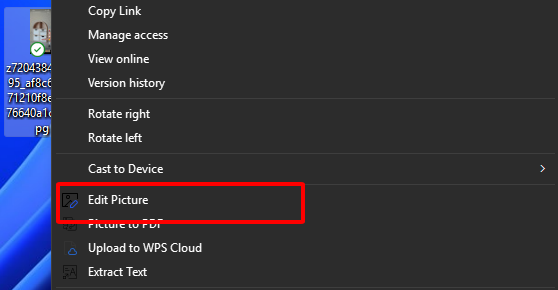
Schritt 2: Ziehen Sie Ihr dunkles Foto auf die Arbeitsfläche oder klicken Sie auf „Öffnen“.
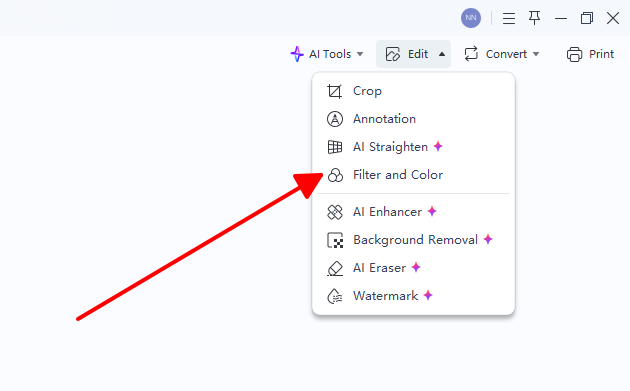
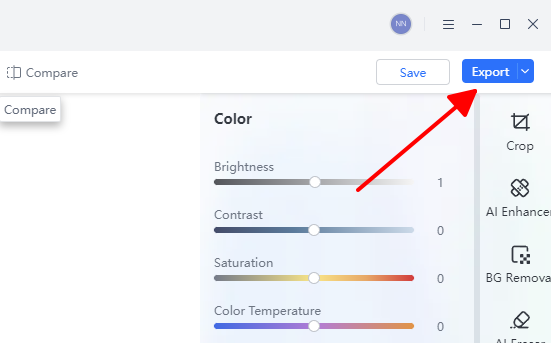
Schritt 3: Tippen Sie oben auf die leuchtende Schaltfläche „Filter und Farbe“. Die Vorschau wird sofort aktualisiert.
Schritt 4 (optional): Für eine persönliche Note können Sie Helligkeit (+15), Kontrast (+20) und Sättigung (+8) feinjustieren.
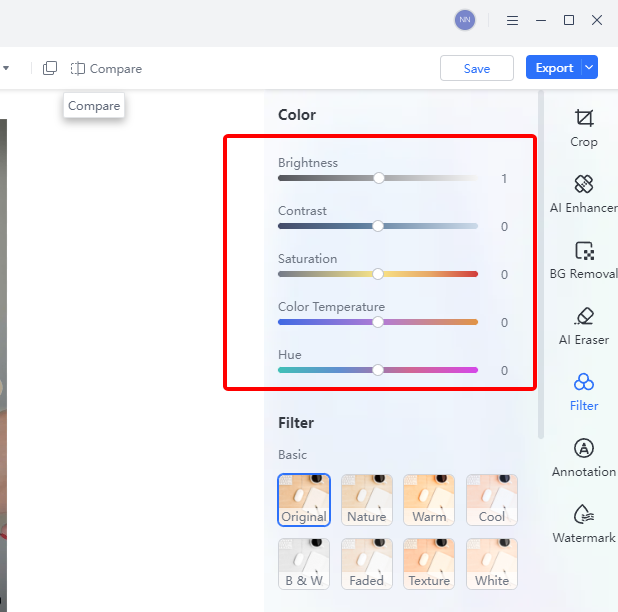
Schritt 5: Klicken Sie auf „Exportieren“. Wählen Sie PNG für Transparenz oder JPG mit 100 % Qualität. Fertig.
Letzten Monat habe ich 87 unterbelichtete Aufnahmen vom Nachtmarkt in Thailand gerettet. Batch-Modus + KI-Aufhellen = insgesamt vier Minuten Arbeit. Die Farben blieben satt, das Rauschen minimal – meine Freunde dachten, ich hätte einen Profi engagiert.
2. Canva

Canva ist meine erste Wahl, wenn ein zu dunkles Foto für einen Instagram-Post oder eine Präsentationsfolie aufbereitet werden muss. Der Helligkeitsregler befindet sich direkt neben der Zuschneidefunktion – ein kurzer Zug am Regler, und das matte Bild strahlt plötzlich perfekt im Template. Sogar Kontrast und Sättigung werden dezent angepasst, damit nichts ausgewaschen wirkt. Zwei Minuten später ist das Bild hell, platziert und bereit zum Teilen. Super praktisch.
Schnellanleitung
Schritt 1: Gehen Sie auf canva.com. „Uploads“. Ziehen Sie Ihr Foto hinein.

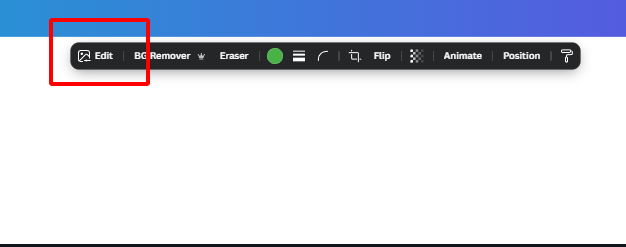
Schritt 2: Klicken Sie auf das Bild. „Bearbeiten“. „Anpassen“.
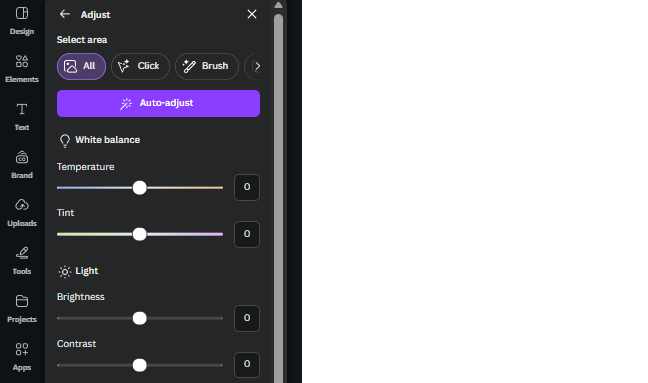
Schritt 3: Ziehen Sie Helligkeit auf +40-60 und Kontrast auf +20.
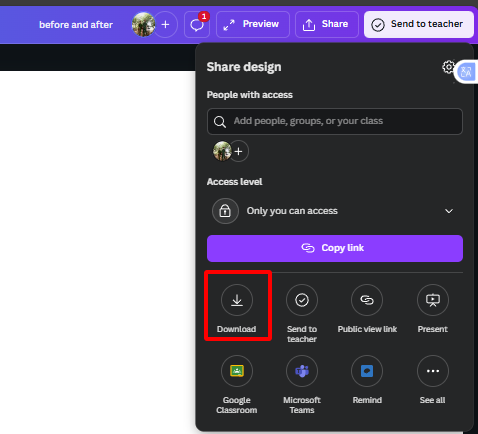
Schritt 4: Herunterladen. Kein Wasserzeichen bei persönlichen Projekten.
3. Fotor

Fotor ist mein Retter für Innenraum-Porträts und abendliche Straßenaufnahmen, bei denen Schatten das halbe Gesicht verschlucken. Die „1-Klick-Verbesserung“ analysiert jede dunkle Ecke und holt Details hervor, ohne dass Bildrauschen oder unschöne Farbsäume entstehen. Ich nutze es oft für Fotos aus Museen oder gedimmten Restaurants, in denen Blitzlicht verboten ist. Der Entnebelungs-Regler ist stärker als bei den meisten Gratis-Tools und durchbricht diesen trüben Schleier, den Handy-Kameras nachts oft erzeugen.
Schnellanleitung
Schritt 1: Gehen Sie auf fotor.com und wählen Sie „Foto bearbeiten“.
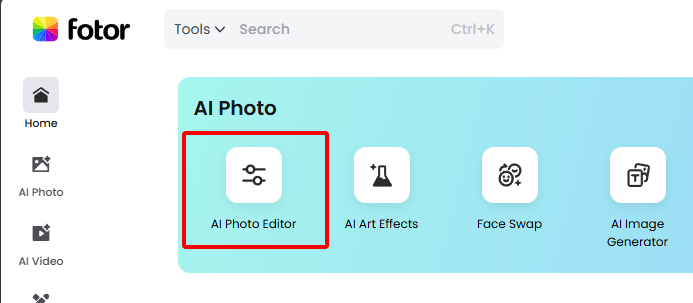
Schritt 2: Foto hochladen. Gehen Sie zu „KI-Tools“ und dann auf „Verbessern“.
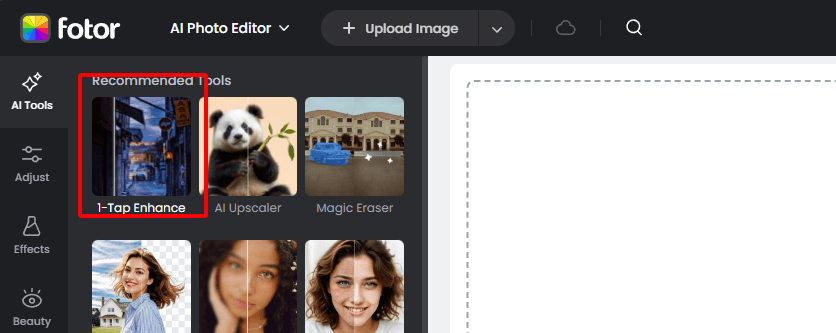
Schritt 3: Helligkeit/Belichtung feinjustieren. Übernehmen und Speichern.

4. PhotoRoom

PhotoRoom ist der Grund, warum meine Etsy-Angebote über Nacht von amateurhaft zu absolut professionell gewechselt sind. Ein Produktfoto vor beliebigem Hintergrund hochladen, auf „Aufhellen + HG entfernen“ klicken, und zwei Sekunden später habe ich einen perfekt ausgeleuchteten Artikel vor reinem Weiß. Die KI versteht reflektierende Oberflächen und Glas – so verlieren Schmuck oder Handyhüllen beim Aufhellen nie ihren Glanz. Ich bearbeite 30 Artikel in der Zeit, die andere Tools für einen einzigen brauchen.
Dunkle Fotos kostenlos mit PhotoRoom aufhellen – in 15 Sekunden
Schritt 1: Besuchen Sie photoroom.com oder öffnen Sie die App.

Schritt 2: Laden Sie Ihr Produktfoto hoch.
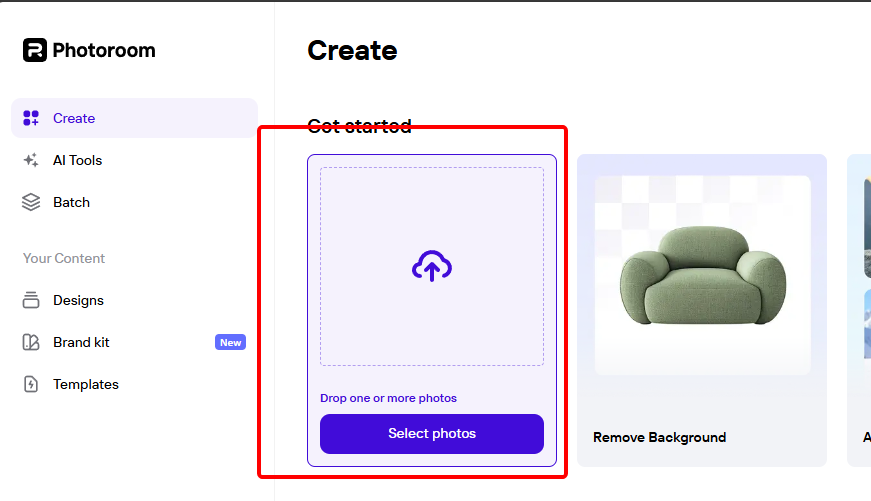
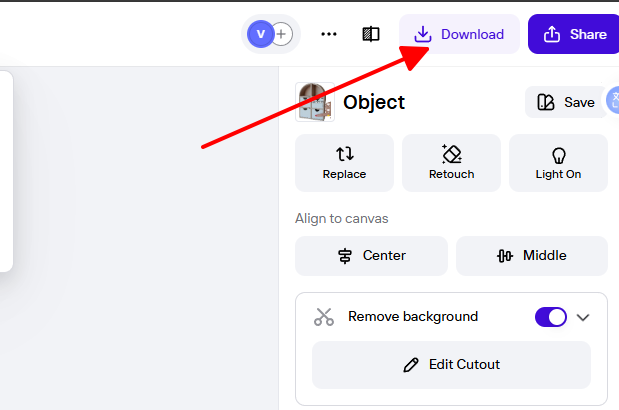
Schritt 3: Tippen Sie auf „Aufhellen + HG entfernen“ (oder nutzen Sie den Helligkeitsregler unter „Retusche“).
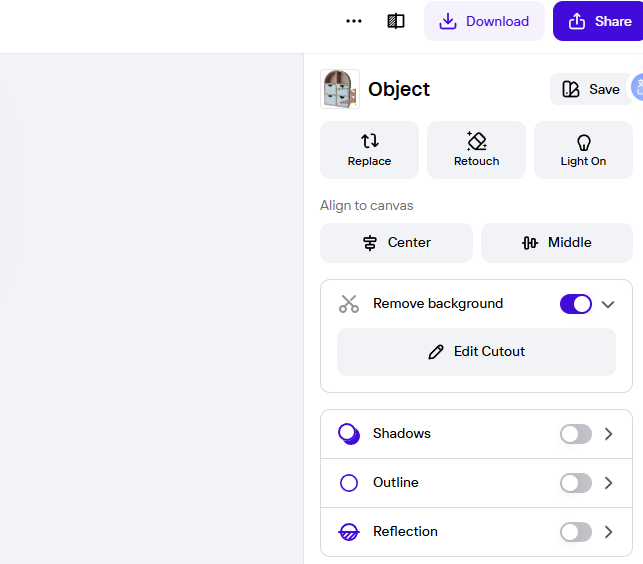
Schritt 4: Sofort herunterladen – glasklarer weißer Hintergrund, perfekte Ausleuchtung.
Ich habe 50 blasse Handy-Fotos von handgemachten Kerzen in einer Kaffeepause in strahlende Etsy-Angebote verwandelt. Kunden sagten, sie sähen aus wie „im Studio fotografiert“. Pure Magie.
5. Picsart – Kreative Power + Stapelverarbeitung

Picsart nutze ich, wenn ich fünfzig Urlaubsfotos gleichzeitig aufhellen und im selben Zug einen Sonnenuntergangsfilter hinzufügen möchte. In der mobilen App kann ich ein komplettes Album auswählen, die KI-Aufhellung anwenden und dann im Stapel Dispersionseffekte oder Sticker ergänzen. Die manuellen Regler lassen sich bis +200 einstellen und bieten so die volle Kontrolle für dramatische Looks. Die Community-Remix-Funktion macht süchtig, sobald man sieht, was andere aus derselben dunklen Aufnahme herausholen.
Dunkle Fotos kostenlos mit Picsart aufhellen – in 20 Sekunden
Schritt 1: Öffnen Sie picsart.com oder die App → „Bearbeiten“.

Schritt 2: Laden Sie ein Foto hoch oder wählen Sie mehrere aus.

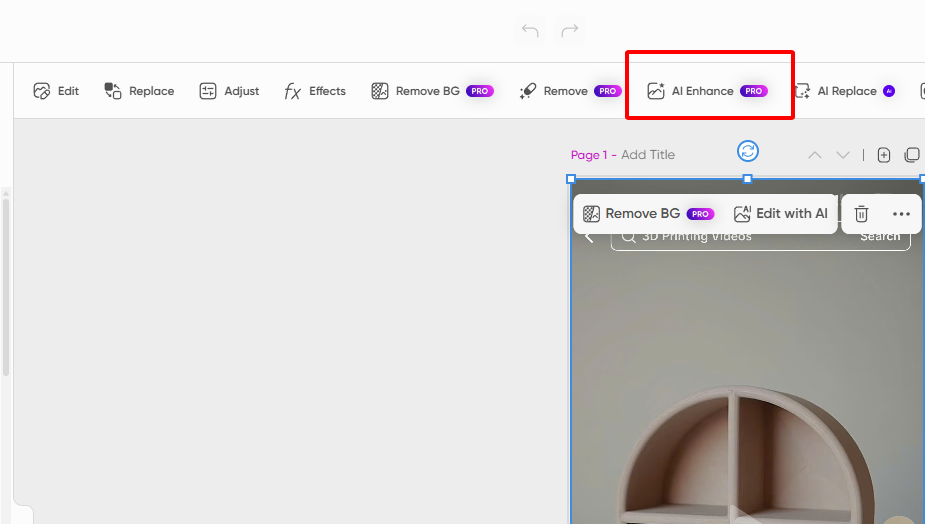
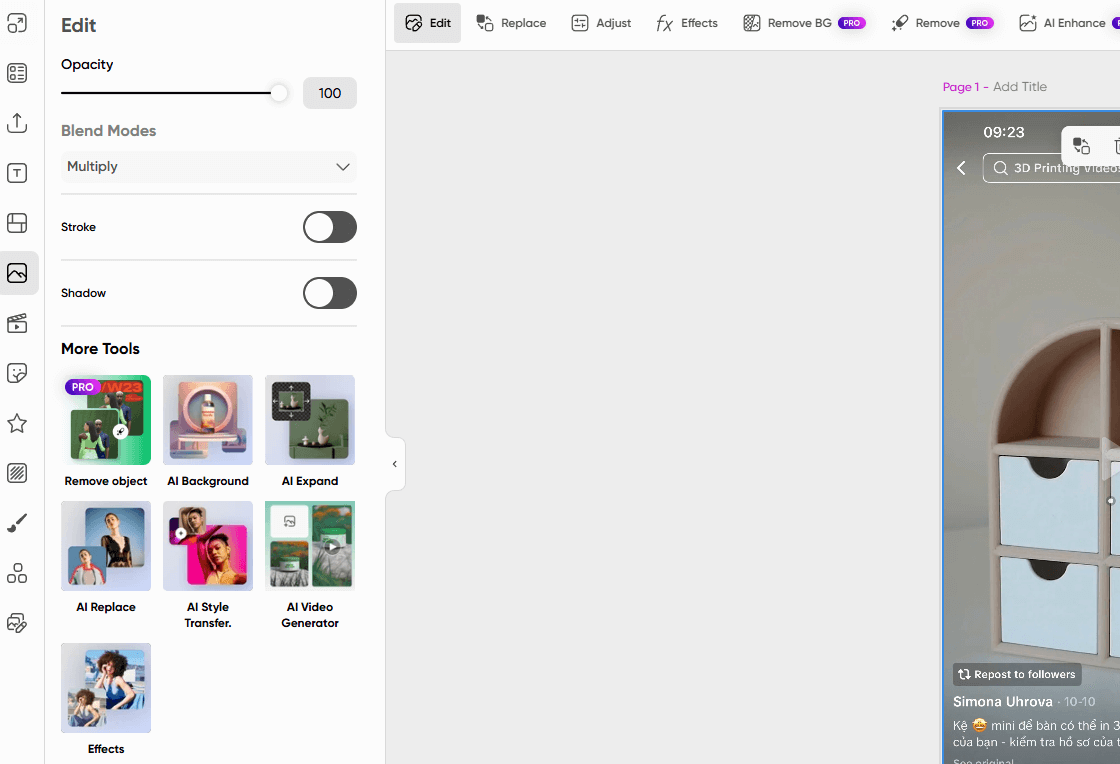
Schritt 3: Tippen Sie auf „Werkzeuge“ → „Anpassen“ → schieben Sie die Helligkeit auf +50-80 (oder nutzen Sie zuerst „KI Verbessern“).
Schritt 4: Fügen Sie bei Bedarf einen Filter hinzu → „Auf alle anwenden“ → Speichern ohne Wasserzeichen (nach dem kurzen Werbeclip).
Ich habe während einer einzigen Bahnfahrt 60 verregnete Berlin-Aufnahmen in sonnige Postkarten-Vibes verwandelt. Freunde fragten, welche Kamera ich benutzt hätte. Ich antwortete: Nur Picsart und meinen Daumen.
Teil 2: Profi-Tipps, um „ausgewaschene Alpträume“ zu vermeiden
Nachdem ich tausende Bilder aufgehellt habe, weiß ich genau, was wirklich funktioniert:
Teil 3: Vergleichstabelle – Finden Sie Ihr ideales Werkzeug (Stand 2025)
| Tool-Name | KI-Support | Manuelle Kontrolle | Plattform | Bedienbarkeit | Bestens geeignet für |
|---|---|---|---|---|---|
| WPS Photos | 5/5 | 4/5 | Web / Win / Mac / Linux / Mobile | 5/5 | Alltag + Stapelverarbeitung |
| Canva | 3/5 | 4/5 | Nur Web | 5/5 | Social-Media-Grafiken |
| Fotor | 4/5 | 4/5 | Web + App | 4/5 | Schatten-Wiederherstellung |
| PhotoRoom | 4/5 | 2/5 | Web + Mobile | 5/5 | Produktfotos |
| Picsart | 4/5 | 5/5 | Web + Mobile | 4/5 | Kreative Stapelbearbeitung |
FAQs – Schnelle Antworten auf Ihre Fragen
F1: Was ist der einfachste Weg, ein Bild online aufzuhellen?
A: WPS Photos Web. Einfach Bild hineinziehen, auf „KI-Aufhellen“ klicken – fertig in nur 5 Sekunden.
F2: Wie kann ich dunkle Fotos aufhellen, ohne die Qualität zu verschlechtern?
A: Nutzen Sie KI-Tools mit Histogramm-Erkennung (wie WPS Photos oder Fotor). Diese hellen Schatten selektiv auf, statt einfach das ganze Bild zu überstrahlen.
F3: Kann ich mehrere Fotos gleichzeitig aufhellen?
A: Ja. Die Desktop-Version von WPS Photos verarbeitet über 200 Dateien in einem einzigen Stapeldurchgang.
F4: Ist KI-Aufhellung besser als manuelle Regler?
A: Im Hinblick auf Geschwindigkeit und Fehlervermeidung: Ja. Eine gute KI schützt Highlights weitaus besser, als es den meisten Anwendern beim ersten manuellen Versuch gelingt.
F5: Können diese Tools auch alte, vergilbte Scans korrigieren?
A: Die KI von WPS Photos entfernt automatisch Farbstiche und frischt verblasste Farben auf. Das Ergebnis sieht oft 30 Jahre jünger aus.
F6: Gibt es ein Tool, das wirklich kostenlos ist, keine Werbung UND keine Wasserzeichen hat?
A: WPS Photos für Desktop und Web. Sauber, unbegrenzt und dauerhaft kostenlos.

'%3e%3cpath%20d='M19.9911%204.11386V6.471H18.5894C18.0775%206.471%2017.7322%206.57814%2017.5536%206.79243C17.3751%207.00671%2017.2858%207.32814%2017.2858%207.75671V9.44421H19.9019L19.5536%2012.0871H17.2858V18.8639H14.5536V12.0871H12.2769V9.44421H14.5536V7.49779C14.5536%206.39064%2014.8632%205.53201%2015.4822%204.92189C16.1013%204.31177%2016.9257%204.00671%2017.9554%204.00671C18.8304%204.00671%2019.509%204.04243%2019.9911%204.11386Z'%20fill='%23333333'/%3e%3c/g%3e%3cdefs%3e%3cclipPath%20id='clip0_2938_8199'%3e%3crect%20width='16'%20height='16'%20fill='white'%20transform='translate(8%204.00671)'/%3e%3c/clipPath%3e%3c/defs%3e%3c/svg%3e)
'%3e%3cpath%20d='M17.5237%2010.7813L23.4811%204H22.0699L16.8949%209.88693L12.7648%204H8L14.2469%2012.9029L8%2020.0133H9.4112L14.8725%2013.7952L19.2352%2020.0133H24M9.92053%205.04213H12.0885L22.0688%2019.0224H19.9003'%20fill='%23333333'/%3e%3c/g%3e%3cdefs%3e%3cclipPath%20id='clip0_2938_8200'%3e%3crect%20width='16'%20height='16.0134'%20fill='white'%20transform='translate(8%204)'/%3e%3c/clipPath%3e%3c/defs%3e%3c/svg%3e)


