

'%3e%3cpath%20d='M8%200C12.4183%200%2016%203.58172%2016%208C16%2012.4183%2012.4183%2016%208%2016C3.58172%2016%200%2012.4183%200%208C0%203.58172%203.58172%200%208%200ZM11.6162%204.38379C11.2257%203.99337%2010.5927%203.99338%2010.2021%204.38379L8%206.58594L5.79785%204.38379C5.40732%203.99334%204.77429%203.99329%204.38379%204.38379C3.99331%204.77429%203.99335%205.40733%204.38379%205.79785L6.58594%208L4.38379%2010.2021C3.99348%2010.5927%203.99341%2011.2257%204.38379%2011.6162C4.77426%2012.0066%205.40734%2012.0065%205.79785%2011.6162L8%209.41406L10.2021%2011.6162C10.5927%2012.0066%2011.2257%2012.0067%2011.6162%2011.6162C12.0067%2011.2257%2012.0066%2010.5927%2011.6162%2010.2021L9.41406%208L11.6162%205.79785C12.0066%205.40735%2012.0066%204.77429%2011.6162%204.38379Z'%20fill='%23080E17'%20fill-opacity='0.46'/%3e%3c/g%3e%3cdefs%3e%3cclipPath%20id='clip0_3761_713'%3e%3crect%20width='16'%20height='16'%20fill='white'/%3e%3c/clipPath%3e%3c/defs%3e%3c/svg%3e)



'%3e%3cpath%20fill-rule='evenodd'%20clip-rule='evenodd'%20d='M21.4999%2010.9993C21.4999%205.20009%2016.7986%200.498901%2010.9993%200.498901C5.19994%200.498901%200.498657%205.20009%200.498657%2010.9993C0.498657%2016.2404%204.33858%2020.5844%209.35855%2021.3722V14.0346H6.69238V10.9993H9.35855V8.68594C9.35855%206.05427%2010.9262%204.60062%2013.3248%204.60062C14.4736%204.60062%2015.6753%204.80571%2015.6753%204.80571V7.38979H14.3512C13.0468%207.38979%2012.64%208.19921%2012.64%209.0296V10.9993H15.5523L15.0867%2014.0346H12.64V21.3722C17.66%2020.5844%2021.4999%2016.2404%2021.4999%2010.9993Z'%20fill='%231568EA'/%3e%3c/g%3e%3c/svg%3e)


'%3e%3cpath%20d='M2.42045%2022.1876H6.31818V12.7217L0.75%208.54553V20.5171C0.75%2021.4414%201.49892%2022.1876%202.42045%2022.1876Z'%20fill='%234285F4'/%3e%3cpath%20d='M19.682%2022.1876H23.5797C24.5041%2022.1876%2025.2502%2021.4387%2025.2502%2020.5171V8.54553L19.682%2012.7217'%20fill='%2334A853'/%3e%3cpath%20d='M19.682%205.48293V12.7216L25.2502%208.54543V6.31816C25.2502%204.25236%2022.8921%203.07469%2021.2411%204.31361'%20fill='%23FBBC04'/%3e%3cpath%20d='M6.31824%2012.7217V5.48303L13.0001%2010.4944L19.6819%205.48303V12.7217L13.0001%2017.733'%20fill='%23EA4335'/%3e%3cpath%20d='M0.75%206.31816V8.54543L6.31818%2012.7216V5.48293L4.75909%204.31361C3.10534%203.07469%200.75%204.25236%200.75%206.31816Z'%20fill='%23C5221F'/%3e%3c/g%3e%3cdefs%3e%3cclipPath%20id='clip0_2954_7305'%3e%3crect%20width='24.5'%20height='18.375'%20fill='white'%20transform='translate(0.75%203.8125)'/%3e%3c/clipPath%3e%3c/defs%3e%3c/svg%3e)


Das CR3-Format von Canon liefert eine **atemberaubende RAW-Bildqualität**, doch die eingeschränkte Kompatibilität bremst den täglichen Workflow oft spürbar aus. Viele Anwender suchen vergeblich nach einer **zuverlässigen und praxiserprobten Lösung**, da unzählige Gratis-Tools die Bildqualität ruinieren, störende Wasserzeichen einfügen oder die Stapelverarbeitung unnötig kompliziert machen. Es ist frustrierend, wenn man lediglich ein **sauberes, detailgetreues JPG** für die schnelle Bearbeitung oder zum unkomplizierten Teilen benötigt.
Wie lässt sich CR3 also **mühelos, absolut kostenlos und ohne jeden Qualitätsverlust** in JPG konvertieren? In diesem Leitfaden stelle ich die effizientesten Gratis-Konverter vor und präsentiere eine integrierte Bearbeitungslösung, die Ihren gesamten Workflow nach der Konvertierung **spürbar vereinfacht und optimiert**.


Teil 1. So konvertieren Sie CR3 online in JPG
Online-Konverter sind die schnellste Rettung für Gelegenheitsnutzer, die eine CR3-Datei unkompliziert in ein universell kompatibles JPG verwandeln möchten, ohne erst mühsam Software installieren zu müssen. Diese Tools arbeiten direkt in Ihrem Browser und unterstützen schnelle Uploads – ideal, wenn Sie einen **kostenlosen Online-Konverter für CR3 zu JPG** suchen, der weder eine Registrierung noch komplexe Einstellungen erfordert. Das Wichtigste dabei: Sie bewahren eine hervorragende Ausgabequalität für den täglichen Gebrauch und bieten oft praktische Funktionen für die Stapelverarbeitung.
Nachfolgend finden Sie eine Schritt-für-Schritt-Anleitung zur Konvertierung von CR3 in JPG mit FreeConvert, gefolgt von einer Vergleichstabelle drei beliebter Plattformen.
Schritt-für-Schritt: CR3 zu JPG mit FreeConvert
FreeConvert ist ein vielseitiger Online-Konverter, der für seine intuitive Benutzeroberfläche und verlässliche Qualität bekannt ist. Er verarbeitet CR3-Dateien souverän und ist sowohl auf dem Desktop als auch auf mobilen Browsern problemlos zugänglich.
Schritt 1: Öffnen Sie die FreeConvert-Seite für CR3 zu JPG
Besuchen Sie: https://www.freeconvert.com/cr3-to-jpg
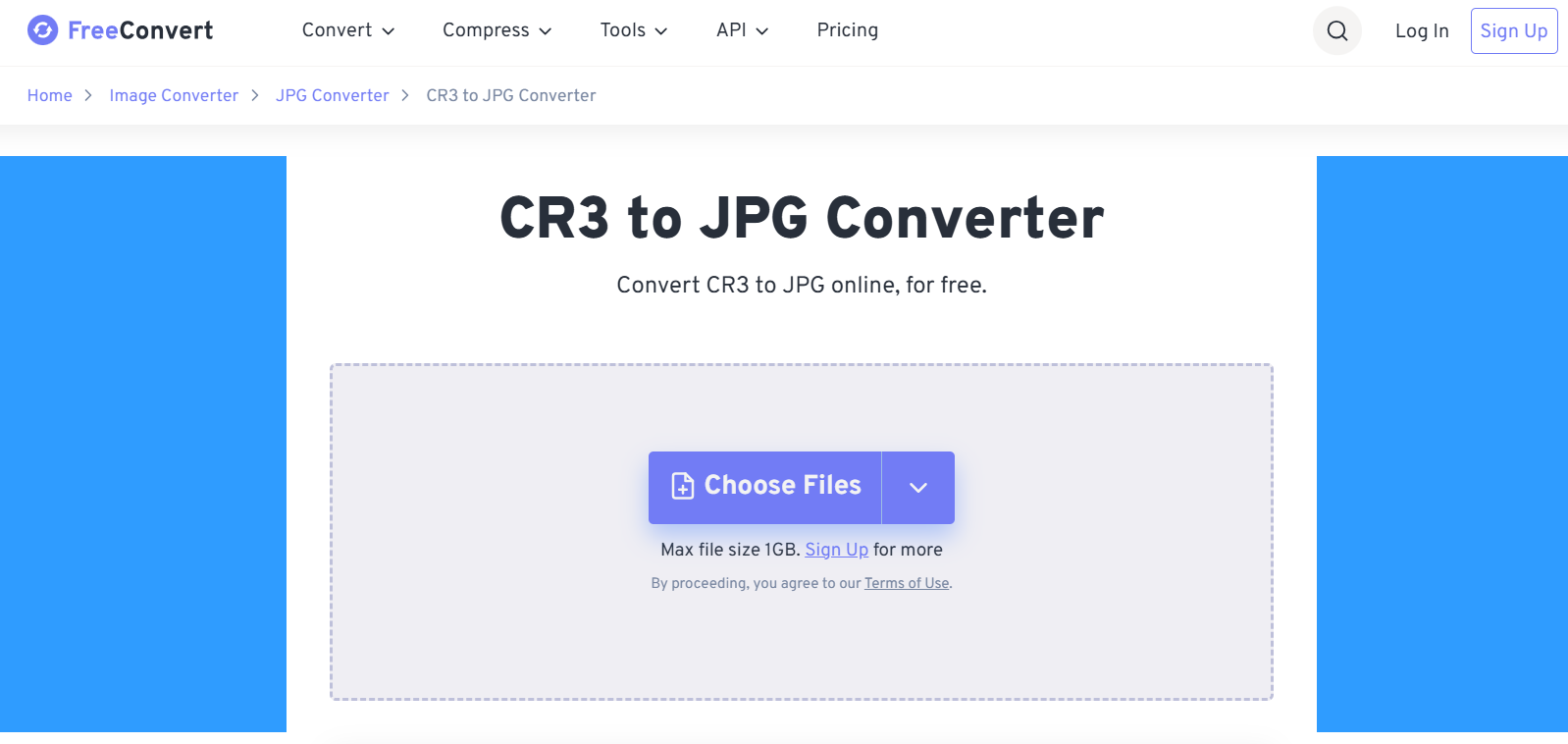
Schritt 2: Laden Sie Ihre CR3-Datei hoch
Klicken Sie auf „Choose Files“ und wählen Sie Ihr Canon CR3-Bild von Ihrem Computer oder Mobilgerät aus.
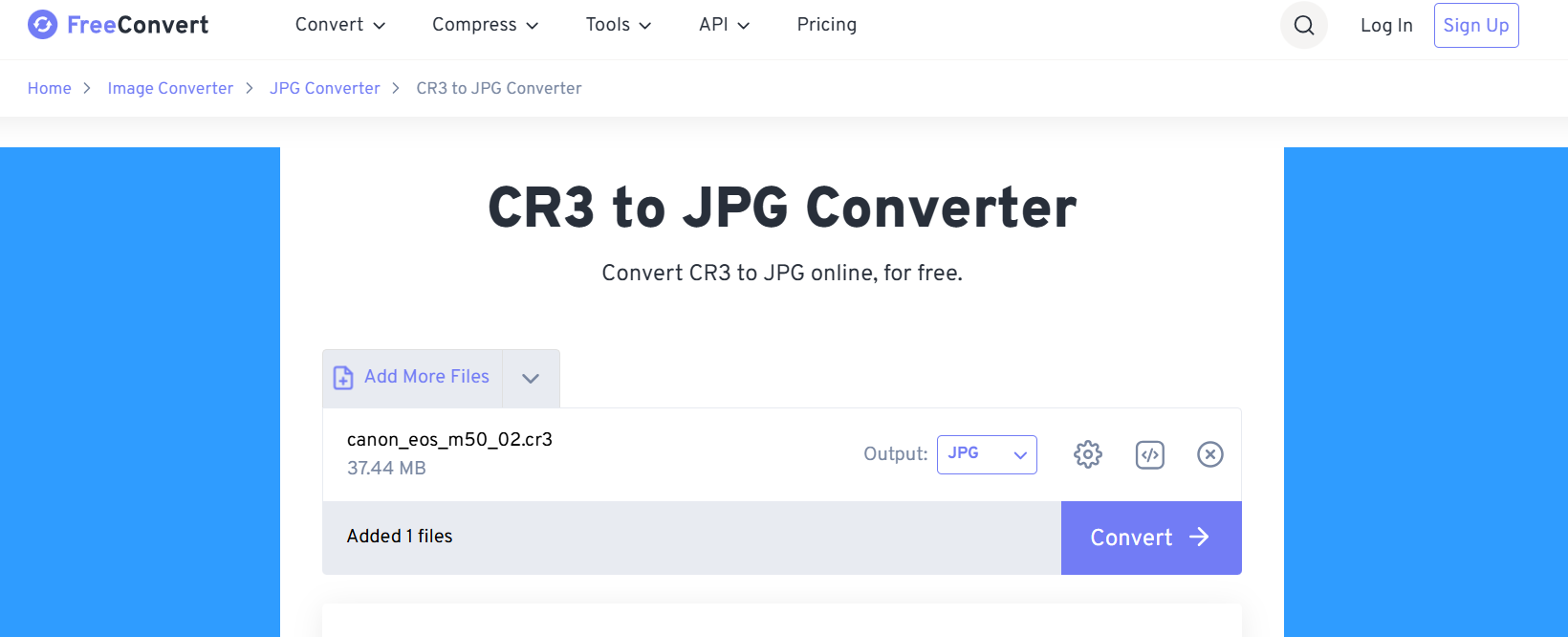
Schritt 3: Starten Sie die Konvertierung
Klicken Sie auf „Convert to JPG“ und warten Sie einen Moment, während FreeConvert Ihre Datei verarbeitet.
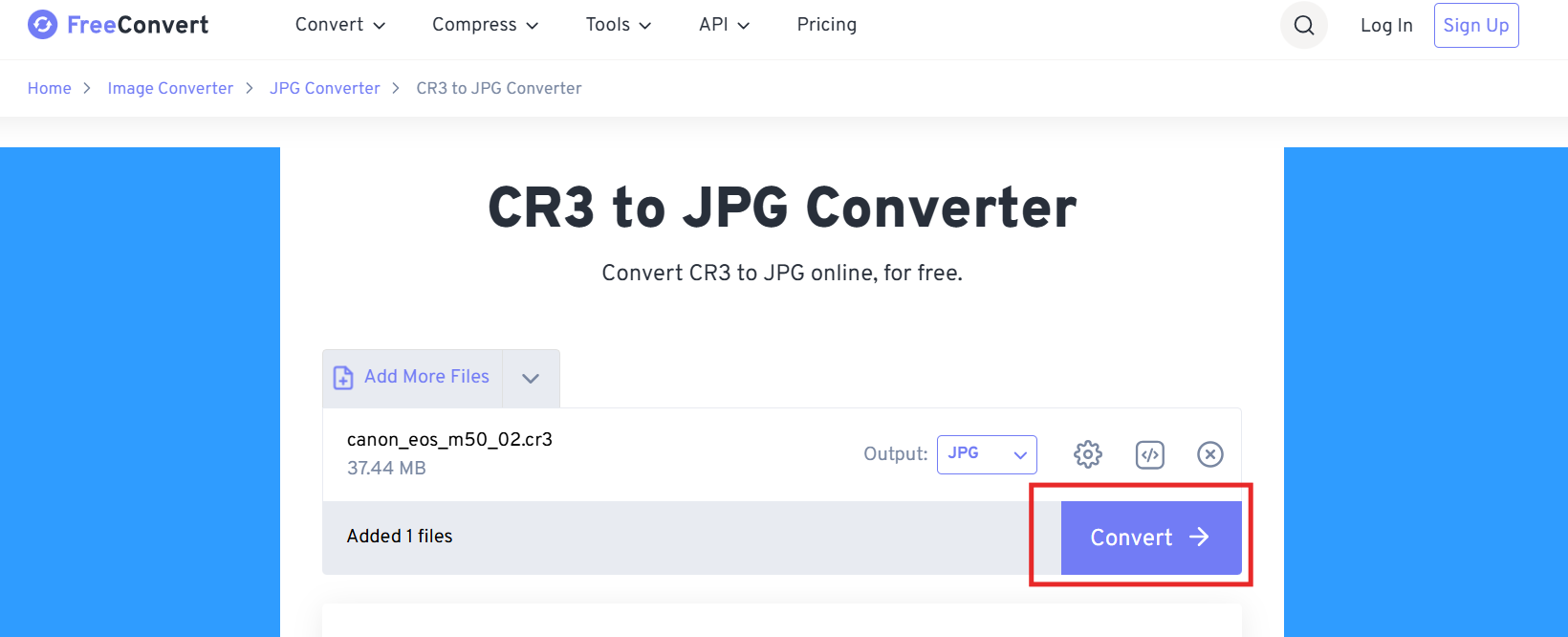
Schritt 4: JPG herunterladen
Sobald der Vorgang abgeschlossen ist, klicken Sie auf „Download“, um die JPG-Version auf Ihrem Gerät zu speichern.
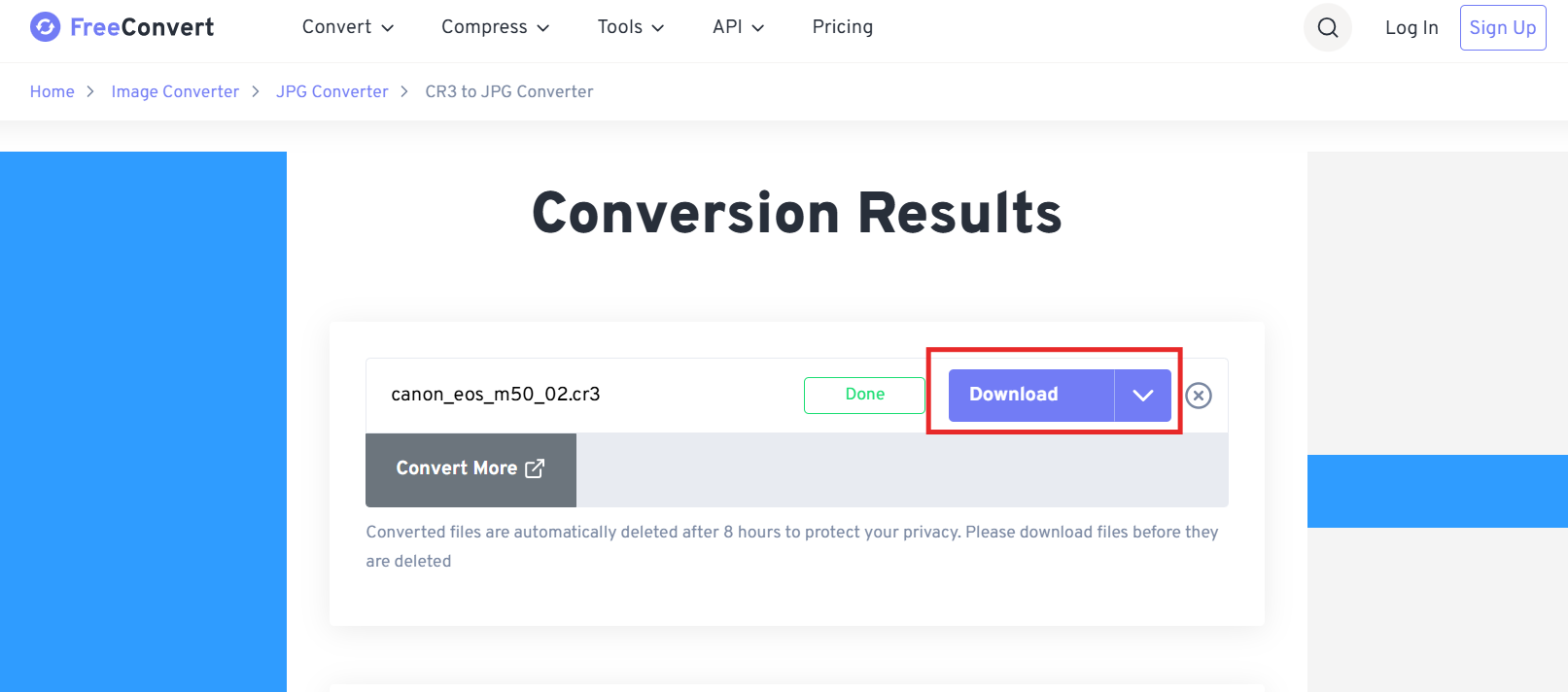
Vergleich beliebter Online-CR3-Konverter
| Tool | Benutzerfreundlichkeit | Ausgabequalität | Stapelverarbeitung | Dateigrößen-Limit | Geschwindigkeit |
|---|---|---|---|---|---|
| FreeConvert | Sehr einfach | Hoch | Ja | Großzügig | Schnell |
| CloudConvert | Einfach (mehr Optionen) | Exzellent | Ja | Eingeschränkt (Gratis) | Mittel |
| Zamzar | Einfach | Gut | Ja | Niedriges Limit (Gratis) | Mittel |
Diese Plattformen leisten hervorragende Arbeit, wenn es rein um die Umwandlung von CR3 in JPG geht. Allerdings fehlen ihnen integrierte Bearbeitungsfunktionen. Wenn Sie Ihre JPGs veredeln, die Qualität steigern, störende Objekte entfernen oder sie direkt für Präsentationen und Dokumente aufbereiten möchten, ist ein zusätzliches Tool erforderlich. Hier kommt der effiziente Workflow mit dem WPS AI Photo Editor ins Spiel.
Meine Erfahrung mit Online-Konvertern
Wenn ich CR3-Dateien für das schnelle Teilen konvertiere, sind Online-Tools wie FreeConvert oder CloudConvert meist meine erste Wahl, da sie sofort einsatzbereit sind und RAW-Dateien überraschend gut handhaben. Oft merke ich jedoch direkt nach dem Download, dass ich noch kleine Anpassungen vornehmen muss: die Belichtung korrigieren, den Hintergrund säubern oder das Bild für den professionellen Einsatz vorbereiten. Da der Prozess hier oft unterbrochen wird, ist eine integrierte Bearbeitungslösung Gold wert. Im nächsten Abschnitt zeige ich Ihnen, wie Sie diesen Workflow perfektionieren.
Teil 2. So optimieren Sie konvertierte JPGs mit dem WPS AI Photo Editor
Obwohl dedizierte CR3-Konverter nützlich für die reine Dateiumwandlung sind, benötigen viele Anwender anschließend mehr als nur ein einfaches JPG. Nach der Konvertierung steht oft die Feinabstimmung an: Licht korrigieren, Schärfe verbessern, unerwünschte Elemente entfernen oder das Bild für Dokumente und Präsentationen vorbereiten. In solchen Fällen ist eine integrierte Lösung wesentlich effizienter als das Hin- und Herwechseln zwischen verschiedenen Programmen.
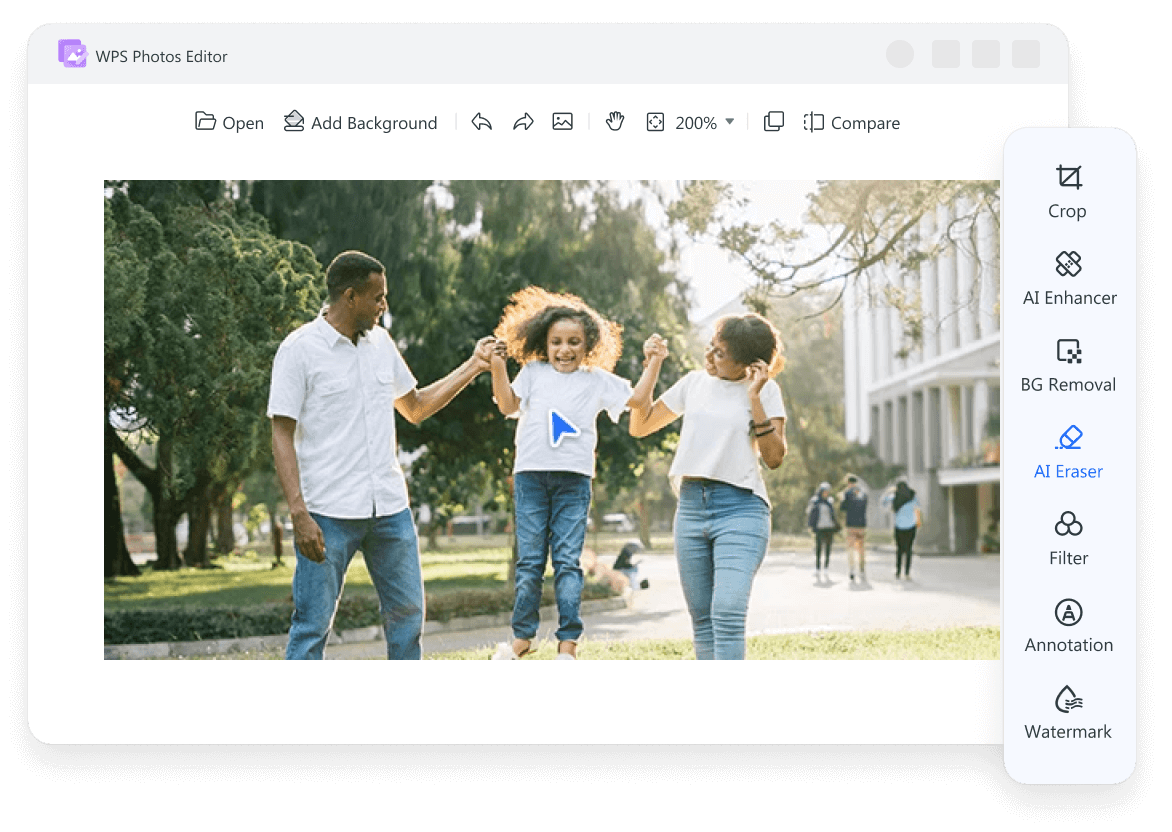
WPS Office, bekannt als **schlanke und extrem vielseitige Office-Suite**, bietet einen AI Photo Editor, der fortschrittliche Bildoptimierung direkt in Ihren Arbeitsbereich bringt. Durch die Kombination von Dateikonvertierung (via Online-Dienst) und der **kraftvollen, KI-gestützten Bearbeitung** in WPS erhalten Sie einen nahtlosen Workflow. Dies ist besonders wertvoll für Windows- oder Android-Nutzer, denen herkömmliche CR3-Konverter-Software für Windows 10 oft zu schwerfällig oder überladen erscheint.
Hier ist eine klare Anleitung, wie Sie Ihr konvertiertes JPG mit dem WPS AI Photo Editor veredeln.
So bearbeiten Sie Ihr JPG mit dem WPS AI Photo Editor
Diesen Prozess können Sie direkt starten, nachdem Sie eine der Methoden aus Teil 1 genutzt haben.
Schritt 1: Öffnen Sie Ihr JPG-Bild
Laden Sie das konvertierte Bild in WPS Photos.
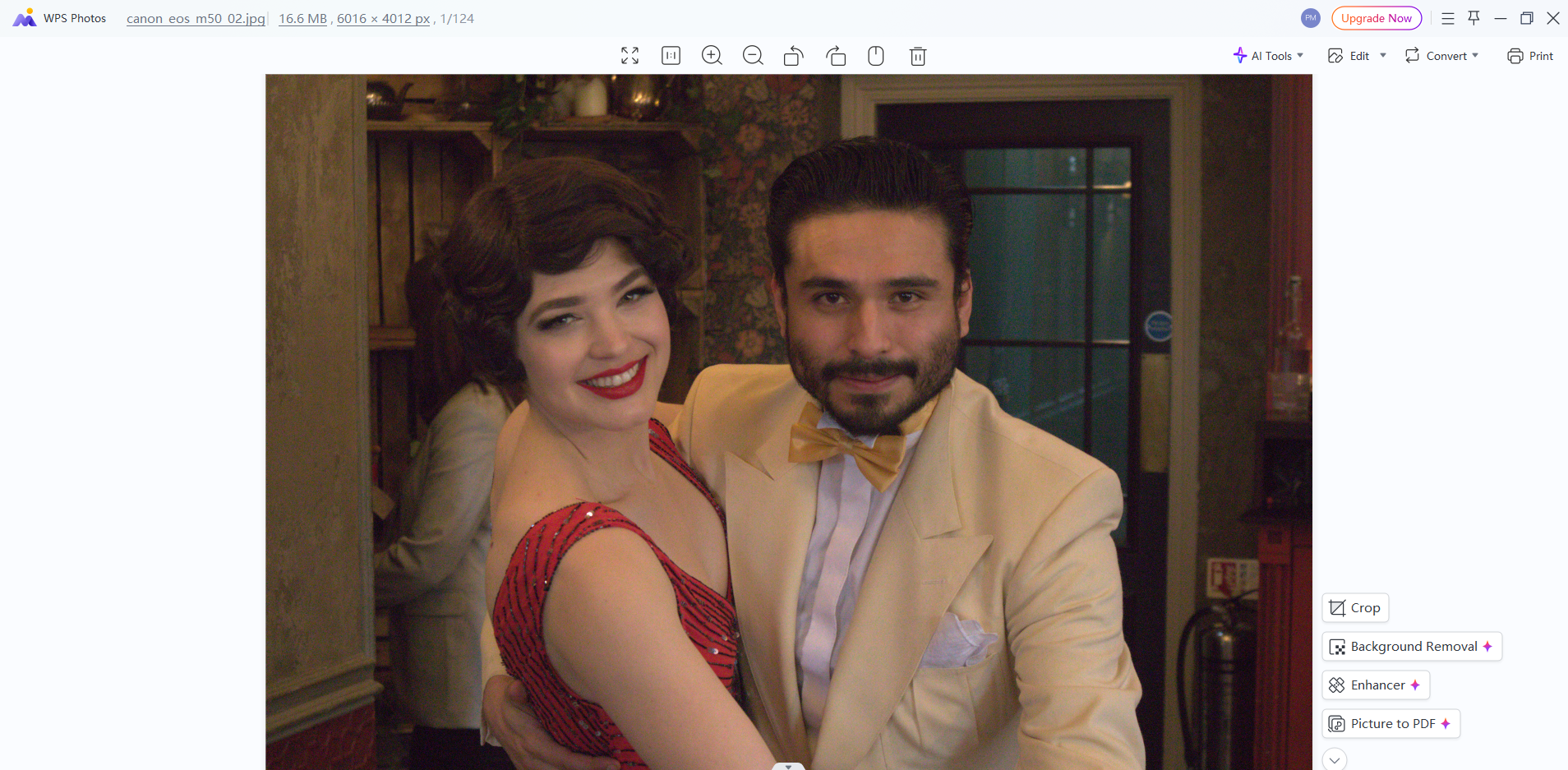
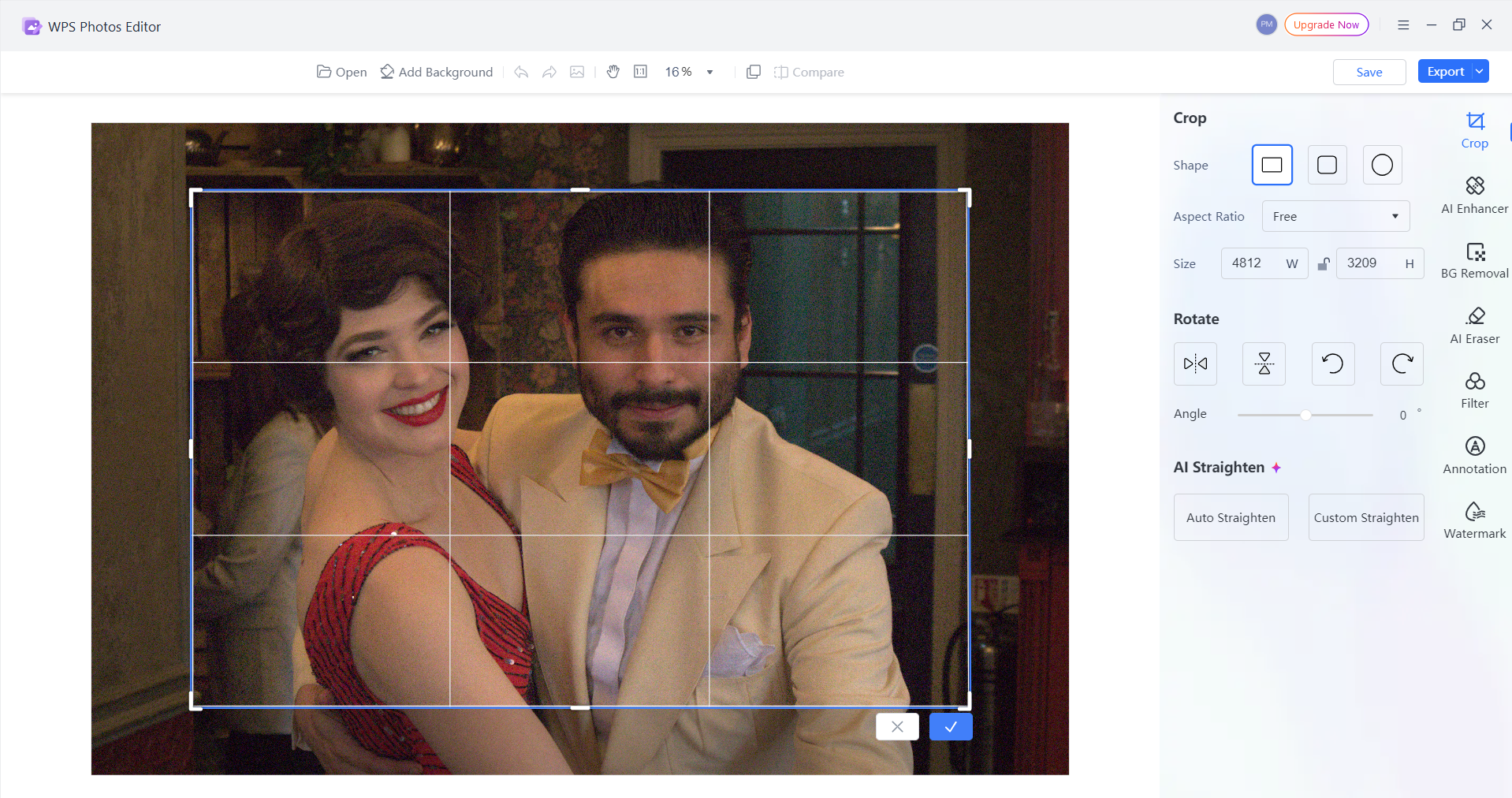
Schritt 2: KI-Optimierungen anwenden
Klicken Sie auf „Bearbeiten“ und nutzen Sie Features wie Bildoptimierung, Hintergrundentfernung, den Radierer für Objekte oder den Stil-Transfer, um das Beste aus Ihrem Foto herauszuholen.
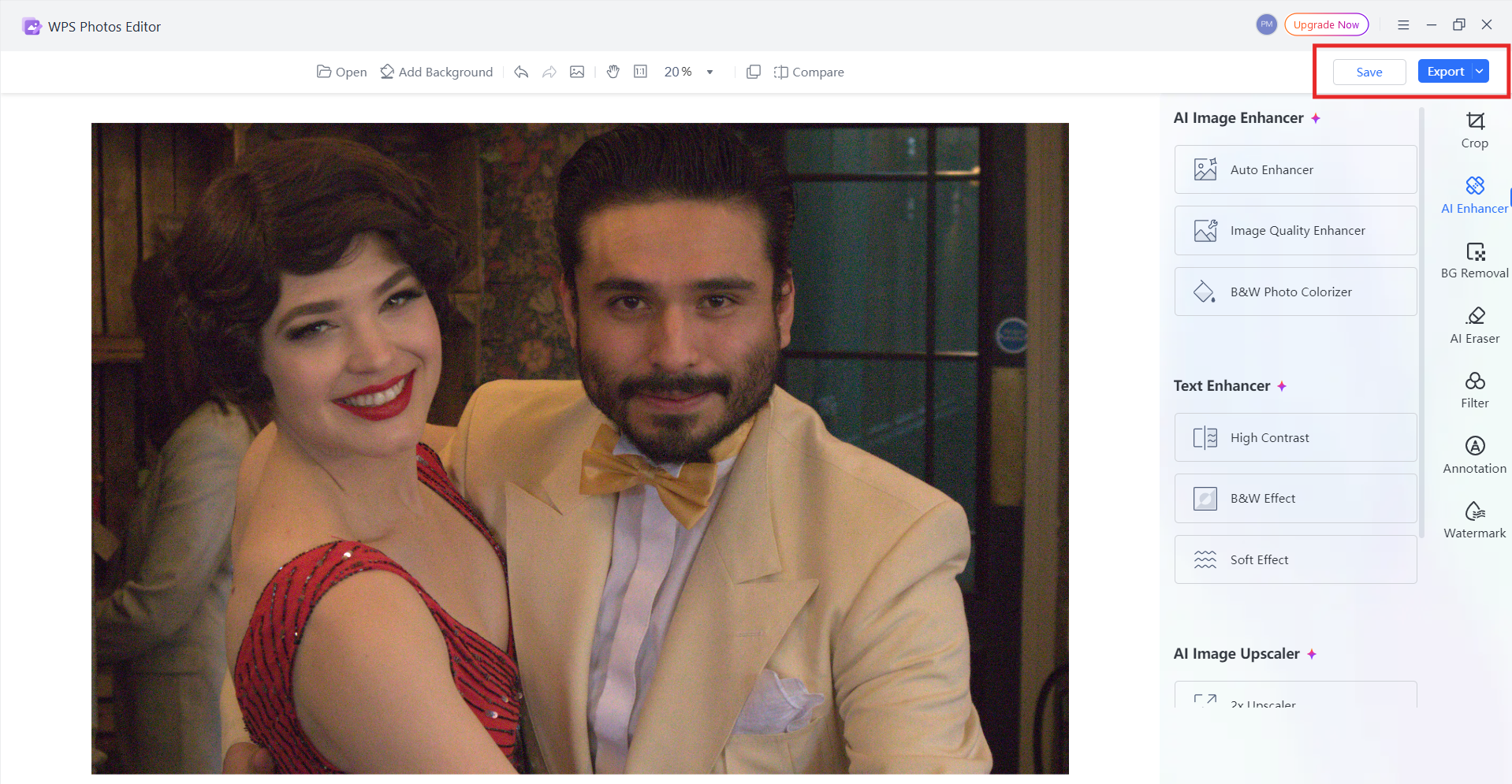
Schritt 3: Das optimierte Bild speichern
Speichern Sie das fertige Resultat und fügen Sie es direkt in WPS Writer, WPS Presentation oder WPS Spreadsheets ein.
Vergleich: WPS AI Photo Editor vs. andere Tools
| Tool | Fokus | Größte Stärke | KI-Funktionen | Kosten |
|---|---|---|---|---|
| WPS AI Photo Editor | Bearbeitung & Office-Workflow | Voll in Office-Tools integriert | Optimierung, Objektentfernung, Hintergrund-KI | Äußerst kosteneffizient |
| Adobe Lightroom | Profis & RAW-Entwicklung | Maximale Kontrolle über Farben | KI-Maskierung, Presets | Abonnement (teuer) |
| PicFlow | Konvertierung + einfache Edits | Schnell im Browser | Eingeschränkte Optionen | Gratis / Premium |
WPS sticht hervor, da es Bildbearbeitung nahtlos mit täglichen Office-Aufgaben verknüpft. Nach der Umwandlung von CR3 in JPG können Sie das Bild sofort verschönern und direkt in Ihre Dokumente einfügen – ein unschätzbarer Vorteil für Studenten, Berufstätige und Content Creator.
Meine Erfahrung mit dem WPS AI Photo Editor
Seit ich WPS AI für Korrekturen nach der Konvertierung nutze, habe ich gemerkt, wie viel Zeit ich zuvor durch das ständige Wechseln zwischen Programmen verschwendet habe. Selbst einfache Anpassungen, wie das Aufhellen von Schatten oder das Entfernen kleiner Störfaktoren, erledigt die KI blitzschnell, ohne den Nutzer mit technischen Details zu überfordern. Besonders schätze ich, wie reibungslos die Bilder in WPS Writer oder Presentation landen – perfekt für Berichte oder Slides direkt nach dem Shooting.
Teil 3. Warum WPS AI die ideale Wahl für Ihren Workflow ist
Nach der Umwandlung einer CR3-Datei in JPG liegt die eigentliche Herausforderung darin, das Bild für die reale Verwendung vorzubereiten – sei es durch Qualitätssteigerung, das Entfernen von Ablenkungen oder das Aufbereiten für Berichte. Genau hier wird der WPS AI Photo Editor zum unverzichtbaren Partner Ihres Workflows. Als Teil des WPS-Ökosystems bietet er **KI-gestützte Magie** direkt in der Plattform, die Sie bereits für Texte, Präsentationen und Daten nutzen.
Dieser integrierte Ansatz löst ein klassisches Problem: die Abhängigkeit von einem Tool für die Konvertierung, einem anderen für die Bearbeitung und einem dritten für die Dokumentation. Mit WPS erledigen Sie alles in einer vertrauten Umgebung. Sie brauchen keine sperrigen Gratis-Software-Pakete oder überladene Profi-Plattformen, die für den Alltag oft viel zu komplex sind.
Der WPS AI Photo Editor im Überblick
Der WPS AI Photo Editor wurde entwickelt, um Aufgaben nach der Konvertierung für Anwender zu vereinfachen, die häufig RAW-Dateien in **brillante, gebrauchsfertige JPGs** verwandeln. Da er browserbasiert arbeitet, funktioniert er reibungslos auf allen Geräten, inklusive Windows und Android. Er bietet ein deutlich zugänglicheres Erlebnis als viele traditionelle Tools, die oft in Fachforen wie Reddit diskutiert werden.
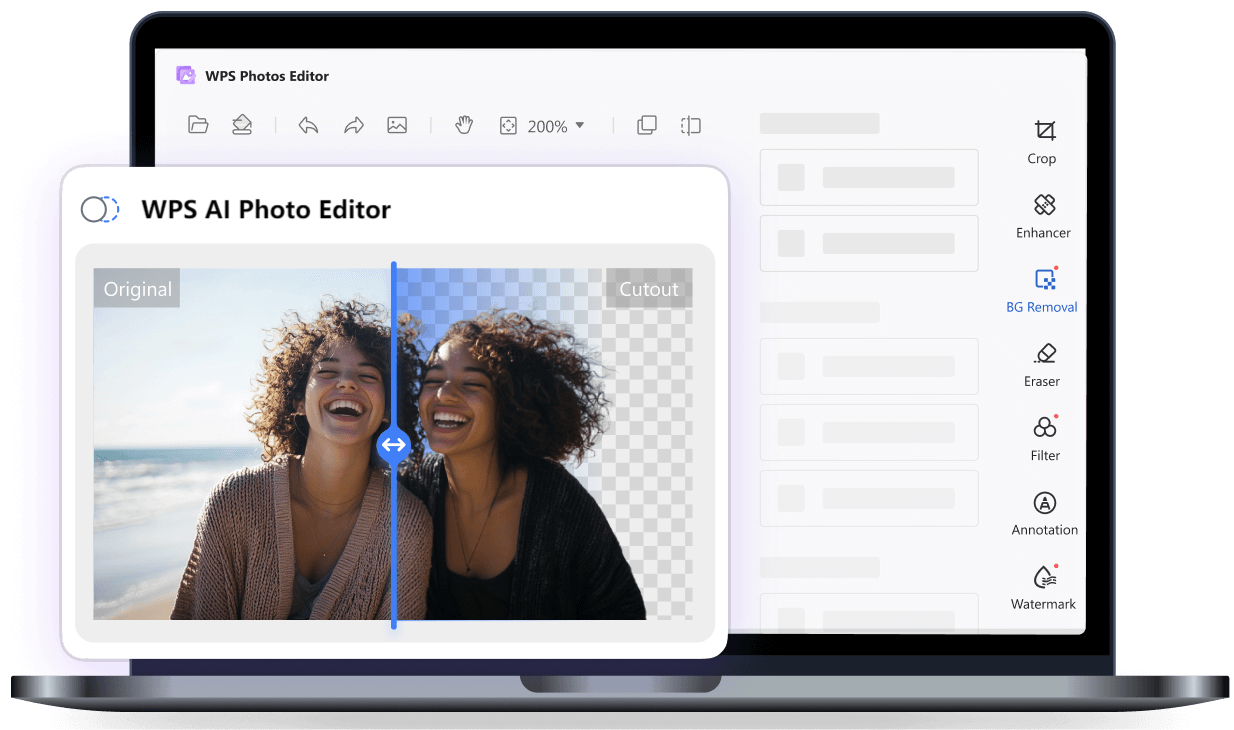
Ihre entscheidenden Vorteile
KI-gestützte Bildoptimierung auf Knopfdruck
WPS AI automatisiert komplexe Prozesse wie Qualitätsverbesserung, Hintergrundentfernung und den künstlerischen Stil-Transfer. Nach der CR3-zu-JPG-Wandlung helfen Ihnen diese **One-Click-Tools**, perfekte Ergebnisse zu erzielen, ohne dass Sie tiefgreifendes Expertenwissen benötigen.
Nahtlose Office-Integration für maximale Effizienz
Da WPS AI direkt in das WPS Office-Ökosystem eingebettet ist, können optimierte JPGs ohne Umwege in WPS Writer oder Präsentationen verwendet werden. Das spart Zeit und schont die Nerven, da der lästige Programmwechsel entfällt.
Komfortable webbasierte Nutzung
Im Gegensatz zu vielen Programmen, die eine Installation erfordern, läuft der WPS AI Photo Editor komplett online. Sie erhalten **sofortigen Zugriff**, ohne Ihren Gerätespeicher mit großen Anwendungen zu belasten.
Intuitive und moderne Benutzeroberfläche
Das Design ist konsequent auf Einfachheit getrimmt. Selbst Einsteiger ohne Vorkenntnisse in der Bildbearbeitung können ihre konvertierten JPGs in Sekundenschnelle aufwerten.
Herausragendes Preis-Leistungs-Verhältnis
Für Anwender, die professionelle visuelle Inhalte für Dokumente vorbereiten, ist der Mehrwert von WPS AI unschlagbar. Sie erhalten **praktische KI-Features** ohne die hohen Abogebühren spezialisierter Design-Software.
Zusammenfassend lässt sich sagen: Wenn Ihr Workflow die Konvertierung von CR3 in JPG und die anschließende Aufbereitung umfasst, bietet WPS den effizientesten Weg zu einem glanzvollen Endergebnis.
Meine Erfahrung mit dem WPS AI Photo Editor
Was mich am meisten beeindruckt, ist die Art und Weise, wie WPS Aufgaben bündelt, für die man normalerweise mehrere Programme bräuchte. Nach dem Konvertieren meiner CR3-Dateien muss ich nicht mehr zwischen Editoren hin- und herspringen. Die KI-Tools erledigen die meisten Anpassungen sauber und präzise. Die Möglichkeit, Bilder direkt in ein Dokument fallen zu lassen, spart mir gerade bei knappen Deadlines massiv Zeit. Es ist eine erfrischende Abwechslung zum Jonglieren mit unzähligen Apps.
Häufig gestellte Fragen (FAQs)
1. Kann ich CR3 kostenlos in JPG konvertieren, ohne an Qualität zu verlieren?
Ja, absolut. Mehrere Online-Konverter wie FreeConvert oder CloudConvert bieten kostenlose Kontingente an, die eine exzellente Bildqualität beibehalten. Solange Sie mit einer hochwertigen CR3-Datei starten und einen Konverter wählen, der keine aggressive Kompression erzwingt, erhalten Sie ein erstklassiges JPG-Ergebnis.
2. Warum kann ich meine CR3-Datei nicht in Windows Photos oder anderen Bildbetrachtern öffnen?
CR3 ist ein Canon RAW-Format, das extrem viele Bilddaten enthält. Die meisten Standard-Programme unterstützen die nötigen Codecs nicht nativ. Deshalb greifen viele Anwender zu Konvertierungstools oder speziellen RAW-Entwicklern, um das Bild überhaupt betrachten zu können.
3. Gibt es eine Möglichkeit, mehrere CR3-Dateien gleichzeitig in JPG umzuwandeln?
Ja, viele Online-Dienste unterstützen die Stapelverarbeitung (Batch Processing). Tools wie CloudConvert und FreeConvert erlauben es Ihnen, dutzende CR3-Dateien gleichzeitig hochzuladen und zu konvertieren, was besonders für Fotografen nach einem großen Shooting eine enorme Zeitersparnis bedeutet.
4. Kann ich CR3 zu JPG auch auf einem Android-Gerät konvertieren?
Ja, das ist kein Problem. Mobile-optimierte Web-Tools ermöglichen die Konvertierung direkt im Smartphone-Browser. Sowohl FreeConvert als auch CloudConvert funktionieren hervorragend unter Android, sodass Sie Ihre RAW-Bilder auch unterwegs bearbeiten können.
5. Ist Desktop-Software besser als ein Online-Konverter für CR3 zu JPG?
Desktop-Software bietet oft mehr Feineinstellungen, ist aber häufig auch schwerfällig, erfordert eine Installation oder hat veraltete Menüs. Für die meisten Nutzer, die eine schnelle und unkomplizierte Lösung suchen, sind Online-Tools bequemer. In Kombination mit dem WPS AI Photo Editor erhalten Sie einen modernen und leistungsstarken Workflow.

'%3e%3cpath%20d='M19.9911%204.11386V6.471H18.5894C18.0775%206.471%2017.7322%206.57814%2017.5536%206.79243C17.3751%207.00671%2017.2858%207.32814%2017.2858%207.75671V9.44421H19.9019L19.5536%2012.0871H17.2858V18.8639H14.5536V12.0871H12.2769V9.44421H14.5536V7.49779C14.5536%206.39064%2014.8632%205.53201%2015.4822%204.92189C16.1013%204.31177%2016.9257%204.00671%2017.9554%204.00671C18.8304%204.00671%2019.509%204.04243%2019.9911%204.11386Z'%20fill='%23333333'/%3e%3c/g%3e%3cdefs%3e%3cclipPath%20id='clip0_2938_8199'%3e%3crect%20width='16'%20height='16'%20fill='white'%20transform='translate(8%204.00671)'/%3e%3c/clipPath%3e%3c/defs%3e%3c/svg%3e)
'%3e%3cpath%20d='M17.5237%2010.7813L23.4811%204H22.0699L16.8949%209.88693L12.7648%204H8L14.2469%2012.9029L8%2020.0133H9.4112L14.8725%2013.7952L19.2352%2020.0133H24M9.92053%205.04213H12.0885L22.0688%2019.0224H19.9003'%20fill='%23333333'/%3e%3c/g%3e%3cdefs%3e%3cclipPath%20id='clip0_2938_8200'%3e%3crect%20width='16'%20height='16.0134'%20fill='white'%20transform='translate(8%204)'/%3e%3c/clipPath%3e%3c/defs%3e%3c/svg%3e)


