

'%3e%3cpath%20d='M8%200C12.4183%200%2016%203.58172%2016%208C16%2012.4183%2012.4183%2016%208%2016C3.58172%2016%200%2012.4183%200%208C0%203.58172%203.58172%200%208%200ZM11.6162%204.38379C11.2257%203.99337%2010.5927%203.99338%2010.2021%204.38379L8%206.58594L5.79785%204.38379C5.40732%203.99334%204.77429%203.99329%204.38379%204.38379C3.99331%204.77429%203.99335%205.40733%204.38379%205.79785L6.58594%208L4.38379%2010.2021C3.99348%2010.5927%203.99341%2011.2257%204.38379%2011.6162C4.77426%2012.0066%205.40734%2012.0065%205.79785%2011.6162L8%209.41406L10.2021%2011.6162C10.5927%2012.0066%2011.2257%2012.0067%2011.6162%2011.6162C12.0067%2011.2257%2012.0066%2010.5927%2011.6162%2010.2021L9.41406%208L11.6162%205.79785C12.0066%205.40735%2012.0066%204.77429%2011.6162%204.38379Z'%20fill='%23080E17'%20fill-opacity='0.46'/%3e%3c/g%3e%3cdefs%3e%3cclipPath%20id='clip0_3761_713'%3e%3crect%20width='16'%20height='16'%20fill='white'/%3e%3c/clipPath%3e%3c/defs%3e%3c/svg%3e)




'%3e%3cpath%20fill-rule='evenodd'%20clip-rule='evenodd'%20d='M21.4999%2010.9993C21.4999%205.20009%2016.7986%200.498901%2010.9993%200.498901C5.19994%200.498901%200.498657%205.20009%200.498657%2010.9993C0.498657%2016.2404%204.33858%2020.5844%209.35855%2021.3722V14.0346H6.69238V10.9993H9.35855V8.68594C9.35855%206.05427%2010.9262%204.60062%2013.3248%204.60062C14.4736%204.60062%2015.6753%204.80571%2015.6753%204.80571V7.38979H14.3512C13.0468%207.38979%2012.64%208.19921%2012.64%209.0296V10.9993H15.5523L15.0867%2014.0346H12.64V21.3722C17.66%2020.5844%2021.4999%2016.2404%2021.4999%2010.9993Z'%20fill='%231568EA'/%3e%3c/g%3e%3c/svg%3e)


'%3e%3cpath%20d='M2.42045%2022.1876H6.31818V12.7217L0.75%208.54553V20.5171C0.75%2021.4414%201.49892%2022.1876%202.42045%2022.1876Z'%20fill='%234285F4'/%3e%3cpath%20d='M19.682%2022.1876H23.5797C24.5041%2022.1876%2025.2502%2021.4387%2025.2502%2020.5171V8.54553L19.682%2012.7217'%20fill='%2334A853'/%3e%3cpath%20d='M19.682%205.48293V12.7216L25.2502%208.54543V6.31816C25.2502%204.25236%2022.8921%203.07469%2021.2411%204.31361'%20fill='%23FBBC04'/%3e%3cpath%20d='M6.31824%2012.7217V5.48303L13.0001%2010.4944L19.6819%205.48303V12.7217L13.0001%2017.733'%20fill='%23EA4335'/%3e%3cpath%20d='M0.75%206.31816V8.54543L6.31818%2012.7216V5.48293L4.75909%204.31361C3.10534%203.07469%200.75%204.25236%200.75%206.31816Z'%20fill='%23C5221F'/%3e%3c/g%3e%3cdefs%3e%3cclipPath%20id='clip0_2954_7305'%3e%3crect%20width='24.5'%20height='18.375'%20fill='white'%20transform='translate(0.75%203.8125)'/%3e%3c/clipPath%3e%3c/defs%3e%3c/svg%3e)


Windows 11 bietet eine bessere Geschwindigkeit, Sicherheit und bessere Funktionen als Windows 10. Benutzer von Windows 10 haben jedoch Kompatibilitätsprobleme, und Änderungen an der Benutzeroberfläche können beim Upgrade auf Windows 11 frustrierend sein. Bei gemischten Meinungen über den Wechsel bleibt die Frage: Soll ich auf Windows 11 oder auf Windows 11 aktualisieren? Dieser Leitfaden enthält detaillierte Informationen zu den Vor- und Nachteilen eines Upgrades auf Windows 11, die Ihnen helfen, die richtige Entscheidung zu treffen. Bleiben Sie bei uns.
Teil 1: Mindestanforderungen für Windows 11
Ein Upgrade auf Windows 11 kann Ihre Benutzererfahrung mit den neuen Funktionen verbessern. Allerdings kann nicht jedes Gerät auf Windows 11 aktualisiert werden, und es gibt bestimmteWindows 11-Anforderungenfür das Upgrade, z. B. CPU-Anforderungen und einen Trusted Platform Module (TPM) 2-Chip. Hier sind dieMindestanforderungen für Windows 11.
Eine CPU von mindestens 1 GHz mit zwei Kernen
Mindestens 4 GB RAM
64 GB freier Festplattenspeicher
Unterstützung von Secure Boot
Unterstützung für Trusted Platform Module 2.0
Erfüllen Sie den UEFI-Standard
Eine Grafikkarte (GPU), die DirectX 12 unterstützt
Unterstützung für Windows Display Driver Model 2
Eine aktive Internetverbindung
Eine Bildschirmauflösung von mindestens 720p
Dies sind dieMindestanforderungenfür Windows 11 und garantieren keine wunderbare Benutzererfahrung. Für eine verbesserte Benutzererfahrung und höhere Produktivität benötigen Sie möglicherweise ein System mit verbesserten Spezifikationen im Vergleich zu den Mindestsystemanforderungen.
Teil 2: Wie überprüfen Sie Ihr System?
Wenn Sie planen, Ihr System auf Windows 11 zu aktualisieren, können Sie die Kompatibilität Ihres Systems überprüfen, indem Sie die folgenden Schritte ausführen.
Besuchen Sie die offizielle Download-Seite von Microsoft für die PC Health Check App.
Das Installationsprogramm der PC Health Check-App wird auf Ihr System heruntergeladen. Klicken Sie auf die Schaltfläche Herunterladen und öffnen Sie die Installationsdatei.

Akzeptieren Sie die Lizenzvereinbarung und klicken Sie auf die Schaltfläche Installieren, um den Installationsvorgang zu starten.
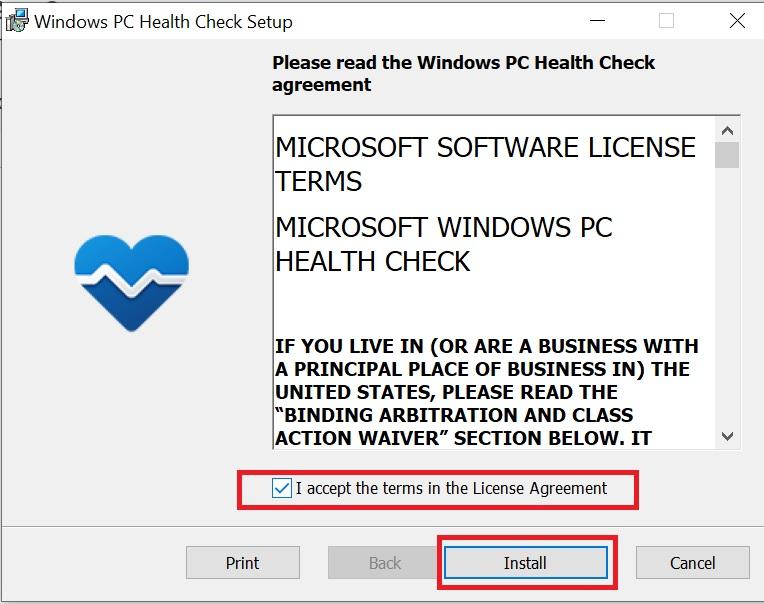
Öffnen Sie nach der Installation die PC Health Check App und klicken Sie auf die Schaltfläche Jetzt prüfen, um zu überprüfen, ob Ihr System dieSystemanforderungen von Windows 11 erfüllt.
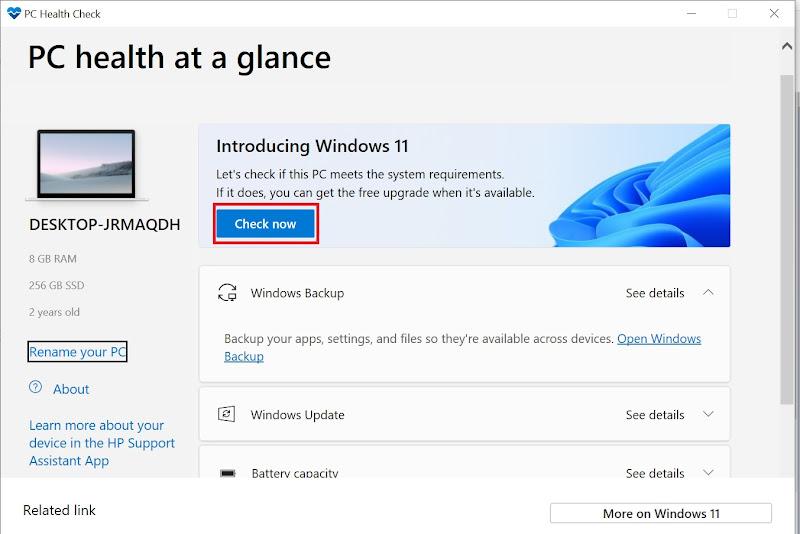
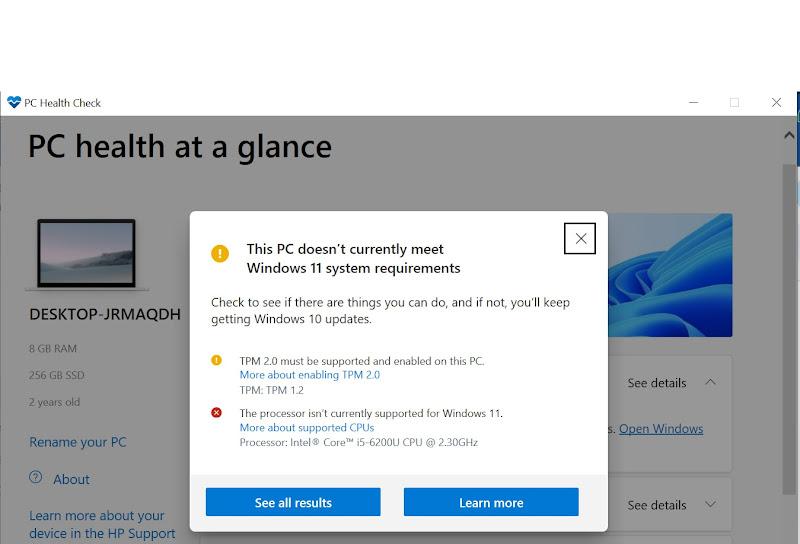
Die PC Health Check App überprüft Ihr System aufdie Hardwareanforderungenvon Windows 11 und zeigt das Ergebnis an. Der PC erfüllt die Mindestanforderungen im folgenden Beispiel aufgrund von Prozessorinkompatibilität und fehlender Unterstützung für TPM 2.0 nicht.
Diese Methode ist einfach und leicht zu befolgen. Sie können die Kompatibilität mit Windows 11 auch im Abschnitt Windows Update Ihrer Systemeinstellungen überprüfen.
Teil 3: Sollte ich auf Windows 11 aktualisieren?
Microsoft hat angekündigt, dass Benutzer von Windows 10 nach dem 14. Oktober 2025 keine kostenlosen Software-Updates, keinen technischen Support und keine Sicherheitsfixes mehr erhalten werden. Das bedeutet, dass Benutzer von Windows 10 anfälliger für Sicherheitsrisiken sind und keine technische Unterstützung bei technischen Problemen in Windows 10 erhalten. Hier sind die Gründe, warum Sie auf Windows 11 aktualisieren sollten.
Leistungsverbesserungen
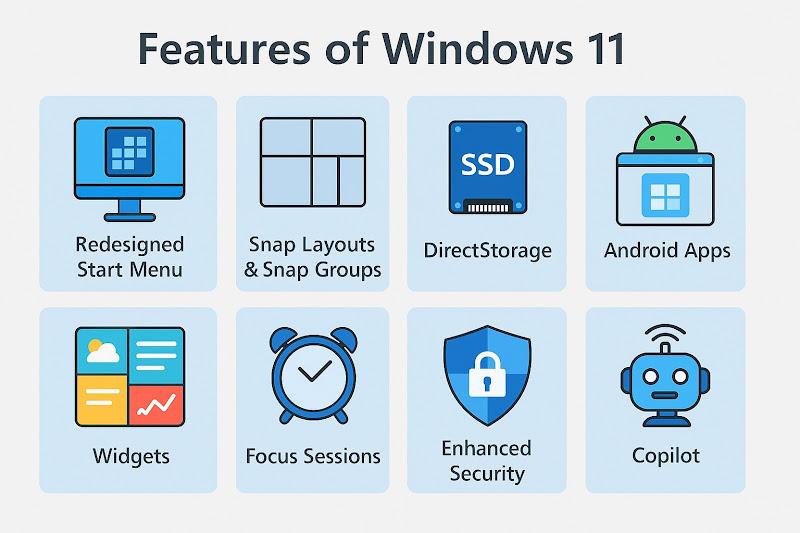
Windows 11 wurde für eine bessere Leistung, schnellere Startzeiten, Effizienz und eine verbesserte Speicherverwaltung entwickelt und optimiert. Es bietet eine verbesserte Benutzererfahrung mit effizienter Leistung und Aufgabenverwaltung.
Sicherheit
Windows 11 verbessert den Schutz vor Malware und Sicherheitsbedrohungen mit TPM 2.0 und Secure Boot-Anforderungen. Windowswird im Hintergrund installiert und ist kleiner. Windows 11 hat mit seinem verbesserten Microsoft Defender auch die integrierten Antiviren- und Sicherheitsfunktionen verbessert.
Benutzeroberfläche & Design
Windows 11 verfügt über ein neu gestaltetes Startmenü mit einem zentrierten, vereinfachten und saubereren Aussehen. Die abgerundeten Ecken und die transparente Benutzeroberfläche bieten eine modernere, von macOS inspirierte Ästhetik. Die neue Taskleiste und die Taskleiste verbessern die Abstände und berührungsfreundlichen Elemente. Verbesserungen im dunklen und hellen Modus wurden ebenfalls hinzugefügt, um eine bessere Benutzererfahrung zu bieten.
Multitasking & Produktivität
Die Snap-Layouts und Snap-Gruppen helfen dabei, Fenster schnell in vordefinierten Layouts zu organisieren. Die virtuellen Desktops bieten eine bessere Unterstützung für mehrere Arbeitsbereiche. Die verbesserte Unterstützung mehrerer Monitore hilft Windows, sich ihre Positionen zu merken, wenn Monitore getrennt und wieder angeschlossen werden.
Gaming-Verbesserungen
Mit der DirectStorage-Funktion ermöglicht Windows schnellere Ladezeiten von Spielen durch die Verwendung von NVMe-SSDs. AutoHDR verbessert die Grafik für Spiele ohne integriertes HDR. Die Game Pass-Integration bietet eine bessere Xbox Game Pass-Unterstützung über die Xbox-App. Benutzer können eine verbesserte Spieleleistung erleben, die für hohe Bildwiederholfrequenzen und geringere Latenzzeiten optimiert ist.
Widgets & KI-Funktionen
Mit dem Widgets-Panel können Benutzer Nachrichten, Wetter, Kalender und personalisierte Feeds auf einen Blick sehen. KI-gestützte Funktionen wie Copilot bieten ebenfalls intelligente Vorschläge und Automatisierung.
Es gibt jedoch bestimmte Gründe, warum einige Benutzer immer noch bereit sind, Windows 10 zu verwenden. Zu diesen Gründen können die Inkompatibilität ihres Systems mit der Installation von Windows 11 und ihre Vertrautheit mit Windows 10 gehören.
Wenn Ihr System die Mindestsystemanforderungen für ein Upgrade auf Windows 11 erfüllt und Windows 11 reibungslos und mit guter Leistung ausführen kann, empfehle ich Ihnen ein Upgrade. Microsoft wird kostenlose Software- und Sicherheitsupdates für Windows 10 ab Oktober 2025 einstellen. Ohne Sicherheits- und Softwareupdates ist Ihr System möglicherweise anfällig für Sicherheitsbedrohungen und -risiken. Dies ist ein starker Grund, warum Sie auf Windows 11 aktualisieren sollten.
WPS Office - Die beste Wahl für Windows 11
Suchen Sie beim Upgrade auf Windows 11 nach einer schnelleren, einfacheren, innovativeren und modernen Office-Suite mit nahtloser Microsoft Office-Kompatibilität. Die beste Option ist WPS Office. WPS Office ist eine KI-gestützte Office-Suite, die für alle entwickelt wurde. WPS Office ist mit Windows 11 kompatibel und verleiht auch ein ästhetisches Aussehen, wenn es auf der modernen und schlanken Benutzeroberfläche von Windows 11 verwendet wird. Die Registerkartenoberfläche von WPS Office hilft Benutzern, auf alle Dateien in einem einzigen Fenster zuzugreifen.
WPS Office ist auch mit allen Microsoft Office-Dateiformaten kompatibel. Es ist kostenlos zu verwenden und verfügt über alle Merkmale und Funktionen von MS Office. WPS Office ist auch für alle wichtigen Plattformen verfügbar, einschließlich Windows, Linux, macOS, Android und iOS.
So laden Sie WPS Office herunter
Sie können die unten aufgeführten Schritte ausführen, um WPS Office auf einen Windows 11-PC herunterzuladen.
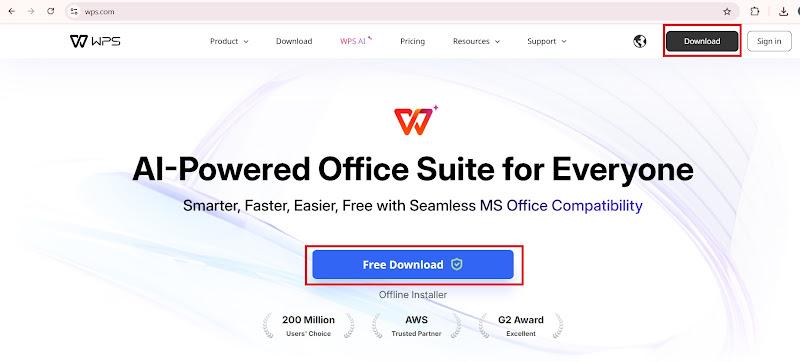
Besuchen Sie die offizielle Website von WPS Office.
Klicken Sie auf die Schaltfläche Download oder Kostenloser Download , um die Installationsdatei herunterzuladen.
Gehen Sie zur Option Downloads Ihres Browsers und öffnen Sie die heruntergeladene Installationsdatei.

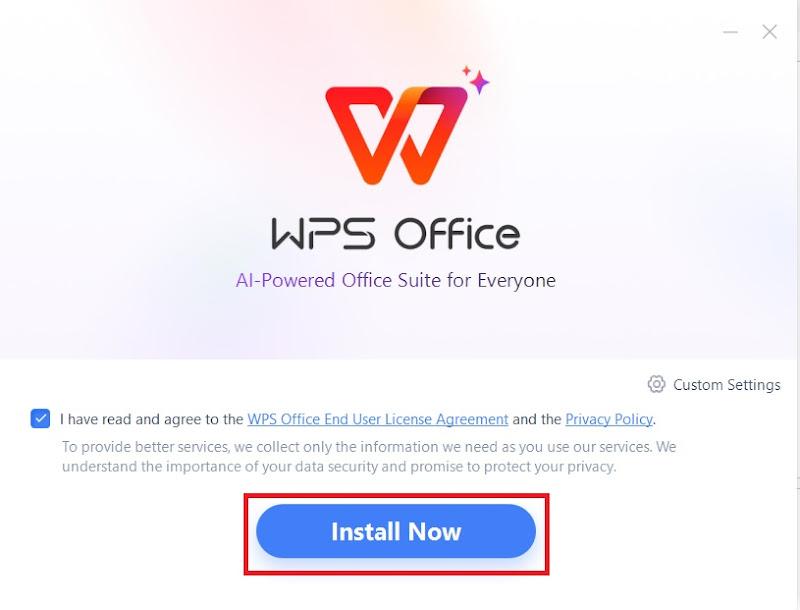
Klicken Sie auf die Schaltfläche Jetzt installieren.
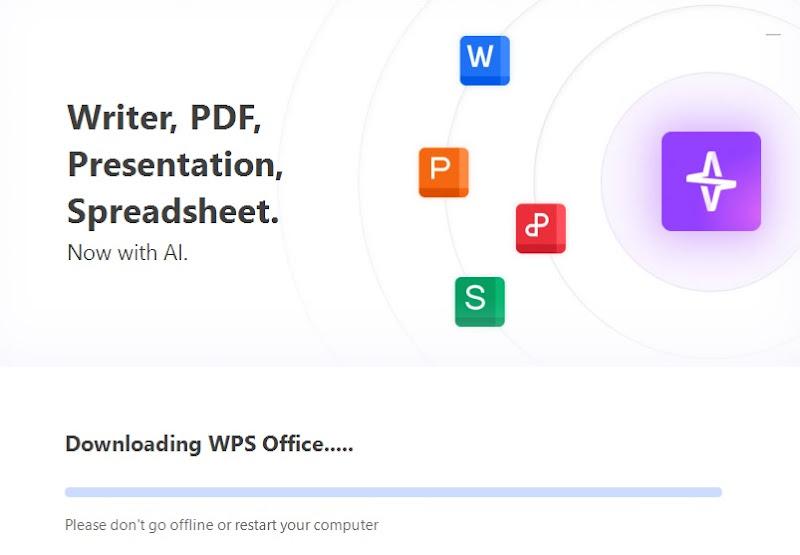
DasInstallationsprogramm beginnt mit dem Herunterladen und Installieren der WPS Office-Suite auf Ihrem PC.
F1: Ist es besser, auf Windows 11 zu aktualisieren oder eine Neuinstallation durchzuführen?
Das Upgrade auf Windows 11 ist einfacher und schneller. Es behält alle Dateien und Apps und ist weniger zeitaufwändig. Eine Neuinstallation nimmt mehr Zeit und weniger Speicherplatz in Anspruch und läuft effizienter. Wenn Windows 10 gut läuft, ist ein Upgrade die einfachste Option. Wenn Ihr System langsam ist, Probleme hat oder Sie maximale Leistung wünschen, sollten Sie eine Neuinstallation durchführen. Für eine optimale Leistung wird eine Neuinstallation von Windows 11 anstelle eines Upgrades empfohlen.
F2:Macht ein Upgrade auf Windows 11 es schneller?
Das hängt von Ihrer Hardware ab und davon, wie Sie Ihren PC verwenden. Wenn Ihr PC neu ist und die Anforderungen erfüllt, fühlt sich Windows 11 möglicherweise schneller und optimierter an. Wenn Ihr PC älter ist oder kaum den Spezifikationen entspricht, kann es sein, dass Sie wenig bis gar keine Geschwindigkeitsverbesserungen feststellen, möglicherweise sogar Verlangsamungen.
Abschließende Gedanken - Sollte ich auf Windows 11 aktualisieren?
In diesem Artikel haben wir die verschiedenen Aspekte des Upgrades auf Windows 11 besprochen. Ich habe die Mindestsystemanforderungen für ein Upgrade skizziert und wie Sie die Kompatibilität Ihres Systems mit Windows 11 überprüfen können. Ich habe auch meine Meinung zur Frage "Soll ich auf Windows 11 aktualisieren?"geäußert.
Wenn Ihr System die Mindestanforderungen für die Ausführung von Windows 11 erfüllt, sollten SieWindows 11installieren, um eine verbesserte Benutzererfahrung, eine höhere Leistung und eine bessere Sicherheit zu erhalten. Nach dem Upgrade auf Windows 11 sollten Sie Ihre Office-Suite auf eine moderne, KI-gestützteWPS Office-Suite aktualisieren, um innovativere, einfachere und schnellere Lösungen für die Büroproduktivität zu erhalten. WPS Office ist mit allen Dateiformaten von Microsoft Office kompatibel und verfügt über alle erweiterten Features und Funktionen von MS Office.

'%3e%3cpath%20d='M19.9911%204.11386V6.471H18.5894C18.0775%206.471%2017.7322%206.57814%2017.5536%206.79243C17.3751%207.00671%2017.2858%207.32814%2017.2858%207.75671V9.44421H19.9019L19.5536%2012.0871H17.2858V18.8639H14.5536V12.0871H12.2769V9.44421H14.5536V7.49779C14.5536%206.39064%2014.8632%205.53201%2015.4822%204.92189C16.1013%204.31177%2016.9257%204.00671%2017.9554%204.00671C18.8304%204.00671%2019.509%204.04243%2019.9911%204.11386Z'%20fill='%23333333'/%3e%3c/g%3e%3cdefs%3e%3cclipPath%20id='clip0_2938_8199'%3e%3crect%20width='16'%20height='16'%20fill='white'%20transform='translate(8%204.00671)'/%3e%3c/clipPath%3e%3c/defs%3e%3c/svg%3e)
'%3e%3cpath%20d='M17.5237%2010.7813L23.4811%204H22.0699L16.8949%209.88693L12.7648%204H8L14.2469%2012.9029L8%2020.0133H9.4112L14.8725%2013.7952L19.2352%2020.0133H24M9.92053%205.04213H12.0885L22.0688%2019.0224H19.9003'%20fill='%23333333'/%3e%3c/g%3e%3cdefs%3e%3cclipPath%20id='clip0_2938_8200'%3e%3crect%20width='16'%20height='16.0134'%20fill='white'%20transform='translate(8%204)'/%3e%3c/clipPath%3e%3c/defs%3e%3c/svg%3e)


