

'%3e%3cpath%20d='M8%200C12.4183%200%2016%203.58172%2016%208C16%2012.4183%2012.4183%2016%208%2016C3.58172%2016%200%2012.4183%200%208C0%203.58172%203.58172%200%208%200ZM11.6162%204.38379C11.2257%203.99337%2010.5927%203.99338%2010.2021%204.38379L8%206.58594L5.79785%204.38379C5.40732%203.99334%204.77429%203.99329%204.38379%204.38379C3.99331%204.77429%203.99335%205.40733%204.38379%205.79785L6.58594%208L4.38379%2010.2021C3.99348%2010.5927%203.99341%2011.2257%204.38379%2011.6162C4.77426%2012.0066%205.40734%2012.0065%205.79785%2011.6162L8%209.41406L10.2021%2011.6162C10.5927%2012.0066%2011.2257%2012.0067%2011.6162%2011.6162C12.0067%2011.2257%2012.0066%2010.5927%2011.6162%2010.2021L9.41406%208L11.6162%205.79785C12.0066%205.40735%2012.0066%204.77429%2011.6162%204.38379Z'%20fill='%23080E17'%20fill-opacity='0.46'/%3e%3c/g%3e%3cdefs%3e%3cclipPath%20id='clip0_3761_713'%3e%3crect%20width='16'%20height='16'%20fill='white'/%3e%3c/clipPath%3e%3c/defs%3e%3c/svg%3e)


'%3e%3cpath%20fill-rule='evenodd'%20clip-rule='evenodd'%20d='M21.4999%2010.9993C21.4999%205.20009%2016.7986%200.498901%2010.9993%200.498901C5.19994%200.498901%200.498657%205.20009%200.498657%2010.9993C0.498657%2016.2404%204.33858%2020.5844%209.35855%2021.3722V14.0346H6.69238V10.9993H9.35855V8.68594C9.35855%206.05427%2010.9262%204.60062%2013.3248%204.60062C14.4736%204.60062%2015.6753%204.80571%2015.6753%204.80571V7.38979H14.3512C13.0468%207.38979%2012.64%208.19921%2012.64%209.0296V10.9993H15.5523L15.0867%2014.0346H12.64V21.3722C17.66%2020.5844%2021.4999%2016.2404%2021.4999%2010.9993Z'%20fill='%231568EA'/%3e%3c/g%3e%3c/svg%3e)


'%3e%3cpath%20d='M2.42045%2022.1876H6.31818V12.7217L0.75%208.54553V20.5171C0.75%2021.4414%201.49892%2022.1876%202.42045%2022.1876Z'%20fill='%234285F4'/%3e%3cpath%20d='M19.682%2022.1876H23.5797C24.5041%2022.1876%2025.2502%2021.4387%2025.2502%2020.5171V8.54553L19.682%2012.7217'%20fill='%2334A853'/%3e%3cpath%20d='M19.682%205.48293V12.7216L25.2502%208.54543V6.31816C25.2502%204.25236%2022.8921%203.07469%2021.2411%204.31361'%20fill='%23FBBC04'/%3e%3cpath%20d='M6.31824%2012.7217V5.48303L13.0001%2010.4944L19.6819%205.48303V12.7217L13.0001%2017.733'%20fill='%23EA4335'/%3e%3cpath%20d='M0.75%206.31816V8.54543L6.31818%2012.7216V5.48293L4.75909%204.31361C3.10534%203.07469%200.75%204.25236%200.75%206.31816Z'%20fill='%23C5221F'/%3e%3c/g%3e%3cdefs%3e%3cclipPath%20id='clip0_2954_7305'%3e%3crect%20width='24.5'%20height='18.375'%20fill='white'%20transform='translate(0.75%203.8125)'/%3e%3c/clipPath%3e%3c/defs%3e%3c/svg%3e)


seit Apple die Home-Taste bei neueren iPhone-Modellen entfernt hat, ist dies ein umstrittenes Thema: war es eine notwendige Änderung oder eine Unbequemlichkeit? Egal welche Meinung man hat, die Veränderung bleibt bestehen. Wenn Sie kürzlich von einem älteren iPhone oder einer anderen Marke gewechselt haben, könnten Sie sich vielleicht bei so einfachem wie das Ausschalten Ihres Geräts verwirren. Viele Benutzer haben Probleme wie nicht reagende Bildschirme, versehentlich ausgelöstes Notfall-SOS oder nicht wissen, was der Unterschied zwischen einem regulären Herunterfahren und einem Erzwungenen Neustart ist. In diesem Artikel führe ich Sie Schritt für Schritt durch die Verfahren, um Ihr iPhone einfach und ohne Ärger auszuschalten.
Warum Sie Ihr iPhone ausschalten oder neu starten sollten
Das Neustarten Ihres iPhones kann eine praktische Methode sein, seine Leistung über die Zeit aufrechtzuerhalten. Obwohl Apple nicht verlangt, dass Sie Ihr Gerät nach einem festgelegten Zeitplan ausschalten, haben viele Benutzer festgestellt, dass ein Neustart – ob Sie sich für ein Neustarten oder kurzzeitiges Abschalten Ihres iPhones entscheiden – mehrere Vorteile bietet:
1. Fixiert Abstürze oder langsames Verhalten
Temporäre Dateien und Hintergrundprozesse können sich anhäufen und potenziell zu langsamen Reaktionszeiten oder gelegentlichen Abstürzen führen. Bei einem Neustart werden diese Prozesse gelöscht, wodurch Ihr Gerät einen Neustart erhält.
2. Updates installieren oder Problembehebungen durchführen
Einige Software-Updates und Systemanpassungen greifen nur nach einem Neustart vollumfänglich ein. Ein schnelles Abschalten und Einschalten lädt die Systemressourcen neu, hilft bei der Behebung kleiner Störungen und gewährleistet, dass Updates richtig installiert werden.
Generell wird empfohlen, Ihr iPhone etwa einmal die Woche für etwa 5 Minuten auszuschalten. Diese kurze Auszeit hilft, verbleibende Daten zu bereinigen und eine optimale Leistung zu gewährleisten.
In meiner eigenen Erfahrung habe ich festgestellt, dass die allgemeine Reaktionsfähigkeit und Stabilität verbessert wurden, wenn ich diese Routine befolge. Wenn Sie sich fragen, wie Sie Ihr iPhone abschalten, führen Sie mich im nächsten Abschnitt durch einen schrittweisen Leitfaden zum Abschalten Ihres iPhones, einschließlich Anweisungen für Geräte mit früheren iOS-Versionen und denen mit der neuesten iOS 18.
Wie man jedes iPhone ausschaltet
Während ich mich mit diesem Thema befasste, stellte ich fest, dass iPhone-Modelle ab X einen anderen Vorgang als frühere Modelle haben. Deshalb beschloss ich, die Schritte zum Herunterfahren von iPhones detailliert zu erläutern, um allen Lesern, die mit der Frage „Wie schalte ich mein iPhone aus?“ kämpfen, die Zweifel zu nehmen.
Ausschalten beliebiger iPhone-Modelle
Wenn Sie ein älteres iPhone-Modell verwenden, haben Sie vielleicht bemerkt, dass Ihr Gerät häufiger einfriert und keine iOS-Updates mehr erhält. Ohne fortgesetzte Software-Unterstützung treten häufig Leistungsprobleme wie Verzögerungen oder Nichtreaktionen auf. In solchen Fällen hilft das Wissen um das korrekte Ausschalten Ihres iPhones, die Funktionalität zu erhalten. Egal, ob Sie Ihr Telefon neu starten oder vollständig abschalten – folgen Sie diesen Schritten, um es richtig durchzuführen.
Schritt 1: Um Ihr iPhone auszuschalten, gehen Sie auf Ihren Homescreen und tippen Sie auf das Symbol„Einstellungen“, um die Geräteeinstellungen zu öffnen.

Schritt 2: Scrollen Sie durch das Einstellungsmenü nach unten und finden Sie die Option "Allgemein".Tippen Sie darauf, um auf systembezogene Einstellungen zuzugreifen.

Schritt 3: Auf dem Bildschirm für die allgemeinen Einstellungen scrollen Sie nach unten und finden Sie die Option"Herunterfahren". Tippen Sie darauf, um fortzufahren.
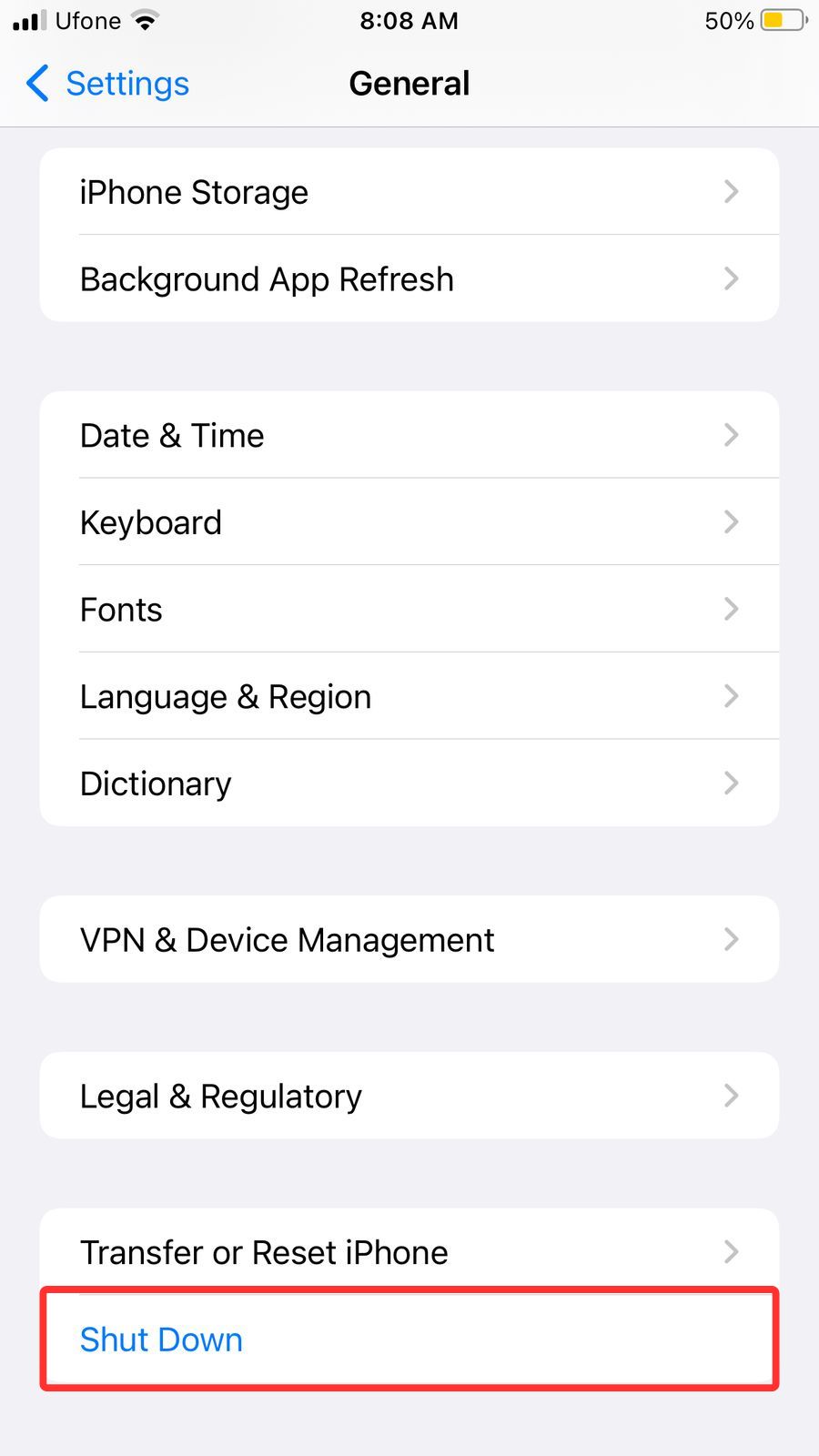
Schritt 4: Auf dem Bildschirm wird jetzt der Schieberegler "Herunterfahren" angezeigt. Um Ihr iPhone auszuschalten, ziehen Sie den Schieberegler nach rechts und warten Sie, bis der Bildschirm vollständig schwarz wird. Dadurch wird bestätigt, dass das Gerät ausgeschaltet wurde.

Wie man ein iPhone mit iOS 18 ausschaltet
Das Abschalten Ihres iPhones mit iOS 18 ist ein einfaches Verfahren, aber wenn Sie mit der neuesten Aktualisierung noch nicht vertraut sind, benötigen Sie vielleicht eine kurze Erinnerung. Egal, ob Sie ein Problem beheben oder nur die Batterielaufzeit sparen – hier erfahren Sie, wie Sie Ihr Gerät korrekt herunterfahren können.
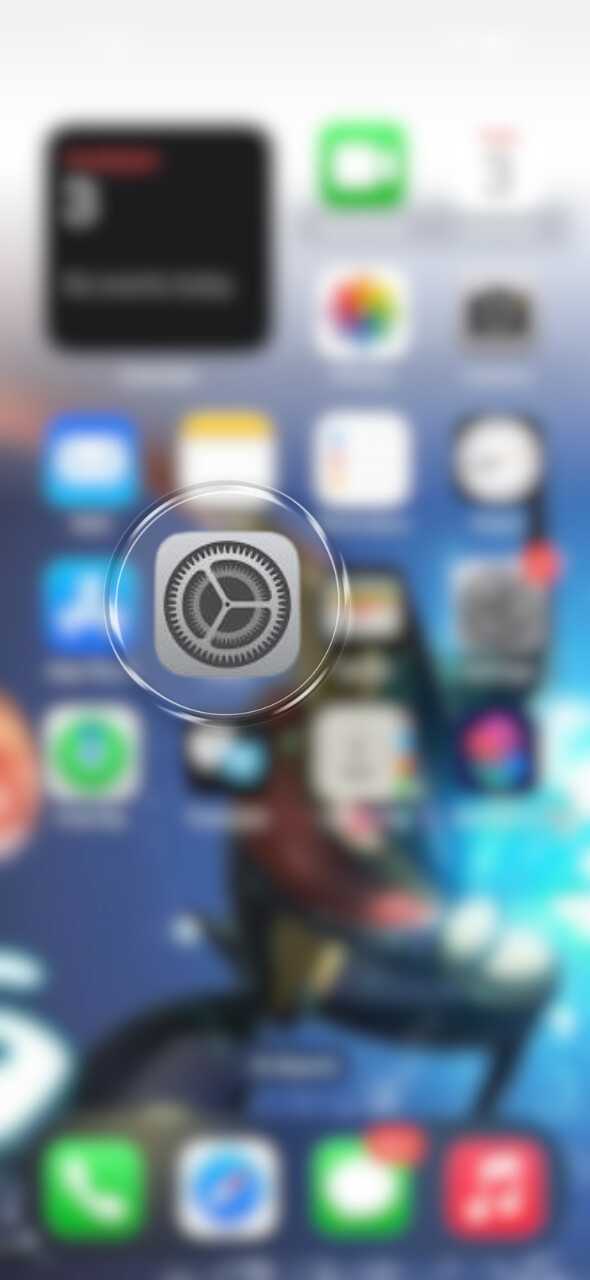
Schritt 1: Öffnen Sie die ,,Einstellungen-App‘‘ auf Ihrem iPhone. Dies ist die App mit dem Zahnradsymbol, die normalerweise auf Ihrem Startbildschirm liegt.
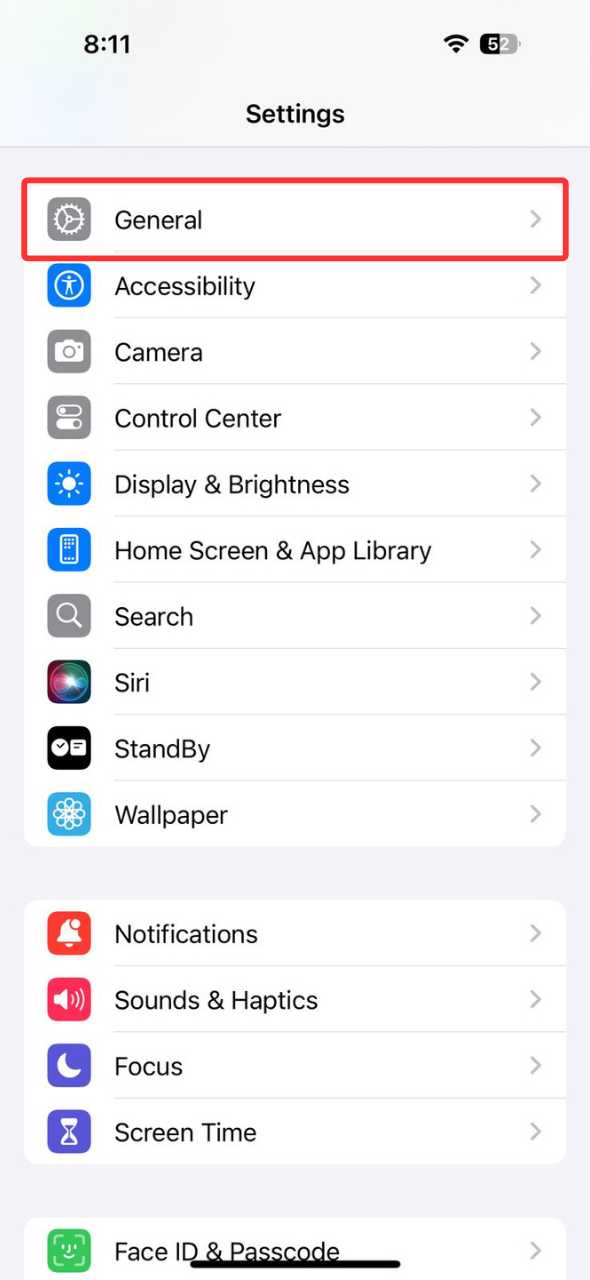
Schritt 2: Scrollen Sie nach unten und tippen Sie auf „Allgemein“. In diesem Abschnitt finden Sie verschiedene systembezogene Einstellungen, darunter Optionen für Software-Updates, Geräteverwaltung und vieles mehr.
Schritt 3: Scrollen Sie weiter, bis Sie das Ende der Seite erreichen. Dort sehen Sie die Option„Ausschalten“. Tippen Sie darauf, um fortzufahren.

Schritt 4: Nun erscheint auf dem Bildschirm ein Schieberegler für „Herunterfahren“. Um Ihr iPhone auszuschalten, ziehen Sie den Schieberegler einfach ganz nach rechts.
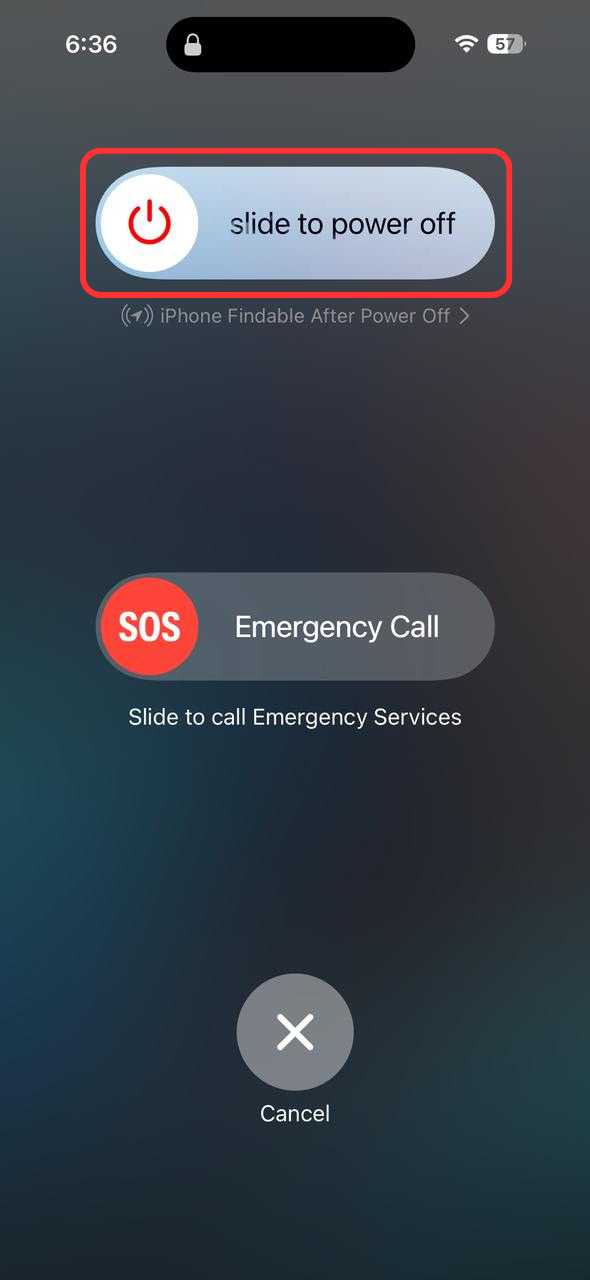
Wie man ein iPhone mit Face ID ausschaltet
Wenn Sie ein iPhone X oder neuer besitzen, funktioniert das Abschalten Ihres Geräts etwas anders, da die Seiten Taste auch zur Aktivierung von Siri verwendet wird. Anstatt nur eine Taste zu halten, müssen Sie eine Kombination von Tasten verwenden, um auf den Ausschalt Screen zuzugreifen. Folgen Sie diesen Schritten:
Schritt 1: Suchen Sie die Seitentaste auf der rechten Seite Ihres iPhones und die Lautstärketasten auf der linken Seite.
Schritt 2: Drücken und halten Sie gleichzeitig dieSeitentaste und entweder dieLauter-Taste oder die Leiser-Taste. Halten Sie die Tasten einige Sekunden lang gedrückt.

Step 3: Once the Power Off slider appears on the screen, release the buttons.
Step 4: Swipe the “Power-off”slider to the right. Your iPhone will begin shutting down immediately.
Schritt 5: Warte einige Sekunden, bis das Gerät vollständig ausgeschaltet ist.
Bestes Kostenloses Office-Set für iPhone - WPS Office
Wenn es um Produktivität auf einem iPhone geht, ist ein zuverlässiges und funktionsbereiches Office-Set unerlässlich. WPS Office zeichnet sich durch seine Vielseitigkeit aus, da es nahtlos auf verschiedenen Geräten arbeitet – vom iPhone und iPad bis hin zu einem PC. Es ist ein kostenloser und leistungsstarker Produktivitätstool, das Aufgaben wie das Bearbeiten von Dokumenten, Erstellen von Präsentationen und Verwalten von Dateien einfacher macht, und gleichzeitig künstlich intelligente Funktionen, um deinen Workflow zu verbessern.
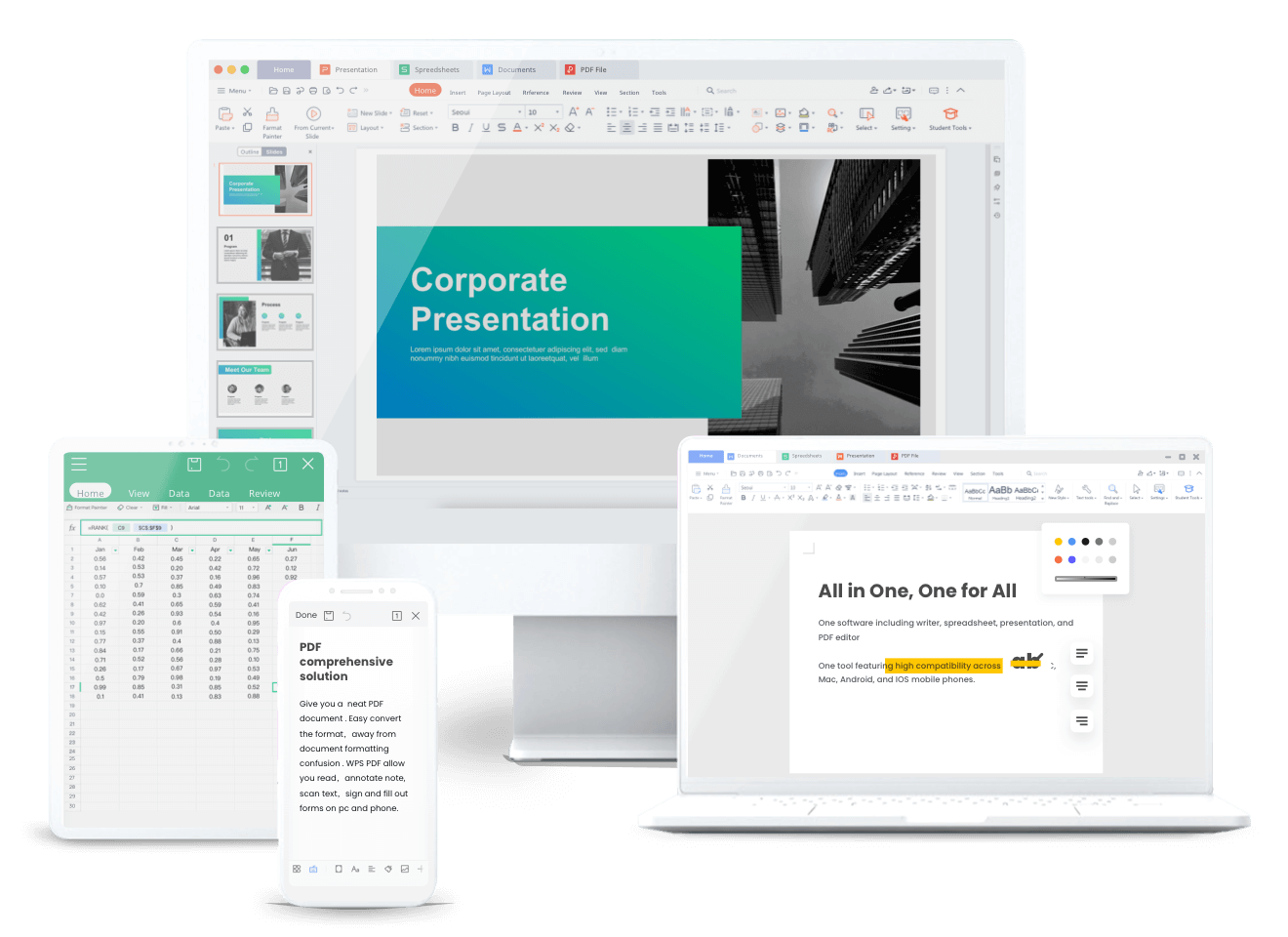
WPS Office ist vollständig mit iOS und Android kompatibel, sodass Benutzer zwischen den Geräten wechseln können, ohne ihren Fortschritt zu verlieren. Ich verwende ein iPhone mit iOS 18, einen Lenovo-Laptop und ein Tablet – das WPS Office funktioniert nahtlos auf allen meinen Geräten. Ein zuverlässiges Office-Set, das sich an verschiedene Plattformen anpasst, macht die Arbeit viel einfacher – und genau das liefert das WPS Office.
WPS Office ist ein vielseitiges, kostenloses Office-Set für iPhone-Nutzer, das Tools wie Textverarbeitung, Tabellenkalkulation und Präsentationen bietet. Neben diesen Standardfunktionen gibt es leistungsstarke PDF-Bearbeitungsmöglichkeitendirekt auf dem iPhone: So können Texte geändert, Bilder ersetzt und Anmerkungen hinzugefügt werden, ohne zusätzliche Software. Durch die Integration von Optical Character Recognition (OCR) lassen sich Bilder in PDFs in bearbeitbaren Text umwandeln – ein echter Workflow-Vorteil.
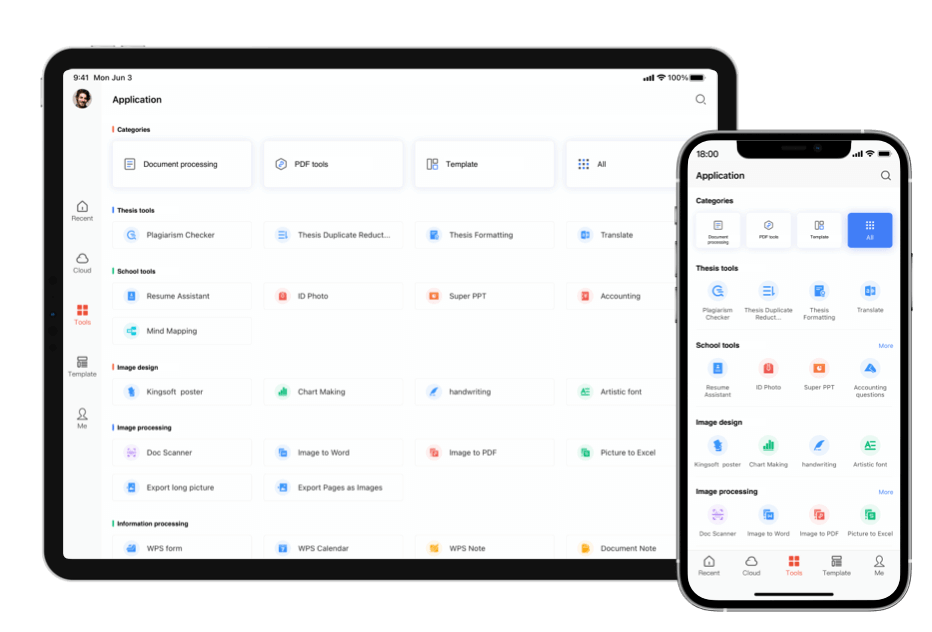
Die jüngste Integration von WPS AI verbessert die Produktivität weiter, indem sie künstlich intelligente Inhalte, Textbearbeitung Unterstützung und AI-gestützte PDF-Tools anbietet. Diese Funktionen helfen, Dokumente effizienter zu erstellen und zu verbessern, wodurch die Zeit und der Aufwand für die Inhaltserstellung und -bearbeitung reduziert werden. Die Kompatibilität von WPS Office mit iOS- und Android-Plattformen gewährleistet nahtlose Übergänge zwischen Geräten und macht es zu einer zuverlässigen Wahl für die Task-Verwaltung unterwegs.
FAQs
1. Wo befindet sich die Power-Taste auf einem iPhone?
Die Power-Taste auf einem iPhone heißt dieSeiten-Taste. Bei iPhone 16-Modellen mit Kamerasteuerung sowie iPhone 16e, iPhone 15 und älteren Modellen ohne Home-Taste wird
die Seiten-Taste verwendet, um das iPhone ein- oder auszuschalten und den Bildschirm zu sperren. Sie befindet sich normalerweise auf der rechten Seite des Geräts.
2. Wie schalte ich mein iPhone manuell aus?
Um Ihr iPhone manuell auszuschalten, folgen Sie diesen Schritten:
Für iPhones mit Face ID: Drücken und halten Sie die Seiten-Taste und eine der Lautstärketasten, bis dieAusschalt-Schieberegler erscheinen. Ziehen Sie anschließend den Schieberegler zumHerunterfahren.
Für iPhones mit Home-Taste:Drücken und halten Sie die Seiten-Taste, bis dieAusschalt-Schieberegler erscheinen. Ziehen Sie dann den Schieberegler für Herunterfahren.
3. Warum kann ich mein iPhone nicht mit der Power-Taste ausschalten?
Wenn Ihr iPhone nicht mit der Power-Taste ausschaltet, probieren Sie dieses alternative Verfahren: Drücken und halten Sie gleichzeitig die Power-Taste (am oberen oder seitlichen Rand) und die Home-Taste, bis der Ausschaltschieberegler erscheint. Sobald er sichtbar ist, ziehen Sie ihn, um das Gerät auszuschalten.
WPS Office: Allkompatibel
Das iPhone zählt zu den beliebtesten Smartphones und ist bekannt für seine reibungslose Leistung und benutzerfreundliche Design. Da es jedoch auf einem exklusiven Betriebssystem läuft, können einige Funktionen ein bisschen gewöhnungsbedürftig sein – etwa das Ausschalten des iPhones, wenn man neu damit arbeitet. Andererseits zeichnet sich WPS Office durch ihre Vielseitigkeit aus: Sie funktioniert nahtlos auf verschiedenen Geräten, darunter auch iPads. Es ist ein kostenloser und leistungsstarker Produktivitätstool, mit dem Aufgaben wie das Bearbeiten von Dokumenten, Erstellen von Präsentationen und Verwalten von Dateien einfacher werden – und das mit künstlich intelligenten Funktionen, die Ihren Workflow verbessern.

'%3e%3cpath%20d='M19.9911%204.11386V6.471H18.5894C18.0775%206.471%2017.7322%206.57814%2017.5536%206.79243C17.3751%207.00671%2017.2858%207.32814%2017.2858%207.75671V9.44421H19.9019L19.5536%2012.0871H17.2858V18.8639H14.5536V12.0871H12.2769V9.44421H14.5536V7.49779C14.5536%206.39064%2014.8632%205.53201%2015.4822%204.92189C16.1013%204.31177%2016.9257%204.00671%2017.9554%204.00671C18.8304%204.00671%2019.509%204.04243%2019.9911%204.11386Z'%20fill='%23333333'/%3e%3c/g%3e%3cdefs%3e%3cclipPath%20id='clip0_2938_8199'%3e%3crect%20width='16'%20height='16'%20fill='white'%20transform='translate(8%204.00671)'/%3e%3c/clipPath%3e%3c/defs%3e%3c/svg%3e)
'%3e%3cpath%20d='M17.5237%2010.7813L23.4811%204H22.0699L16.8949%209.88693L12.7648%204H8L14.2469%2012.9029L8%2020.0133H9.4112L14.8725%2013.7952L19.2352%2020.0133H24M9.92053%205.04213H12.0885L22.0688%2019.0224H19.9003'%20fill='%23333333'/%3e%3c/g%3e%3cdefs%3e%3cclipPath%20id='clip0_2938_8200'%3e%3crect%20width='16'%20height='16.0134'%20fill='white'%20transform='translate(8%204)'/%3e%3c/clipPath%3e%3c/defs%3e%3c/svg%3e)


