

'%3e%3cpath%20d='M8%200C12.4183%200%2016%203.58172%2016%208C16%2012.4183%2012.4183%2016%208%2016C3.58172%2016%200%2012.4183%200%208C0%203.58172%203.58172%200%208%200ZM11.6162%204.38379C11.2257%203.99337%2010.5927%203.99338%2010.2021%204.38379L8%206.58594L5.79785%204.38379C5.40732%203.99334%204.77429%203.99329%204.38379%204.38379C3.99331%204.77429%203.99335%205.40733%204.38379%205.79785L6.58594%208L4.38379%2010.2021C3.99348%2010.5927%203.99341%2011.2257%204.38379%2011.6162C4.77426%2012.0066%205.40734%2012.0065%205.79785%2011.6162L8%209.41406L10.2021%2011.6162C10.5927%2012.0066%2011.2257%2012.0067%2011.6162%2011.6162C12.0067%2011.2257%2012.0066%2010.5927%2011.6162%2010.2021L9.41406%208L11.6162%205.79785C12.0066%205.40735%2012.0066%204.77429%2011.6162%204.38379Z'%20fill='%23080E17'%20fill-opacity='0.46'/%3e%3c/g%3e%3cdefs%3e%3cclipPath%20id='clip0_3761_713'%3e%3crect%20width='16'%20height='16'%20fill='white'/%3e%3c/clipPath%3e%3c/defs%3e%3c/svg%3e)


'%3e%3cpath%20fill-rule='evenodd'%20clip-rule='evenodd'%20d='M21.4999%2010.9993C21.4999%205.20009%2016.7986%200.498901%2010.9993%200.498901C5.19994%200.498901%200.498657%205.20009%200.498657%2010.9993C0.498657%2016.2404%204.33858%2020.5844%209.35855%2021.3722V14.0346H6.69238V10.9993H9.35855V8.68594C9.35855%206.05427%2010.9262%204.60062%2013.3248%204.60062C14.4736%204.60062%2015.6753%204.80571%2015.6753%204.80571V7.38979H14.3512C13.0468%207.38979%2012.64%208.19921%2012.64%209.0296V10.9993H15.5523L15.0867%2014.0346H12.64V21.3722C17.66%2020.5844%2021.4999%2016.2404%2021.4999%2010.9993Z'%20fill='%231568EA'/%3e%3c/g%3e%3c/svg%3e)


'%3e%3cpath%20d='M2.42045%2022.1876H6.31818V12.7217L0.75%208.54553V20.5171C0.75%2021.4414%201.49892%2022.1876%202.42045%2022.1876Z'%20fill='%234285F4'/%3e%3cpath%20d='M19.682%2022.1876H23.5797C24.5041%2022.1876%2025.2502%2021.4387%2025.2502%2020.5171V8.54553L19.682%2012.7217'%20fill='%2334A853'/%3e%3cpath%20d='M19.682%205.48293V12.7216L25.2502%208.54543V6.31816C25.2502%204.25236%2022.8921%203.07469%2021.2411%204.31361'%20fill='%23FBBC04'/%3e%3cpath%20d='M6.31824%2012.7217V5.48303L13.0001%2010.4944L19.6819%205.48303V12.7217L13.0001%2017.733'%20fill='%23EA4335'/%3e%3cpath%20d='M0.75%206.31816V8.54543L6.31818%2012.7216V5.48293L4.75909%204.31361C3.10534%203.07469%200.75%204.25236%200.75%206.31816Z'%20fill='%23C5221F'/%3e%3c/g%3e%3cdefs%3e%3cclipPath%20id='clip0_2954_7305'%3e%3crect%20width='24.5'%20height='18.375'%20fill='white'%20transform='translate(0.75%203.8125)'/%3e%3c/clipPath%3e%3c/defs%3e%3c/svg%3e)


Vielleicht beherrschst du die Excel-Software, weil du ständig dazu gezwungen bist, sie bei der Arbeit zu verwenden. Unter den vielen Dingen, die du in Excel tun kannst, gehört das Hinzufügen von Kontrollkästchen für vorher erstellte Listen. Möglicherweise hast du jedoch Probleme, weil du nicht weißt, wie man in Excel online Kontrollkästchen hinzufügt.
Wie fügt man schnell ein Kontrollkästchen in Excel ein?
Diese Anleitung zeigt dir 5 verschiedene Methoden, um in Excel unter macOS und Windows Kontrollkästchen einzufügen.
Methode 1: Verwendung der Option "Formulare" zum Einfügen von Kontrollkästchen in Excel
Excel-Tabellen sind mit verschiedenen Softwaren kompatibel, aber WPS Office ist das effektivste, benutzerfreundlichste und kostenlose Tool. Microsoft Office und WPS Office sind rückwärtskompatibel, sodass du eine Datei in beiden Softwaren verwenden kannst. Befolge die unten aufgeführten Schritte, um Kontrollkästchen in Excel einzufügen.
Einzelnes Kontrollkästchen in Excel einfügen
Öffne die Excel-Datei, in der die Kontrollkästchen benötigt werden.
Klicke auf "Einfügen" und bewege dich im Menü weiter nach rechts, um "Formulare" zu finden.
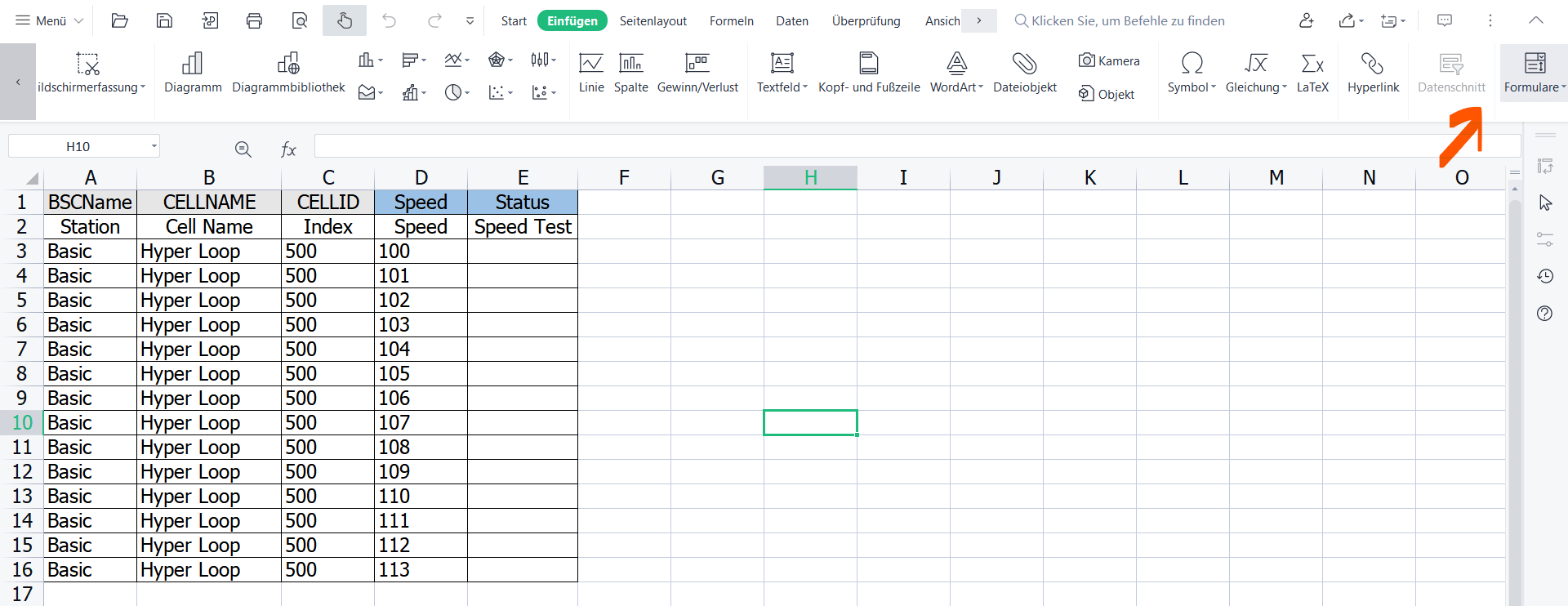
Wähle die Zeile aus, in der du das Kontrollkästchen in Excel einfügen möchtest.
Klicke auf "Formulare" und wähle "Kontrollkästchen" aus dem Dropdown-Menü.

Klicke auf "Kontrollkästchen" im Formulare-Dropdown-Menü und klicke erneut auf die Zelle, in der das Kontrollkästchen erstellt werden soll.

Doppelklicke auf das Kontrollkästchen, um den Text zu bearbeiten. Um ein Häkchen zu setzen, klicke einfach auf das Kästchen, und es wird ausgefüllt.


Mehrere Kontrollkästchen in Excel einfügen
Diese Kontrollkästchen können nicht einfach wie normaler Text kopiert und eingefügt werden. Um zu kopieren, drücke CTRL+Shift und bewege dich dann vertikal oder horizontal, und es werden automatisch Kopien erstellt.
Du kannst auch mehrere Kontrollkästchen in deine Excel-Tabelle einfügen. Sobald du Kopien der Kontrollkästchen erstellt hast, klicke auf die Gruppe, wie unten gezeigt.

Drücken Sie jetzt die Tasten "CTRL + SHIFT ", und diese drei Kontrollkästchen werden verschoben. Sie können Kopien dieser Kontrollkästchen erstellen, indem Sie "Strg + Umschalt" drücken und sie horizontal oder vertikal verschieben.


Formatieren von Kontrollkästchen in Excel
Sie können auch Ihr Kontrollkästchen formatieren. Wählen Sie das Kontrollkästchen aus, das Sie formatieren möchten, und klicken Sie mit der rechten Maustaste darauf. Wählen Sie dann das Formatziel aus. Es öffnet sich ein Menü mit verschiedenen Optionen.

Sie finden vier verschiedene Optionen zur Formatierung Ihrer Kontrollkästchen.
Farbe, Größe und Linie ändern: Die Farben und Linien ermöglichen es Ihnen, die Farbe des Kontrollkästchens und seiner Linien zu ändern. Mit "Größe" können Sie die Größe der Kontrollkästchen in Zoll erhöhen.
Position beibehalten oder verschieben: Die Eigenschaften haben Steuerelemente für die Objektpositionierung, mit denen Sie Ihr Kontrollkästchen entweder aktiviert, deaktiviert oder gemischt lassen können.

Tipps:
Aktion | Tastenkombination |
|---|---|
Kontrollkästchen kopieren | CTRL + C |
Kontrollkästchen einfügen | CTRL + V |
Kontrollkästchen duplizieren | CTRL + D |
Kontrollkästchen formatieren | CTRL + 1 |
Kontrollkästchen kopieren | CTRL + SHIFT |
Methode 2: Verwenden der Entwicklertools zum Einfügen von Kontrollkästchen in Excel
MS Office ist ein leistungsstolles Werkzeug für Tabellenkalkulationen und verfügt über eine robuste Entwicklungsumgebung. Die Entwicklertools ermöglichen es Ihnen, Ihre Excel-Tabellen zu automatisieren und verschiedene Optionen wie Kontrollkästchen, Kombinationsfelder, Drehfelder, Optionen und mehr einzufügen.
Öffnen Sie Microsoft Office und erstellen Sie eine neue Tabelle.
Um den Entwicklermodus zu aktivieren, folgen Sie diesem Pfad: Datei → Optionen → Menüband anpassen → Entwickler

Sobald der Entwicklermodus aktiviert ist, klicken Sie darauf und gehen zu "Einfügen". Wählen Sie dann "Kontrollkästchen" unter Steuerelemente.


4. Wählen Sie das Kontrollkästchen aus der Liste aus und platzieren Sie es in der Zeile. Sie können Länge und Breite nach Bedarf anpassen.

5.Sie können ein einzelnes Kontrollkästchen mit dem Entwicklermodus erstellen. Finden wir jetzt heraus, wie Sie mehrere Kontrollkästchen in Excel hinzufügen können.
Es gibt zwei Methoden, um mehrere Kontrollkästchen in Excel zu erstellen.
Erstellen Sie zuerst ein einzelnes Kontrollkästchen, wie oben beschrieben.
Wählen Sie das Kontrollkästchen aus, das Sie duplizieren möchten, drücken Sie "Shift + C" und bewegen Sie sich dann zum leeren Kästchen und drücken Sie "Shift + V".
Auf diese Weise kopieren Sie das zuletzt erstellte Kontrollkästchen. Wiederholen Sie diesen Vorgang für so viele Kontrollkästchen, wie Sie benötigen.
Darüber hinaus können Sie das Kontrollkästchen mit dem Befehl "Shift + D" duplizieren. Wählen Sie das Kontrollkästchen aus, das Sie kopieren möchten, bewegen Sie sich dann zum nächsten Kästchen unter dem Kontrollkästchen und drücken Sie "Shift + D". Sie können mit einem einzigen Befehl mehrere Kontrollkästchen erstellen.
Tipps:
Aktion | Tastenkombination |
|---|---|
Zugriff auf den Entwicklermodus | Datei → Optionen → Menüband anpassen → Entwickler |
Kontrollkästchen kopieren | CTRL + C |
Kontrollkästchen einfügen | CTRL + V |
Kontrollkästchen duplizieren | CTRL + D |
Kontrollkästchen formatieren | CTRL + 1 |
Kontrollkästchen kopieren | CTRL + SHIFT |
Methode 3: Verwenden des Häkchensymbols zum Einfügen von Kontrollkästchen in Excel
Das Einfügen des Kontrollkästchens in Excel mithilfe des Häkchensymbols ist ziemlich einfach. Sie können entweder MS Office oder WPS Office für diese Methode verwenden. Befolgen Sie die unten genannten Schritte, um das Kontrollkästchen in Excel ohne den Entwicklermodus einzufügen.
Wählen Sie die Zelle aus, in die Sie das Kontrollkästchen einfügen möchten.
Gehen Sie zum Register "Einfügen" und wählen Sie "Symbol" aus.

Wählen Sie im Symbol den Font "Wingdings" aus. Scrollen Sie nach unten, um das Häkchensymbol (✓) zu finden, und klicken Sie darauf.
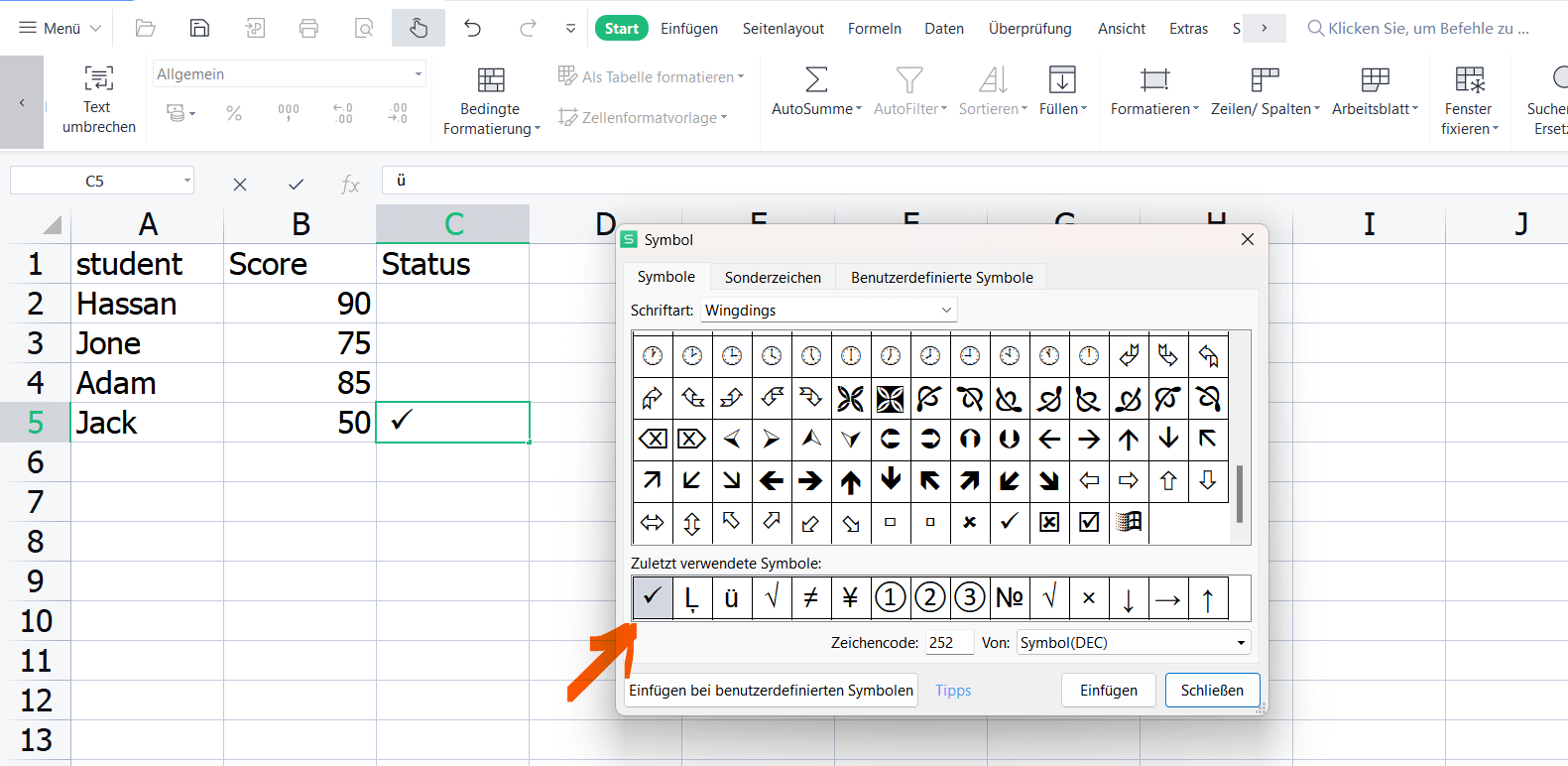
Sobald du das Symbol gefunden hast, klicke auf "Einfügen". Du kannst dieses Symbol in jede beliebige Zelle kopieren und einfügen.
Du kannst auch die Zelle mit diesem Symbol nach Bedarf formatieren, z. B. fett, Schriftgröße, Schriftfarbe und Hintergrundfarbe ändern.


Methode 4: Verwenden einer Formel, um Checkbox basierend auf dem Zellenwert in Excel zu setzen
Es gibt zwei verschiedene Methoden, um Checkboxes in einer Tabelle einzufügen. Die erste Methode ist die Symbol-Checkbox, und die andere sind die optionalen Checkboxes. Diese Methode ist technisch und erfordert grundlegende Kenntnisse von Excel-Formeln. Diese Methode vergleicht zwei Werte in verschiedenen Spalten, setzt die Formel und wandelt sie dann in eine Checkbox um. Befolge die schrittweise Anleitung.
Symbol-Checkbox
Angenommen, du hast zwei Spalten mit einigen Daten. Du möchtest die Werte vergleichen, und das Ergebnis soll WAHR oder FALSCH sein.
Dafür benötigst du die einfache Formel "=IF(A2=B2, "TRUE", "FALSE") =IF(A2=B2, "TRUE", "FALSE")". Das liefert das folgende Ergebnis.

Nun werden wir die Formel anpassen, um das gewünschte Ergebnis zu erhalten. Wir ändern das Ergebnis in "þ", wenn es wahr ist, und in "..." wenn es falsch ist. Die Formel sieht dann so aus =IF(A2="Work", "True", "False")".

Wähle nun die gesamte Spalte aus, klicke mit der rechten Maustaste darauf und wähle "Zellen formatieren".

Suche die Wingding-Schriftart in der Schriftartliste und wähle sie aus. Du kannst die erforderlichen Änderungen in Schriftgröße, Farbe, Einzug und mehr vornehmen.

Schließlich erhältst du je nach Ergebnis eine Checkbox für jede Zelle. Dies ist eine der effizientesten Möglichkeiten, um in Excel Checkboxen ohne Entwicklermodus zu erstellen.


Optionales Kontrollkästchen
Diese Methode wird verwendet, wenn du möchtest, dass das Kontrollkästchen 1 automatisch aktiviert wird, wenn der Wert in Zelle A1 einen bestimmten Begriff wie "Arbeit" enthält. Wir müssen zuerst ein Kontrollkästchen einfügen, eine Formel implementieren und dann beides verknüpfen.
Füge zuerst ein Kontrollkästchen aus dem ActiveX-Registerkarte ein. Verknüpfe es mit seiner nächsten Spalte, die uns basierend auf unserer Eingabe eine Ausgabe liefert. Verlinke das Kontrollkästchen dazu mit der nächsten Spalte, wie in der Abbildung unten gezeigt.
Unser Kontrollkästchen befindet sich in Spalte B, und wir müssen es mit Spalte C verknüpfen, wo wir eine Formel implementieren werden. Klicke mit der rechten Maustaste auf das Kontrollkästchen und beachte die folgende Abbildung, um diese beiden Zellen zu verbinden.

Es ist Zeit, die Formel in Spalte C zu verwenden. Wir verwenden die folgende Formel, die das Kontrollkästchen markiert, wenn die Eingabe "Arbeit" ist. In Spalte C wird die Ausgabe "True" sein. =IF(A2="Work", "True", "False")
Wenn wir das Wort "Arbeit" eingeben, erhalten wir die folgende Ausgabe und das Kontrollkästchen wird automatisch aktiviert.


Methode 5: Wie man ein Kontrollkästchen in Excel entfernt
Wenn du ein Kontrollkästchen in Excel entfernen möchtest, gibt es einen einfachen Prozess, dem du folgen kannst. Diese schrittweise Anleitung erläutert, wie du ein Kontrollkästchen in Excel löschen kannst.
Öffne WPS Office, klicke auf die Registerkarte "Start", gehe zu "Suchen und Ersetzen" und wähle "Objekt auswählen".
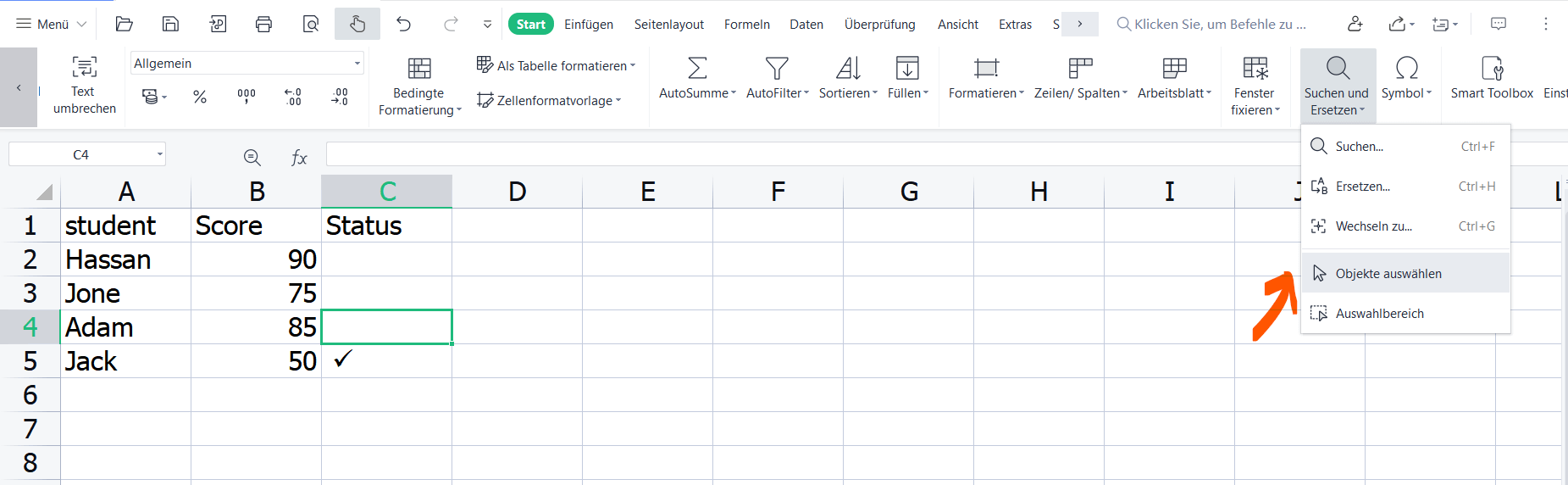
Wähle anschließend das Kontrollkästchen aus, das du entfernen möchtest. Nachdem du es ausgewählt hast, drücke die Löschtaste auf deiner Tastatur.
Es wird dieses spezifische Kontrollkästchen dauerhaft aus deinem Excel centfernen.
Du kannst dieselbe Methode in MS Office verwenden, um das Kontrollkästchen aus deinem Tabellenblatt zu entfernen.
FAQs
1. Wie füge ich Kontrollkästchen in Word ein?
Um ein Kontrollkästchen in Word einzufügen, gehe zur Registerkarte "Entwicklertools" und klicke in der Gruppe "Steuerelemente" auf "Kontrollkästcheninhalt einfügen".
2. Wie füge ich online Kontrollkästchen ein?
Du kannst verschiedene Tools verwenden, um online Kontrollkästchen einzufügen, wie WPS Docs, Google Docs, Wufoo und Google Forms. Beachte jedoch, dass sich das Format des Kontrollkästchens ändern kann, sobald du das Online-Dokument herunterlädst.
3. Wie kann ich das Kontrollkästchen mit roter oder grüner Farbe auffälliger gestalten?
Klicke mit der rechten Maustaste auf das Kontrollkästchen, wähle "Eigenschaften" aus und gehe zum Register "Füllen", um die gewünschte Farbe auszuwählen und das Kontrollkästchen auffälliger zu gestalten.
Fazit
Das Hinzufügen von Kontrollkästchen in Excel macht die visuelle Darstellung deiner Daten ansprechender. Es reduziert auch die Zeit zur Datenanalyse und verbessert die Datenorganisation. Es gibt einfache Methoden, um Checkboxen in Excel einzufügen, um deine Tabelle hervorzuheben. Du kannst nicht nur Checkboxen hinzufügen, sondern sie auch entsprechend deinen Anforderungen formatieren.
Diese Checkboxen können in allen tabellenkalkulationsfähigen Softwareprogrammen wie Microsoft Excel und WPS Office hinzugefügt werden. Während WPS Office eine leichtere Version von MS Office ist und sie miteinander rückwärtskompatibel sind, wird empfohlen, WPS Office zu verwenden, um ansprechende und visuell ansprechende Checkboxen einzufügen. WPS Office ist online verfügbar. Du kannst es auch auf deinem PC herunterladen, und es ist komplett kostenlos.

'%3e%3cpath%20d='M19.9911%204.11386V6.471H18.5894C18.0775%206.471%2017.7322%206.57814%2017.5536%206.79243C17.3751%207.00671%2017.2858%207.32814%2017.2858%207.75671V9.44421H19.9019L19.5536%2012.0871H17.2858V18.8639H14.5536V12.0871H12.2769V9.44421H14.5536V7.49779C14.5536%206.39064%2014.8632%205.53201%2015.4822%204.92189C16.1013%204.31177%2016.9257%204.00671%2017.9554%204.00671C18.8304%204.00671%2019.509%204.04243%2019.9911%204.11386Z'%20fill='%23333333'/%3e%3c/g%3e%3cdefs%3e%3cclipPath%20id='clip0_2938_8199'%3e%3crect%20width='16'%20height='16'%20fill='white'%20transform='translate(8%204.00671)'/%3e%3c/clipPath%3e%3c/defs%3e%3c/svg%3e)
'%3e%3cpath%20d='M17.5237%2010.7813L23.4811%204H22.0699L16.8949%209.88693L12.7648%204H8L14.2469%2012.9029L8%2020.0133H9.4112L14.8725%2013.7952L19.2352%2020.0133H24M9.92053%205.04213H12.0885L22.0688%2019.0224H19.9003'%20fill='%23333333'/%3e%3c/g%3e%3cdefs%3e%3cclipPath%20id='clip0_2938_8200'%3e%3crect%20width='16'%20height='16.0134'%20fill='white'%20transform='translate(8%204)'/%3e%3c/clipPath%3e%3c/defs%3e%3c/svg%3e)


