
PDF mit Passwort schützen
PDF sicher verschlüsseln
- Fügen Sie ein Passwort zu Ihrer PDF-Datei hinzu, um sie zuverlässig zu verschlüsseln und zu schützen.
- Legen Sie separate Passwörter für das Öffnen und für Bearbeitungsberechtigungen fest.
- Eine einfache, intuitive Benutzeroberfläche macht die Bedienung für jeden zum Kinderspiel.
- Funktioniert offline, um den Schutz und die Sicherheit Ihrer Dokumente jederzeit zu gewährleisten.
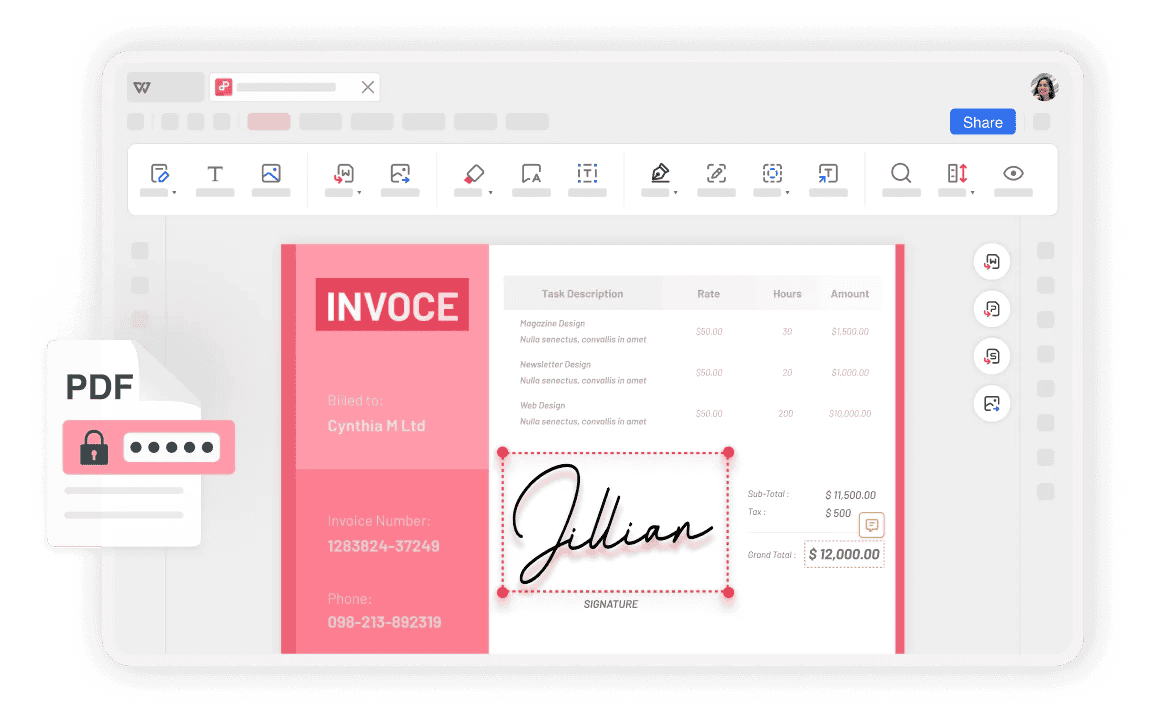
All-in-One-Tools, um Ihre PDFs nach Ihren Wünschen zu schützen
Entdecken Sie die leistungsstarken und benutzerfreundlichen Funktionen, um Ihre PDF-Dokumente mit einem Passwort in WPS Office zu sichern.
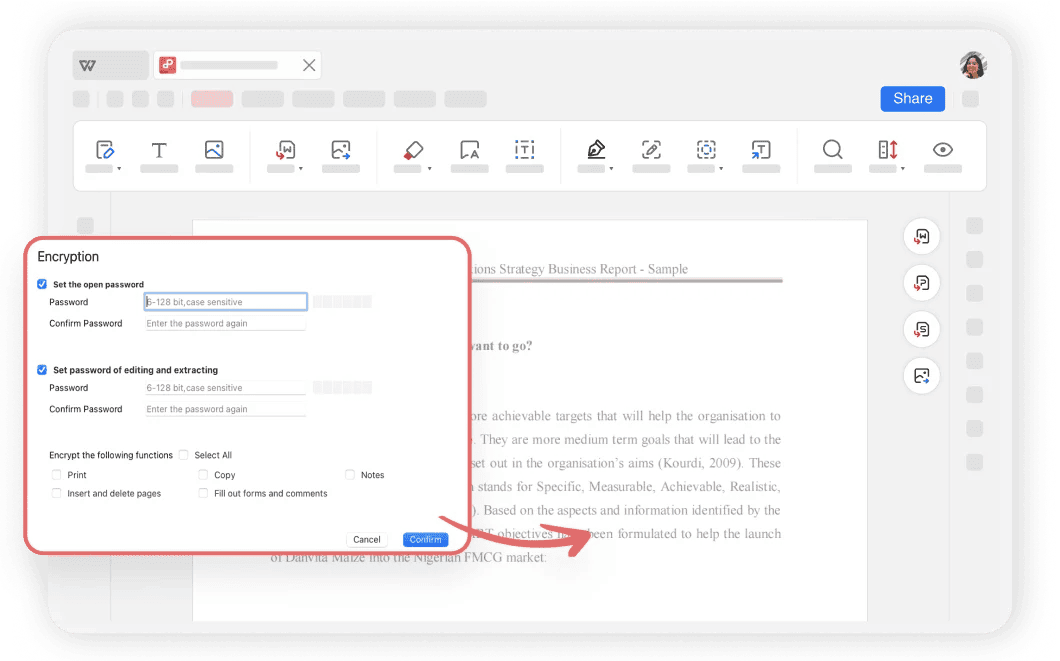
Unknackbare Passwort-Verschlüsselung
- Schützen Sie sensible Daten mit einer Verschlüsselung nach Industriestandard.
- Stellen Sie sicher, dass nur autorisierte Benutzer Ihre PDF öffnen können.
- Verhindern Sie unbefugten Zugriff auf vertrauliche Informationen.
Granulare Berechtigungssteuerung
- Erstellen Sie passwortgeschützte PDFs für grundlegende Sicherheit.
- Schränken Sie das Drucken, Kopieren oder Bearbeiten mit separaten Berechtigungen ein.
- Behalten Sie die volle Kontrolle über die Nutzung und Weitergabe Ihrer Dokumente.

Nahtlos integriert & kostenlos
- Die Funktion zum PDF-Passwortschutz ist direkt in WPS Office integriert.
- Keine Notwendigkeit für separate, teure Software, um Ihre Dateien zu sichern.
- Schützen Sie eine unbegrenzte Anzahl von PDF-Dokumenten kostenlos.
Nutzerfeedback zur PDF-Verschlüsselungsfunktion
Von Rechtsexperten bis zu Studierenden – sehen Sie, wie Nutzer auf WPS Office vertrauen, um ihre PDF-Dateien zu sichern.

Sarah J.
Rechtsberaterin
„Die Vertraulichkeit von Mandantendaten ist nicht verhandelbar. Ich nutze WPS Office, um jeden Vertrag und jedes rechtliche PDF-Dokument, das ich versende, mit einem Passwort zu schützen. Es ist einfach, zuverlässig und gibt mir ein sicheres Gefühl.“

Mark T.
Finanzanalyst
„Das Teilen von Finanzberichten erfordert ein hohes Maß an Sicherheit. Die Möglichkeit, in WPS PDF sowohl ein Öffnen-Passwort als auch ein Berechtigungspasswort festzulegen, ist ein entscheidender Vorteil für meinen Arbeitsablauf.“

Chloe L.
Studentin
„Ich musste den Entwurf meiner Abschlussarbeit bei meinem Professor einreichen, wollte aber sicherstellen, dass er nicht weitergegeben wird. Das Schützen meiner PDF mit einem Passwort war mit WPS Office super einfach und kostenlos. Sehr zu empfehlen!“
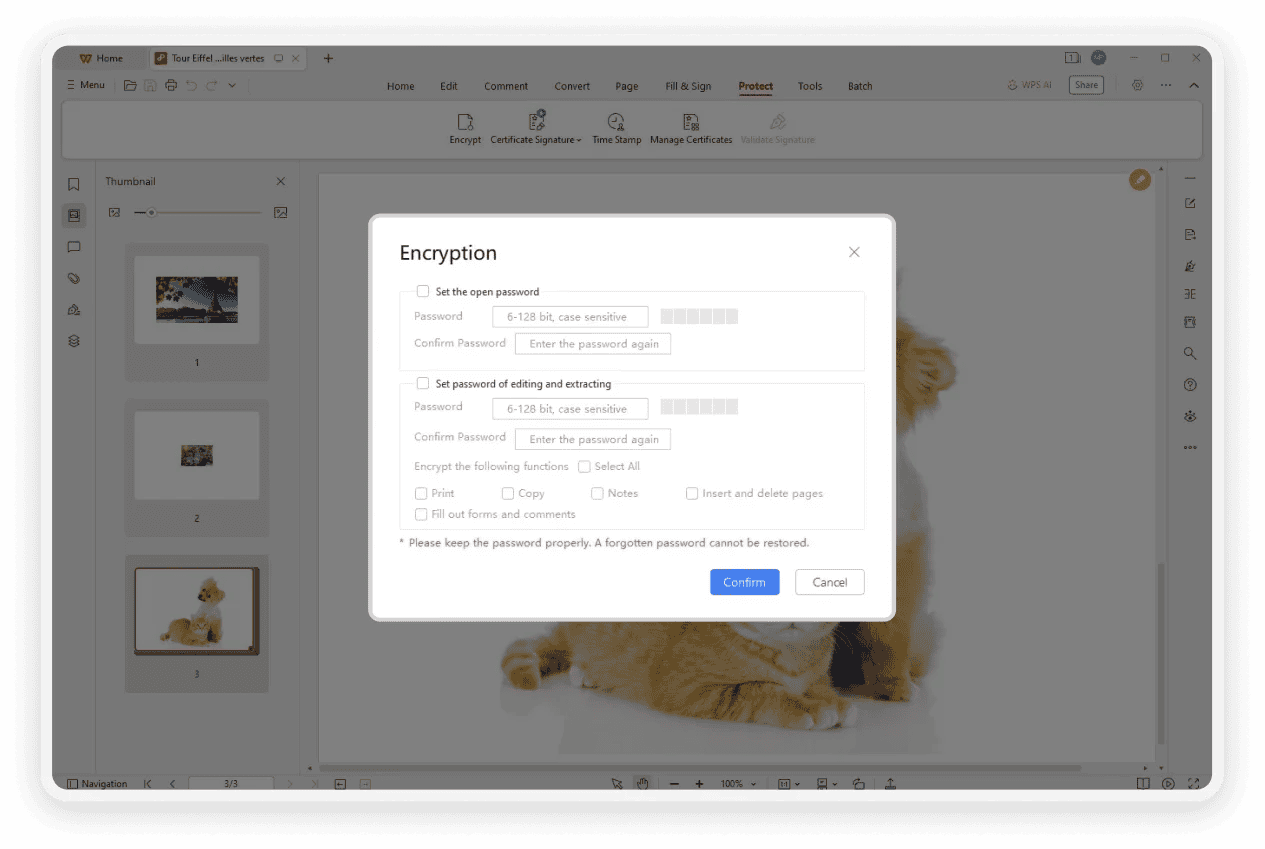
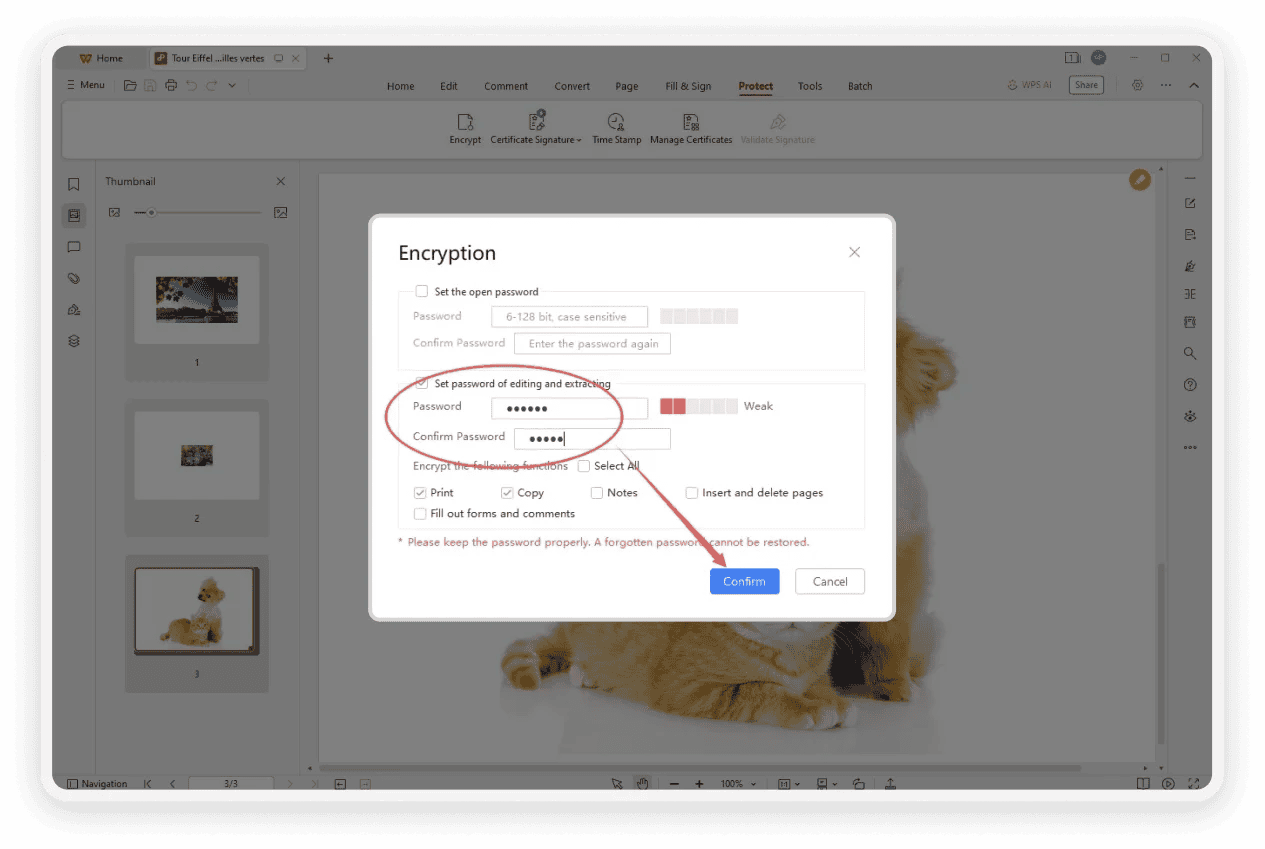
So fügen Sie in 3 einfachen Schritten ein Passwort zu einer PDF-Datei hinzu
Sichern Sie Ihr PDF-Dokument in weniger als einer Minute mit unserer unkomplizierten Anleitung.
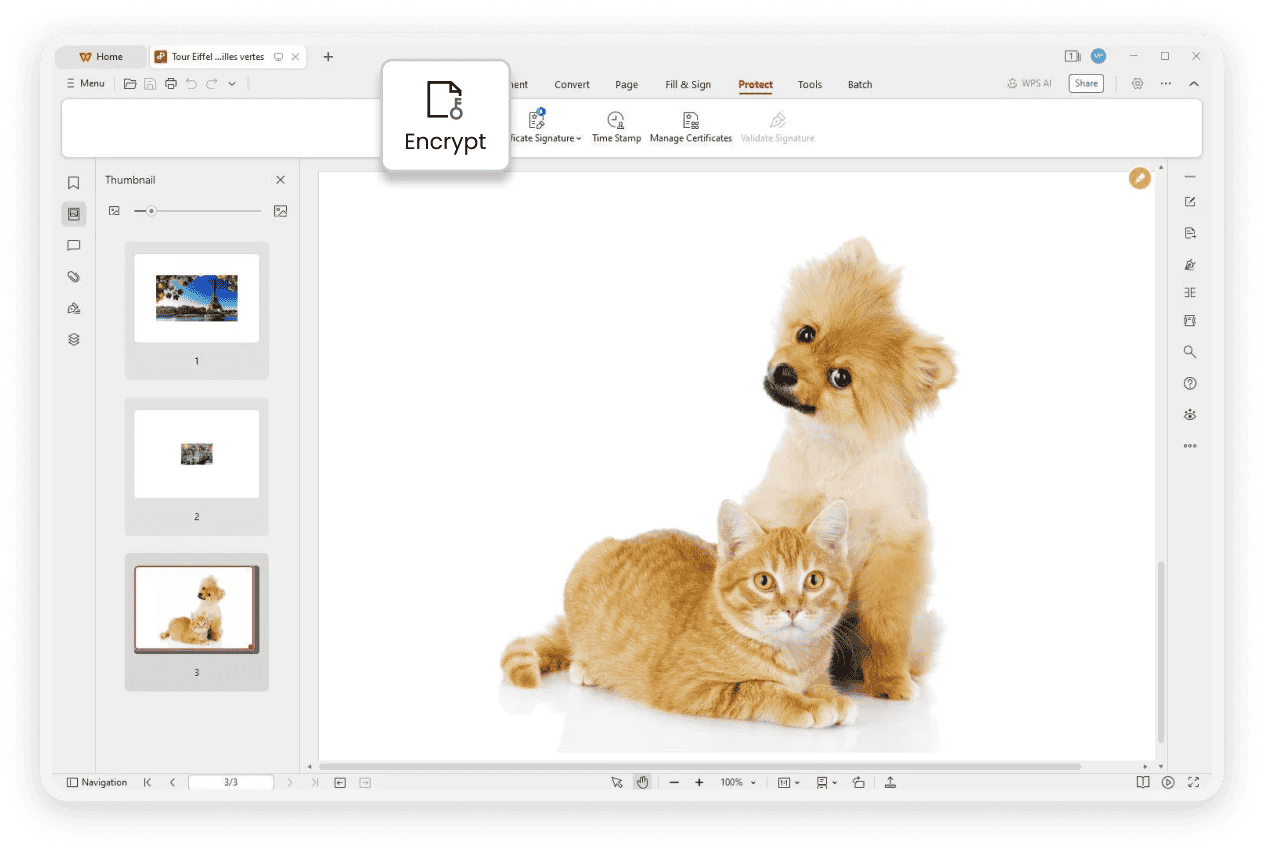
Mehr als nur ein PDF-Schutz
Über den Passwortschutz hinaus bietet WPS Office eine vollständige Suite von Werkzeugen zur Verwaltung Ihrer PDFs.
PDF-Editor
Bearbeiten Sie Text, Bilder und Links mühelos direkt in Ihren PDF-Dokumenten.
Mehr erfahrenPDF komprimieren
Reduzieren Sie die Dateigröße Ihrer PDFs für eine einfachere Weitergabe ohne Qualitätsverlust.
Mehr erfahrenPDF-Konverter
Konvertieren Sie PDFs in und aus Word, Excel und anderen Formaten unter Beibehaltung des Layouts.
Mehr erfahrenPDF signieren
Fügen Sie Ihren PDF-Dokumenten sicher rechtsverbindliche elektronische Signaturen hinzu.
Mehr erfahrenPDF mit Wasserzeichen versehen
Fügen Sie benutzerdefinierte Text- oder Bildwasserzeichen hinzu, um das Urheberrecht Ihrer PDF zu schützen.
Mehr erfahrenPDF-Ausfüller
Füllen Sie interaktive und nicht-interaktive PDF-Formulare einfach mit unserem intuitiven Werkzeug aus.
Mehr erfahrenHäufig gestellte Fragen
Hier finden Sie Antworten auf häufig gestellte Fragen zum Schutz von PDF-Dokumenten mit einem Passwort.
Schützen Sie Ihre PDFs noch heute
Laden Sie jetzt die kostenlose WPS Office Suite herunter und erhalten Sie sofortigen Zugriff auf einen leistungsstarken PDF-Passwortschutz und eine ganze Reihe von Dokumentenmanagement-Tools.
Kostenloser Download