



'%3e%3cpath%20fill-rule='evenodd'%20clip-rule='evenodd'%20d='M21.4999%2010.9993C21.4999%205.20009%2016.7986%200.498901%2010.9993%200.498901C5.19994%200.498901%200.498657%205.20009%200.498657%2010.9993C0.498657%2016.2404%204.33858%2020.5844%209.35855%2021.3722V14.0346H6.69238V10.9993H9.35855V8.68594C9.35855%206.05427%2010.9262%204.60062%2013.3248%204.60062C14.4736%204.60062%2015.6753%204.80571%2015.6753%204.80571V7.38979H14.3512C13.0468%207.38979%2012.64%208.19921%2012.64%209.0296V10.9993H15.5523L15.0867%2014.0346H12.64V21.3722C17.66%2020.5844%2021.4999%2016.2404%2021.4999%2010.9993Z'%20fill='%231568EA'/%3e%3c/g%3e%3c/svg%3e)


'%3e%3cpath%20d='M2.42045%2022.1876H6.31818V12.7217L0.75%208.54553V20.5171C0.75%2021.4414%201.49892%2022.1876%202.42045%2022.1876Z'%20fill='%234285F4'/%3e%3cpath%20d='M19.682%2022.1876H23.5797C24.5041%2022.1876%2025.2502%2021.4387%2025.2502%2020.5171V8.54553L19.682%2012.7217'%20fill='%2334A853'/%3e%3cpath%20d='M19.682%205.48293V12.7216L25.2502%208.54543V6.31816C25.2502%204.25236%2022.8921%203.07469%2021.2411%204.31361'%20fill='%23FBBC04'/%3e%3cpath%20d='M6.31824%2012.7217V5.48303L13.0001%2010.4944L19.6819%205.48303V12.7217L13.0001%2017.733'%20fill='%23EA4335'/%3e%3cpath%20d='M0.75%206.31816V8.54543L6.31818%2012.7216V5.48293L4.75909%204.31361C3.10534%203.07469%200.75%204.25236%200.75%206.31816Z'%20fill='%23C5221F'/%3e%3c/g%3e%3cdefs%3e%3cclipPath%20id='clip0_2954_7305'%3e%3crect%20width='24.5'%20height='18.375'%20fill='white'%20transform='translate(0.75%203.8125)'/%3e%3c/clipPath%3e%3c/defs%3e%3c/svg%3e)


Eine xlsb-Datei ist eine Excel-Binärarbeitsmappe. Sie enthält dieselben Arten von Blättern, Formeln und Diagrammen, die Sie in eine XLSX-Datei einfügen würden, speichert diese Teile jedoch als kompakte binäre Datensätze statt als XML-Text. Dieser Unterschied ist der Grund, warum sich eine große Arbeitsmappe in diesem Format manchmal schneller öffnen und speichern lässt – und warum einige Apps sie überhaupt nicht öffnen können.
Diese Anleitung erklärt, was sich in der Datei befindet, wann es sich lohnt, dieses Format zu verwenden, wie man es in WPS Spreadsheet öffnet und wie man es in XLSX konvertiert, bevor man es an jemand anderen sendet.
Was eine xlsb-Datei eigentlich speichert
Microsoft führte die Excel-Binärarbeitsmappe zusammen mit XLSX in Excel 2007 ein. Beide Formate befinden sich in einem ZIP-Paket. XLSX füllt dieses Paket mit XML-Teilen. Eine xlsb-Datei nutzt dieselbe Paket-Idee, tauscht jedoch diese XML-Teile gegen binäre Datensätze (BIFF12) aus.
Deshalb können beide Formate dieselbe Rastergröße – 1.048.576 Zeilen mal 16.384 Spalten – und dieselben Formeln aufnehmen, sobald sich die Arbeitsmappe im Arbeitsspeicher befindet. Das Format ändert hauptsächlich, wie die App die Datei von der Festplatte liest und dorthin zurückschreibt.
Ein praktischer Haken: Eine xlsb-Datei kann auch VBA-Makros enthalten, eine XLSX-Datei nicht. Behandeln Sie einen unerwarteten .xlsb-Anhang genauso wie eine XLSM-Datei. Aktivieren Sie Makros nur, wenn Sie dem Absender vertrauen.


Wann sich die Nutzung einer xlsb-Datei lohnt
Greifen Sie auf dieses Format zurück, wenn die Arbeitsmappe groß ist, sich nur langsam öffnen oder speichern lässt und fast jeder, der damit arbeitet, Excel oder ein anderes Desktop-Tabellenkalkulationsprogramm verwendet, das die Excel-Binärarbeitsmappe noch unterstützt. Interne Modelle, lange Transaktions-Dumps und Arbeitsmappen mit vielen Blättern profitieren oft davon.
Bleiben Sie für alltägliche Dateien bei XLSX. XLSX ist aus gutem Grund der Standard: Google Sheets, Apple Numbers, viele Python-Bibliotheken und die meisten Upload-Portale erwarten es. Binäre Teile sind zudem schwerer zu überprüfen oder zu reparieren, falls die Datei beschädigt ist. Daher ist XLSX die sicherere Wahl für den Datenaustausch.
Die Dateigröße ist keine Garantie. Microsoft hat angegeben, dass beide Formate mit ZIP komprimiert werden, sodass sie am Ende etwa gleich groß sein können. Einige Arbeitsmappen werden kleiner, wenige andere größer. Beurteilen Sie das Ergebnis, nachdem Sie beide Kopien gespeichert haben, und verlassen Sie sich nicht auf eine Faustregel.
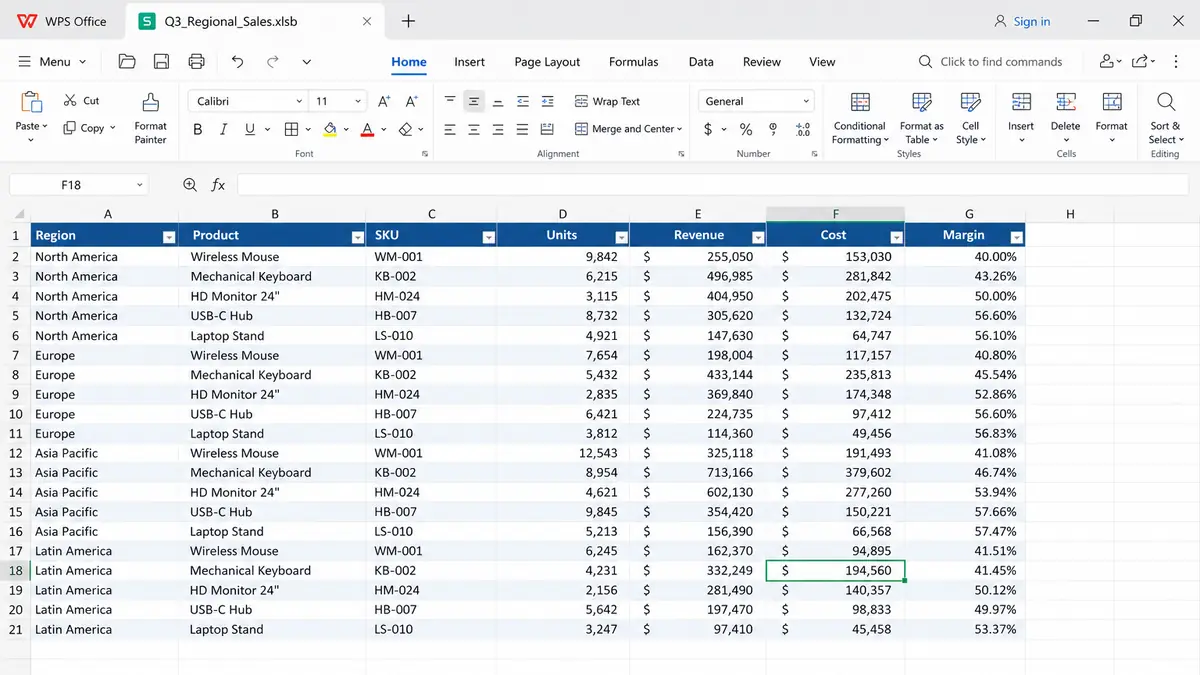
WPS Spreadsheet mit xlsb-Datei
So öffnen Sie eine xlsb-Datei in WPS Spreadsheet
WPS Spreadsheet kann eine xlsb-Datei auf dem Desktop auf die gleiche Weise öffnen wie eine XLSX-Datei. Für eine normale Datenarbeitsmappe benötigen Sie keinen separaten Viewer.
Installieren Sie WPS Spreadsheet, falls es sich noch nicht auf Ihrem Computer befindet.
Doppelklicken Sie auf die .xlsb-Datei oder wählen Sie in WPS Datei > Öffnen.
Setzen Sie den Dateitypfilter auf Excel-Binärarbeitsmappe (*.xlsb), falls die Datei nicht in der Liste erscheint.
Wählen Sie die Arbeitsmappe aus und klicken Sie auf Öffnen.
Wenn in einer Sicherheitsabfrage Makros erwähnt werden, lassen Sie diese deaktiviert, es sei denn, Sie wissen, dass die Datei sicher ist.
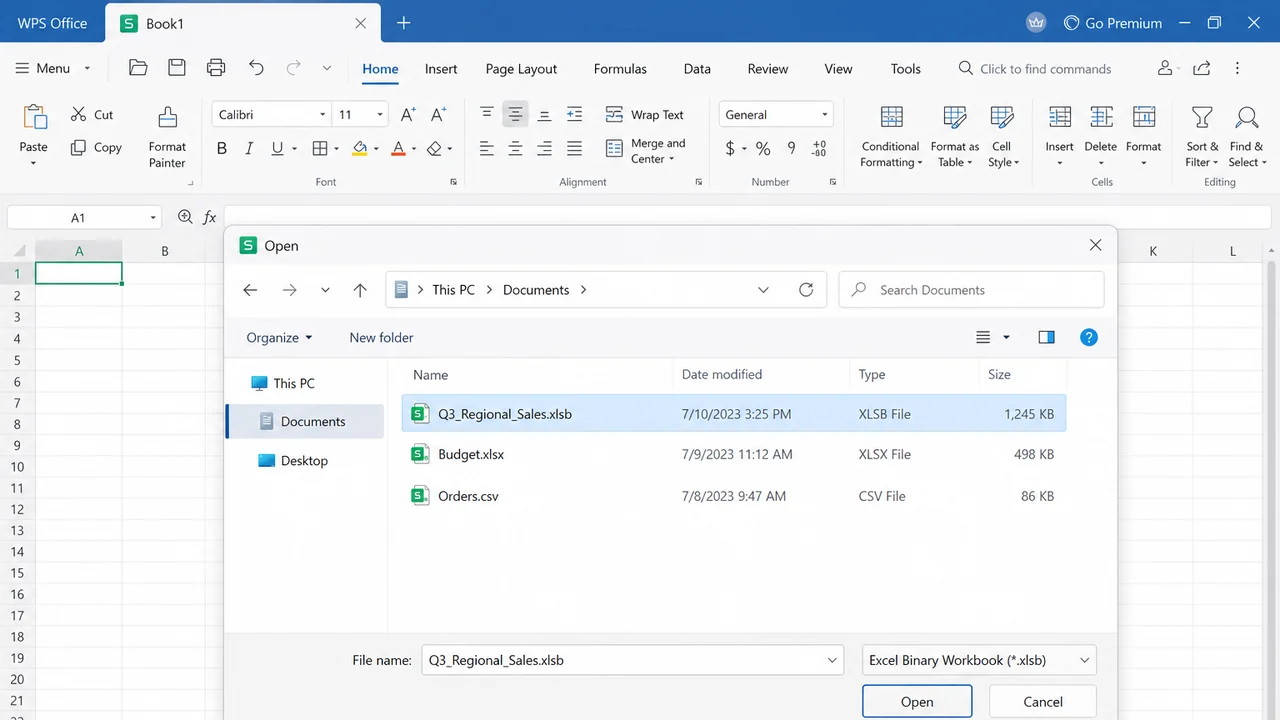
xlsb-Datei in WPS öffnen
Wenn Windows oder macOS fragt, mit welcher App die Datei geöffnet werden soll, wählen Sie WPS Office oder WPS Spreadsheet. Komplexe Power Query-Modelle, einige nur für Excel verfügbare Add-Ins und geschützte Arbeitsmappen öffnen sich möglicherweise dennoch mit fehlenden Funktionen. Bitten Sie in diesem Fall den Absender um eine XLSX-Kopie oder öffnen Sie die Datei zuerst in Excel.
So speichern Sie eine Arbeitsmappe als xlsb-Datei
Das Speichern im Binärformat ist nützlich, wenn sich eine große XLSX-Arbeitsmappe auf Ihrem eigenen Computer träge anfühlt. Aktuelle Desktop-Versionen von WPS Spreadsheet führen unter „Speichern unter“ oft Excel-Binärarbeitsmappe (*.xlsb) auf. Die genaue Liste kann je nach Version variieren, überprüfen Sie also das Dropdown-Menü, anstatt einfach davon auszugehen.
Öffnen Sie die Arbeitsmappe in WPS Spreadsheet.
Wählen Sie Datei > Speichern unter.
Wählen Sie einen Ordner und vergeben Sie einen eindeutigen Dateinamen.
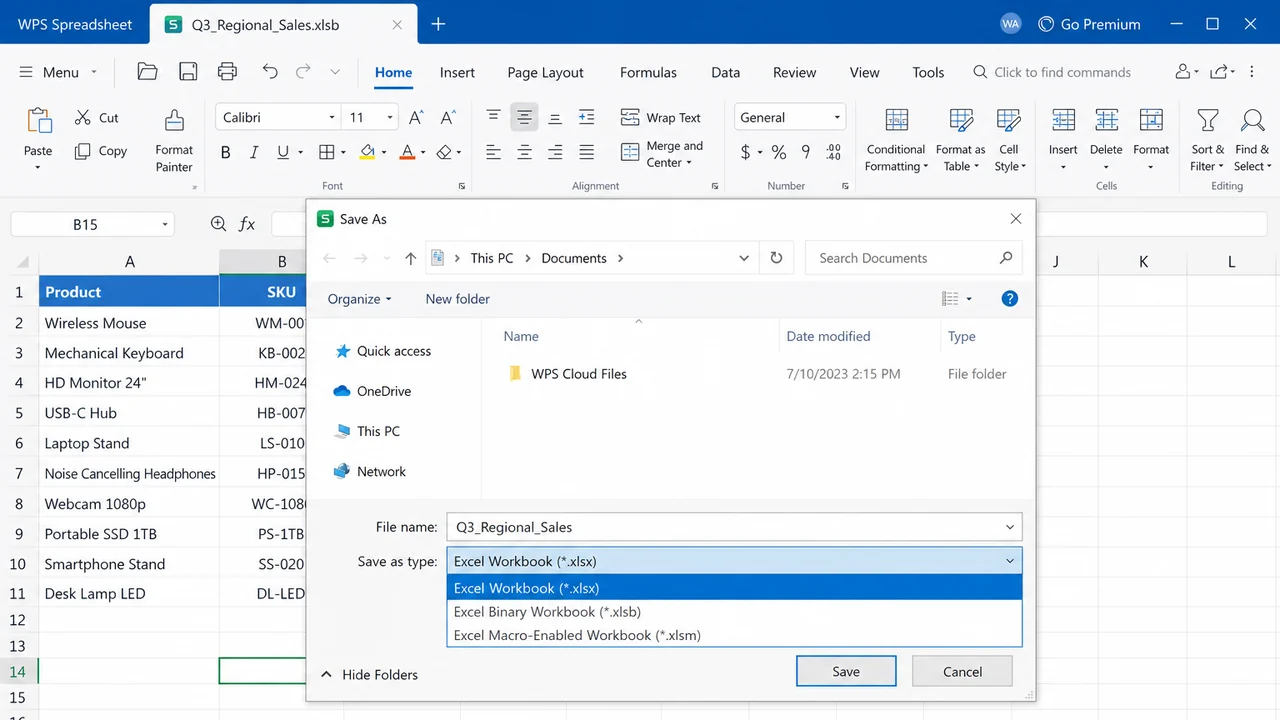
Öffnen Sie Dateityp und wählen Sie Excel-Binärarbeitsmappe (*.xlsb).
Klicken Sie auf Speichern. Behalten Sie die ursprüngliche XLSX-Datei, bis Sie bestätigt haben, dass sich die neue Datei fehlerfrei öffnen lässt.
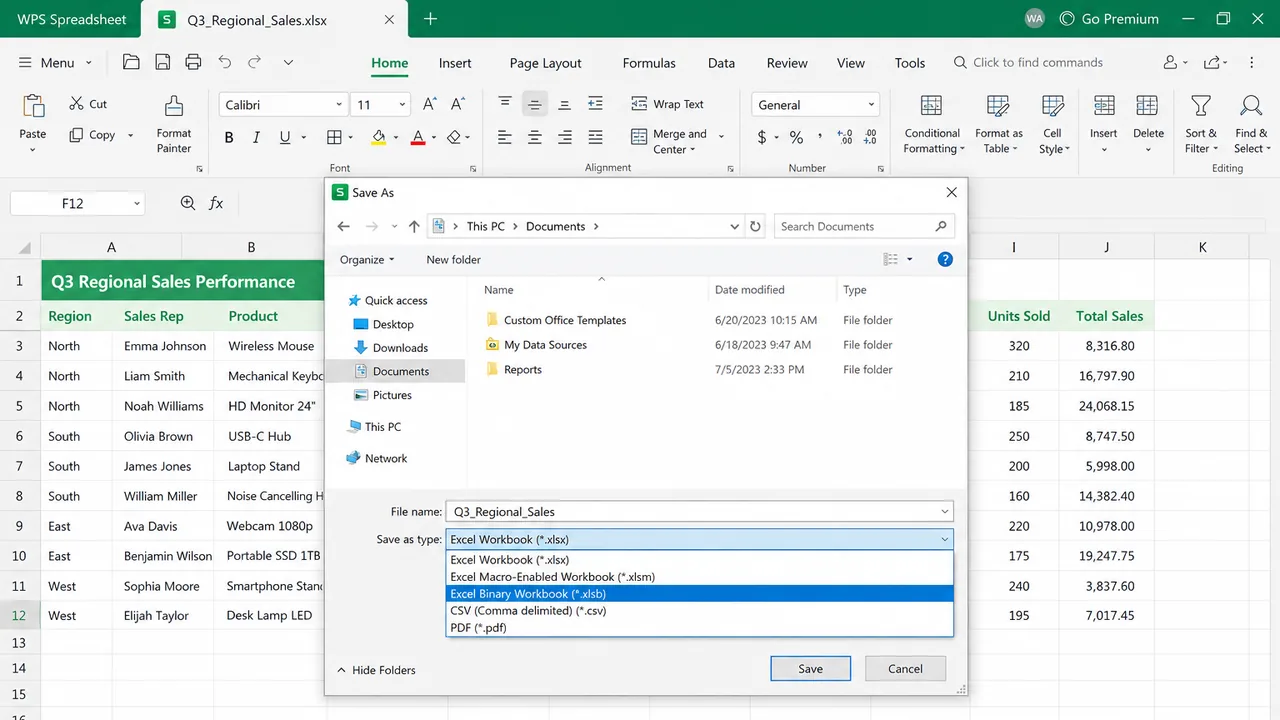
Arbeitsmappe als xlsb-Datei speichern
Wenn Ihre Version *.xlsb nicht auflistet, können Sie trotzdem in WPS arbeiten und XLSX als Speicherformat beibehalten. Excel kann die binäre Kopie später erstellen, falls Sie diese zusätzliche Öffnungs-/Speichergeschwindigkeit benötigen.
xlsb-Datei zum Teilen in XLSX konvertieren
Eine Konvertierung ist der richtige Schritt, bevor Sie die Arbeitsmappe per E-Mail versenden, in ein Portal hochladen oder an jemanden weitergeben, der Google Sheets verwendet. XLSX ist das Format, das die meisten Tools bereits kennen.
Öffnen Sie die xlsb-Datei in WPS Spreadsheet.
Wählen Sie Datei > Speichern unter.
Wählen Sie Excel-Arbeitsmappe (*.xlsx) unter Dateityp.
Wenn die Arbeitsmappe Makros verwendet, wählen Sie stattdessen Excel-Arbeitsmappe mit Makros (*.xlsm). Beim einfachen Speichern als XLSX geht das VBA-Projekt verloren.
Klicken Sie auf Speichern, öffnen Sie dann die neue Datei und überprüfen Sie einige Formeln, Diagramme sowie fixierte Fensterbereiche.
xlsb-Datei in XLSX konvertieren
Benötigen Sie stattdessen eine noch ältere Excel 97–2003 Kopie? Sehen Sie sich an, wie Sie XLSX in XLS konvertieren. Wenn Sie den umgekehrten Weg von der alten .xls-Datei zu einer modernen Arbeitsmappe gehen, konvertieren Sie zunächst XLS in XLSX.
Vermeiden Sie beliebige Online-Konverter für Arbeitsmappen, die Gehaltsabrechnungen, Kundenlisten oder andere vertrauliche Informationen enthalten. Durch ein lokales „Speichern unter“ bleiben die Daten auf Ihrem Computer.
XLSB-Datei vs. XLSX und XLSM: Welches Format Sie wählen sollten
Nutzen Sie dies als Faustregel, nicht als Rangliste.
XLSX: Standard. Am besten geeignet, wenn Sie Dateien teilen, in Git committen oder in andere Software einspeisen. Es speichert kein VBA.
XLSM: dasselbe XML-Paket wie XLSX, plus Makros. Verwenden Sie es, wenn Sie VBA benötigen und dennoch ein portableres XML-Paket möchten.
XLSB: binäres Paket, optionale Makros, oft schnelleres Öffnen/Speichern bei großen Tabellen. Verwenden Sie es in einem Team, das sich bereits auf Excel oder WPS Desktop geeinigt hat.
Sobald die Datei geladen ist, ist die Berechnungsgeschwindigkeit ungefähr gleich. Das Format macht SUMME oder SVERWEIS nicht schneller. Es verändert hauptsächlich die Lade- und Speicherzeit.
FAQs
Kann Google Sheets eine xlsb-Datei öffnen?
Oftmals nicht, oder nur mit fehlenden Funktionen. Laden Sie stattdessen eine XLSX-Kopie hoch. Apple Numbers hat dasselbe Problem. Konvertieren Sie die Datei zuerst, wenn die andere Person nicht mit Excel oder WPS arbeitet.
Unterstützt eine xlsb-Datei Makros?
Ja. Makros sind in diesem Format zulässig, weshalb der offizielle MIME-Typ als makrofähig gekennzeichnet ist. Das bedeutet jedoch nicht, dass jede .xlsb-Datei VBA enthält. Es bedeutet lediglich, dass Sie nicht davon ausgehen sollten, dass sie so harmlos ist wie eine XLSX-Datei.
Warum ist meine xlsb-Datei größer als die XLSX-Version?
Das kommt vor. Die binäre Speicherung ist für einige Layouts vorteilhaft und für andere nachteilig. Pivot-Caches, viele kleine Zeichenfolgen oder aufwendige Formatierungen können das Ergebnis kippen. Vergleichen Sie beide Speicherungen an Ihrer tatsächlichen Arbeitsmappe.
Werden durch die Konvertierung meine Formeln gelöscht?
Das Speichern als XLSX behält Formeln, Formatierungen und die meisten Diagramme bei. Was Sie verlieren können, ist VBA (wenn Sie als XLSX statt als XLSM speichern) und einige ausschließlich in Excel verfügbare Funktionen, die von der Ziel-App ohnehin nicht unterstützt werden.


'%3e%3cpath%20d='M19.9911%204.11386V6.471H18.5894C18.0775%206.471%2017.7322%206.57814%2017.5536%206.79243C17.3751%207.00671%2017.2858%207.32814%2017.2858%207.75671V9.44421H19.9019L19.5536%2012.0871H17.2858V18.8639H14.5536V12.0871H12.2769V9.44421H14.5536V7.49779C14.5536%206.39064%2014.8632%205.53201%2015.4822%204.92189C16.1013%204.31177%2016.9257%204.00671%2017.9554%204.00671C18.8304%204.00671%2019.509%204.04243%2019.9911%204.11386Z'%20fill='%23333333'/%3e%3c/g%3e%3cdefs%3e%3cclipPath%20id='clip0_2938_8199'%3e%3crect%20width='16'%20height='16'%20fill='white'%20transform='translate(8%204.00671)'/%3e%3c/clipPath%3e%3c/defs%3e%3c/svg%3e)
'%3e%3cpath%20d='M17.5237%2010.7813L23.4811%204H22.0699L16.8949%209.88693L12.7648%204H8L14.2469%2012.9029L8%2020.0133H9.4112L14.8725%2013.7952L19.2352%2020.0133H24M9.92053%205.04213H12.0885L22.0688%2019.0224H19.9003'%20fill='%23333333'/%3e%3c/g%3e%3cdefs%3e%3cclipPath%20id='clip0_2938_8200'%3e%3crect%20width='16'%20height='16.0134'%20fill='white'%20transform='translate(8%204)'/%3e%3c/clipPath%3e%3c/defs%3e%3c/svg%3e)


